







AutoSettingsPS — инструмент для полной автоматизации и настройки Windows
AutoSettingsPS — это утилита на основе PowerShell, предназначенная для автоматической настройки и оптимизации операционной системы Windows. Программа создана энтузиастами системного администрирования и ориентирована на пользователей, которые хотят быстро привести систему к оптимальному состоянию без ручного редактирования параметров. Она объединяет десятки команд PowerShell в единый интерфейс и автоматизирует задачи, которые обычно требуют значительных технических знаний.
AutoSettingsPS позволяет за несколько минут выполнить настройку производительности, приватности, интерфейса и безопасности. В отличие от многих визуальных твикеров, программа опирается на реальные системные команды PowerShell, что обеспечивает предсказуемый результат и гибкость при использовании. Поддерживаются версии Windows 10 и Windows 11.
Что представляет собой AutoSettingsPS
AutoSettingsPS — это набор PowerShell-скриптов, объединённых в одну управляемую консоль. Пользователь может запускать готовые сценарии, выбирать нужные пункты из меню или изменять конфигурацию под свои задачи. Цель разработчиков — предоставить единый инструмент, который сможет заменить десятки мелких программ для оптимизации и устранения лишних компонентов в системе.
Главное преимущество подхода AutoSettingsPS заключается в прозрачности. Пользователь видит каждую выполняемую команду, может изменить код и адаптировать его под себя. Благодаря этому программа безопаснее закрытых оптимизаторов, которые изменяют параметры системы без возможности проверки.
Основные функции и возможности
- Отключение ненужных служб и задач планировщика, что снижает нагрузку на систему и улучшает время отклика.
- Настройка параметров приватности и отключение телеметрии Windows.
- Удаление встроенных системных приложений, не используемых пользователем.
- Оптимизация параметров интерфейса: ускорение меню, панели задач, контекстных окон.
- Управление автозагрузкой и временными файлами.
- Настройка обновлений Windows и возможность полного отключения автоматических апдейтов.
- Включение или отключение сетевых компонентов, таких как SMB, IPv6, удалённый реестр.
- Возможность экспорта и импорта конфигураций для быстрой настройки нескольких компьютеров.
Скриншоты
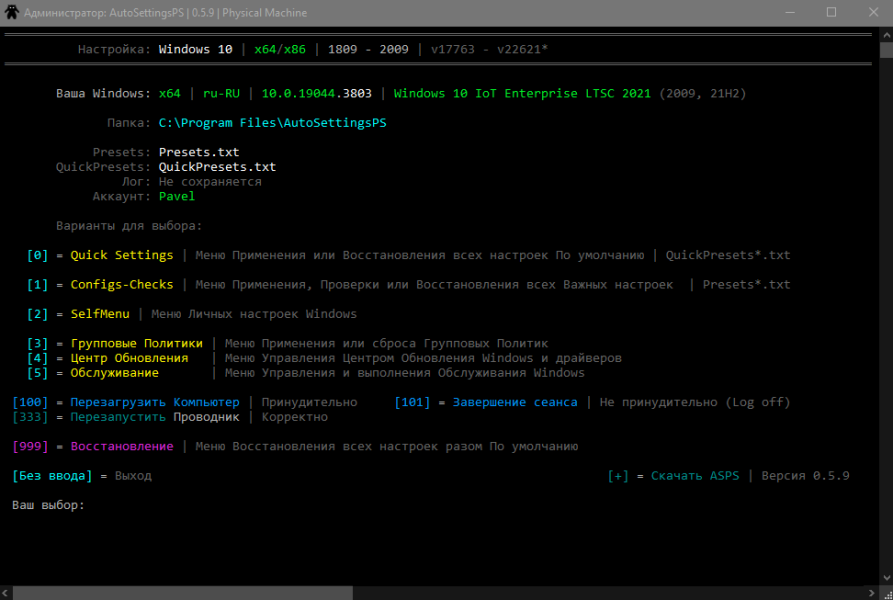
Интерфейс и удобство работы
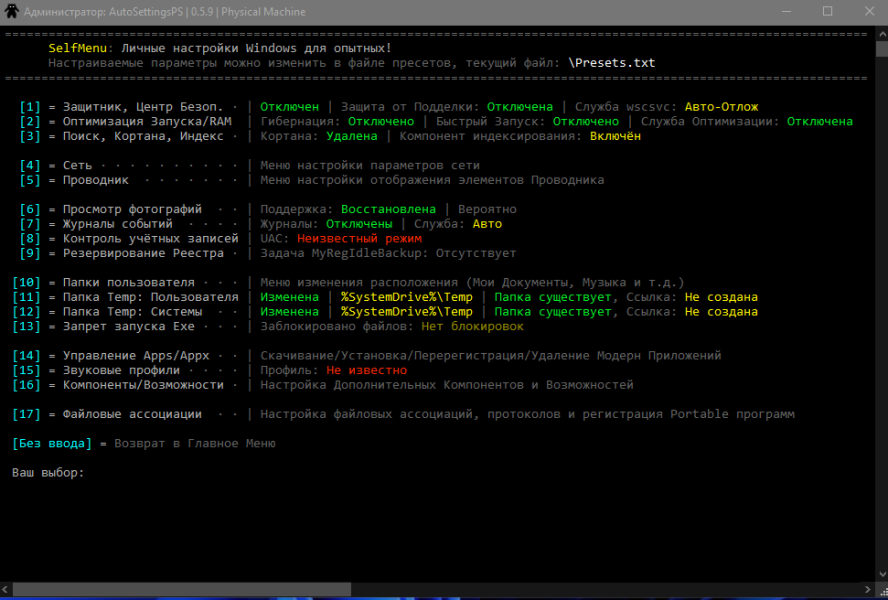
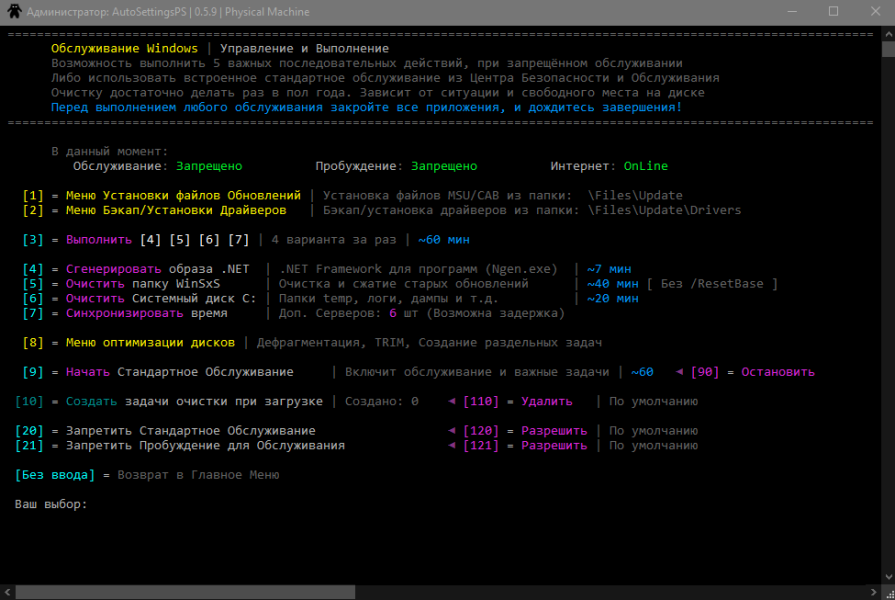
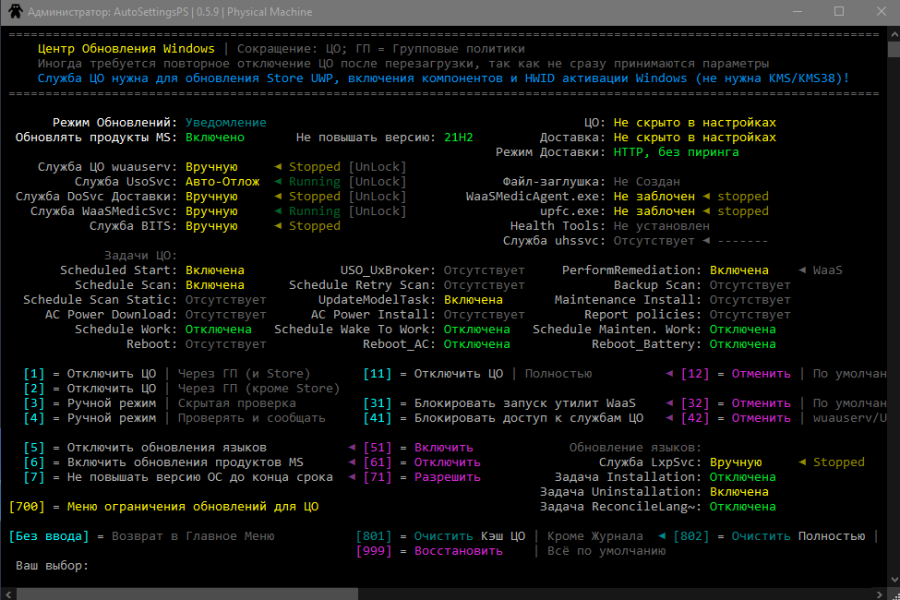
AutoSettingsPS не имеет графического интерфейса в классическом понимании. Программа запускается через PowerShell, а управление осуществляется через текстовое меню или команды. Несмотря на это, навигация продумана и понятна даже начинающим пользователям. Каждый пункт меню сопровождается кратким описанием действия, что снижает риск ошибок при применении настроек.
Для удобства предусмотрена возможность запуска AutoSettingsPS с параметром -Menu, который вызывает интерактивный интерфейс. Также доступен режим «тихого выполнения», когда выбранный набор скриптов выполняется автоматически без подтверждений. Этот вариант особенно удобен для системных администраторов и инженеров, обслуживающих несколько рабочих станций.
Преимущества AutoSettingsPS
- Полностью открытый код — можно проверить и изменить все выполняемые команды.
- Отсутствие установки — программа запускается напрямую из папки без интеграции в систему.
- Совместимость с любыми редакциями Windows 10 и 11.
- Не требует интернет-соединения для основной работы.
- Подходит для массового развёртывания и корпоративной настройки ПК.
Недостатки
- Отсутствие привычного графического интерфейса.
- Потребность в базовых знаниях PowerShell для безопасного изменения кода.
- Некоторые параметры требуют перезагрузки системы для применения.
Системные требования
- Операционная система: Windows 10 (1809 и выше), Windows 11.
- Архитектура: x64.
- PowerShell: версия 5.1 или новее (рекомендуется PowerShell 7).
- Права доступа: требуется запуск от имени администратора.
- Объём оперативной памяти: от 2 ГБ.
- Свободное место на диске: не менее 100 МБ.
Отзывы пользователей
Пользователи отмечают, что AutoSettingsPS значительно упрощает первичную настройку системы после установки Windows. Многие хвалят прозрачность и безопасность скриптов, отсутствие скрытых процессов и рекламы. По отзывам системных администраторов, утилита особенно полезна для подготовки корпоративных образов Windows, где нужно быстро применить единые политики и отключить ненужные службы.
Некоторые пользователи указывают, что программа требует внимательности: неправильный выбор пунктов может привести к отключению полезных функций, если не изучить описание. Тем не менее, большинство отзывов положительные — отмечается стабильная работа, экономия времени и высокий уровень контроля над системой.
Установка и запуск AutoSettingsPS
AutoSettingsPS распространяется в виде архива с готовыми PowerShell-скриптами. Программа не требует инсталляции, что делает её удобной для быстрого запуска с любого носителя, включая флешку. Достаточно распаковать архив в отдельную папку и запустить основной файл AutoSettingsPS.ps1 от имени администратора.
Перед запуском рекомендуется проверить, что политика безопасности PowerShell разрешает выполнение локальных скриптов. Для этого можно использовать команду:
Set-ExecutionPolicy RemoteSigned
После подтверждения параметров пользователь может запустить AutoSettingsPS. При первом старте отображается меню с разделами: производительность, интерфейс, приватность, службы, обновления и дополнительные параметры.
Пошаговая настройка системы
1. Оптимизация производительности
Раздел позволяет отключить визуальные эффекты, анимации, теневые элементы и ненужные службы, которые снижают скорость работы. Программа автоматически анализирует состояние системы и предлагает отключить службы диагностики, функции Xbox, OneDrive и телеметрию. Также доступна очистка кэша обновлений и временных файлов Windows.
2. Настройка приватности
AutoSettingsPS предоставляет инструменты для отключения сбора данных и фонового мониторинга. Пользователь может деактивировать службы отслеживания местоположения, телеметрию, SmartScreen, рекламу и предложения контента. Все изменения документируются, и при необходимости их можно отменить через встроенный модуль восстановления.
3. Управление интерфейсом
В этом разделе можно изменить внешний вид системы: убрать ненужные элементы из контекстного меню, включить классическую панель управления, отключить новостную ленту и виджеты Windows. Также реализованы функции настройки тёмной темы, выравнивания иконок и упрощённого стиля панели задач.
4. Безопасность и обновления
AutoSettingsPS позволяет гибко управлять системой обновлений Windows. Пользователь может полностью отключить автоустановку, настроить ручной режим или оставить только уведомления. Для дополнительной защиты предусмотрены параметры блокировки удалённого доступа и отключения неиспользуемых сетевых протоколов. Также программа может активировать встроенный контроль целостности системы.
5. Управление службами
Раздел «Services» содержит список основных системных служб, которые можно временно или постоянно деактивировать. Среди них — службы диагностики, принтера, поиска Windows, Bluetooth и геолокации. AutoSettingsPS предлагает оптимальные настройки по умолчанию, но пользователь может откорректировать их вручную.
Практическое применение
Для домашних пользователей
AutoSettingsPS помогает ускорить систему, уменьшить использование ресурсов и убрать лишние фоновые процессы. Это особенно актуально для ноутбуков с ограниченным объёмом оперативной памяти. Пользователь получает более отзывчивую систему и повышенную конфиденциальность.
Для IT-специалистов
Программа значительно экономит время при настройке новых компьютеров. IT-специалисты могут создать собственный сценарий конфигурации, который автоматически применит нужные параметры сразу после установки Windows. Это удобно для обслуживания офисных сетей или лабораторий.
Для корпоративных систем
AutoSettingsPS можно внедрить в процесс развёртывания корпоративных образов Windows. С помощью групповых политик и PowerShell-скриптов администраторы получают единый стандарт конфигурации. Программа позволяет сократить время на ручные операции и повысить безопасность рабочих станций.
Сравнение с аналогами
O&O ShutUp10
Коммерческое приложение с графическим интерфейсом, ориентированное на приватность. В отличие от AutoSettingsPS, ShutUp10 не позволяет создавать собственные сценарии и имеет закрытый исходный код. Подходит начинающим пользователям, но менее гибко для администраторов.
Winaero Tweaker
Мощный твикер с десятками параметров, но работающий через графическую оболочку. Он менее детализирован по системным службам и не позволяет применять автоматические сценарии. AutoSettingsPS выигрывает в прозрачности и скорости применения.
Debloat Windows PowerShell Script
Один из популярных скриптов для очистки Windows. Однако он не имеет единого интерфейса и требует ручного редактирования кода. AutoSettingsPS сочетает его возможности с удобным меню и возможностью отката изменений.
Windows Privacy Dashboard (WPD)
Утилита для настройки конфиденциальности. Имеет понятный интерфейс, но ограничена в управлении службами и производительностью. AutoSettingsPS охватывает больше категорий, включая обновления, интерфейс и оптимизацию.
Безопасность и риски использования
AutoSettingsPS работает напрямую с системными параметрами Windows, поэтому важным аспектом является безопасность выполнения команд. Все скрипты программы открыты, пользователь может просмотреть содержимое и убедиться, что они не вносят вредоносных изменений. Программа не требует интернет-доступа и не передает данные на внешние серверы.
Перед применением рекомендуется создать точку восстановления системы или резервную копию реестра. Это позволит вернуть исходные параметры при необходимости. AutoSettingsPS также поддерживает встроенный механизм отката, который сохраняет состояние системы до изменений. В отличие от сторонних оптимизаторов, здесь нет скрытых модификаций или шифрованных команд — каждая операция логируется в отдельный файл журнала.
Рекомендации по безопасной работе
- Всегда запускайте программу от имени администратора.
- Перед изменениями создавайте резервную копию настроек.
- Изучайте описание каждой функции перед применением.
- Не используйте сторонние модифицированные версии скриптов.
Советы по использованию и оптимизации
AutoSettingsPS — мощный инструмент, но эффективность зависит от правильного применения. Ниже представлены рекомендации, которые помогут получить максимальный результат без негативных последствий.
- Для быстрой оптимизации используйте готовый пресет «Recommended» — он применяет безопасные настройки для большинства систем.
- Если используется ноутбук, избегайте полного отключения служб энергосбережения и обновлений драйверов.
- Для ускорения загрузки Windows отключите автозагрузку ненужных программ и телеметрических служб.
- Регулярно проверяйте актуальность PowerShell и драйверов, чтобы избежать конфликтов при выполнении скриптов.
- Используйте AutoSettingsPS после чистой установки Windows — это даст лучший результат по стабильности и скорости.
Типичные ошибки и способы их устранения
Ошибка 1: «ExecutionPolicy запретил запуск скрипта»
Необходимо изменить политику безопасности PowerShell. Введите команду Set-ExecutionPolicy RemoteSigned и подтвердите изменение. После этого скрипт будет выполняться без ограничений.
Ошибка 2: Изменения не применяются после выполнения скрипта
Некоторые параметры вступают в силу только после перезагрузки системы. Рекомендуется перезапустить компьютер, чтобы применить все изменения.
Ошибка 3: Нарушена работа встроенных служб
Если отключена необходимая служба, можно воспользоваться модулем восстановления. В папке программы сохраняется резервный файл настроек, который можно восстановить через пункт меню «Restore Defaults».
Ошибка 4: Не отображается меню при запуске
Возможна несовместимость с устаревшей версией PowerShell. Следует установить PowerShell 7 или обновить Windows до версии 21H1 и выше.
Для кого подходит AutoSettingsPS
Программа подходит для продвинутых пользователей, администраторов и технических специалистов, которым важно контролировать все аспекты конфигурации Windows. Она также будет полезна энтузиастам, желающим максимально ускорить систему и убрать ненужные компоненты без сторонних приложений. Для новичков инструмент может показаться сложным, но при внимательном изучении интерфейса освоение не вызывает трудностей.
Заключение
AutoSettingsPS — один из наиболее гибких и прозрачных инструментов для настройки и оптимизации Windows. Он объединяет функциональность нескольких отдельных утилит, сохраняя при этом простоту и предсказуемость работы. Отсутствие установки, открытый исходный код и возможность полной автоматизации делают программу эффективным решением как для одиночных пользователей, так и для корпоративных систем.
Основная сила AutoSettingsPS — в её универсальности. Она подходит для быстрого восстановления порядка после переустановки Windows, подготовки системных образов или глубокого аудита параметров безопасности. При разумном использовании инструмент безопасен и способен существенно повысить производительность системы.
FAQ — ответы на популярные вопросы
1. Можно ли использовать AutoSettingsPS без интернета?
Да. Программа полностью автономна и не требует интернет-доступа для выполнения своих функций.
2. Поддерживает ли AutoSettingsPS Windows 11?
Да, начиная с версии 1.4 утилита полностью совместима с Windows 11, включая последние обновления системы.
3. Есть ли риск повреждения системы?
Нет, при условии внимательного выбора параметров и создания точки восстановления. Все изменения обратимы.
4. Можно ли вернуть стандартные настройки Windows?
Да. Встроенный модуль восстановления позволяет отменить все изменения и вернуть исходные параметры системы.
5. Подходит ли программа для корпоративного использования?
Да. AutoSettingsPS можно интегрировать в процессы массового развёртывания Windows через PowerShell-скрипты и групповые политики.
6. Требуются ли права администратора?
Да, программа должна запускаться с административными правами, иначе часть функций будет недоступна.
7. Можно ли редактировать скрипты вручную?
Да, структура программы открыта, и пользователь может изменять или создавать собственные сценарии оптимизации.
8. Есть ли русская локализация?
Большинство версий AutoSettingsPS поставляются с англоязычным интерфейсом, но структура команд проста и понятна даже без перевода.
9. Сохраняются ли настройки после обновления Windows?
Некоторые параметры могут сбрасываться при крупных обновлениях. Рекомендуется повторно запустить AutoSettingsPS после апдейта системы.
10. Можно ли использовать на ноутбуках?
Да, но следует избегать отключения служб энергосбережения и автообновлений драйверов.
Варианты скачивания
? Ускоритель Компьютера ⭐ 4.9/5
| ? AutoSettingsPS 0.5.9 ⭐ 4.6/5
|
![Jinn'sLiveUSB 11.5 - флешка с Windows 7, 8.1, 10 и 11 [Ru/En]](/uploads/posts/2023-12/26c.jpg)

![Windows 10 22H2 + LTSC 21H2 (x64) 28in1 +/- Office 2024 by Eagle123 (01.2025) [Ru/En]](/uploads/posts/2024-01/bf3db51b483013913308756f2c8e8.jpg)

![Windows 7 SP1 26in1 (x86/x64) by Eagle123 (01.2024) [Ru/En]](/uploads/posts/2024-01/d42565bd16698ad01fab30002fe19.jpg)