







Adobe Photoshop 2022 23.5.1.724 Portable by XpucT
![Adobe Photoshop 2022 23.5.1.724 Portable by XpucT [2022, Ru/En]](/uploads/posts/2025-11/d819249452a90c565340a76f52e53f31.jpg)
Основная информация
Год выпуска: 2022
Версия: 23.5.1.724
Адрес официального сайта: Adobe Systems
Автор сборки: by XpucT
Язык интерфейса: Русский, Английский
Лечение: не требуется (инсталлятор уже пролечен, вмешательство пользователя не нужно)
Данная портативная сборка ориентирована на пользователей, которым требуется полноценный функционал Adobe Photoshop без классической процедуры установки и без интеграции в систему. Все рабочие файлы, библиотеки и настройки находятся рядом с программой, что позволяет запускать ее с любого накопителя и использовать на разных компьютерах без повторной инсталляции.
Системные требования
Для стабильной работы портативной версии Adobe Photoshop 2022 23.5.1.724 Portable by XpucT необходимо соответствие следующим параметрам:
- Процессор: Intel или AMD с тактовой частотой не менее 2 ГГц, с поддержкой 64-разрядных операционных систем и набора инструкций SSE 4.2 или более поздней версии.
- Операционная система: Windows 10 (только 64-разрядная), версия 1803 или более поздняя; варианты LTSC официально не поддерживаются.
- Дополнительные компоненты: установленный пакет Microsoft Visual C++ Redistributable соответствующих версий.
- Права доступа: запуск от имени администратора для корректной работы всех модулей и операций с файлами.
- Оперативная память: не менее 8 ГБ, при работе с крупными макетами и многослойными документами желательно 16 ГБ и более.
- Место на диске: не менее 4 ГБ свободного пространства на жестком диске для полной портативной версии и порядка 3 ГБ для оптимизированного варианта.
- Монитор и видеосистема: разрешение экрана не ниже 1024×768; видеокарта с поддержкой OpenGL 2.0, 16-разрядных цветов и минимум 512 МБ видеопамяти.
При соблюдении приведенных требований портативная версия работает так же уверенно, как и классическая установленная редакция, обеспечивая комфортную обработку фотографий, создание коллажей, работу с макетами и другими графическими задачами.
Описание программы
Adobe Photoshop — многофункциональный графический редактор, разработанный и распространяемый компанией Adobe Systems. Программа уже давно стала стандартом де-факто в сфере профессиональной обработки изображений и используется фотографами, дизайнерами, художниками, верстальщиками и специалистами по компьютерной графике.
Основная область применения Photoshop — работа с растровой графикой: ретушь фотографий, цветокоррекция, устранение дефектов, создание коллажей, подготовка изображений к печати и веб-публикации. При этом редактор включает и ряд векторных инструментов, позволяющих работать с контурами, фигурами, текстовыми объектами и элементами дизайна интерфейсов.
Продукт является лидером рынка в сегменте коммерческих средств для редактирования растровых изображений и одновременно самым известным программным продуктом Adobe. Он сочетает множество профессиональных инструментов в одном приложении: кисти, фильтры, маски, слои, смарт-объекты, корректирующие слои, расширенные функции трансформации, автоматизации и пакетной обработки. Благодаря этому Photoshop подходит как для тонкой художественной работы, так и для крупных производственных задач, когда требуется быстро и стабильно обработать большие объемы материалов.
Портативная версия сохраняет ключевые возможности оригинального Photoshop, но при этом не требует установки в систему. Это особенно удобно для тех, кто работает на нескольких компьютерах, использует сторонние рабочие станции или не хочет нагружать систему лишними службами и сервисами.
Особенности оптимизированной портативной версии
Измененные настройки по умолчанию
В оптимизированном варианте автор сборки заранее настроил программу таким образом, чтобы избавить пользователя от типичных раздражающих диалоговых окон и лишних подтверждений, а также адаптировать интерфейс под более быстрый и удобный рабочий процесс. Среди измененных параметров:
- Изменен базовый режим изменения размера изображения: теперь по умолчанию используется единица измерения в пикселях, что более логично при веб- и экранной графике.
- Отключены анимированные подсказки и навязчивые обучающие сообщения, предназначенные для начинающих пользователей.
- Отключены запросы на изменение встроенного цветового профиля изображения при открытии файлов.
- Отключено предупреждение об удалении слоя, что ускоряет работу при активной работе со слоями.
- Отключено уведомление о том, что не было выделено ни одного пикселя, при попытке выполнить операции без активного выделения.
- Отключены предупреждения при переходе в цветовое пространство CMYK.
- Отключены диалоговые сообщения при сохранении для web.
- Отключены предупреждения о включении диалогов в Операциях (Actions).
- Отключены уведомления о редактировании смарт-объектов.
- Отключены предупреждения при переходе в рабочую область 3D.
- Отключена опция автоматического выбора слоя при работе с инструментами перемещения.
- Отключены преобразования объектов при их перемещении, чтобы избежать случайных искажений.
- Максимально отключены все предупреждения, которые возможно отключить средствами программы.
- Изменена горячая клавиша «Трансформировать выделенную область» на сочетание Ctrl+Shift+T.
- Изменена горячая клавиша «Инверсия выделенной области» с Ctrl+Shift+I на Ctrl+F2.
- Изменена горячая клавиша «Применить снова» с Ctrl+Shift+T на Ctrl+Shift+F2.
- Изменена горячая клавиша «Дублировать слой» с Ctrl+J на F2.
- Включены большие миниатюры слоев для более наглядного отображения содержимого.
- Включена прокрутка для удобного перемещения объектов в рабочей области.
- Отключены стратегии управления цветом и запросы на изменение схем управления цветом, чтобы избежать лишних вопросов при открытии файлов.
- Восстановлена классическая отмена действий по сочетанию Ctrl+Alt+Z.
- Восстановлена классическая трансформация объектов при зажатом Shift.
Благодаря этим изменениям программа ведет себя более предсказуемо и не перегружает пользователя диалогами, особенно при интенсивной ежедневной работе.
Удаленные компоненты (вырезано)
Чтобы уменьшить размер программы и повысить скорость работы, из портативной сборки были удалены элементы, не влияющие на основной сценарий использования Photoshop как графического редактора:
- Функция «Экспортировать как» и связанный с ней новый интерфейс экспорта.
- Средства работы с расширениями и магазин расширений.
- Функции работы с видео и видеоредактированием.
- Все файлы Creative Cloud, остававшиеся мусором после инсталляции.
- Новый, более медленный интерфейс создания файлов и подключенная к нему платная библиотека ресурсов.
- Пространство дизайна и связанные с ним экспериментальные компоненты.
- Файлы справочной системы, которые редко используются опытными пользователями.
- Фильтр цвета NTSC.
- Поддержка сохранения в формате JPEG2000.
- Рекламные модули и элементы промо-контента.
- Лицензионные соглашения (EULA) в виде отдельных файлов.
- Анимационные подсказки и обучающие элементы интерфейса.
- Большое количество языковых файлов, не относящихся к русскому и английскому языкам.
- Служба защиты от пиратского использования.
- Служба регистрации ошибок.
- Модули уведомлений об обновлениях.
- Мастер генерации и отправки отчетов.
Исключение этих компонентов уменьшает общий объем портативной сборки, ускоряет запуск, снижает нагрузку на систему и избавляет от фоновых служб, которые в обычной установленной версии могут работать постоянно.
Добавленные возможности
Помимо оптимизации и удаления избыточных модулей, автор сборки добавил полезные расширения и инструменты, востребованные при реальной работе:
- Добавлены авторские операции (Actions), облегчающие выполнение типовых задач, таких как подготовка изображений к вебу, базовая ретушь, создание эффектов и пакетная обработка.
- Реализована поддержка сохранения иконок в формате .ico (размер не более 256×256), что удобно при разработке интерфейсов и создании иконок для приложений.
- Добавлена поддержка сохранения изображений в современном формате .webp, который часто используется для оптимизации графики в интернете.
- Интегрирован плагин Camera Raw 14.5.0.1177 для работы с RAW-файлами, что позволяет обрабатывать исходники с камер без использования дополнительных программ.
В совокупности эти изменения превращают портативную сборку в удобный и достаточно компактный инструмент, в котором сохранены ключевые профессиональные функции, но убрано все лишнее, мешающее быстрой повседневной работе.
Часто задаваемые вопросы о Portable-версии
Что такое Portable?
Portable-версия — это вариант программы, который не требует установки в операционную систему. В случае Portable by XpucT Adobe Photoshop запускается из каталогов, расположенных в выбранной пользователем папке или на внешнем носителе, и не прописывает себя в систему.
Такая сборка не оставляет следов на системном диске после завершения работы: не создает мусорных записей в реестре, не регистрирует ассоциации файлов без прямого согласия пользователя и не формирует временные папки в системных каталогах без участия пользователя. Все необходимые фильтры, модули и библиотеки программа берет из того же каталога, в котором лежит сама портативная версия.
Слетят ли настройки установленной версии?
Настройки уже установленной стационарной версии Photoshop не должны пострадать. Если возникает конфликт настроек, портативная версия от XpucT при запуске автоматически создает резервные копии всех конфликтующих каталогов, расположенных в папке пользователя/AppData, а также связанных записей в реестре. После закрытия портативной версии эти данные возвращаются на место, а собственные данные Portable-редакции переносятся обратно в ее каталог.
Важно понимать, что если завершить работу портативной версии через диспетчер задач или довести ее до аварийного завершения, программа может не успеть корректно восстановить резервные копии и вернуть свои данные в исходную папку. По этой причине не рекомендуется принудительно завершать процесс и тем более запускать одновременно несколько Portable-программ от Adobe, особенно если в AppData и реестре накоплено большое количество старых данных от прошлых версий Adobe.
Автор сборки учитывает только актуальные и одну-две предыдущие ветки продуктов Adobe, но не может предусмотреть все наборы устаревших файлов. Поэтому при большом количестве «исторического мусора» в системе возможны нестандартные ситуации, которые пользователь должен избегать.
Как вернуть настройки по умолчанию?
Чтобы сбросить настройки портативной версии к состоянию «из коробки», достаточно удалить папку Data, которая находится рядом с папкой App в каталоге Portable-версии. При следующем запуске программа создаст новые чистые настройки, аналогичные первоначальному запуску сборки.
Как вернуть настройки на заводские?
Для более глубокого сброса, аналогичного восстановлению заводских параметров, необходимо удалить папку AppDataRoaming из каталога ...App\DefaultData. После этого при старте Photoshop сформирует базовый набор профилей и параметров, предусмотренных автором сборки по умолчанию.
Как перенести свои настройки?
Перенос индивидуальных настроек из одной копии программы в другую обычно выполняется через копирование соответствующих каталогов с пресетами, кистями, стилями, профилями и конфигурационными файлами. В контексте данной сборки автор рекомендует ориентироваться на видеоматериалы, где наглядно показан процесс переноса настроек, чтобы не нарушить структуру портативной сборки и не повредить служебные папки.
Как добавить Actions (операции)?
Для добавления собственных операций выполните следующие действия: откройте панель «Операции» сочетанием клавиш Alt+F9. В открывшемся окне нажмите на значок-уголок в правом верхнем углу панели, чтобы вызвать контекстное меню. В появившемся меню выберите пункт «Загрузить операции...» и укажите файл с необходимыми actions. После этого набор появится в списке операций и будет доступен для использования.
Как добавить свои кисти и стили?
Добавление пользовательских кистей, стилей и других наборов выполняется через раздел «Наборы». Откройте меню Редактирование > Наборы > Экспорт/Импорт наборов. Затем выберите папку импорта, укажите каталог, где лежат ваши наборы, и подтвердите выбор. После этого нажмите на значок меню и выполните импорт наборов. Новые кисти, стили и другие пресеты появятся в соответствующих списках и будут доступны при работе.
Как добавить свои плагины (фильтры)?
Плагины подключаются путем помещения соответствующих файлов в специальные папки портативной сборки. Основные каталоги для плагинов:
- ...Portable Adobe Photoshop\App\Photoshop\Plug-Ins
- ...Portable Adobe Photoshop\App\Photoshop\Required\Plug-Ins
После копирования плагинов в эти папки и перезапуска программы новые фильтры и модули, как правило, появляются в меню «Фильтр» или в соответствующих разделах интерфейса.
Сообщение «Инициализация программы Photoshop невозможна, первичный рабочий диск переполнен»
Иногда Photoshop определяет внешнюю флешку или другой носитель как диск для временных файлов. Если этот носитель переполнен или недоступен, появляется указанная ошибка. Решение простое: извлеките флешку из компьютера и перезапустите программу. После этого Photoshop будет использовать другой доступный диск и ошибка исчезнет.
Рекомендации по работе и оптимизации
Почему не работает 3D и некоторые «модные» функции?
Функции 3D, а также некоторые эффекты, зависящие от графического ускорения, используют возможности видеокарты. Чтобы они заработали, необходимо активировать использование GPU в настройках программы. Перейдите в раздел Редактирование > Установки > Производительность и установите галочку на параметре «Использовать графический процессор». Если опция недоступна, скорее всего, требуется обновление драйвера видеокарты или замена устаревшего графического адаптера на более современный.
Почему не работает эффект «Масляная краска»?
Эффект «Масляная краска» также тесно связан с графической подсистемой и библиотеками, которые использует Adobe. При отсутствии поддержки на стороне драйвера или при несовместимости компонентов эффект может быть недоступен. Подробное объяснение причин и список требований к системе приведены в официальных материалах Adobe. В большинстве случаев решение сводится к обновлению драйверов и включению поддержки необходимых библиотек.
Как оптимизировать производительность?
Для повышения скорости работы портативной версии Photoshop можно выполнить ряд настроек:
- Уменьшить размер превью слоев, сделав их более компактными, чтобы снизить нагрузку на интерфейс.
- Отключить использование OpenGL в настройках производительности, если видеокарта слабая или ведет себя нестабильно.
- В том же разделе уменьшить глубину истории действий до порядка 20 шагов, установить уровень кэша 5, а размер фрагмента около 128 КБ — это помогает найти баланс между скоростью и откатом операций.
Кроме того, рекомендуется регулярно очищать временные файлы, следить за количеством одновременно открытых документов и по возможности работать с изображениями в разумном размере, не превышая реальные потребности проекта.
Как поменять язык интерфейса?
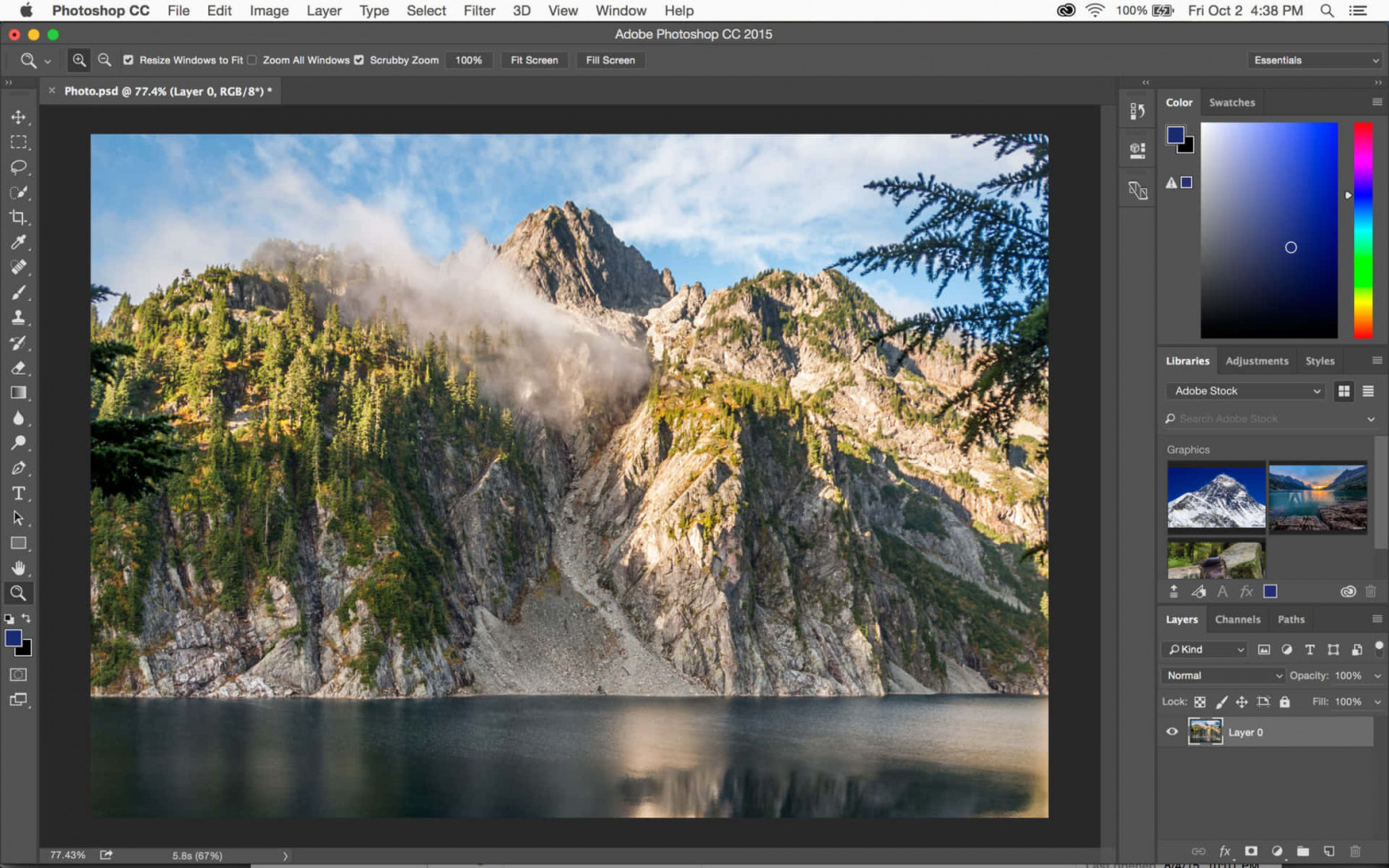
Смена языка выполняется через настройки программы и набор локализаций, уже включенных в сборку. В авторском описании указывается, что для детального понимания порядка смены языка следует ориентироваться на иллюстрации (второй скриншот). Как правило, язык переключается в разделе общих установок, после чего требуется перезапуск программы, чтобы интерфейс полностью обновился.
От автора сборки
Автор портативной версии подчеркивает, что в сборку не добавлялись навязчивые заставки, персональные логотипы и другие лишние элементы, которые могли бы мешать работе. Основная идея сборки — предоставить пользователю максимально чистый и практичный инструмент, который выполняет свои функции без навязывания брендинга и дополнительных сервисов.
Эта версия не оставляет в системе ни папок, ни ключей в реестре после завершения работы. Вся структура данных, включая настройки, пресеты и служебные файлы, хранится в том каталоге, где располагается сама программа. Благодаря этому Portable-редакция легко переносится, не требует прав на установку и не засоряет систему.
В любой непонятной ситуации
Если в процессе использования портативной версии возникают проблемы с запуском или работоспособностью, автор рекомендует придерживаться двух базовых правил:
- Всегда запускать программу от имени администратора. Это особенно важно для портативных сборок, которым требуется доступ к файлам, временным каталогам и некоторым системным ресурсам. Запуск без прав администратора может привести к ошибкам, невозможности записи в служебные папки или некорректной работе отдельных модулей.
- Убедиться, что установлен пакет Microsoft Visual C++ Redistributable. Программа Adobe Photoshop написана на C++ с использованием соответствующих библиотек Visual C++. Если эти компоненты отсутствуют или сильно устарели, приложение может не запускаться или выдавать ошибки. Поэтому перед использованием портативной версии имеет смысл установить или обновить Microsoft Visual C++ Redistributable до актуальных редакций, доступных для вашей системы.
Соблюдение этих рекомендаций существенно снижает вероятность появления технических сбоев и делает работу с портативной сборкой более предсказуемой и стабильной.


![Jinn'sLiveUSB 11.5 - флешка с Windows 7, 8.1, 10 и 11 [Ru/En]](/uploads/posts/2023-12/26c.jpg)

![Windows 10 22H2 + LTSC 21H2 (x64) 28in1 +/- Office 2024 by Eagle123 (01.2025) [Ru/En]](/uploads/posts/2024-01/bf3db51b483013913308756f2c8e8.jpg)
![Adobe Photoshop 2023 24.7.0.643 + Firefly AI 25.0.0.2254 + 25.0.0.2265 [2023, Multi + RUS] RePack m0nkrus](/uploads/posts/2025-11/thumbs/09hudfjidfjidfsjio.jpg)
