







Adobe Photoshop 2019 v20.0.7 (macOS)
![[RUS] Adobe Photoshop CC 2019 v20.0.7 [macOS] [TNT]](/uploads/posts/2025-11/d819249452a90c565340a76f52e53f31.jpg)
Основная информация
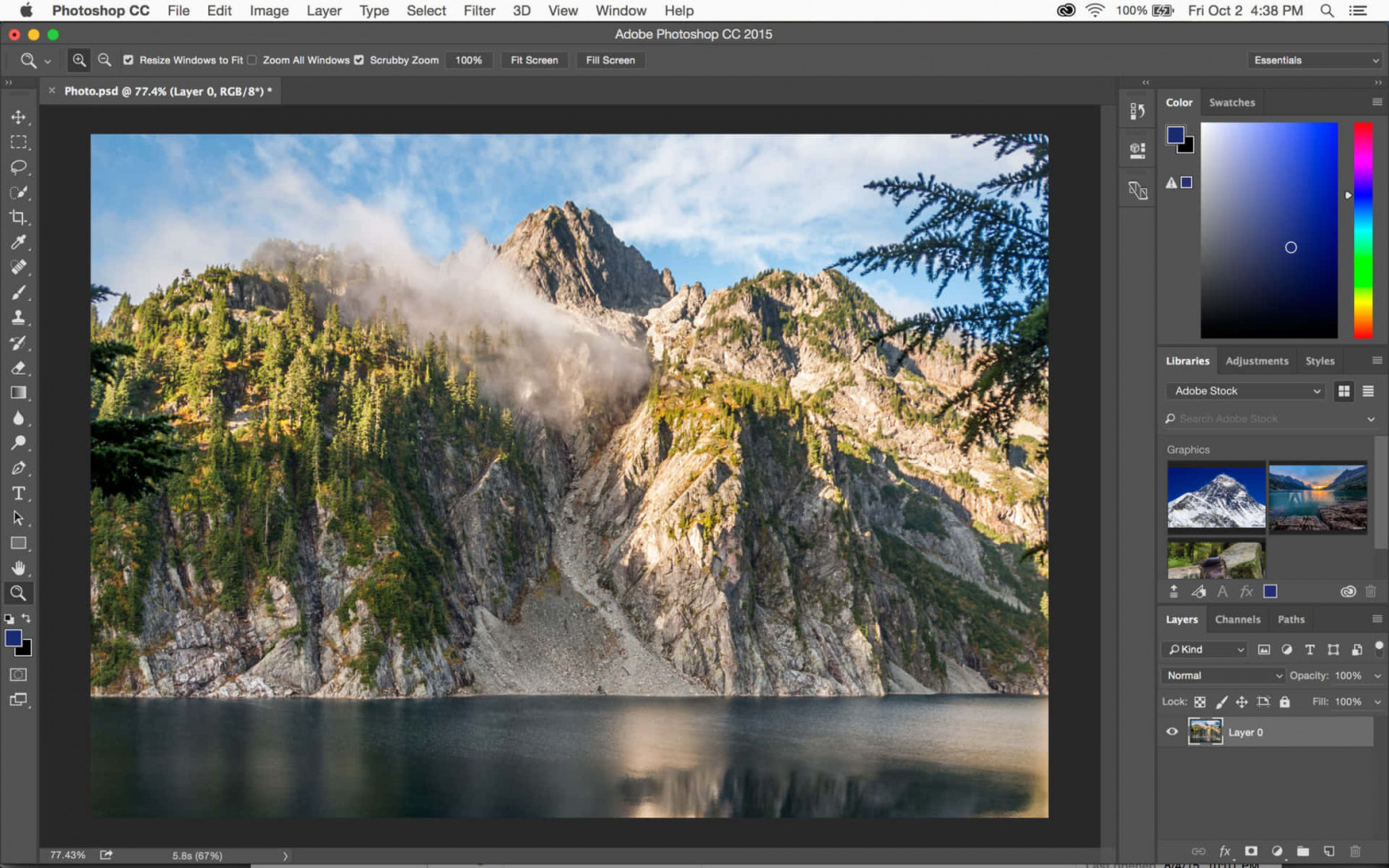
Данная версия Adobe Photoshop 2019 относится к релизу 20.0.7 и была разработана Adobe Systems специально для macOS. Это полнофункциональный графический редактор, ориентированный на профессиональное использование. Программа поддерживает архитектуру x86 (64-bit), включает русскую и английскую локализации, полностью работоспособна на современных версиях macOS и позволяет решать широкий спектр творческих и технических задач: от базовой коррекции фотографий до сложной 3D-графики и видеорендеринга.
Сборка использует патчер от TNT, который применяется на этапе установки. Программа легко интегрируется в рабочий процесс дизайнеров, фотографов, ретушеров, специалистов по веб-разработке и контент-мейкеров. Повышенная стабильность, высокая производительность и улучшенная оптимизация для macOS делают эту версию особенно комфортной в использовании.
Системные требования
Для корректной работы Adobe Photoshop 2019 необходимо соответствовать следующим требованиям:
- Операционная система: macOS 10.12 или новее.
- Архитектура: 64-битный процессор.
- Оперативная память: рекомендуется от 8 ГБ для стабильной работы.
- Графическая подсистема: поддержка современных технологий визуализации и аппаратного ускорения.
Для пользователей macOS важно учитывать, что система безопасности может блокировать запуск установщика или патчера, поэтому иногда требуется временно отключить Gatekeeper или подтвердить запуск приложения вручную.
Описание
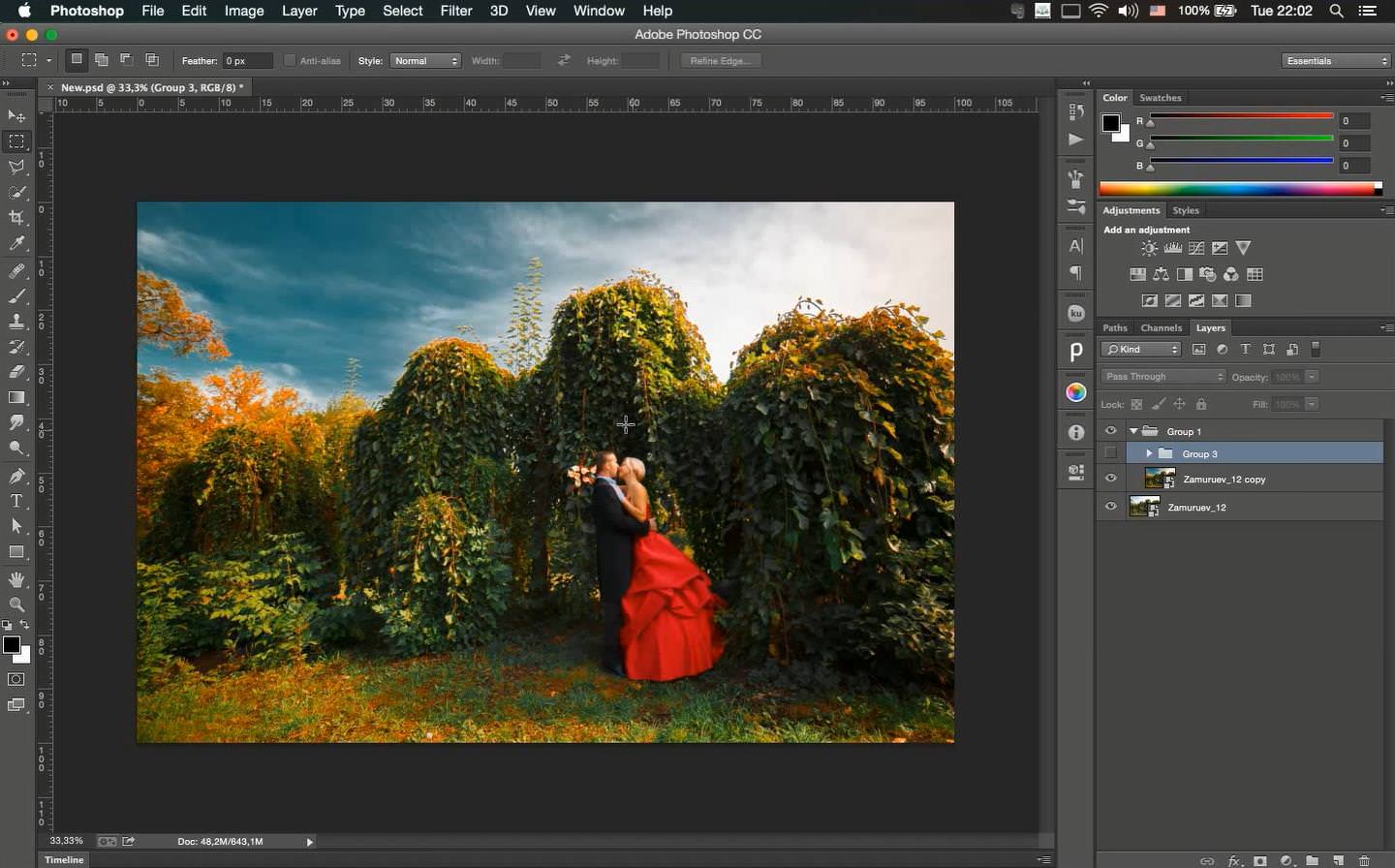
Photoshop CC — популярная и мощная платформа для обработки изображений, создания графики и реализации визуальных проектов любой сложности. Программа предоставляет широкий выбор инструментов для художественной работы: от ретуши фотографий и рисования до моделирования 3D-объектов и создания интерактивных макетов. Встроенные алгоритмы Adobe Sensei существенно упрощают рабочий процесс, избавляя пользователя от рутинных действий и ускоряя выполнение сложных операций.
Photoshop активно используется в рекламе, дизайне интерфейсов, полиграфии, коммерческой и художественной фотографии. В этой версии особое внимание уделено удобству интерфейса, улучшенной взаимодействующей логике, оптимизации режимов наложения, инструментам автоматизации, а также улучшенным механизмам обучения. Программа помогает воплощать идеи, повышает производительность и адаптируется под рабочий стиль каждого пользователя.
Новые возможности
- Обновлённые заливки с учётом содержимого. Специализированная рабочая область предлагает точный выбор пикселей, их трансформацию и создание заливок на отдельных слоях.
- Инструмент «Кадр». Позволяет быстро формировать рамки для изображений из фигур и текста с автоматическим масштабированием вложенных фотографий.
- Отмена нескольких действий. Поддержка CMD-Z для последовательной отмены шагов.
- Расширенное удобство работы. Двойной клик по холсту для редактирования текста, автофиксация, скрытие контрольных точек, пропорциональное преобразование слоёв по умолчанию.
- Предпросмотр режимов наложения. Быстрое переключение режимов с отображением результата в реальном времени.
- Режим симметрии. Поддержка различных осей и стилей (круговой, радиальный, спиральный, мандала).
- Цветовой круг. Интерактивный инструмент подбора гармоничных оттенков.
- Главный экран. Быстрый доступ к проектам, обучению и истории файлов.
- Улучшенное обучение. Возможность использовать собственные материалы в процессе обучения.
- Реализация запросов пользователей. Математика в числовых полях, упорядочивание объектов, улучшенный просмотр названий слоёв, расширенный поиск шрифтов.
- Настройка интерфейса. Гибкое масштабирование элементов независимо от параметров ОС.
- Меню «Экспортировать как». Повышенная скорость загрузки и поддержка просмотра сразу нескольких монтажных областей.
Процедура установки
Для корректной установки программы выполните следующие шаги:
- Смонтируйте загруженный образ.
- Перейдите в каталог «Extra».
- Запустите установщик (Install) и выполните стандартные действия.
- Для активации используйте Adobe Zii Patcher, который находится рядом с папкой Extra.
Если на macOS 10.12+ появляется сообщение «The installation cannot continue as the installer file may be damaged», необходимо выполнить команду:
sudo spctl --master-disable
Ошибки при установке
Возникающая ошибка установки локальных пакетов Creative Cloud решается следующим образом:
- Щёлкните правой кнопкой по Install → «Показать содержимое пакета».
- Откройте Contents → MacOS.
- Запустите Unix-файл Install.
- Введите пароль администратора для разрешения запуска.
Инструкция по активации
Adobe Zii — утилита для активации продуктов Adobe. Она обновляется вслед за официальными релизами Photoshop, поэтому важно учитывать совместимость версии патчера и программы.
Автономная установка
- Устанавливайте программу через Install.
- Отключать интернет не требуется.
- Версия Photoshop уже подобрана под Adobe Zii, что исключает проблемы совместимости.
Установка через Creative Cloud
- Подходит только при строгой совместимости версии Photoshop и Adobe Zii.
- Требуется пробный период (7 дней).
- Запуск до активации запускает пробный период.
Активация перетаскиванием (рекомендуется)
- Перетащите пакет продукта в окно Adobe Zii.
- Введите пароль администратора.
- После завершения программа будет активирована.
Активация одной кнопкой
- Используйте кнопку Patch Or Drag.
- Утилита найдёт и активирует все продукты автоматически.
FAQ по активации
- Пробный период не влияет на работу — после его окончания программа продолжает функционировать.
- Для запуска Adobe Zii может потребоваться использование контекстного меню: CTRL → «Открыть».
Устранение неполадок
Для решения проблем установки используется Adobe Creative Cloud Cleaner Tool. Утилита удаляет повреждённые записи и позволяет устранить ошибки при установке новых версий.
- Перед запуском инструмента необходимо закрыть все приложения Adobe.
- Сделайте резервную копию пользовательских файлов и плагинов.
- Удалите продукты через «Утилиты → Программы установки Adobe».
- Перезагрузите систему.
- Откройте AdobeCreativeCloudCleanerTool.dmg.
- Выберите язык, примите лицензионное соглашение.
- Выберите продукт, нажмите «Удалить выбранный».
- Для очистки CoreSync выберите соответствующий пункт.
- Перезагрузите компьютер после завершения очистки.
Если программа не запускается
Чаще всего причиной является Gatekeeper, блокирующий запуск приложений из сторонних источников. Чтобы разрешить установку:
- Откройте Терминал и выполните команду: sudo spctl --master-disable
- macOS активирует пункт «Разрешить использование программ из любых источников».
- При запуске приложения будет отображаться запрос подтверждения.
- Альтернативный способ — запуск через контекстное меню с зажатой клавишей CTRL → «Открыть».


![Jinn'sLiveUSB 11.5 - флешка с Windows 7, 8.1, 10 и 11 [Ru/En]](/uploads/posts/2023-12/26c.jpg)



![Adobe Photoshop 2023 24.7.0.643 + Firefly AI 25.0.0.2254 + 25.0.0.2265 [2023, Multi + RUS] RePack m0nkrus](/uploads/posts/2025-11/thumbs/09hudfjidfjidfsjio.jpg)