Обзор FILEminimizer PDF: мощное сжатие PDF, методы оптимизации, возможности и сравнение с альтернативами
Введение
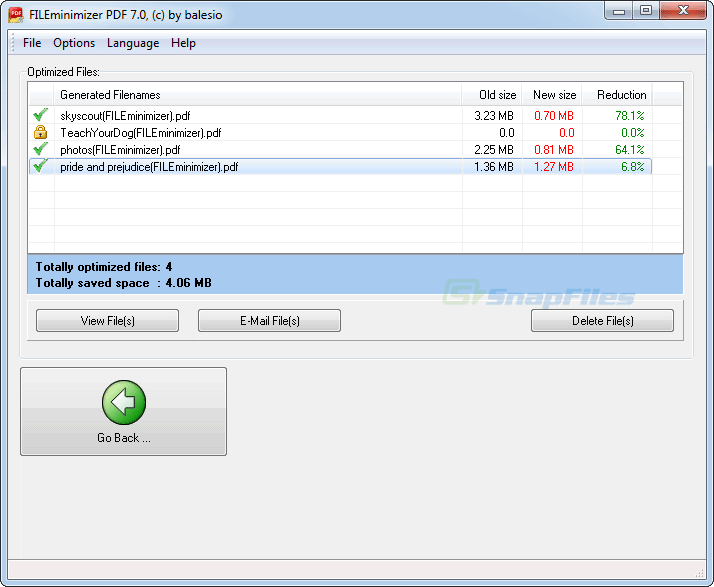
FILEminimizer PDF — это специализированный инструмент для сжатия PDF-файлов, разработанный с одной целью: максимально уменьшить размер документа без ощутимой потери качества. Программа ориентирована на случаи, когда PDF нужно сделать компактнее для отправки по электронной почте, размещения в корпоративных системах или загрузки на онлайн-платформы.
В отличие от простых архиваторов или онлайн-сервисов, FILEminimizer PDF анализирует структуру документа, оптимизирует изображения, удаляет ненужные данные и перекодирует элементы так, чтобы итоговый PDF оставался визуально неизменным, но занимал значительно меньше места.
Типичные сценарии использования:
• уменьшение размера сканов;
• оптимизация документальных архивов;
• подготовка файлов для корпоративных систем;
• отправка документов по email;
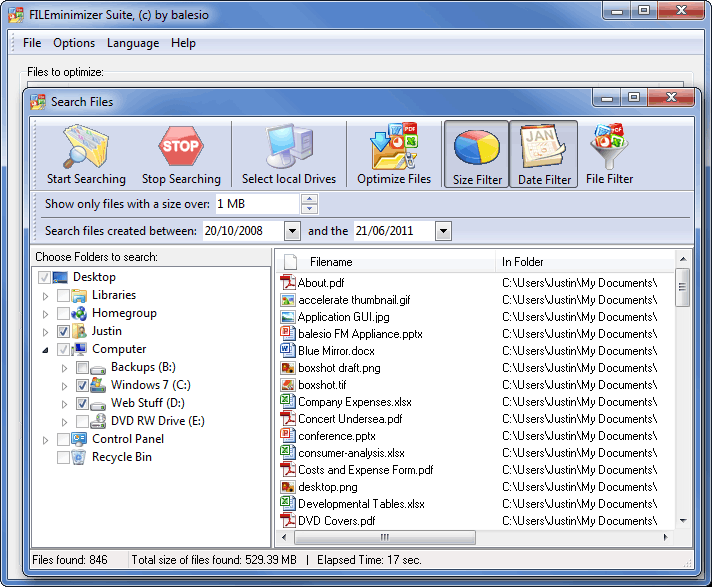
• пакетное сжатие больших объёмов PDF;
• уменьшение веса фотографий внутри PDF;
• оптимизация многостраничных отчётов.
Программа получила распространение как среди обычных пользователей, так и в бизнес-среде, особенно там, где каждый мегабайт имеет значение. В обзоре подробно анализируются возможности FILEminimizer PDF, основные методы сжатия, производительность и сравнение с популярными конкурентами.
История разработки
FILEminimizer PDF разработана компанией Balesio — производителем программных решений, ориентированных на сжатие и оптимизацию офисных документов. Основная идея проекта появилась как ответ на растущие проблемы хранения и передачи PDF-файлов, особенно тех, что содержат множество изображений.
Основные этапы развития:
• создание технологии Native File Optimization;
• появление специализированной версии для PDF;
• расширение возможностей сжатия изображений;
• оптимизация встроенных объектов и метаданных;
• внедрение пакетной обработки;
• улучшение совместимости со всеми версиями PDF;
• адаптация программы для корпоративного применения.
С момента появления программа сохранила узкую направленность — качественное и глубинное сжатие PDF. Это позволило ей занять уникальную нишу среди утилит, ориентированных именно на оптимизацию, а не редактирование документов.
Интерфейс и удобство использования
Главное окно
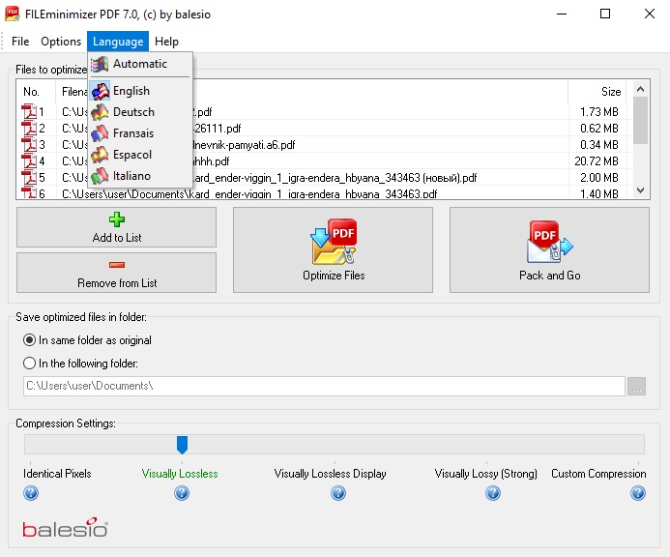
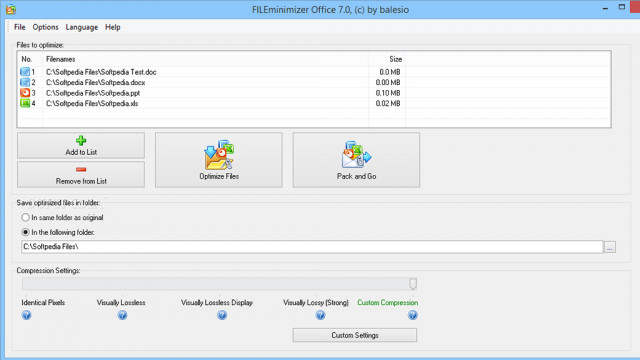
Главное окно программы отличается строгим минимализмом. Оно включает:
• список добавленных PDF-файлов;
• кнопки выбора режима сжатия;
• панель настроек качества;
• область статуса обработки.
Интерфейс создавался для тех, кто хочет выполнять оптимизацию быстро, без лишних шагов и сложных параметров. Всё расположено логично, кнопки подписаны понятно.
Панель режимов сжатия
На панели выбраны основные варианты:
• стандартное сжатие;
• сильное (максимальное) сжатие;
• пользовательский режим;
• кнопка запуска обработки.
Визуальное разделение режимов помогает быстро выбрать нужную степень оптимизации, особенно в массовой обработке.
Настройки качества изображений
В пользовательском режиме можно детально регулировать:
• разрешение изображений;
• степень JPEG-сжатия;
• глубину цвета;
• удаление невидимых слоёв;
• оптимизацию встроенных графических объектов.
Эти параметры позволяют найти идеальный баланс между качеством и размером файла.
Функция пакетной обработки
Программа поддерживает пакетную обработку, что особенно важно в офисной среде:
• можно загрузить десятки PDF;
• применить единые параметры ко всем;
• сжать массив документов одним действием;
• выбрать отдельные режимы для каждой группы.
Пакетная обработка делает FILEminimizer PDF эффективным инструментом для документооборота.
Навигация и простота освоения
Даже пользователи без технических навыков быстро осваивают программу. Основные элементы:
• кнопка «Add Files»;
• выбор режима;
• запуск процесса;
• просмотр результата.
Простота навигации — одно из сильнейших преимуществ утилиты.
Основные функции FILEminimizer PDF
Сжатие PDF без потери структуры
Программа сохраняет:
• исходное расположение элементов;
• верстку страниц;
• шрифты;
• текстовый слой.
Даже после сильного сжатия файл выглядит точно так же, как оригинал, но занимает существенно меньше места.
Уменьшение веса изображений в PDF
FILEminimizer PDF использует несколько уровней обработки:
• снижение DPI;
• повторное кодирование JPEG;
• удаление скрытых слоёв;
• оптимизация встроенных картинок;
• удаление масок, не влияющих на визуальный результат.
Программа особенно эффективна в PDF, где изображения составляют большую часть веса.
Оптимизация встроенных элементов
Программа может:
• удалять ненужные комментарии;
• убирать скрытую информацию;
• оптимизировать встроенные миниатюры;
• чистить лишние obj-потоки;
• перепаковывать ресурсы.
Это помогает существенно снизить размер без влияния на внешний вид.
Удаление ненужных данных и метаданных
FILEminimizer PDF автоматически удаляет:
• устаревшие метаданные;
• скрытую информацию;
• неиспользуемые элементы структуры;
• вложенные файлы;
• невидимые слои.
Этот процесс делает итоговый PDF легче и безопаснее.
Оптимизация шрифтов
Встроенные шрифты могут занимать значительный объём. Программа:
• удаляет дублирующиеся шрифтовые наборы;
• упрощает таблицы шрифтов;
• оптимизирует субмножества для многостраничных документов.
Этот процесс полностью автоматизирован.
Интеллектуальная обработка графики
FILEminimizer PDF анализирует:
• тип изображения;
• цветовую модель;
• размер;
• частоту использования.
На основе анализа выбирается оптимальный способ сжатия, что обеспечивает визуально качественный результат.
Выбор степени сжатия
Доступны уровни:
• слабое (лёгкая оптимизация без потерь);
• среднее (универсальное решение);
• сильное (агрессивная оптимизация);
• пользовательский режим (гибкая настройка параметров).
Это позволяет изменять результат под конкретные цели.
Сохранение оригинального качества текста
Компрессия текста минимальна. Программа не ухудшает:
• антиалиасинг;
• чёткость символов;
• рендеринг шрифта.
Текст всегда остаётся читаемым и чётким.
Режимы сжатия
[h3]Стандартное сжатие]
Стандартный режим — универсальный вариант, который подходит для большинства PDF. Он обеспечивает:
• снижение размера файла на 40–70%;
• минимальную потерю качества изображений;
• сохранение всех исходных структурных элементов;
• оптимизацию шрифтов и метаданных.
Этот режим идеально сбалансирован для отчётов, документов и презентаций.
Стандартный режим — универсальный вариант, который подходит для большинства PDF. Он обеспечивает:
• снижение размера файла на 40–70%;
• минимальную потерю качества изображений;
• сохранение всех исходных структурных элементов;
• оптимизацию шрифтов и метаданных.
Этот режим идеально сбалансирован для отчётов, документов и презентаций.
[h3]Продуктивное (максимальное) сжатие]
Максимальное сжатие ориентировано на случаи, когда важнее минимальный размер файла, чем качество изображения. Характеристики:
• уменьшение размера до 80–90%;
• заметное снижение качества картинок;
• агрессивная оптимизация встроенных объектов;
• удаление невидимых графических слоёв.
Подходит для архивирования больших файлов и пересылки по почте.
Максимальное сжатие ориентировано на случаи, когда важнее минимальный размер файла, чем качество изображения. Характеристики:
• уменьшение размера до 80–90%;
• заметное снижение качества картинок;
• агрессивная оптимизация встроенных объектов;
• удаление невидимых графических слоёв.
Подходит для архивирования больших файлов и пересылки по почте.
[h3]Пользовательские настройки качества]
Продвинутый режим позволяет:
• настроить DPI изображений;
• выбрать уровень JPEG-сжатия;
• управлять глубиной цвета;
• включать/отключать оптимизацию шрифтов;
• задавать параметры для каждого файла индивидуально.
Этот режим предпочтителен для профессионалов, которым нужен контроль качества.
Продвинутый режим позволяет:
• настроить DPI изображений;
• выбрать уровень JPEG-сжатия;
• управлять глубиной цвета;
• включать/отключать оптимизацию шрифтов;
• задавать параметры для каждого файла индивидуально.
Этот режим предпочтителен для профессионалов, которым нужен контроль качества.
[h3]Особенности разных режимов]
Каждый режим влияет на:
• размер файла;
• степень читаемости графики;
• качество текстового слоя;
• совместимость итогового PDF.
При выборе важно учитывать тип документа и цели сжатия.
Каждый режим влияет на:
• размер файла;
• степень читаемости графики;
• качество текстового слоя;
• совместимость итогового PDF.
При выборе важно учитывать тип документа и цели сжатия.
[h3]Когда какой режим лучше использовать]
• **Стандартный** — универсальные PDF-документы, отчёты, презентации.
• **Максимальный** — архивы, отправка по email, большие сканы.
• **Пользовательский** — сложные документы, PDF с графикой, проекты для печати.
Гибкость выбора режимов — сильная сторона FILEminimizer PDF.
• **Стандартный** — универсальные PDF-документы, отчёты, презентации.
• **Максимальный** — архивы, отправка по email, большие сканы.
• **Пользовательский** — сложные документы, PDF с графикой, проекты для печати.
Гибкость выбора режимов — сильная сторона FILEminimizer PDF.
Пакетная обработка PDF
[h3]Добавление нескольких файлов]
Пользователь может загрузить:
• десятки;
• сотни PDF;
• целые наборы сканов;
• смешанные документы разного формата.
Все они обрабатываются в едином окне без ограничений по количеству.
Пользователь может загрузить:
• десятки;
• сотни PDF;
• целые наборы сканов;
• смешанные документы разного формата.
Все они обрабатываются в едином окне без ограничений по количеству.
[h3]Одновременная оптимизация десятков PDF]
Пакетная обработка позволяет:
• применять единые настройки ко всем файлам;
• экономить время при больших объёмах работы;
• получать равномерный результат на множестве документов.
Это особенно полезно для офисов и архивов.
Пакетная обработка позволяет:
• применять единые настройки ко всем файлам;
• экономить время при больших объёмах работы;
• получать равномерный результат на множестве документов.
Это особенно полезно для офисов и архивов.
[h3]Типичные сценарии массового сжатия]
Пакетная оптимизация широко используется:
• при подготовке документов для корпоративных систем;
• в бухгалтериях и юридических отделах;
• в логистике (накладные, счета);
• при архивировании на сетевых дисках;
• в образовании (учебные материалы, презентации);
• в компаниях с большим документооборотом.
Пакетный режим делает FILEminimizer PDF одним из самых удобных инструментов для регулярной обработки PDF.
Пакетная оптимизация широко используется:
• при подготовке документов для корпоративных систем;
• в бухгалтериях и юридических отделах;
• в логистике (накладные, счета);
• при архивировании на сетевых дисках;
• в образовании (учебные материалы, презентации);
• в компаниях с большим документооборотом.
Пакетный режим делает FILEminimizer PDF одним из самых удобных инструментов для регулярной обработки PDF.
[h3]Ограничения пакетного режима]
Существуют следующие ограничения:
• невозможно задать уникальные параметры для каждого файла одновременно (только вручную по одному);
• при очень больших объёмах возможны задержки;
• защищённые PDF могут требовать ввода пароля.
В остальном инструмент стабилен и эффективен.
Существуют следующие ограничения:
• невозможно задать уникальные параметры для каждого файла одновременно (только вручную по одному);
• при очень больших объёмах возможны задержки;
• защищённые PDF могут требовать ввода пароля.
В остальном инструмент стабилен и эффективен.
Производительность
[h3]Скорость обработки файлов]
Скорость зависит от:
• размера PDF;
• количества изображений;
• выбранного режима;
• производительности ПК.
В среднем обработка одного файла занимает от нескольких секунд до пары минут.
Скорость зависит от:
• размера PDF;
• количества изображений;
• выбранного режима;
• производительности ПК.
В среднем обработка одного файла занимает от нескольких секунд до пары минут.
[h3]Зависимость от размера PDF]
Программа уверенно работает с файлами:
• до 500 МБ — без задержек;
• 500 МБ – 1 ГБ — со средней скоростью;
• более 1 ГБ — требуется больше оперативной памяти.
FILEminimizer PDF оптимизирован под большие документы с изображениями.
Программа уверенно работает с файлами:
• до 500 МБ — без задержек;
• 500 МБ – 1 ГБ — со средней скоростью;
• более 1 ГБ — требуется больше оперативной памяти.
FILEminimizer PDF оптимизирован под большие документы с изображениями.
[h3]Работа с документами 100+ МБ]
При больших PDF программа:
• стабильно работает;
• корректно оптимизирует изображения;
• уменьшает файл до 5–10 раз;
• сохраняет структуру документа.
Это одно из главных преимуществ перед онлайн-сервисами.
При больших PDF программа:
• стабильно работает;
• корректно оптимизирует изображения;
• уменьшает файл до 5–10 раз;
• сохраняет структуру документа.
Это одно из главных преимуществ перед онлайн-сервисами.
[h3]Стабильность при длительных операциях]
Программа остаётся стабильной при:
• пакетной обработке;
• долгих сессиях;
• обработке тяжёлых файлов;
• сжатии архивных документов.
Память очищается корректно, утечки отсутствуют.
Программа остаётся стабильной при:
• пакетной обработке;
• долгих сессиях;
• обработке тяжёлых файлов;
• сжатии архивных документов.
Память очищается корректно, утечки отсутствуют.
[h3]Потребление ресурсов]
FILEminimizer PDF:
• использует мало ОЗУ при небольших PDF;
• увеличивает потребление при обработке больших изображений;
• почти не нагружает процессор;
• работает быстро даже на бюджетных компьютерах.
Это делает программу доступной для большинства пользователей.
FILEminimizer PDF:
• использует мало ОЗУ при небольших PDF;
• увеличивает потребление при обработке больших изображений;
• почти не нагружает процессор;
• работает быстро даже на бюджетных компьютерах.
Это делает программу доступной для большинства пользователей.
Качество результата
[h3]Сжатие изображений]
При сжатии изображений программа:
• уменьшает разрешение;
• применяет оптимизированное JPEG-сжатие;
• удаляет лишние слои;
• сохраняет визуальную читаемость.
При стандартном режиме ухудшения качества почти незаметны.
При сжатии изображений программа:
• уменьшает разрешение;
• применяет оптимизированное JPEG-сжатие;
• удаляет лишние слои;
• сохраняет визуальную читаемость.
При стандартном режиме ухудшения качества почти незаметны.
[h3]Сохранение читаемости]
Даже при агрессивной оптимизации сохраняется:
• читаемость текста;
• корректное отображение диаграмм;
• удобство чтения таблиц;
• качество графиков и схем.
Это важно для отображения документов на разных устройствах.
Даже при агрессивной оптимизации сохраняется:
• читаемость текста;
• корректное отображение диаграмм;
• удобство чтения таблиц;
• качество графиков и схем.
Это важно для отображения документов на разных устройствах.
[h3]Корректность отображения текста]
FILEminimizer PDF:
• не изменяет текстовый слой;
• не ухудшает качество шрифтов;
• не создаёт артефактов;
• сохраняет позиции символов.
Это одно из отличий программы от радикальных оптимизаторов.
FILEminimizer PDF:
• не изменяет текстовый слой;
• не ухудшает качество шрифтов;
• не создаёт артефактов;
• сохраняет позиции символов.
Это одно из отличий программы от радикальных оптимизаторов.
[h3]Поведение с многостраничными документами]
При обработке больших документов:
• структура не нарушается;
• порядок страниц сохраняется;
• метаданные оптимизируются без потерь.
Даже PDF с 500–1000 страницами сжимаются корректно.
При обработке больших документов:
• структура не нарушается;
• порядок страниц сохраняется;
• метаданные оптимизируются без потерь.
Даже PDF с 500–1000 страницами сжимаются корректно.
[h3]Влияние сжатия на диаграммы и графику]
При стандартном сжатии:
• диаграммы остаются читаемыми;
• подписи не теряются;
• линии остаются чёткими.
При максимальном — возможны небольшие искажения графики, но текст остаётся читаемым.
При стандартном сжатии:
• диаграммы остаются читаемыми;
• подписи не теряются;
• линии остаются чёткими.
При максимальном — возможны небольшие искажения графики, но текст остаётся читаемым.
Совместимость и поддержка PDF
Поддержка форматов PDF 1.x
FILEminimizer PDF корректно работает с большинством версий PDF, включая старые архивные форматы. Это позволяет обрабатывать документы, созданные даже десятилетия назад.
Поддержка защищённых PDF
Программа может работать с защищёнными PDF-файлами при условии, что есть пароль для открытия. Документы с ограничениями на редактирование, но без пароля, можно обрабатывать частично — например, сжимать изображения и очищать лишние данные.
Ограничения при работе со сложными файлами
Сложные PDF могут содержать:
• интерактивные формы;
• jаvascript;
• вложенные мультимедийные элементы;
• трёхмерную графику;
• сложные слои;
такие документы после сжатия иногда теряют часть функций, хотя визуальное отображение сохраняется.
Совместимость после сжатия
Итоговые PDF корректно открываются в:
• Adobe Acrobat Reader;
• Foxit Reader;
• PDF-XChange;
• Sumatra;
• мобильных просмотрщиках Android/iOS.
Поведение на различных viewers
Даже при сильном сжатии:
• текст остаётся читаемым;
• изображения отображаются корректно;
• структура документа остаётся устойчивой.
Это одно из ключевых достоинств программы.
Системные требования
Минимальные:
• процессор: 1 ГГц;
• оперативная память: 512 МБ;
• место на диске: около 50 МБ;
• ОС: Windows (XP, Vista, 7, 8, 10, 11).
Рекомендуемые:
• процессор 2–4 ядра;
• ОЗУ: 4–8 ГБ;
• SSD для ускорения обработки больших файлов.
Работа на слабых ПК
Программа остаётся стабильной даже на старых компьютерах. Основную нагрузку создают PDF с большим количеством изображений — на слабых системах обработка может занять больше времени.
Зависимость скорости от железа
FILEminimizer PDF активно использует:
• процессор — для перекодирования изображений;
• оперативную память — для работы с большими файлами;
• диск — для временных файлов.
На SSD программа работает заметно быстрее.
FILEminimizer PDF в профессиональной среде
Применение в офисах
Программа активно используется в офисах для:
• оптимизации документов перед отправкой;
• сжатия больших отчётов;
• подготовки PDF для корпоративных систем;
• уменьшения архивных хранилищ.
Бухгалтерия
Бухгалтерские документы часто содержат графики и таблицы, поэтому сжатие помогает:
• уменьшить размер отчётов;
• оптимизировать документы для пересылки;
• ускорить загрузку и открытие файлов.
Юридические отделы
Юристы используют FILEminimizer PDF для:
• сжатия многостраничных дел;
• уменьшения размера документов с большим количеством сканов;
• подготовки документов для отправки в суды и госорганы.
Логистика и документооборот
В этой сфере PDF-файлы часто крупные:
• накладные;
• транспортные листы;
• отчёты;
• контейнерные документы.
Сжатие позволяет экономить место в архивах и ускорять обмен документами.
Образование
Учебные материалы нередко содержат изображения, схемы, фото. Сжатие помогает преподавателям и студентам передавать большие файлы без проблем.
Корпоративная среда хранения данных
FILEminimizer PDF часто используется в корпоративных хранилищах:
• уменьшает нагрузку на сервера;
• снижает расходы на хранение;
• ускоряет скачивание документов сотрудниками.
Ограничения использования
Не подходит для:
• документов, требующих точности цвета при печати;
• PDF с интерактивными элементами;
• файлов, где качество изображения является критически важным.
Плюсы и минусы FILEminimizer PDF
Плюсы:
• мощно сжимает PDF без заметных потерь качества;
• высокая эффективность на графически насыщенных документах;
• пакетная обработка;
• сохранение структуры документа;
• поддержка пользовательских настроек;
• стабильная работа с большими PDF;
• уменьшение размера в 3–10 раз и выше;
• удобный интерфейс;
• экономия дискового пространства;
• улучшенная читаемость без артефактов;
• работа на слабых ПК.
Минусы:
• отсутствие инструментов редактирования PDF;
• максимальное сжатие снижает качество изображений;
• возможны нюансы с интерактивными документами;
• нет встроенной функции просмотра PDF;
• отсутствуют версии для macOS и Linux;
• при огромных PDF требуется много оперативной памяти.
Сравнение с конкурентами
PDF Commander
PDF Commander имеет встроенные средства оптимизации, но FILEminimizer PDF лучше справляется именно с глубинным сжатием.
PDF Commander выигрывает в универсальности.
Adobe Acrobat Pro (Optimize PDF]
Acrobat Pro предоставляет профессиональные инструменты, но:
• значительно дороже;
• требует больше ресурсов;
• сложнее в освоении.
FILEminimizer PDF проще, дешевле и быстрее в типичных задачах сжатия.
PDF Compressor
Схож по функционалу, но FILEminimizer PDF обеспечивает лучшее качество при меньшем размере.
Nitro Pro
Nitro — профессиональный редактор, но сжатие там менее гибкое, и качество результата иногда хуже.
SmallPDF / iLovePDF (онлайн-сервисы]
Онлайн-сервисы:
• не подходят для конфиденциальных данных;
• имеют ограничение на размер файла;
• зависят от скорости интернета.
FILEminimizer PDF безопасен и работает локально без ограничений.
PDF24]
PDF24 удобен и бесплатен, но FILEminimizer PDF сжимает файлы сильнее и качественнее.
Free PDF Compressor / KBasket]
Бесплатные решения дают меньший процент оптимизации.
Общий вывод по сравнению
FILEminimizer PDF — одно из лучших решений для мощного и глубокого сжатия PDF без значимых потерь качества.
FAQ
1. Насколько сильно можно уменьшить PDF?
В среднем — в 3–10 раз, иногда до 20 раз.
2. Теряется ли качество?
При стандартном режиме — почти незаметно.
При максимальном — возможна деградация изображений.
3. Можно ли сжать сканы?
Да, программа отлично работает со сканами.
4. Уменьшается ли размер фотографий в PDF?
Да, изображения — главный объект оптимизации.
5. Подходит ли программа для профессиональной печати?
Нет, при печати важнее качество, а не размер.
6. Работает ли программа с защищёнными PDF?
Да, при наличии пароля.
7. Можно ли сжать PDF на 500 МБ?
Да, программа справляется.
8. Подходит ли FILEminimizer PDF для массовой обработки?
Да, есть пакетный режим.
9. Уменьшается ли качество текста?
Нет, текст остаётся чётким.
10. Можно ли управлять качеством изображений?
Да, в пользовательском режиме.
11. Работает ли на слабых ПК?
Да, но большие PDF обрабатываются медленнее.
12. Можно ли использовать программу бесплатно?
Зависит от конкретной версии — есть демо.
13. Что программа не может сделать?
Не умеет редактировать PDF и добавлять аннотации.
14. Подходит ли программа для корпоративного применения?
Да, часто используется для архивирования и уменьшения хранилищ.
15. Можно ли получить лучший результат, чем онлайн-сервисы?
Да, почти всегда.
Отзывы пользователей
Положительные отзывы:
• уменьшает размер PDF сильнее большинства аналогов;
• сохраняет высокую читаемость текста;
• удобный пакетный режим;
• простота интерфейса;
• работает быстро и стабильно;
• отличная обработка сканов.
Негативные отзывы:
• максимальное сжатие ухудшает качество изображений;
• ограниченность функционала (нет просмотра и редактирования);
• большие документы требуют много ОЗУ;
• нет версии для macOS и Linux.
В целом пользователи считают FILEminimizer PDF одним из самых эффективных инструментов для оптимизации PDF.
Итоговое заключение
FILEminimizer PDF — одно из самых эффективных решений для сжатия PDF-документов. Оно сочетает мощность, точность и простоту, обеспечивая один из лучших коэффициентов оптимизации среди аналогов.
Для кого подходит:
• офисов и компаний с большим документооборотом;
• бухгалтерии и логистики;
• юридических отделов;
• пользователей, отправляющих PDF по почте;
• тех, кто хочет уменьшить PDF без потери качества.
Где программа полезна максимально:
• при массовом архивировании;
• в корпоративных хранилищах;
• для оптимизации PDF с большим количеством изображений.
Где лучше выбрать альтернативу:
• если нужно редактировать PDF;
• если необходим OCR;
• если важна точная цветопередача для печати.
Сильные стороны:
• глубокое сжатие;
• высокая скорость;
• сохранение структуры;
• пакетная обработка;
• отличная работа со сканами.
Ограничения:
• отсутствие редактора;
• нет просмотра;
• ухудшение качества при максимальном сжатии.
Общий вывод
FILEminimizer PDF остаётся одним из ведущих программных решений для оптимизации PDF в 2025 году — надёжным, мощным и незаменимым в рабочих процессах, где требуется уменьшение размера документов.
![Jinn'sLiveUSB 11.5 - флешка с Windows 7, 8.1, 10 и 11 [Ru/En]](/uploads/posts/2023-12/26c.jpg)