







Обзор программы PDFescape
Введение
PDFescape — это универсальный инструмент для редактирования PDF-документов, доступный как в виде онлайн-сервиса, так и настольного приложения для Windows. Его главная особенность заключается в том, что базовые функции редактирования можно использовать прямо в браузере без необходимости установки дополнительных программ. Это делает PDFescape удобным решением для студентов, офисных сотрудников, преподавателей и всех, кто часто работает с PDF-документами.
В отличие от многих конкурентов, PDFescape предлагает два разных формата использования:
* PDFescape Online — полностью бесплатный сервис для базового редактирования, аннотирования и заполнения форм.
* PDFescape Desktop — расширенная версия с возможностью глубокого редактирования текста, объединения и конвертации файлов.
Такая двойная модель делает программу гибкой и подходящей для разных сценариев. Онлайн-версия подходит для быстрых исправлений или аннотаций, а настольная — для серьёзной работы с документами.
PDFescape не требует регистрации для большинства операций, что особенно удобно, если нужно срочно внести правки в файл, находясь за чужим компьютером. Интерфейс интуитивно понятен, а все функции распределены по вкладкам, что снижает время обучения работе с программой.
Главная цель PDFescape — предоставить пользователю набор инструментов для редактирования PDF-документов без сложных настроек и перегруженных панелей. При этом функционал достаточен для повседневных задач — от добавления текста до работы с интерактивными формами.
Интерфейс и удобство использования
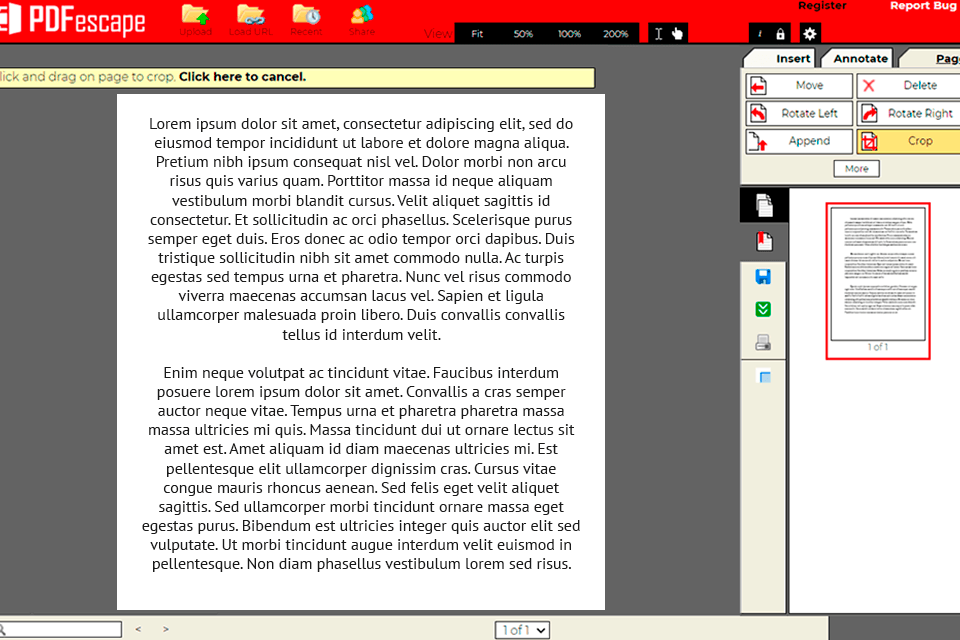
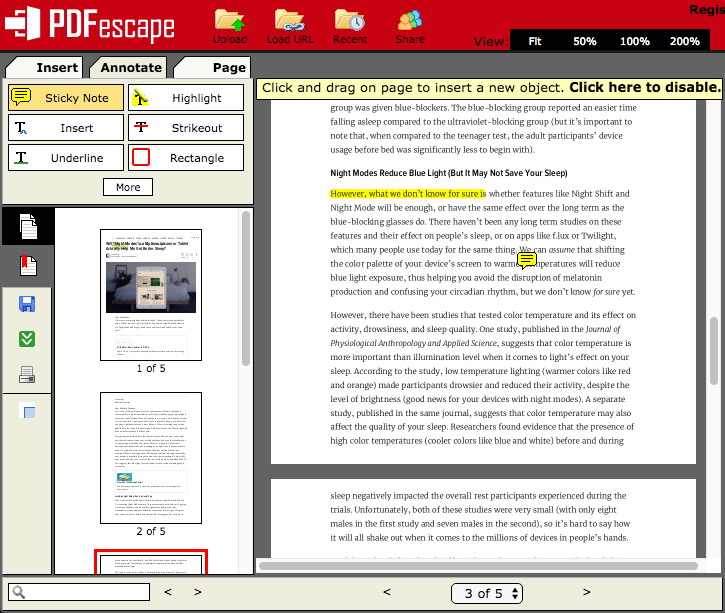
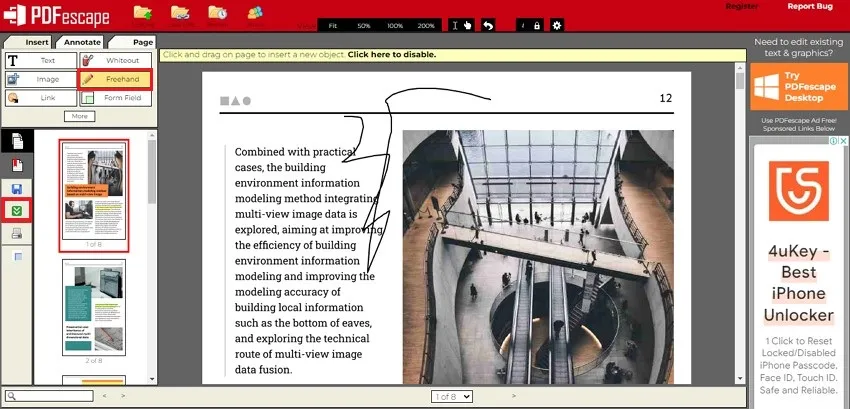
Интерфейс PDFescape выполнен в минималистичном стиле, ориентированном на удобство. В онлайн-версии он делится на верхнюю панель инструментов и рабочее пространство, где отображается документ. Все ключевые функции собраны в верхнем меню, где каждая кнопка имеет пояснение при наведении.
Вкладки интерфейса позволяют быстро переключаться между разделами:
* Edit — для редактирования текста, вставки изображений и ссылок;
* Annotate — для добавления заметок, комментариев и выделений;
* Page — управление страницами, включая удаление, обрезку и поворот;
* Protect — инструменты защиты, установка паролей и ограничений;
* Insert — добавление объектов, форм, фигур и полей для заполнения.
Для пользователей, привыкших к офисным программам, структура интерфейса покажется знакомой. Поддерживаются функции масштабирования, прокрутки, выбора нескольких элементов, а также предпросмотра изменений перед сохранением.
Производительность PDFescape Online во многом зависит от браузера и объёма файла. Для стандартных документов до 10–20 МБ редактор работает стабильно. Более крупные файлы могут открываться дольше, но не вызывают зависаний.
Настольная версия PDFescape Desktop предлагает более сложный интерфейс, но с дополнительными возможностями, такими как редактирование встроенного текста и вставка шрифтов. Она также позволяет открывать несколько документов одновременно, используя вкладочную структуру.
Дополнительные элементы интерфейса — панель миниатюр страниц, боковая область для заметок и поле поиска — делают работу комфортной даже при редактировании больших файлов.
Основные функции PDFescape
PDFescape предлагает широкий набор инструментов для редактирования PDF. В онлайн-версии доступно базовое редактирование: пользователь может добавлять текст, изображения, фигуры, ссылки, а также комментировать или аннотировать документ.
Редактирование текста и изображений.
Можно вставлять текстовые блоки в любое место страницы, изменять шрифт, цвет и размер текста. Однако редактирование уже существующего текста ограничено в онлайн-версии — для этого потребуется десктопная версия. Добавление изображений поддерживает стандартные форматы (JPG, PNG, BMP).
Работа с аннотациями.
Инструменты аннотаций позволяют подчеркивать, выделять, зачеркивать текст, вставлять комментарии или стрелки. Это удобно для рецензирования документов, работы в команде или проверки учебных материалов.
Заполнение форм.
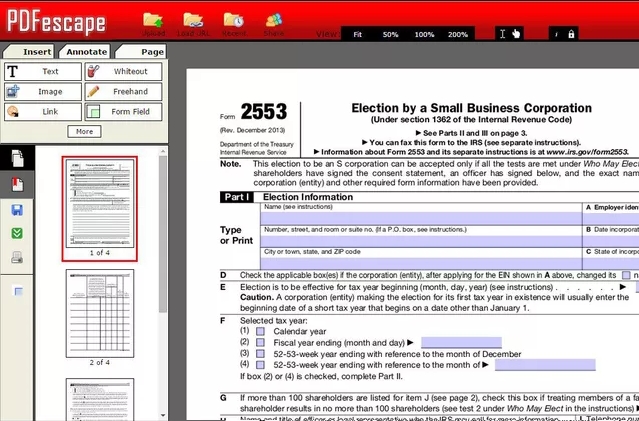
PDFescape распознает интерактивные поля и позволяет их заполнять прямо в браузере. Можно также создавать собственные поля (текстовые, флажки, выпадающие списки). Заполненные формы сохраняются без потери форматирования.
Управление страницами.
Редактор позволяет удалять, обрезать, поворачивать страницы, изменять порядок следования, вставлять новые листы. Эти инструменты особенно полезны при подготовке отчётов, презентаций или документов, требующих точной структуры.
Сохранение и экспорт.
После завершения редактирования документ можно сохранить локально или в облаке. Поддерживается экспорт в формат PDF без водяных знаков для большинства операций.
В настольной версии доступны дополнительные функции: объединение и разделение PDF, вставка новых страниц из других документов, оптимизация файлового размера и конвертация из/в форматы Word, Excel, PowerPoint, HTML.
PDFescape ориентирован на простоту, поэтому все операции выполняются через интуитивные кнопки и контекстное меню. Даже без опыта редактирования PDF пользователи легко осваивают весь функционал за несколько минут.
Функции PDFescape Desktop
PDFescape Desktop — это платная версия, устанавливаемая на компьютер, которая открывает гораздо больше возможностей, чем онлайн-редактор. Она не требует постоянного интернет-соединения, поддерживает крупные файлы и обеспечивает более точное редактирование.
Редактирование текста.
В отличие от веб-версии, настольный вариант позволяет корректировать уже существующий текст в PDF, изменять шрифты, выравнивание, интервалы и отступы. Можно даже вставлять новые параграфы или полностью заменять страницы.
Объединение и разделение документов.
Desktop-версия поддерживает операции над несколькими файлами: слияние, разделение, извлечение страниц. Это полезно для бухгалтерии, делопроизводства и проектной документации.
Конвертация форматов.
Программа конвертирует PDF в DOC, XLS, TXT, RTF и обратно. Качество конвертации высокое — сохраняются шрифты, таблицы и структура документа.
Работа с формами и подписями.
Можно не только заполнять формы, но и создавать их с нуля: добавлять текстовые поля, переключатели, кнопки, списки. Электронная подпись интегрируется в документ в несколько кликов.
Защита и ограничения.
PDFescape Desktop поддерживает установку паролей, шифрование 128/256 бит, запрет на копирование и редактирование. Также доступны водяные знаки, которые можно вставить поверх страниц.
В целом PDFescape Desktop — полноценный PDF-редактор, ориентированный на профессиональное использование. Он не уступает по функциям многим платным решениям, но остаётся более простым в освоении.
Работа с PDF-формами
PDFescape предоставляет мощные инструменты для работы с интерактивными PDF-формами. Это одна из самых востребованных функций, поскольку позволяет заполнять и создавать документы с полями, кнопками, выпадающими списками и прочими элементами, не прибегая к дополнительным средствам.
Редактирование существующих форм.
PDFescape автоматически распознаёт поля ввода в документах и позволяет пользователю их заполнять. Можно вводить текст, отмечать галочки, выбирать значения из выпадающих списков. Все изменения сохраняются в исходной структуре PDF, что делает результат совместимым с любыми просмотрщиками.
Создание собственных шаблонов форм.
Программа позволяет создавать новые формы с нуля. В меню Insert можно добавить поля ввода, радиокнопки, списки и кнопки отправки данных. Настраиваются не только размеры и расположение, но и параметры взаимодействия — например, ввод только чисел или ограничение количества символов.
Добавление подписей и меток.
PDFescape поддерживает вставку электронной подписи — как нарисованной вручную, так и импортированной из изображения. Можно добавить дату, имя или метку компании для документов, требующих подтверждения подлинности.
Экспорт и совместимость.
После заполнения форм PDFescape сохраняет все данные в документе. Файл можно распечатать или отправить по электронной почте без потери интерактивности. Поддерживается стандарт PDF AcroForm, поэтому заполненные формы корректно открываются в Adobe Acrobat и других программах.
Инструменты аннотации и комментариев
Аннотирование — важная часть работы с PDF-документами, особенно при совместной проверке текстов, договоров и отчётов. PDFescape предоставляет разнообразные инструменты для визуальных пометок и комментариев.
Выделение и подчёркивание текста.
Можно выделять отдельные фрагменты текста цветом, подчёркивать или зачеркивать их. Это помогает акцентировать внимание на важных деталях и исправлениях.
Добавление заметок и выносов.
Инструмент Note создаёт всплывающие комментарии, которые отображаются при наведении курсора. Это удобно для коллегиальной работы, когда нужно оставить пояснение, не изменяя оригинальный текст.
Фигуры и линии.
PDFescape позволяет вставлять стрелки, прямоугольники, эллипсы и другие геометрические элементы. Их можно использовать для выделения областей на изображениях, чертежах или таблицах.
Настройки внешнего вида.
Каждый элемент аннотации можно настроить: выбрать цвет заливки, прозрачность, толщину линий, шрифт текста. Это позволяет визуально структурировать комментарии, особенно при работе над проектами в команде.
Совместный просмотр и обмен файлами.
Хотя PDFescape не имеет встроенной системы коллективного редактирования, пользователи могут обмениваться документами, добавляя свои комментарии поочерёдно. Все аннотации сохраняются в документе и видны в других PDF-программах.
Безопасность и защита документов
PDFescape уделяет большое внимание безопасности файлов, особенно при работе в онлайн-версии. Пользователь может устанавливать пароли, ограничивать права на редактирование и копирование, а также использовать шифрование.
Установка паролей и ограничений.
PDFescape Desktop позволяет добавить пароль для открытия документа и отдельные ограничения — запрет на печать, копирование или редактирование. Это обеспечивает конфиденциальность и защищает коммерческие документы.
Шифрование данных.
Программа использует современные стандарты защиты — AES 128/256 бит. Даже при передаче через интернет-файлы защищены от несанкционированного доступа.
Хранение в онлайн-версии.
PDFescape Online хранит документы только временно, удаляя их после завершения сессии или закрытия браузера. Это снижает риск утечки данных и делает работу более безопасной.
Защита водяными знаками.
В настольной версии можно добавить водяные знаки с текстом или логотипом компании. Это полезно для публикации документов в открытом доступе без риска копирования.
Безопасность в PDFescape не претендует на корпоративный уровень, но для индивидуального и офисного использования её достаточно.
Производительность и совместимость
PDFescape показывает стабильную работу на большинстве платформ. Онлайн-версия функционирует в популярных браузерах — Chrome, Firefox, Edge и Safari — без установки расширений.
Работа в браузерах.
Редактор полностью основан на HTML5 и не требует Flash или дополнительных плагинов. Производительность зависит от мощности устройства и размера файла, но даже на слабых компьютерах интерфейс остаётся отзывчивым.
Совместимость с форматами.
PDFescape открывает документы, созданные в любых программах, и сохраняет структуру, шрифты и изображения без искажений. При экспорте данные остаются совместимыми с Adobe Acrobat, Foxit, Nitro PDF и другими популярными решениями.
Обработка больших файлов.
Настольная версия справляется с документами размером более 100 МБ. В онлайн-редакторе существуют ограничения (до 10 МБ для бесплатного режима), но для большинства пользователей этого достаточно.
Совместимость с системами.
PDFescape Desktop поддерживает Windows 7, 8, 10 и 11. Онлайн-редактор работает на всех платформах, включая macOS и Linux, через браузер. Это делает его универсальным решением для пользователей с разными устройствами.
Преимущества и недостатки
Плюсы
* Бесплатная онлайн-версия без установки.
* Простота интерфейса и высокая скорость освоения.
* Поддержка форм, аннотаций и базового редактирования.
* Совместимость с большинством PDF-файлов.
* Возможность работы в браузере с любого устройства.
* Наличие полноценной десктопной версии с расширенным функционалом.
Минусы
* Ограничения бесплатной онлайн-версии по размеру файлов и редактированию текста.
* Отсутствие коллективного редактирования в реальном времени.
* Недостаточная производительность при больших документах в браузере.
* Нет версии для macOS в формате настольного приложения.
Таким образом, PDFescape подойдёт для широкого круга пользователей — от студентов до сотрудников офисов. Онлайн-вариант хорош для быстрых правок, а настольная версия — для более серьёзных задач.
Отзывы пользователей
PDFescape получил широкое распространение благодаря простоте и доступности. Большинство пользователей отмечают, что программа идеально подходит для базовых задач редактирования без необходимости устанавливать громоздкое ПО.
Положительные отзывы.
Многие пользователи хвалят PDFescape Online за возможность быстро вносить правки в PDF прямо в браузере. Особенно отмечают:
* удобную навигацию и лаконичный интерфейс;
* корректное отображение даже сложных PDF-документов;
* стабильную работу без ошибок и зависаний;
* возможность заполнения форм и добавления комментариев без регистрации.
Некоторые пользователи отмечают, что PDFescape выручает при работе на чужих устройствах — достаточно открыть сайт и загрузить файл, чтобы внести нужные исправления.
Отрицательные отзывы.
К недостаткам чаще всего относят ограниченность бесплатной версии и невозможность полноценно редактировать текст в уже существующих документах. Также упоминаются:
* ограничения на размер файлов в онлайн-версии;
* медленная загрузка больших документов;
* отсутствие автосохранения.
Однако пользователи подчеркивают, что для бесплатного решения PDFescape остаётся одним из лучших инструментов для работы с PDF без установки дополнительных программ.
Сравнение PDFescape с аналогами
PDFescape часто сравнивают с другими редакторами PDF — как онлайн, так и офлайн. Он занимает промежуточное место между простыми браузерными инструментами и профессиональными пакетами, такими как Adobe Acrobat.
PDFescape vs Adobe Acrobat.
Acrobat остаётся эталоном по функциональности, но требует покупки лицензии и занимает больше места. PDFescape выигрывает за счёт простоты и доступности — большинство пользователей получают нужный результат без затрат.
PDFescape vs PDF-XChange Editor.
PDF-XChange обладает более продвинутыми инструментами редактирования текста и изображений, но требует установки. PDFescape лучше подходит для быстрых онлайн-операций, где важна скорость доступа.
PDFescape vs Sejda PDF Editor.
Обе программы доступны онлайн, однако Sejda предлагает больше возможностей для работы с текстом. При этом PDFescape выигрывает в стабильности и интуитивности интерфейса.
PDFescape vs PDF Commander.
PDF Commander предоставляет продвинутые функции редактирования, конвертации и защиты, что делает его мощным настольным решением. PDFescape, напротив, идеален для лёгких задач и простых правок без установки.
В итоге PDFescape занимает уверенную позицию в категории лёгких редакторов PDF, сочетая базовый функционал с удобством браузерного доступа.
Итоги и рекомендации
PDFescape — это инструмент, сочетающий простоту, надёжность и гибкость. Он подойдёт тем, кто ищет быстрый способ редактировать или заполнить PDF без установки сложных программ.
Для кого подходит PDFescape:
* пользователям, которым нужно внести небольшие изменения в документ;
* преподавателям и студентам для работы с аннотированными PDF;
* офисным сотрудникам, часто заполняющим формы или проверяющим отчёты;
* специалистам, которым важно быстро отредактировать файл в браузере.
Когда лучше использовать Desktop-версию:
Если вы работаете с большими документами, требующими детального редактирования текста и конвертации, настольная версия будет предпочтительнее. Она позволяет выполнять более сложные операции, работать без подключения к интернету и защищать документы паролями.
Итоговая оценка PDFescape:
* Функциональность: 8/10
* Удобство: 9/10
* Производительность: 7/10
* Безопасность: 8/10
* Соотношение цена/возможности: 9/10
Итог: PDFescape — оптимальный выбор для повседневных задач с PDF, когда нужна простота, скорость и отсутствие лишних установок.
FAQ
Как редактировать PDF в браузере?
Откройте сайт PDFescape, загрузите документ и используйте панель инструментов для добавления текста, изображений или аннотаций. Все изменения выполняются прямо в браузере, без установки программ.
Можно ли использовать PDFescape офлайн?
Онлайн-версия требует подключения к интернету. Для работы без сети необходимо установить PDFescape Desktop, который поддерживает полный офлайн-режим.
Есть ли ограничения по размеру файла?
Да, в бесплатной онлайн-версии ограничение составляет 10 МБ и 100 страниц. В настольной версии ограничения отсутствуют.
Чем отличается онлайн и настольная версия?
Онлайн-редактор подходит для базовых задач — добавления текста, комментариев и заполнения форм. Настольная версия предлагает полный набор функций, включая редактирование текста, конвертацию и шифрование.
Можно ли добавить подпись в PDF через PDFescape?
Да, можно. Функция доступна как в онлайн-, так и в десктопной версии. Вы можете нарисовать подпись вручную или загрузить изображение.
![Jinn'sLiveUSB 11.5 - флешка с Windows 7, 8.1, 10 и 11 [Ru/En]](/uploads/posts/2023-12/26c.jpg)



