








ImgBurn — подробный обзор программы для записи образов и оптических дисков
ImgBurn — это бесплатная программа для Windows, предназначенная для записи CD, DVD, HD DVD и Blu-ray, а также для создания и проверки образов дисков. В отличие от «комбайнов» с десятками модулей, ImgBurn сфокусирован на своей основной задаче — работе с образами и оптическими носителями. Приложение позволяет записывать ISO и другие форматы образов на болванки, создавать образы из файлов и папок, проверять уже записанные диски, тестировать приводы и носители. Благодаря небольшому размеру, подробным настройкам и поддержке большого числа приводов ImgBurn давно стал популярным инструментом у тех, кто регулярно работает с оптическими дисками, создаёт архивы или готовит дистрибутивы для старых устройств.
Общее описание и назначение ImgBurn
ImgBurn появился как самостоятельное приложение разработчика LIGHTNING UK!, который ранее создал DVD Decrypter. После того как DVD Decrypter пришлось прекратить из-за юридических претензий, автор сосредоточился на создании нового инструмента, предназначенного не для снятия защит, а для записи и создания образов. Так появился ImgBurn — компактная утилита, ориентированная на аккуратную работу с дисками и ISO, без функций обхода копирайт-защиты.
Основное назначение ImgBurn — запись образов на диски и создание образов из файлов и папок. Программа поддерживает несколько режимов работы: запись готовых ISO, построение образа из избранных каталогов (Build), чтение диска в файл (Read), проверку диска (Verify) и тестирование носителей (Discovery). Такой набор закрывает большинство задач, связанных с подготовкой дистрибутивов, резервным копированием и подготовкой коллекций. При этом ImgBurn не занимается авторингом DVD-меню и сложным дизайном — его роль скорее техническая, чем творческая.
Утилита подходит пользователям, которым важен хороший контроль над процессом записи: выбор скорости, тонкие параметры привода, поддержка разных форматов образов и режимов проверки. Одновременно благодаря «мастеру» на стартовом экране с крупными кнопками базовые операции остаются доступными и для менее опытных пользователей, если не углубляться в дополнительное меню настроек.
Интерфейс и режимы работы ImgBurn
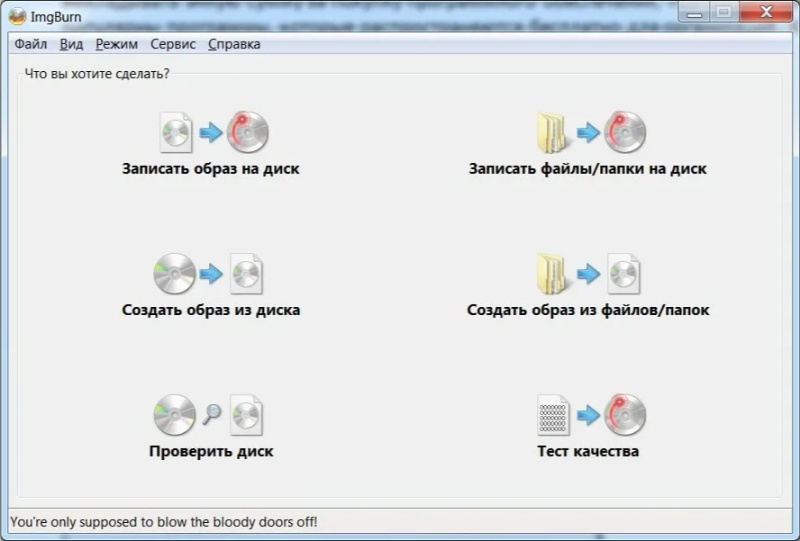
Интерфейс ImgBurn построен вокруг стартового окна, в котором пользователь выбирает один из режимов. Список режимов выглядит как панели с крупными иконками и короткими подписями: Write image file to disc (запись образа на диск), Write files/folders to disc (запись файлов и папок), Create image file from disc (создание образа из диска), Create image file from files/folders (создание образа из папок), Verify disc (проверка) и Discovery (тестирование). Такой подход помогает быстро сориентироваться, особенно если вы выполняете однотипные действия.
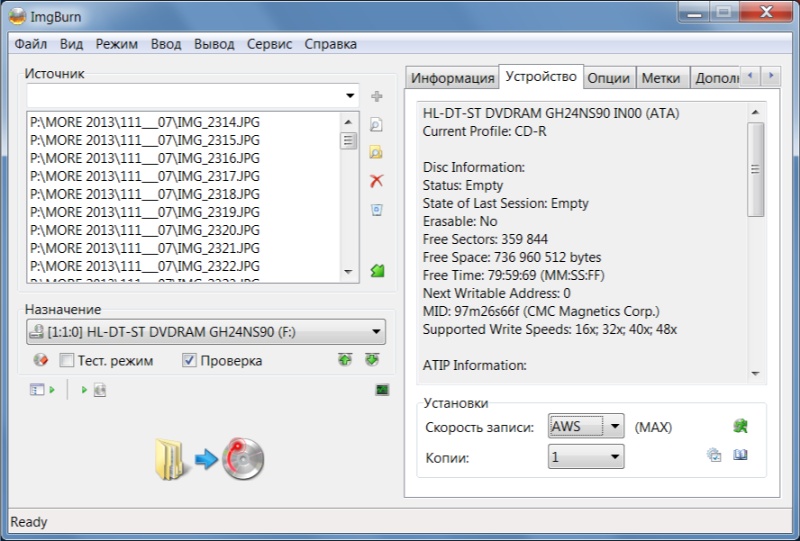
После выбора режима открывается главное окно с подробными настройками. В режиме записи образа указывается файл ISO или другой поддерживаемый формат, привод, скорость записи и дополнительные опции: количество копий, включение проверки после записи, использование буфера и т.д. Внизу расположена строка статуса, окно логов и индикатор загрузки буфера. Лог в реальном времени показывает, что происходит во время операции: какие команды отправляются приводу, как идёт запись и верификация, есть ли ошибки.
Меню настроек в ImgBurn довольно подробное. В нём можно выбрать интерфейс доступа к приводу (например, SPTI), настроить поведение программы при обнаружении ошибок, задать параметры по умолчанию для разных типов дисков, включить сохранение логов или изменить внешний вид. Для новичка такое количество опций может показаться избыточным, но при аккуратном подходе большинство настроек можно оставить на значениях по умолчанию, ограничившись выбором скорости записи и режима работы.
Поддерживаемые форматы образов и данных
ImgBurn отличается широкой поддержкой форматов образов. Помимо стандартных ISO программа умеет работать с файлами BIN, CUE, IMG, MDS, NRG, PDI и рядом других вариантов, которые используются разными программами записи и копирования дисков. Это удобно при работе с архивами старых образов: нет необходимости устанавливать дополнительное ПО только ради того, чтобы записать диск из редкого формата, если ImgBurn его понимает.
Программа корректно обрабатывает папки DVD-Video и Blu-ray Video. Если указать каталог VIDEO_TS или структуру BDMV/BDAV, ImgBurn может построить правильный образ или записать проект на диск с учётом особенностей видеоформата. Это важно для сохранения совместимости с бытовыми DVD- и Blu-ray-плеерами: структура диска должна строго соответствовать стандарту, и ImgBurn помогает контролировать эти моменты.
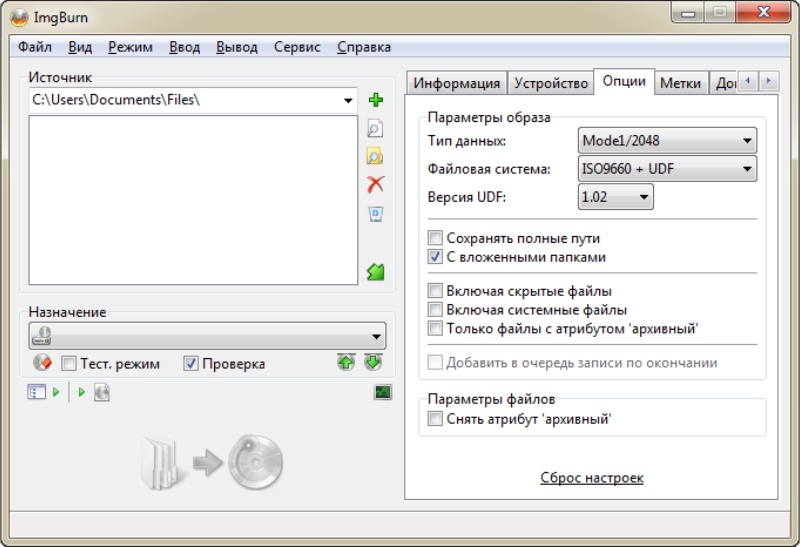
Кроме образов программа умеет записывать обычные файловые диски данных. В режиме Build можно выбрать набор файлов и папок, указать тип файловой системы (ISO9660, UDF, их комбинации) и создать либо ISO-образ, либо сразу записать проект на диск. Это полезно при создании архивных дисков с документами, фотографиями, программами и другими данными.
Запись образов на CD, DVD и Blu-ray
Один из самых популярных сценариев — запись готового образа ISO на диск. В режиме Write image file to disc достаточно выбрать файл образа, указать привод и при желании отрегулировать скорость записи. ImgBurn отображает сведения о выбранном образе: тип файловой системы, объём данных, число слоёв и другие параметры. Пользователь может установить опцию проверки (Verify), чтобы программа после записи сравнила содержимое диска с исходным образом и убедилась в отсутствии ошибок.
ImgBurn поддерживает работу с большинством современных и старых приводов, умеет записывать CD, DVD, HD DVD и Blu-ray. Для каждого типа носителя доступны свои настройки: например, для двухслойных DVD можно указать точку смены слоя (layer break), что важно для DVD-Video, чтобы переключение слоёв происходило в малозаметных местах. Также можно управлять стратегиями записи, выбирать скорость, совместимую с конкретной партией болванок, и отслеживать состояние буфера.
Процесс записи сопровождается детальной индикацией: процент выполнения, текущая и средняя скорость, статус привода, температура (если поддерживается), а также подробные сообщения в логе. В случае ошибок запись останавливается, и пользователь видит, на каком этапе возникла проблема. Это помогает диагностировать неисправные диски или аппаратные неполадки привода.
Создание образов и резервное копирование дисков
Помимо записи, ImgBurn позволяет создавать образы из дисков и из наборов файлов. В режиме Create image file from disc программа читает содержимое оптического носителя и сохраняет его в файл ISO или другой поддерживаемый формат. Такой образ можно использовать для архивации, работы в виртуальном приводе или повторной записи на другие диски. При этом важно помнить, что ImgBurn ориентирован на работу с незащищёнными или разрешёнными к копированию дисками — полноценное снятие защит в функционал программы не входит.
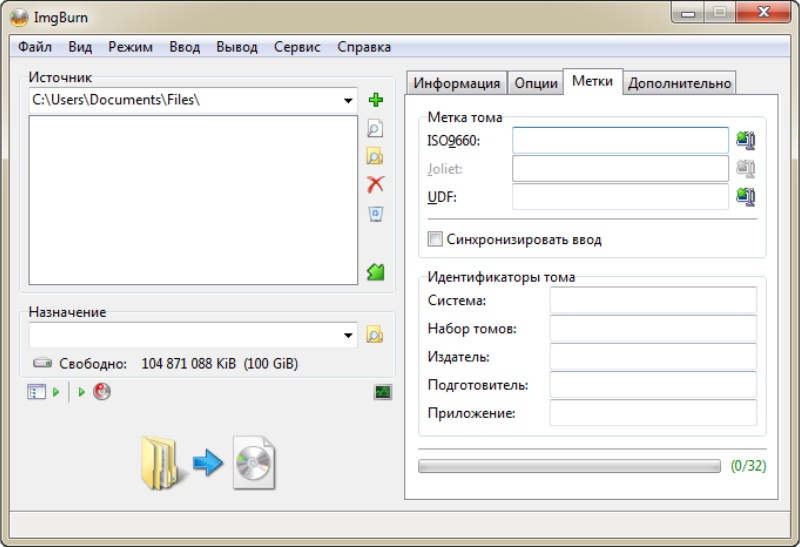
В режиме Create image file from files/folders (или Build) пользователь выбирает файлы и папки, а затем решает, создать ли ISO или сразу записать проект на диск. При создании образа для DVD-Video или Blu-ray программа анализирует структуру каталогов и при необходимости предлагает включить специфические параметры файловой системы, чтобы готовый диск соответствовал стандарту. Для обычных дисков данных можно комбинировать ISO9660 и UDF, задавать метку тома, дату создания и другие свойства.
Такой подход делает ImgBurn удобным инструментом для резервного копирования: можно собрать на одном образе набор программ, документов или инсталляторов, а затем по необходимости записывать его на физические диски или монтировать в виртуальных приводах. Благодаря поддержке разных форматов образов эта схема подходит и для обмена файлами с пользователями других программ записи.
Проверка дисков и тестирование носителей
Режим Verify в ImgBurn предназначен для проверки уже записанного диска. Программа сравнивает данные на носителе с оригинальным образом или просто проверяет целостность чтения, считывая все сектора. Это позволяет обнаружить проблемы с качеством записи, несовместимость конкретной партии болванок с приводом или аппаратные ошибки. Для важной информации включение проверки после записи — полезная практика, особенно если диски планируется хранить долгосрочно.
Режим Discovery используется для тестирования привода и носителей. При его запуске ImgBurn записывает на диск тестовые данные, собирает статистику и сохраняет результаты в специальный IBG-файл, который затем можно проанализировать в сторонних утилитах для построения графиков качества записи. Такой подход часто используют энтузиасты, которые подбирают оптимальные бренды и серии болванок или оценивают состояние стареющего привода.
Наличие этих режимов отличает ImgBurn от некоторых простых программ записи, где контроль ограничивается лишь сообщением «запись завершена». Здесь пользователь получает более полный набор инструментов для оценки надёжности хранилища и может вовремя выявить нестабильные носители.
Дополнительные настройки и продвинутые возможности
ImgBurn предоставляет обширный раздел настроек, особенно интересный для опытных пользователей. В параметрах можно выбрать интерфейс доступа к приводу (SPTI, ASPI и др.), задать поведение при ошибках, включить или отключить различные проверки, настроить размер буфера чтения и записи. Для каждого типа носителя можно задать значения по умолчанию: предпочитаемую скорость, стратегию записи, параметры Book Type и другие технические нюансы, влияющие на совместимость с приводами и плеерами.
Для DVD-Video предусмотрены опции по выбору точки смены слоя (layer break) и корректировки структуры проекта, чтобы переход между слоями был максимально незаметен для зрителя. В режиме Build доступны настройки имен файлов, ограничения длины, кодировки и структуры каталогов для различных комбинаций ISO9660/Joliet/UDF. Это важно, если диск планируется использовать на старых системах или специализированных устройствах.
Отдельно можно настроить ведение логов, автоматические действия по завершении записей (например, извлечение диска или выключение ПК), а также внешний вид интерфейса. В сумме эти возможности позволяют адаптировать ImgBurn под конкретный рабочий процесс, но для повседневного использования достаточно базовых установок, если нет специфических требований.
Производительность, совместимость и безопасность
ImgBurn заметно отличается от многих конкурентов компактностью: установочный файл занимает считанные мегабайты, а само приложение потребляет минимум ресурсов. Во время записи основная нагрузка ложится на привод и шину передачи данных, а использование оперативной памяти и процессора остаётся умеренным. Это делает программу подходящей для старых компьютеров и ноутбуков, которые продолжают использоваться для работы с оптическими дисками.
Официально заявлена поддержка широкого спектра версий Windows — от старых редакций до современных систем. На практике ImgBurn стабильно работает на Windows 7, 8 и 10, а многие пользователи успешно запускают его и на Windows 11. Для Linux и других систем возможен запуск через Wine, хотя корректность работы зависит от конкретной конфигурации. Небольшой размер и отсутствие тяжёлых зависимостей позволяют программе работать на скромном железе, если присутствует совместимый оптический привод.
Вопрос безопасности в истории ImgBurn имеет отдельный нюанс: некоторые версии установщика содержали рекламные модули, например OpenCandy. В актуальных рекомендациях обычно советуют скачивать программу с проверенных зеркал или использовать portable-сборки, где нет сторонних модулей. При выборе источника загрузки важно внимательно читать описания и при необходимости проверять файл антивирусом. В самой программе нет скрытых сетевых функций, она не отправляет содержимое дисков в интернет и работает локально.
Ограничения и недостатки программы
Несмотря на широкие возможности, у ImgBurn есть ряд ограничений. Программа не поддерживает мультисессионную запись в привычном виде: диски, к которым нужно поэтапно дописывать данные, лучше создавать в других приложениях, ориентированных на такой сценарий. ImgBurn также не выполняет прямое копирование «диск → диск» без промежуточного образа: для копирования сначала создаётся образ, а затем он записывается на другой носитель.
Ещё одно ограничение связано с отсутствием встроенных средств обхода копирайт-защиты. ImgBurn работает с незащищёнными или разрешёнными к копированию дисками; для лицензированных носителей с защитой потребуются отдельные инструменты, если это допустимо законодательством. Такая позиция разработчика объясняется желанием избежать юридических проблем и сосредоточиться на технически корректной записи.
Интерфейс и логика работы ориентированы скорее на энтузиастов и тех, кто не боится множества параметров. Хотя стартовое окно с режимами выглядит дружелюбно, при открытии настроек и расширенных функций количество опций может показаться избыточным. Кроме того, программа не содержит модулей авторинга DVD-меню, дизайнерских шаблонов обложек или встроенных редакторов видео — её роль ограничивается записью и созданием образов.
Аналоги и альтернативы ImgBurn
У ImgBurn есть как прямые аналоги среди бесплатных программ записи, так и более «комбайновые» решения. Среди бесплатного ПО часто упоминаются CDBurnerXP, InfraRecorder, BurnAware Free и другие утилиты. Они также позволяют записывать данные и ISO, но обычно предлагают более простой интерфейс, а иногда — дополнительные модули, например, создание аудио-CD с плейлистами или простые мастер-проекты. В сравнении с ними ImgBurn делает акцент на поддержке большого числа форматов образов и подробных технических настройках, но не включает, к примеру, встроенный авторинг меню.
Коммерческие решения, такие как Nero Burning ROM и похожие пакеты, предлагают ещё более широкий набор модулей: от создания обложек и этикеток до встроенных медиаплееров и редакторов. Они удобны тем, кто хочет получить единую «студию» для подготовки дисков, но при этом требуют покупки лицензии и занимают заметно больше места на диске. ImgBurn в этом контексте выступает как узкоспециализированный и лёгкий инструмент, который можно использовать дополняя другие программы.
Среди русскоязычных решений отдельного внимания заслуживает Студия Дисков из линейки АМС Софт. Эта программа ориентирована на запись CD, DVD и Blu-ray, работу с ISO-образами и создание DVD-видео с меню и главами. В Студии Дисков можно собрать проект из видеофайлов, подобрать шаблон меню, добавить фоновую музыку и затем записать диск или сохранить образ. Интерфейс полностью русскоязычный, а основные действия выполняются через мастера, что упрощает работу для пользователей, которые редко сталкиваются с техническими параметрами.
В нейтральном сравнении можно сказать, что ImgBurn ориентирован на тех, кому важен детальный контроль над процессом записи и поддержка разных форматов образов, а Студия Дисков и похожие программы — на тех, кому удобнее работать через наглядный интерфейс с мастерами и готовыми шаблонами. В ряде случаев их разумно использовать вместе: ImgBurn — для специфических задач и работы с нестандартными образами, Студия Дисков — для подготовки оформленных DVD и записей с меню.
FAQ по ImgBurn
ImgBurn — это бесплатная программа для записи и создания образов CD, DVD, HD DVD и Blu-ray, ориентированная на работу с ISO и другими форматами образов; в отличие от крупных пакетов, она не включает обширных модулей авторинга и оформления, зато остаётся лёгкой и предоставляет подробные настройки записи.
ImgBurn поддерживает популярные форматы образов, включая ISO, BIN/CUE, IMG, MDS, NRG, PDI и ряд других вариантов; это позволяет работать с файлами, созданными разными программами записи и копирования дисков, без конвертации между форматами.
Да, в режиме Create image file from disc программа создаёт образ из содержимого оптического носителя, а в режиме Create image file from files/folders (Build) — из выбранных файлов и папок; полученный ISO можно затем записать на диск или использовать в виртуальном приводе.
ImgBurn официально разрабатывался для Windows и хорошо работает на Windows 7, 8 и 10, а многие пользователи используют его и на Windows 11; на Linux запуск возможен через Wine, хотя корректность работы зависит от конкретной конфигурации системы и драйверов.
ImgBurn не специализируется на мультисессионных дисках и не выполняет прямое копирование «диск→диск» без промежуточного образа: сначала создаётся образ исходного диска, а затем он записывается на новый носитель; для сценариев с регулярным дописыванием данных обычно используют другие программы записи.
ImgBurn рассчитан на работу с незащищёнными или разрешёнными к копированию дисками и не содержит встроенных средств обхода копирайт-защиты, поэтому использование для копирования защищённых дисков ограничено и зависит от законодательства и дополнительных инструментов, если они применяются.
В некоторых версиях установщика ImgBurn использовались рекламные компоненты, поэтому рекомендуется скачивать программу с проверенных источников, отдавая предпочтение редакциям без сторонних модулей или portable-сборкам; для дополнительной уверенности имеет смысл проверить загруженный файл антивирусом перед установкой.
ImgBurn подойдёт тем, кто регулярно работает с образами и дисками, ценит детальный контроль настроек записи и не боится англоязычного интерфейса; если же важнее русскоязычные мастера, шаблоны меню и удобное создание DVD-видео, многим пользователям будет комфортнее использовать программы вроде Студия Дисков или другие визуальные решения.
![Jinn'sLiveUSB 11.5 - флешка с Windows 7, 8.1, 10 и 11 [Ru/En]](/uploads/posts/2023-12/26c.jpg)



