Capture One 20 Pro 13.1.2.37 на mac (2020)
![[RUS] Capture One 20 Pro 13.1.2.37 [macOS X] [K-Gen]](/uploads/posts/2025-12/phase-one-logo.gif)
📸 Раздел 1: Общие Сведения и Фундаментальные Преимущества
Capture One 20 Pro в версии 13.1.2.37 (выпуск 2020 года) является на тот момент самой мощной и передовой системой редактирования фотографий, разработанной компанией Phase One. Программа, изначально созданная для работы с собственными среднеформатными цифровыми задниками, быстро зарекомендовала себя как лидер в области RAW-конвертации, предлагая непревзойденное качество изображения, исключительную обработку цвета и инструменты точного редактирования, что сделало её выбором миллионов профессионалов по всему миру.
Философия Capture One строится на двух столпах: бескомпромиссное качество RAW-конвертации и максимальная эффективность рабочего процесса. Благодаря опыту создания индивидуальных цветовых профилей для более чем 400 камер (Canon, Nikon, Sony, Fujifilm, Phase One и др.), каждый RAW-файл, обработанный в Capture One, демонстрирует лучшую детализацию и самый точный цвет "прямо из коробки", превосходя по результатам многие другие конвертеры.
Технические характеристики:
- Версия: 13.1.2.37 (Обслуживающее обновление 2020 года).
- Год выпуска: 2020.
- Разработчик: Phase One.
- Платформа: Intel only (Важно: не имеет нативной поддержки Apple Silicon, работает через Rosetta).
- Язык интерфейса: Мультиязычный (включая русский и английский).
- Таблетка (Лечение): Кейген (требуется ручная генерация лицензионного кода и активация).
⚙️ Минимальные Системные Требования для macOS:
- Операционная система: macOS 10.13 (High Sierra) и новее.
- Процессор: 64-разрядный процессор Intel.
- Рекомендуемые требования: Для эффективной работы с большими файлами необходимы 8 ГБ ОЗУ или более, и современный графический процессор. (Для полного списка см. официальные ресурсы Phase One.)
💎 Раздел 2: Уникальность RAW-Обработки и Цвет
Capture One Pro создан для того, чтобы извлечь максимум информации из каждого файла RAW и дать пользователю Полный контроль над каждым аспектом редактирования.
Преимущество RAW: Индивидуальное Профилирование
Захват в формате RAW предоставляет широкий спектр возможностей, поскольку файлы содержат весь спектр данных, доступных с сенсора камеры. Capture One фокусируется на том, чтобы эти данные были использованы на 100%. Для достижения наилучшего результата:
- Индивидуальные Профили Объективов: Каждая поддерживаемая модель камеры и объектива имеет индивидуально созданный профиль, обеспечивающий не только наилучшие цвета, но и точные инструменты для минимизации искажений, хроматических аберраций и ослабления света (виньетирования).
- Детали и Качество: Благодаря уникальным алгоритмам, Capture One разработан, чтобы "выжать" каждый файл RAW до предела, гарантируя максимально возможный уровень детализации и превосходную резкость.
Исключительная Обработка Цвета ("Все о цвете")
Capture One признан лидером за свою исключительную цветопередачу и гибкость цветокоррекции.
- Точность Цвета с Камеры: Благодаря индивидуальному профилированию, каждый RAW-файл сияет естественными цветами сразу после импорта.
- Инструменты Цветокоррекции: Программа предлагает мощные и точные инструменты для реализации любого творческого замысла, от обеспечения естественных, реалистичных цветов до сложной, креативной коррекции.
🚀 Раздел 3: Рабочий Процесс и Производительность Профессионала
Capture One разработан с целью минимизации рабочей нагрузки и максимального повышения эффективности, что делает его незаменимым инструментом в условиях студийной и коммерческой съемки.
Мгновенный Привязанный Захват (Tethered Capture)
Capture One предлагает лучший в отрасли привязанный захват (Tethered Capture) — быстрый, гибкий и исключительно надежный.
- Скорость и Точность: Фотографии передаются прямо на компьютер, обеспечивая почти мгновенный просмотр, что критически важно, когда важны скорость и точность.
- Live View: Функция Live View позволяет фотографу упростить композицию при съемке натюрморта или в студии, наблюдая за изменениями в реальном времени.
Настраиваемый Рабочий Процесс и Управление Активами
Рабочий процесс в Capture One полностью адаптируется под нужды пользователя:
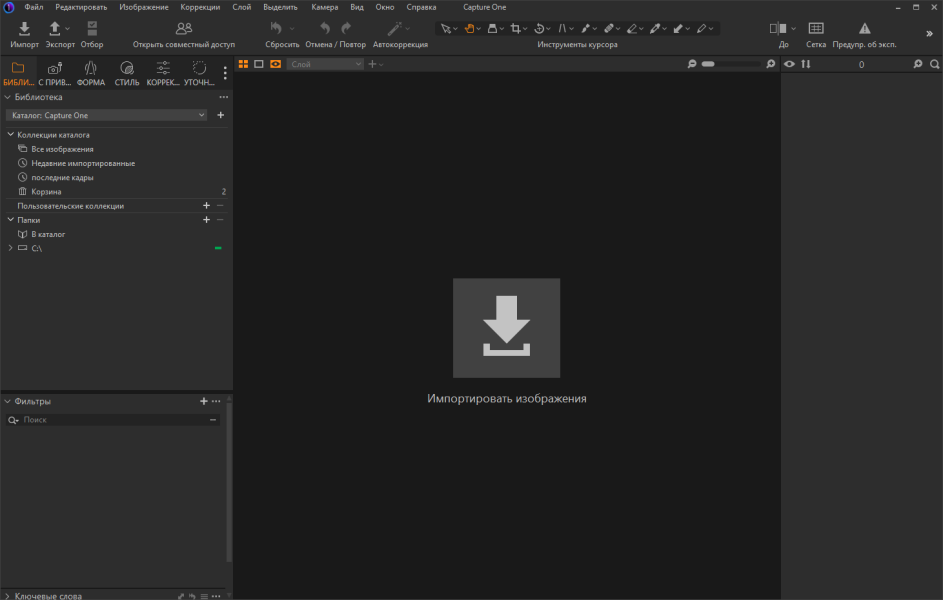
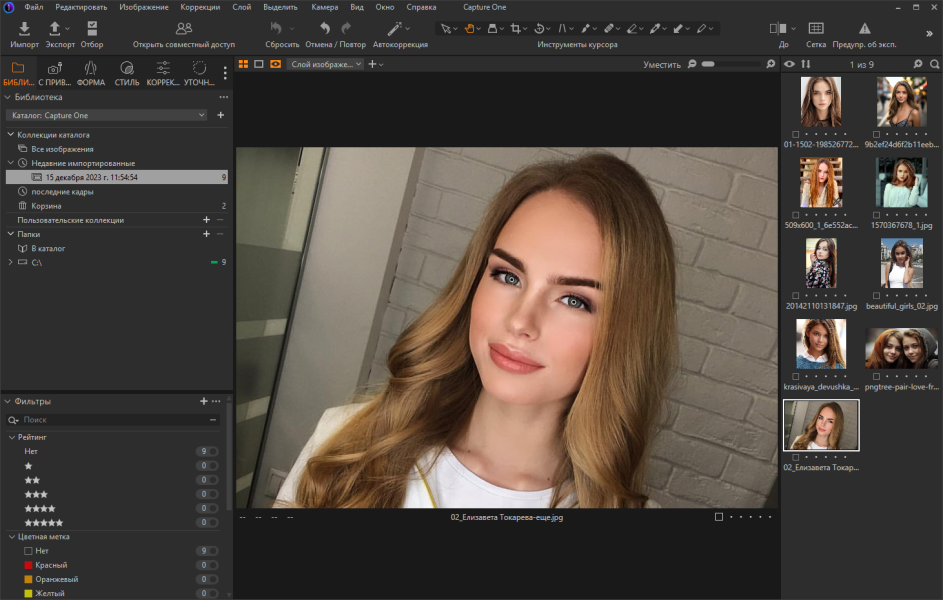
- Настраиваемый Интерфейс: Пользователь может создать собственное рабочее пространство и определить свой уникальный способ работы, используя настраиваемые инструменты и сочетания клавиш.
- Управление Активами: Независимо от того, управляете ли вы изображениями с повседневных работ или большими коллекциями с тысячами снимков, Capture One предлагает инструменты для простого, быстрого и эффективного управления активами (Каталоги и Сессии).
- Производительность: Использование ускорения графики (GPU acceleration) помогает обрабатывать изображения быстрее, что повышает общую производительность.
🛡️ Раздел 4: Установка, Активация и Устранение Проблем на macOS
Данная версия (13.1.2.37, 2020 год) требует специфического подхода к установке и активации, а также может сталкиваться с особенностями безопасности более новых версий macOS.
Порядок Установки и Ручная Активация (Кейген)
Для полной активации версии Pro требуется ручной ввод лицензии, сгенерированной кейгеном, и блокировка внешних проверок лицензии:
- Шаг 0: (Необязательно) Отключить интернет-соединение.
- Шаг 1: Установите Capture One.
- Шаг 2: Откройте Capture One и выберите "Активация вручную".
- Шаг 3: Используйте прилагаемый кейген в Терминале для генерации лицензионного кода (введите 0 или 3, если требуется).
- Шаг 4: Введите сгенерированный лицензионный код в программу для завершения активации.
- Шаг 5: Закройте Capture One.
- Шаг 6: Откройте файл `/private/etc/hosts` с правами администратора.
- Шаг 7: Добавьте в конец файла следующие строки для блокировки сервера активации:
127.0.0.1 activation.phaseone.com0.0.0.0 activation.phaseone.com - Шаг 8: Снова включите подключение к Интернету и наслаждайтесь!
Решение Проблемы "Программа не запускается" (Gatekeeper)
Начиная с macOS 10.15 (Catalina) и более поздних версий, Apple ужесточила политику безопасности Gatekeeper, что может препятствовать запуску приложений из сторонних источников (не из App Store и не от установленных разработчиков).
Для обхода этого ограничения существует два основных способа:
- Отключение Gatekeeper через Терминал (Мастер-режим):
Откройте Терминал и выполните команду, которая делает пункт "Из любого источника" снова видимым и активным в "Защита и безопасность":
sudo spctl --master-disableВведите пароль администратора. После этого установка приложений из любого источника вновь активна.
- Запуск с Клавишей CTRL:
Наведите мышь на приложение в папке Программы, зажмите клавишу CTRL, кликните правой кнопкой мыши и выберите "Открыть". В появившемся окне подтверждения также выберите "Открыть". Это действие навсегда добавляет исключение для этого приложения в Gatekeeper.
(*Подробная информация о Gatekeeper доступна на официальном сайте Apple*).
![Jinn'sLiveUSB 11.5 - флешка с Windows 7, 8.1, 10 и 11 [Ru/En]](/uploads/posts/2023-12/26c.jpg)