Capture One 22 Pro для macOS (Версия 15.2.0.77, 2022)
![[RUS] Capture One 22 Pro 15.2.0.77 [macOS] [TNT]](/uploads/posts/2025-12/phase-one-logo.gif)
📸 Раздел 1: Введение, Версия и Фундаментальная Философия
Capture One 22 Pro в версии 15.2.0.77 (выпущенной в 2022 году) является зрелым и оптимизированным обновлением в рамках мажорного цикла Capture One 22. Программа утвердила себя как самая мощная система для профессионального редактирования фотографий в формате RAW, являясь эталоном для взыскательных фотографов и студий по всему миру.
Разработанный компанией Phase One (базирующейся в Копенгагене, Дания), Capture One продолжает лидировать благодаря уникальному сочетанию бескомпромиссного качества изображения, исключительной обработки цвета и инструментов точного редактирования. Философия разработчиков заключается в предоставлении пользователю полного творческого контроля и возможности реализовать свое видение через плавный и высокоэффективный рабочий процесс. Эта приверженность качеству сделала Capture One выбором профессионала в области программного обеспечения для обработки изображений.
Основой успеха программы является уникальный опыт создания индивидуальных цветовых профилей для более чем 400 моделей камер. Это гарантирует, что каждый RAW-файл, снятый на поддерживаемую камеру, будет "сиять" с наилучшими возможными цветами и детализацией прямо с камеры, минимизируя необходимость в ручной коррекции.
Основные Технические Данные:
- Версия: 15.2.0.77 (Стабильное, крупное обновление 2022 года).
- Год выпуска: 2022.
- Разработчик: Phase One (Capture One A/S).
- Архитектура: Универсальная (поддержка процессоров Intel (x86 64-bit) и Apple Silicon (ARM)) для нативной и быстрой работы на всех современных Mac.
- Язык интерфейса: Мультиязычный (включая Русский, Английский, Немецкий и др.). Язык приложения автоматически определяется основным языком операционной системы.
- Активация: Не требуется - K'ed by TNT (приложение предварительно активировано).
- Ограничение Раздачи: Указано, что раздача активна до появления первых 3-5 скачавших, что является стандартной практикой для обеспечения начальной доступности.
⚙️ Раздел 2: Системные Требования и Оптимизация Работы на macOS
Для обеспечения максимальной производительности, особенно при работе с RAW-файлами высокого разрешения, Capture One 22 Pro предъявляет соответствующие требования к аппаратному обеспечению macOS.
Системные Требования для macOS:
- Операционная система: macOS 10.15 (Catalina) и новее (включая Big Sur, Monterey и последующие версии).
- Процессор: Требуется 64-разрядный процессор. Благодаря поддержке ARM-архитектуры (Apple Silicon M1/M2), пользователи последних Mac получают значительный прирост производительности и энергоэффективности.
- Рекомендации (для профессиональной работы с большими файлами): Настоятельно рекомендуется использовать не менее 16 GB оперативной памяти, SSD-накопитель для хранения каталогов и мощный графический процессор (GPU) для ускорения обработки.
Рабочий Процесс и Производительность (Ускорение):
Capture One создан для минимизации рабочей нагрузки и повышения общей эффективности.
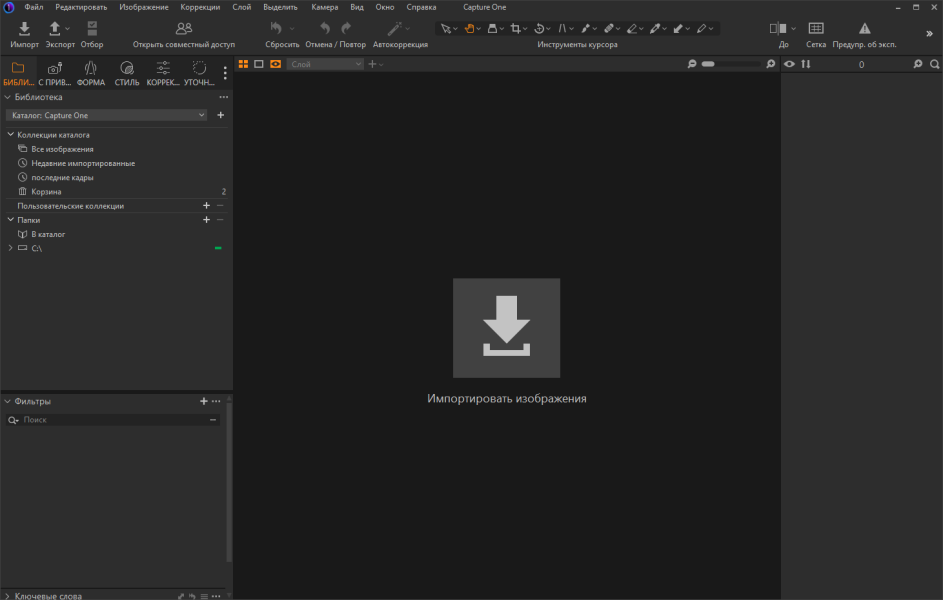
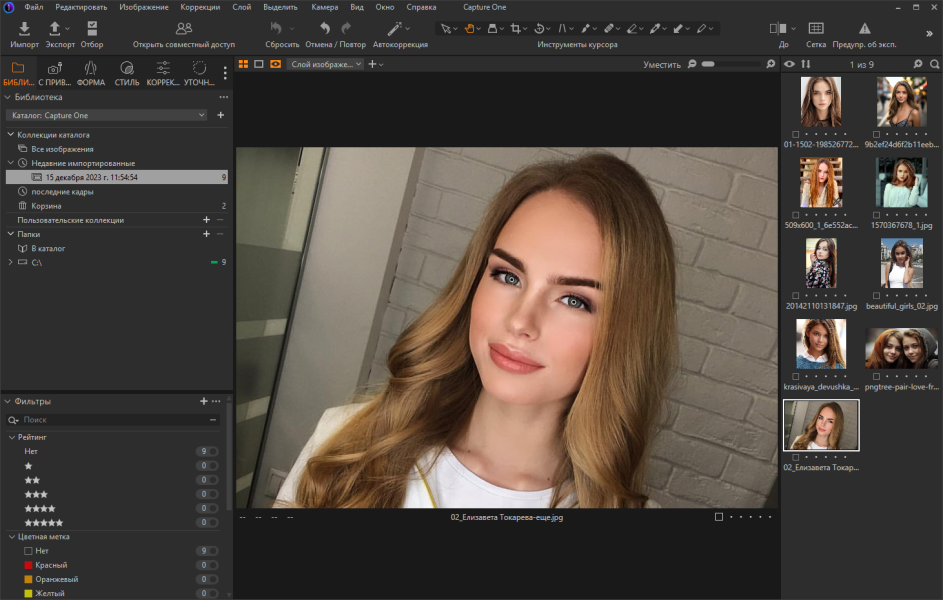
- Настраиваемое Рабочее Пространство: От настраиваемых инструментов и сочетаний клавиш до модульных панелей — пользователи могут создать свое собственное рабочее место, оптимизированное под их уникальный стиль работы.
- Ускорение Графики: Программа активно использует аппаратное ускорение графики (GPU acceleration), что значительно повышает скорость рендеринга, просмотра и экспорта, особенно при использовании сложных корректировок и слоев.
- Мгновенный Привязанный Захват: Это обеспечивает почти мгновенный просмотр изображений при съемке, что является ключевым фактором для повышения эффективности.
💎 Раздел 3: Непревзойденное Качество RAW и Цветопередача
Capture One Pro 22 разработан с учетом того, что качество изображения является решающим фактором. Его основная задача — сжать каждый файл RAW до предела, извлекая максимально возможный уровень детализации и обеспечивая идеальную цветопередачу.
Преимущество RAW и Философия Полного Контроля:
Захват в формате RAW предоставляет самый широкий спектр возможностей для настройки изображений, поскольку содержит всю неинтерполированную информацию, доступную с сенсора камеры.
- Полный Контроль: Каждый инструмент в Capture One разработан для обеспечения полного контроля над процессом. Он позволяет сохранять, восстанавливать и оптимизировать всю информацию из RAW-файлов, используя неразрушающий подход к редактированию.
- Оптимизация RAW: Программа ориентирована на получение максимальной отдачи от каждого RAW-файла. Это достигается благодаря индивидуальным профилям для всех поддерживаемых моделей камер, которые обеспечивают наилучшие цвета и детализацию по умолчанию.
Все о Цвете: Эталонная Точность
Capture One известен своей исключительной цветопередачей.
- Индивидуальное Профилирование: Благодаря точным профилям, каждый файл RAW сияет — прямо с камеры.
- Мощные и Точные Инструменты: Независимо от задачи — будь то креативные инструменты цветокоррекции (например, расширенный редактор цвета) или обеспечение естественных, реалистичных цветов — Capture One предоставляет лучшие средства для реализации творческого видения.
Детализация и Коррекция Объективов:
Для достижения максимальной чистоты изображения:
- Профили Линз: Для каждого поддерживаемого объектива применяется индивидуальный профиль объектива, который обеспечивает точные инструменты для минимизации искажений, хроматических аберраций и ослабления света (виньетирования), исправляя оптические дефекты на уровне пикселей.
- Высокий Уровень Детализации: Программа использует уникальные алгоритмы для обработки RAW, которые позволяют получать исключительно высокий уровень детализации при сохранении естественности изображения.
📸 Раздел 4: Профессиональный Рабочий Процесс и Управление Активами
Capture One 22 Pro — это не только качество обработки, но и безупречная организация работы, от съемки до финального экспорта.
Привязанный Захват (Tethered Capture): Лидерство в Студии
Capture One является лучшим в отрасли по привязанному захвату (подключению камеры к компьютеру). Эта функция быстра, гибка и надежна для студийных фотосессий, где важны скорость и точность.
- Мгновенный Просмотр: Снимайте прямо на компьютер, чтобы получить почти мгновенный просмотр готового кадра, с уже примененными настройками и стилями.
- Live View: Включение режима Live View помогает упростить композицию и оценить освещение в реальном времени, что критически важно для натюрморта и портретной съемки.
Управление Активами: Гибкость и Скорость
Управление активами — это важная часть работы любого фотографа, будь то управление изображениями с отдельных повседневных работ или большими коллекциями с тысячами снимков.
- Capture One предлагает гибкие инструменты и решения для любого фотографа (работа с Каталогами и Сессиями), что делает управление активами простым, быстрым и эффективным.
🛡️ Раздел 5: Процедура Установки и Обход Защиты macOS
Данный релиз для macOS уже активирован (K'ed by TNT). Для успешной установки и запуска необходимо выполнить стандартную процедуру и, при необходимости, обойти встроенные механизмы безопасности macOS (Gatekeeper).
Порядок Установки:
- Монтирование Образа: Откройте скачанный файл с расширением .dmg (кликните мышкой).
- Проверка и Открытие: После проверки образа системой откроется окно.
- Обход Gatekeeper (Если Требуется): Зажав клавишу Control, откройте иконку с воротами (*Open Gatekeeper friendly*). Откроется окно Терминала. Нажмите клавишу ENTER и дождитесь завершения процесса. Этот скрипт выполняет необходимые команды для обхода начальных проверок безопасности.
- Копирование Приложения: Перетащите значок приложения Capture One в папку «Программы» (Application).
Важное Предупреждение: Приложение категорически не рекомендуется обновлять! Официальные обновления могут привести к потере активации, так как они перезапишут модифицированные файлы оригинальными.
Устранение Типовых Ошибок Запуска (macOS Gatekeeper):
Если приложение не запускается и сообщает об ошибке "повреждено" или "от неустановленного разработчика" (что типично для macOS Catalina и новее), это связано с технологией Gatekeeper.
1. Обход Карантина (Ошибка "Программа повреждена"):
Эта процедура, известная как "декарантин" (de-quarantine), удаляет атрибут, который блокирует запуск модифицированных приложений.
- Запустите "Терминал".
- Используйте команду:
sudo xattr -r -d com.apple.quarantine(илиsudo xattr -r -c), затем поставьте пробел и перетащите поврежденную программу или образ (.dmg) в окно Терминала. - Нажмите Enter и введите пароль Администратора. Это снимет атрибут Карантина.
2. Отключение Gatekeeper (Ошибка "От неустановленного разработчика"):
Если обход Карантина не помог, можно временно отключить строгую проверку Gatekeeper:
- Запустите "Терминал".
- Используйте команду:
sudo spctl --master-disable. - Нажмите Enter и введите пароль Администратора. (Для обратного включения замените `disable` на `enable`).
3. Добавление Цифровой Подписи (Ошибка "Приложение сообщает об ошибке"):
В редких случаях отсутствия или отзыва сертификата разработчика, может потребоваться ручное подписание:
- Установите Xcode (через команду
xcode-select --installв Терминале). - Подпишите приложение в Терминале командой:
sudo codesign --force --deep --sign -, затем поставьте пробел и перетащите приложение в окно Терминала. - Нажмите Enter и введите пароль Администратора. После этого приложение должно запускаться.
![Jinn'sLiveUSB 11.5 - флешка с Windows 7, 8.1, 10 и 11 [Ru/En]](/uploads/posts/2023-12/26c.jpg)