Как изменить формат видео: подробная инструкция для ПК, онлайн-сервисов и мобильных приложений
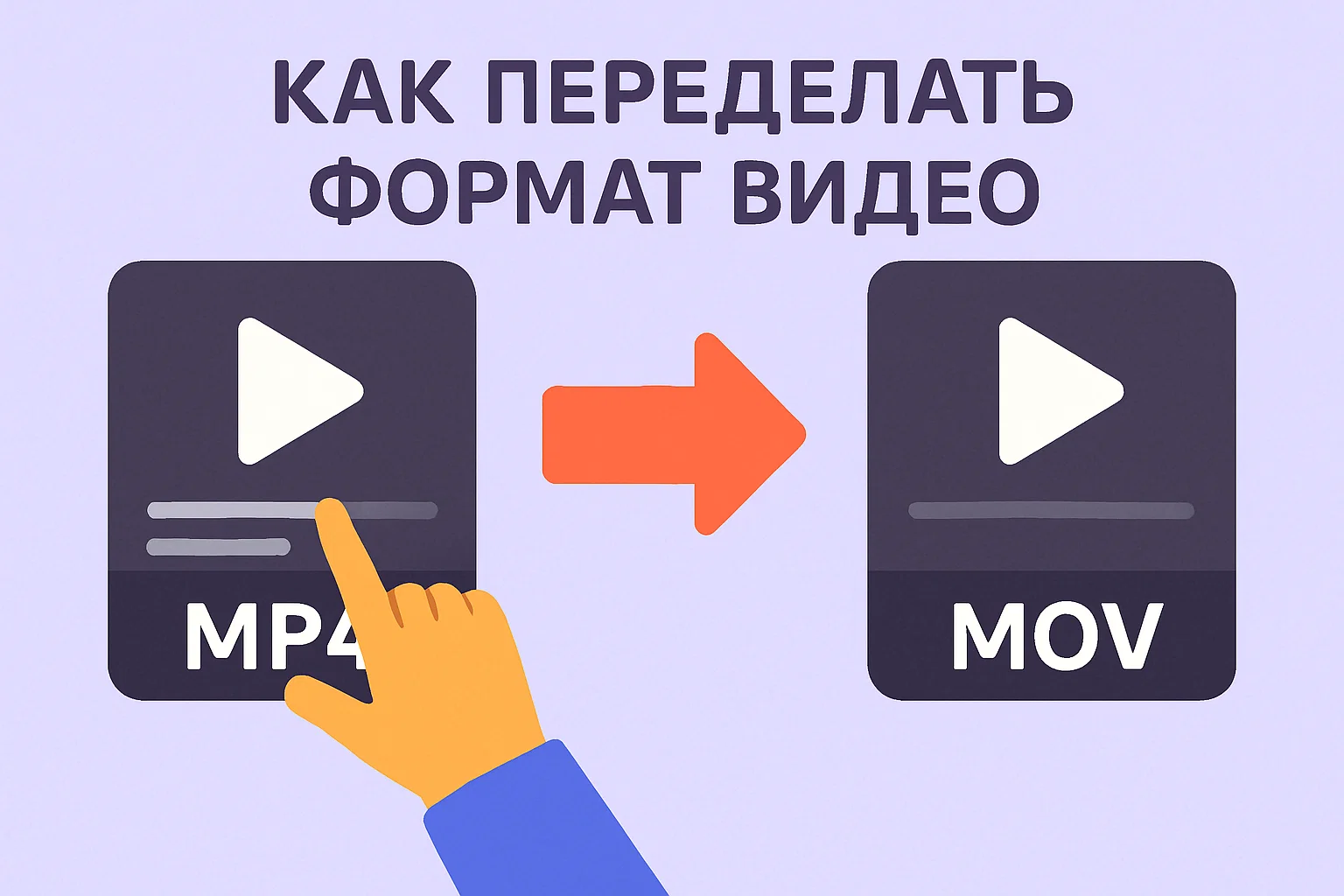
Видео сегодня повсюду: ролики с телефона, записи вебинаров, фильмы, стримы, обзоры. Но чем больше источников, тем чаще возникает проблема несовместимости: файл не открывается на телевизоре, мессенджер ругается на «неподдерживаемый формат», а онлайн-сервис принимает только MP4. Решение одно — изменить формат видео на более универсальный и подходящий задаче. В этом обзоре разберём, как это сделать на компьютере, в браузере и на смартфоне, а также рассмотрим конкретные программы и приложения, которые помогают менять формат без лишней возни с кодеками и настройками.
Почему формат видео приходится менять так часто
Каждое устройство и платформа предъявляют свои требования к видео. Смартфон записывает ролики в одном формате, экшн-камера — в другом, а старый медиаплеер понимает только AVI. Соцсети и видеохостинги требуют MP4 с кодеком H.264 или H.265, мессенджеры ограничивают размер файла и иногда автоматически сжимают видео до невысокого качества. В итоге один и тот же ролик приходится конвертировать несколько раз: подготовить файл для загрузки на сайт, выслать его друзьям, сохранить облегчённую копию для телефона.
Формат влияет не только на совместимость, но и на размер. То же видео в «сыром» MOV с камеры может весить десятки гигабайт, а после перекодирования в MP4 занимать считаные сотни мегабайт без заметной потери качества. Поэтому умение менять форматы и настраивать базовые параметры — полезный навык для любого пользователя, который часто работает с роликами.
Чтобы не вникать в тонкости всех кодеков, удобно использовать готовые конвертеры: программы для компьютера, онлайн-сервисы и мобильные приложения. Начнём с самого универсального варианта — конвертации на ПК через русскоязычную программу ВидеоМАСТЕР.
Изменение формата видео на компьютере через ВидеоМАСТЕР
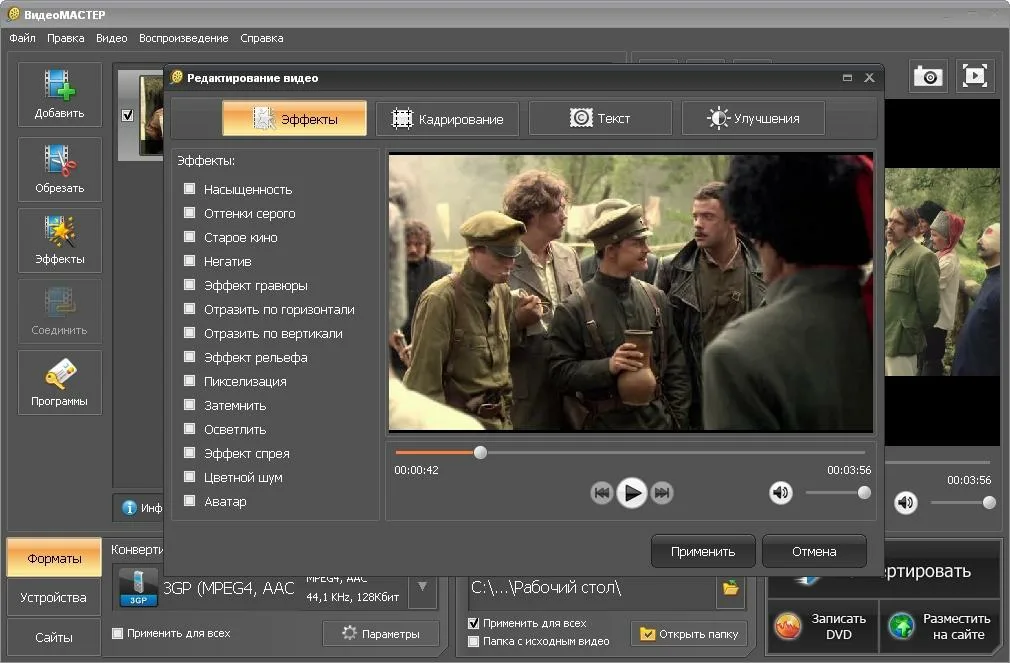
ВидеоМАСТЕР — программа от АМС Софт для Windows, которая совмещает конвертер, базовый редактор и набор готовых профилей под популярные устройства и сайты. Она позволяет изменять формат видео между MP4, AVI, MKV, MOV, WMV, FLV, 3GP и другими вариантами, извлекать звук, подготавливать ролики для телевизоров, смартфонов, планшетов, Айфона и Айпада, а также оптимизировать видео под YouTube, ВКонтакте и другие площадки.
Ключевые возможности ВидеоМАСТЕР для смены формата:
- поддержка популярных и редких форматов — от классических AVI и MP4 до специфических контейнеров с камер и экрана;
- профили для устройств: можно просто выбрать «Телевизор», «Смартфон», «Планшет», «Айфон/Айпад», «Игровая приставка» или нужный сайт, а программа сама выставит параметры;
- гибкая настройка качества: битрейт, разрешение, кодек, частота кадров, параметры аудио;
- пакетная конвертация — изменение формата сразу у большой группы файлов;
- базовый монтаж: обрезка краёв и длительности, склейка нескольких роликов, поворот, добавление надписей и эффектов.
Пошаговая смена формата видео в ВидеоМАСТЕР:
- Шаг 1. Установка программы. Скачайте ВидеоМАСТЕР с сайта АМС Софт и установите на компьютер. Запустите программу, при первом старте выберите русский язык интерфейса (если не выставлен автоматически).
- Шаг 2. Добавление файлов. В главном окне нажмите «Добавить» и выберите одно или несколько видео. Можно импортировать ролики с жёсткого диска, карты памяти, флешки или внешнего HDD. Файлы появятся в списке с указанием исходного формата, длительности и размера.
- Шаг 3. Выбор целевого формата. В нижней части окна откройте каталог профилей. Здесь можно выбрать как конкретный формат (MP4, AVI, MKV, MOV и т.п.), так и профиль для устройства: «Видео для ПК», «Видео для ТВ», «Видео для телефона», «Видео для Айфона» и т.д. Для начала удобно выбрать MP4 — самый универсальный формат.
- Шаг 4. Подстройка качества (по желанию). Если стандартных настроек мало, откройте расширенные параметры. Здесь можно сменить кодек (например, H.264 или H.265), задать целевой битрейт, разрешение, частоту кадров, выбрать режим кодирования (CBR/VBR), настроить звук. Новичкам достаточно оставить значения по умолчанию, продвинутые пользователи могут гибко подгонять параметры под свои задачи.
- Шаг 5. Применение настроек ко всем роликам. Если в списке несколько файлов, удобно применить выбранный профиль сразу ко всем: так вы получите единую медиатеку в одном формате, например всю коллекцию AVI, пересохранённую в MP4.
- Шаг 6. Указание папки для сохранения. В настройках проекта выберите каталог, куда будут складываться готовые видео (отдельная папка на диске, внешний накопитель или сетевое хранилище).
- Шаг 7. Запуск конвертации. Нажмите кнопку «Конвертировать» и дождитесь окончания обработки. В процессе программа показывает прогресс по каждому файлу и оставшееся время. Можно свернуть окно и заняться другими делами.
- Шаг 8. Проверка результата. После завершения откройте пару файлов в видеоплеере, на телевизоре или в телефоне, чтобы убедиться, что новый формат воспроизводится корректно, а качество устраивает.
Главное достоинство ВидеоМАСТЕР — сочетание наглядных профилей и гибких настроек. Один пользователь может просто выбрать «Видео для телевизора» и нажать «Старт», другой — скрупулёзно выставить все параметры кодека и добиться оптимального баланса качества и размера.
Когда стоит использовать онлайн-конвертеры
Иногда установить программу на компьютер нельзя: жёсткие правила на рабочем ПК, нет прав администратора или просто лень загружать и ставить дополнительный софт ради одного видео. В таких случаях выручат онлайн-конвертеры, работающие прямо в браузере. Они позволяют сменить формат видео, не устанавливая ничего на диск.
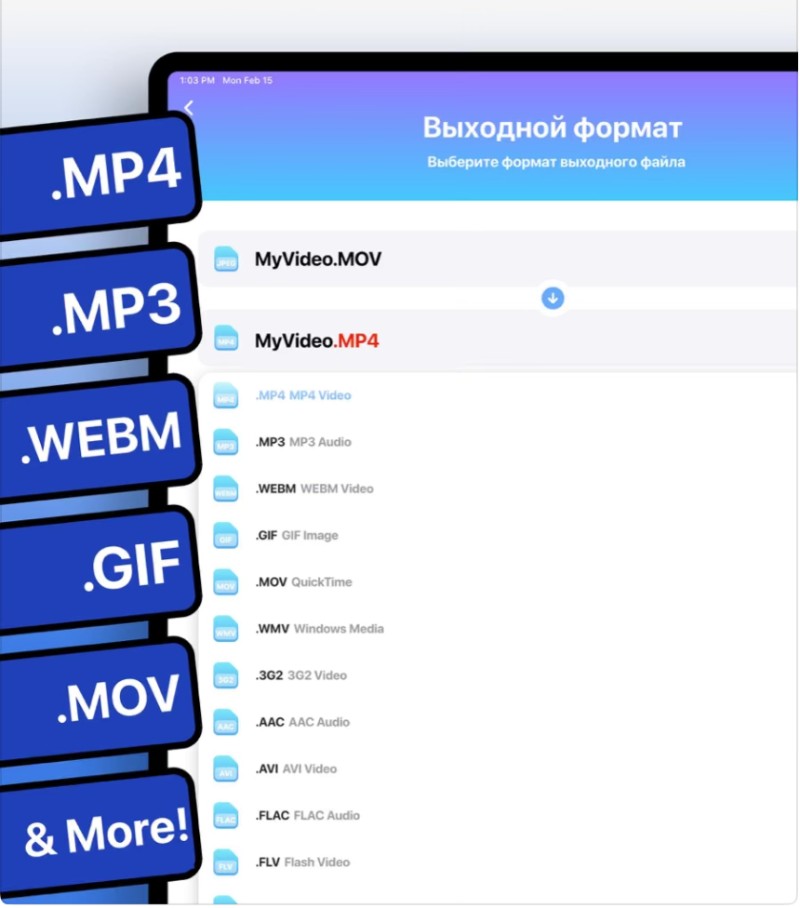
Общий принцип работы онлайн-конвертера: зайти на сайт сервиса, загрузить файл с компьютера или по ссылке, выбрать формат (MP4, AVI, WMV, MOV, иногда даже редкие варианты), при желании указать качество, дождаться завершения обработки и скачать готовый ролик. Некоторые сервисы поддерживают пакетную загрузку и умеют сохранять файлы в облако.
Плюсы онлайн-конвертеров:
- подходят для разовых задач и слабых компьютеров — основная нагрузка ложится на сервер;
- не требуют установки — достаточно браузера и интернета;
- часто поддерживают большое количество форматов и готовые пресеты;
- могут быть доступны с любого устройства: ноутбука, рабочего ПК, планшета.
Недостатки:
- ограничения по размеру файлов и количеству конвертаций в бесплатных версиях;
- зависимость от скорости и стабильности интернет-соединения;
- вопросы конфиденциальности — личные и служебные записи попадают на сервер стороннего сервиса;
- иногда на результат добавляется водяной знак или реклама.
Вывод простой: онлайн-конвертеры — хороший запасной вариант для небольших роликов и ситуаций, когда нельзя установить программу. Для постоянной работы с видео и больших архивов лучше использовать решение вроде ВидеоМАСТЕР, которое обрабатывает всё локально и не вводит столь жёстких ограничений.
Конвертеры форматов видео для Android и iOS
Пользователи всё чаще обрабатывают видео прямо на смартфоне: снимают ролики, редактируют их в приложениях и сразу отправляют в соцсети. Менять формат «на ходу» удобно, когда под рукой нет компьютера, а ролик нужно срочно пересохранить в MP4, уменьшить размер или вытянуть аудиодорожку.
Что умеют мобильные конвертеры:
- перекодирование видео в популярные форматы (чаще всего MP4, иногда AVI и другие варианты);
- сжатие роликов — уменьшение разрешения и битрейта для экономии памяти и быстрой отправки;
- обрезка и склейка клипов, удаление лишних фрагментов;
- извлечение звука и сохранение в виде MP3/AAC;
- быстрая выгрузка результата в мессенджеры, соцсети и облака.
На Android и iOS есть множество приложений с похожей логикой, но в нашем файле рассматривались три показательных примера: Video Converter: Format Editor, Video Converter, Compressor и приложение «Видео Конвертер». Рассмотрим их подробнее — это поможет понять, какого уровня функционал обычно предлагают мобильные решения.
Пример 1: Video Converter: Format Editor
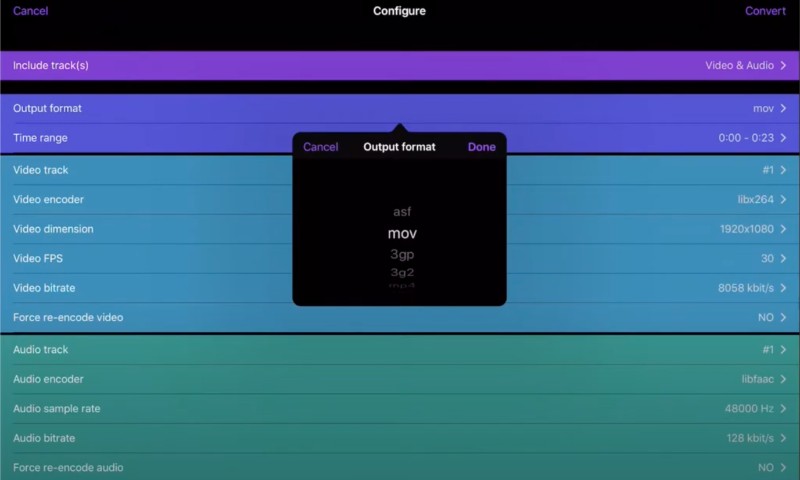
Video Converter: Format Editor — это мобильное приложение, которое объединяет конвертер и простой видеоредактор. Оно позволяет менять формат видео, корректировать разрешение и битрейт, обрезать ролики, склеивать фрагменты и даже извлекать звук. Такой инструмент полезен тем, кто часто обрабатывает видео прямо на смартфоне и не хочет переносить файлы на компьютер.
Основные возможности Video Converter: Format Editor:
- конвертация роликов из одного формата в другой (например, из MOV или MKV в более привычный MP4);
- сжатие видео — уменьшение размера файла за счёт снижения битрейта и разрешения;
- обрезка по времени: можно удалить лишние фрагменты в начале или конце, оставить только нужный фрагмент;
- склейка нескольких клипов в один ролик;
- извлечение аудио и сохранение его в виде отдельного файла;
- удобный интерфейс с крупными кнопками и понятными иконками.
Типичный сценарий работы: пользователь выбирает ролик из галереи, указывает желаемый формат (чаще всего MP4), при необходимости уменьшает разрешение, обрезает лишние фрагменты и запускает процесс. Через некоторое время приложение сохраняет готовый файл в память устройства, откуда его можно отправить в мессенджер, залить в соцсеть или оставить в коллекции. Такой подход особенно удобен пользователям Айфона и Айпада, которым нужно быстро подготовить видео для отправки, не открывая компьютер.
Пример 2: Video Converter, Compressor
Второй популярный тип приложения — конвертер, в котором основной упор сделан на сжатие. Video Converter, Compressor как раз относится к такой категории: он помогает не только изменить формат ролика, но и уменьшить размер файла, чтобы его было проще отправлять по сети или хранить на телефоне с небольшим объёмом памяти.
Что предлагает Video Converter, Compressor:
- перекодирование видео в распространённые форматы (MP4, AVI и др.);
- настройка степени сжатия: можно выбрать более сильное сжатие ради минимального веса файла или оставить высокое качество с умеренным уменьшением размера;
- изменение разрешения и частоты кадров, что особенно полезно для подготовки видео под требования соцсетей и мессенджеров;
- предпросмотр результата до сохранения — удобно, чтобы оценить качество после сжатия;
- простое управление: несколько ползунков и пара кнопок, никаких сложных терминов.
Приложение подходит тем, кто часто пересылает видео по мобильной сети и хочет избежать долгой загрузки и расхода трафика. Например, можно взять исходный ролик в Full HD, сжать его до более компактного варианта и отправить по WhatsApp или Telegram без многоминутной передачи файла.
Пример 3: приложение «Видео Конвертер»
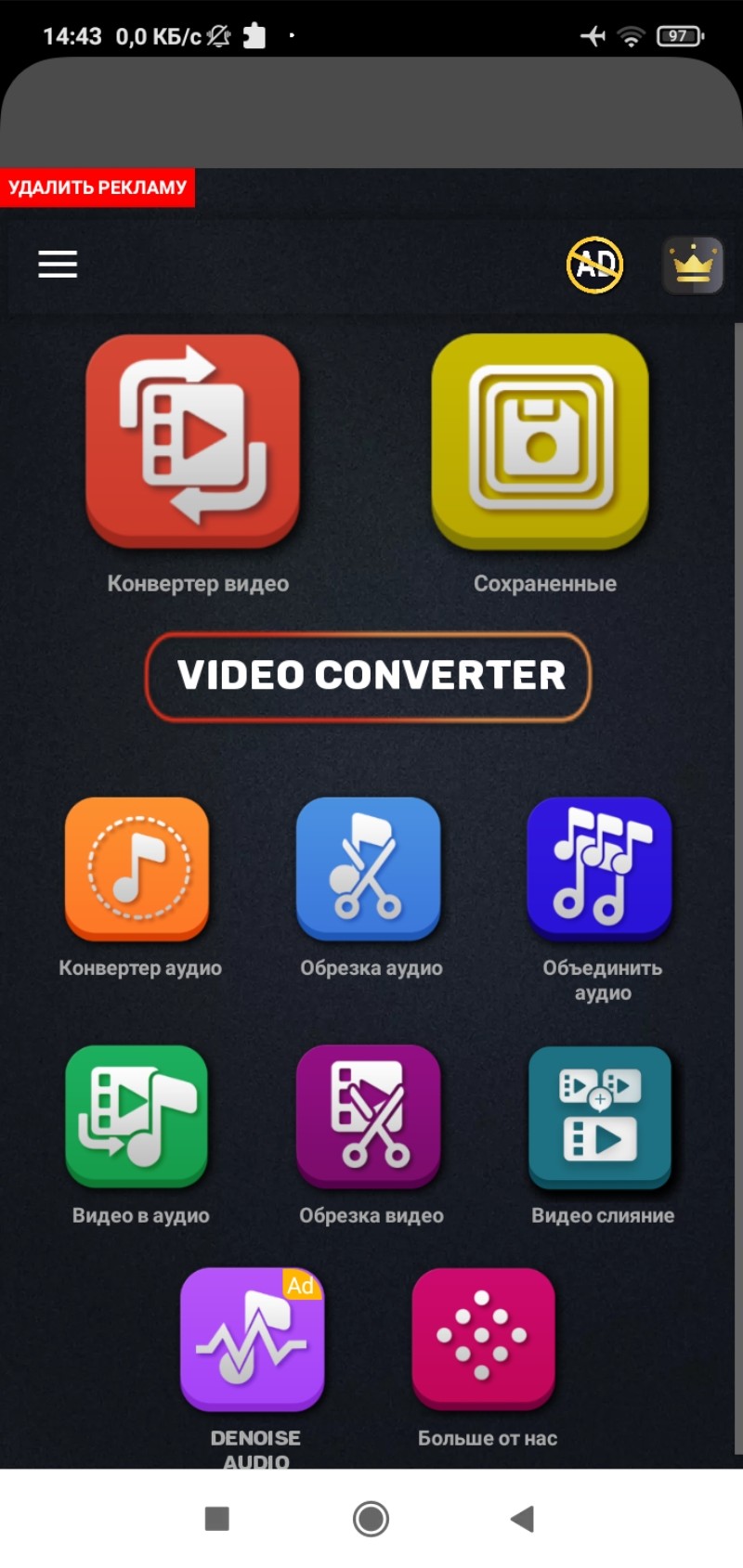
«Видео Конвертер» — ещё один представитель мобильных решений, совмещающих конвертацию и лёгкий монтаж. В нём, как правило, присутствуют функции выбора формата, обрезки, склейки и преобразования видео в аудио. Это позволяет не только сменить контейнер, но и быстро «подчистить» ролик перед публикацией.
Основные функции приложения «Видео Конвертер»:
- смена формата видео с выбором целевого контейнера и качества;
- обрезка начальных и конечных фрагментов, удаление ненужных эпизодов;
- объединение нескольких клипов в один файл;
- создание аудиоверсий ролика — извлечение звуковой дорожки и сохранение её в MP3 или другом формате;
- услуги «всё в одном» для пользователя смартфона: не нужно дополнительно ставить видеоредактор и аудиоконвертер.
Такое приложение удобно тем, кто хочет минимальными усилиями привести ролик к нужному формату, чуть подредактировать его и сразу опубликовать. Для глубокой постобработки возможностей будет мало, но для повседневных задач — более чем достаточно.
FAQ по изменению формата видео
Если цель — максимальная совместимость и разумный баланс качества и размера, чаще всего выбирают MP4 с видеокодеком H.264. Такой вариант поддерживается телевизорами, смартфонами, медиаплеерами, игровыми приставками и большинством сайтов. Если программа вроде ВидеоМАСТЕР предлагает профиль «Видео для устройств» или «Видео для интернета» на базе MP4 — имеет смысл начинать именно с него.
Полностью без потерь это возможно только при ремуксе — когда конвертер меняет контейнер (например, из MKV в MP4), не трогая видеопоток. Но такой режим доступен не всегда, и не все устройства готовы работать с любым кодеком внутри нового контейнера. При обычной перекодировке качество немного падает, однако при адекватном битрейте и настройках разница почти не заметна при просмотре.
Программы для компьютера, такие как ВидеоМАСТЕР, дают больше контроля и возможностей: пакетная конвертация, профили под устройства, гибкая настройка кодеков, отсутствие жёстких лимитов по размеру файла. Онлайн-сервисы хороши, когда нужно быстро изменить формат одного-двух небольших роликов и нельзя устанавливать софт. Если вы регулярно работаете с видео или храните большую медиатеку, удобнее иметь под рукой программу для ПК и использовать онлайн-конвертеры только как запасной вариант.
Мобильные конвертеры, вроде Video Converter: Format Editor, Video Converter, Compressor и «Видео Конвертер», рассчитаны на быстрые операции «на ходу». Они позволяют обрезать, сжать и поменять формат ролика прямо на телефоне, но обычно менее гибки по настройкам и ограничены ресурсами устройства. Программы для ПК дают больше возможностей для тонкой настройки качества, пакетной обработки и работы с длинными или тяжёлыми файлами, но требуют наличия компьютера под рукой.
Размер видео зависит не только от формата, но и от битрейта, разрешения, частоты кадров и выбранного кодека. Если при смене формата в конвертере выставлены более высокие параметры качества, новый файл может получиться крупнее оригинала. Чтобы избежать этого, сравните битрейт исходного ролика и целевого профиля или используйте режим «Авто», при котором программа подбирает оптимальные значения.
На слабом ПК есть два подхода. Первый — использовать программу вроде ВидеоМАСТЕР с умеренными настройками: не включать тяжёлые фильтры, не выставлять чрезмерно высокое разрешение и битрейт, отключить параллельную обработку большого числа файлов. Второй — прибегнуть к онлайн-конвертеру, переложив основные вычисления на сервер. При этом важно помнить про ограничения по размеру файлов и конфиденциальность данных.
Да, практически любой современный конвертер умеет извлекать звук. В ВидеоМАСТЕР и мобильных приложениях это реализовано как выбор аудиоформата на выходе — MP3, WAV, AAC и др. Ролик конвертируется в аудиодорожку, которую можно слушать как обычную музыку или подкаст, не загружая память устройства тяжёлым видео.
Многие площадки автоматически перекодируют ролики под свои стандарты, но если отправить исходник в неподходящем формате, он может вообще не загрузиться. Поэтому безопаснее заранее привести видео к рекомендованным настройкам: MP4, кодек H.264, разумное разрешение и битрейт. Программы вроде ВидеоМАСТЕР и приложения наподобие Video Converter: Format Editor помогают сделать это быстро и без ручного подбора всех параметров.
Итоги и рекомендации
Изменение формата видео — задача, с которой рано или поздно сталкивается каждый активный пользователь. Чтобы ролики без проблем открывались на телевизоре, телефоне, Айфоне или Айпаде, загружались в соцсети и не занимали лишнее место, важно уметь быстро перекодировать их в подходящий формат. Для этого стоит иметь в арсенале несколько инструментов.
На компьютере лучше всего использовать программу с русским интерфейсом и готовыми профилями — например, ВидеоМАСТЕР. Она позволяет в пару кликов сменить формат большого количества файлов, добиться хорошего качества и при необходимости выполнить базовый монтаж. В качестве дополнения пригодятся онлайн-конвертеры, которые помогают в ситуациях, когда нельзя установить софт, и мобильные приложения типа Video Converter: Format Editor, Video Converter, Compressor и «Видео Конвертер» — с их помощью удобно быстро «подогнать» ролик прямо на смартфоне.
Оптимальная стратегия выглядит так: основную работу по конвертации и организации архива выполнять на ПК через ВидеоМАСТЕР, онлайн-сервисы оставлять для редких и простых задач, а мобильные конвертеры использовать для оперативной подготовки клипов к публикации и отправке. Тогда смена формата видео перестанет быть головной болью и превратится в обычную техническую операцию, занимающую несколько минут.

![Jinn'sLiveUSB 11.5 - флешка с Windows 7, 8.1, 10 и 11 [Ru/En]](/uploads/posts/2023-12/26c.jpg)