







Конвертация AVI в MKV онлайн и в программах: подробный обзор лучших решений
AVI долгое время считался одним из самых популярных контейнеров для хранения видео: его поддерживают многочисленные плееры, в нём можно сохранить высокое качество изображения и звука. Однако у формата есть минусы — крупный размер файлов, не всегда удобная структура для субтитров и несколько аудиодорожек, а также проблемы с воспроизведением на части устройств и при онлайн-трансляции. Поэтому всё чаще пользователи ищут удобный AVI в MKV конвертер, который поможет «перепаковать» видео в более современный контейнер. MKV лучше подходит для стриминга, комфортно работает с несколькими дорожками и субтитрами, а также гибко настраивается. В этом обзоре разберём, как конвертировать AVI в MKV без лишней головной боли: рассмотрим лучшие программы для Windows и macOS, проверенные онлайн-сервисы и дадим пошаговые уроки по работе с каждым инструментом.
Почему стоит переводить AVI в MKV
Формат AVI исторически разрабатывался под экосистему Windows и долго был стандартом для видеороликов на ПК. Он отлично подходит для локального просмотра, но с ростом популярности онлайн-платформ, стриминга и «умных» ТВ его ограничения стали заметнее. Во-первых, AVI не всегда корректно читается на устройствах Apple: чтобы посмотреть такой файл на Айфоне или Айпаде, часто приходится ставить отдельные плееры. Во-вторых, AVI может создавать дополнительную нагрузку при декодировании, а это не лучшее решение для прямых трансляций и потокового видео. В-третьих, не все современные веб-сервисы охотно принимают AVI, тогда как MKV поддерживают всё больше плееров и медиаплатформ.
MKV — это контейнер, который позволяет удобно хранить несколько видеодорожек, варианты озвучки и субтитры, метаданные и главы. Его часто используют для онлайн-просмотра, а также для архивов, где важна гибкость. При этом качество определяется не столько самим контейнером, сколько выбранным видеокодеком (например, H.264 или H.265) и битрейтом. Поэтому конвертация AVI в MKV — это в большинстве случаев либо «перепаковка» с сохранением параметров, либо перекодирование с более современным кодеком, ориентированным на стриминг и онлайн-платформы.
Если подытожить, перевод AVI в MKV оправдан, когда вы: хотите вести онлайн-трансляции, планируете загрузить ролики на сайты потокового видео, готовите архив с несколькими дорожками и субтитрами, или столкнулись с тем, что плеер не принимает AVI, но хорошо работает с MKV. В остальных случаях можно оставить оригинальный формат или сделать отдельную конвертацию только для проблемных устройств.
Лучшие программы для конвертации AVI в MKV на ПК
Если вы часто перекодируете ролики или работаете с большими файлами, логичнее всего использовать установленные конвертеры. Они обеспечивают стабильную скорость, дают больше настроек и меньше зависят от интернета. Ниже рассмотрим три популярных решения: ВидеоМАСТЕР, HandBrake и VLC. Все они умеют менять формат AVI на MKV по одному или сразу для нескольких файлов.
ВидеоМАСТЕР
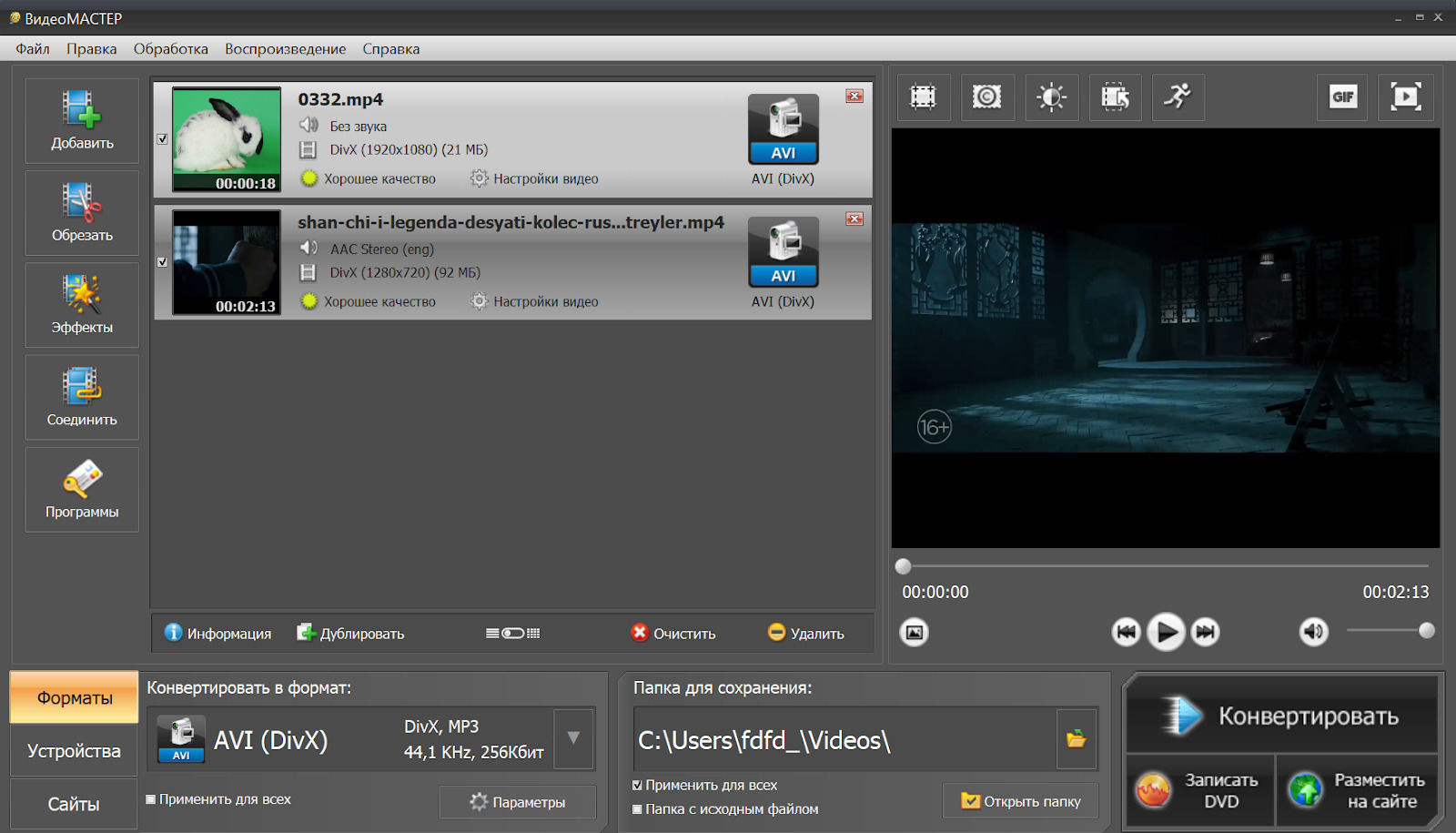
ВидеоМАСТЕР — универсальная программа от компании AMS Software, которая специально создавалась для удобной конвертации видео и аудио. Поддерживается более сотни форматов: AVI, MP4, MKV, MOV, VOB, MPEG, FLV, а также множество аудиотипов. Внутри есть готовые профили для YouTube, RuTube, Vimeo, ВКонтакте и других площадок, а также пресеты для различных устройств — от обычных телевизоров до смартфонов.
Почему ВидеоМАСТЕР удобен как AVI в MKV конвертер:
- полный русский интерфейс с подсказками — не нужно разбираться в англоязычных меню;
- поддержка одиночной и пакетной конвертации AVI в MKV без сложной ручной настройки;
- при желании можно детально управлять кодеком, битрейтом, разрешением и параметрами звука;
- встроенный редактор позволяет обрезать фрагменты, склеивать несколько файлов, накладывать простые эффекты и титры;
- пресеты под онлайн-сервисы, благодаря которым легко подготовить ролик к публикации.
Пошагово: как конвертировать AVI в MKV в ВидеоМАСТЕР
- Шаг 1. Запустите программу и нажмите кнопку «Добавить». Выберите один или несколько AVI-файлов. Они появятся в списке, где будет указано исходное расширение и длительность.
- Шаг 2. В блоке «Конвертировать в формат» найдите пункт MKV. Можно выбрать готовый профиль «MKV — высокое качество» или похожий пресет, который ориентирован на онлайн-просмотр.
- Шаг 3. При необходимости зайдите в настройки профиля и проверьте кодек (например, H.264), битрейт и разрешение. Если планируете стриминг или загрузку на сайт, выбирайте разумный битрейт, чтобы не перегружать канал.
- Шаг 4. Укажите папку для сохранения результата. По умолчанию файлы могут отправляться в стандартный видеокаталог, но удобнее сразу задать отдельную директорию под конвертацию.
- Шаг 5. Нажмите «Конвертировать» и дождитесь окончания процесса. В зависимости от мощности компьютера и длины ролика операция займёт от нескольких минут до более продолжительного времени.
- Шаг 6. Откройте готовый MKV-файл в плеере и убедитесь, что картинка и звук воспроизводятся без ошибок, а размер и качество вас устраивают.
ВидеоМАСТЕР хорош тем, что одновременно подходит новичкам и более требовательным пользователям: первые могут просто выбрать AVI в MKV конвертер-профиль и нажать одну кнопку, вторые — тонко настроить параметры под стриминг, онлайн-площадки или свой медиасервер.
HandBrake
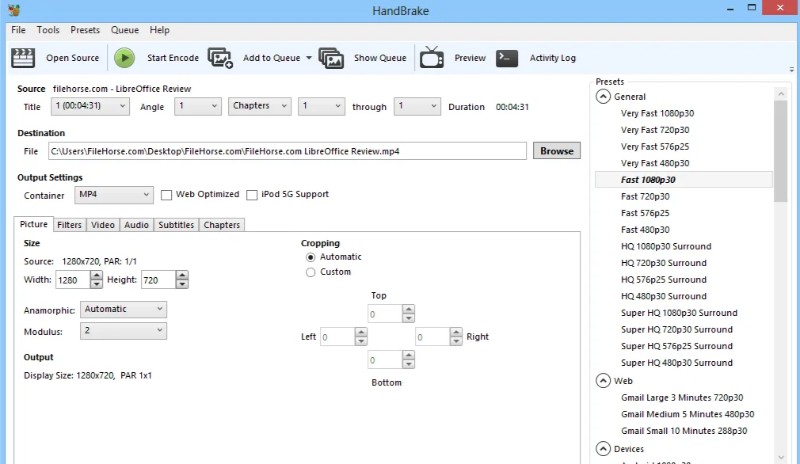
HandBrake — мощный кроссплатформенный конвертер с открытым исходным кодом. Он работает под Windows, Linux и macOS, поддерживает популярные кодеки и предлагает продвинутые настройки. Программа идеально подходит тем, кто хочет контролировать каждый аспект перекодирования: от выбора пресета под устройство до точной настройки фильтров и параметров энкодера.
Основные особенности HandBrake:
- поддержка выходного формата MKV с кодеками H.264, H.265 и другими вариантами;
- встроенные фильтры: деинтерлейсинг, шумоподавление, изменение частоты кадров, автокропинг;
- очередь задач, позволяющая превратить несколько AVI роликов в MKV в пакетном режиме;
- гибкая настройка аудиодорожек и субтитров — можно выбирать дорожки, задавать их параметры, добавлять внешние файлы.
Пошагово: как в HandBrake сделать MKV из AVI
- Шаг 1. Запустите HandBrake и перетащите AVI-файл или папку с несколькими роликами в окно программы.
- Шаг 2. В блоке «Summary» выберите контейнер MKV. Далее можно перейти на вкладки «Video» и «Audio», чтобы указать кодеки, битрейт и другие параметры. Если не хотите вникать в настройки, возьмите готовый пресет, например под онлайн-платформы.
- Шаг 3. При необходимости настройте фильтры: деинтерлейсинг, шумоподавление или изменение частоты кадров. Это помогает улучшить качество при перекодировании старых или проблемных записей.
- Шаг 4. Нажмите кнопку «Add to Queue», чтобы добавить проект в очередь, а затем «Start Queue», чтобы запустить конвертацию.
- Шаг 5. По завершении откройте получившийся MKV в плеере и убедитесь, что параметры соответствуют вашим ожиданиям.
HandBrake лучше всего подходит продвинутым пользователям, которым важен полный контроль над процессом и не страшны многочисленные вкладки с настройками.
VLC
VLC (VideoLAN Client) большинство людей знают как универсальный медиаплеер. Но у него есть и скрытый талант: встроенный модуль конвертации, который умеет сохранять видео в разные форматы, в том числе в MKV. Это удобно, если вы не хотите ставить отдельный AVI в MKV конвертер и предпочитаете обойтись уже установленным плеером.
Что умеет VLC в контексте AVI→MKV:
- импорт одиночных файлов и потоков с разных источников;
- выбор профиля с нужным контейнером и кодеками;
- редактирование профилей: настройка битрейта, разрешения и аудио;
- поддержка множества входных форматов — можно перекодировать не только AVI.
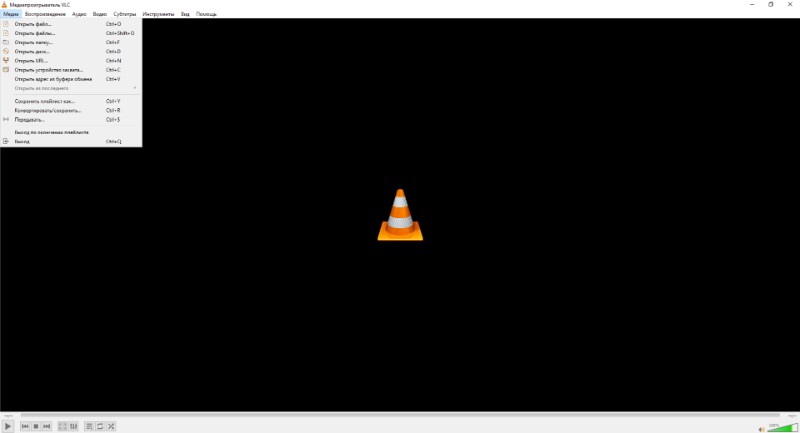
Пошагово: как конвертировать AVI в MKV в VLC
- Шаг 1. Откройте VLC и в меню «Медиа» выберите пункт «Конвертировать / сохранить».
- Шаг 2. В появившемся окне нажмите кнопку «Добавить» и выберите AVI-файл через «Проводник».
- Шаг 3. Нажмите «Конвертировать / сохранить», в поле «Профиль» укажите вариант с контейнером MKV или создайте собственный профиль, указав желаемые кодеки.
- Шаг 4. Выберите путь и имя выходного файла, затем нажмите «Старт».
- Шаг 5. Дождитесь завершения процесса и проверьте получившийся MKV-файл.
Главный минус VLC как конвертера — не самый очевидный интерфейс: нужные функции «спрятаны» в меню, а настроек меньше, чем у HandBrake или специализированных конвертеров. Однако для разовых задач он вполне подходит.
Онлайн-сервисы для конвертации AVI в MKV
Если вы не хотите ставить программы или работаете за чужим компьютером, помогут онлайн-конвертеры. Они работают прямо в браузере и подходят для небольших или средних по размеру файлов. Рассмотрим три варианта: media.io, zamzar.com и Blu-ray Master Free Video Converter.
media.io
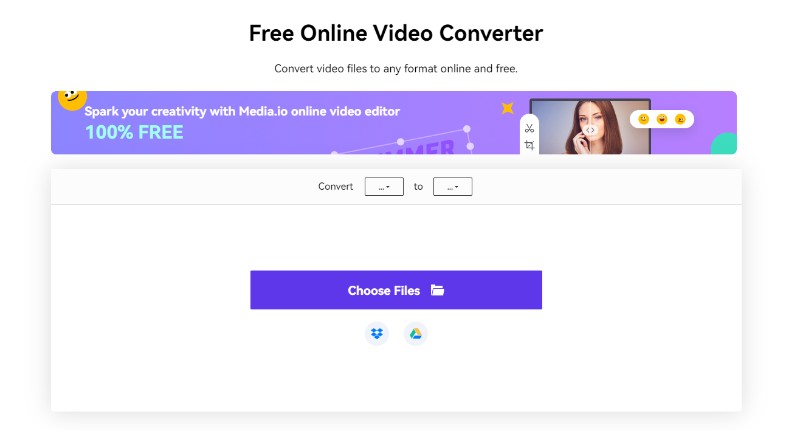
Media.io — это онлайн-платформа для работы с видео, которая включает редактор, компрессор и конвертер. Сервис позволяет изменить формат AVI на MKV, а также выполнить базовое редактирование: обрезку, изменение разрешения, подбор битрейта. Интерфейс интуитивный, но часть функций и сама конвертация доступна только после регистрации.
Как конвертировать AVI в MKV через media.io:
- зайдите на сайт сервиса и выберите раздел Video Converter;
- перетащите AVI-файл в окно браузера или добавьте его через кнопку выбора;
- в списке выходных форматов укажите MKV, при необходимости зайдите в дополнительные настройки: выберите кодек, битрейт, частоту кадров, разрешение, при желании задайте обрезку;
- нажмите кнопку Convert и дождитесь окончания обработки;
- скачайте готовый MKV-файл на компьютер или сохраните его в облако.
Media.io подойдёт для тех, кто время от времени работает с видео в браузере и хочет иметь под рукой универсальный онлайн-инструмент.
zamzar.com
Zamzar — один из первых универсальных онлайн-конвертеров, который умеет работать не только с видео, но и с документами, картинками, аудиофайлами и даже CAD-форматами. Для задач «AVI в MKV» он подходит как простой и проверенный сервис с поддержкой пакетной обработки.
Как пользоваться zamzar.com для AVI→MKV:
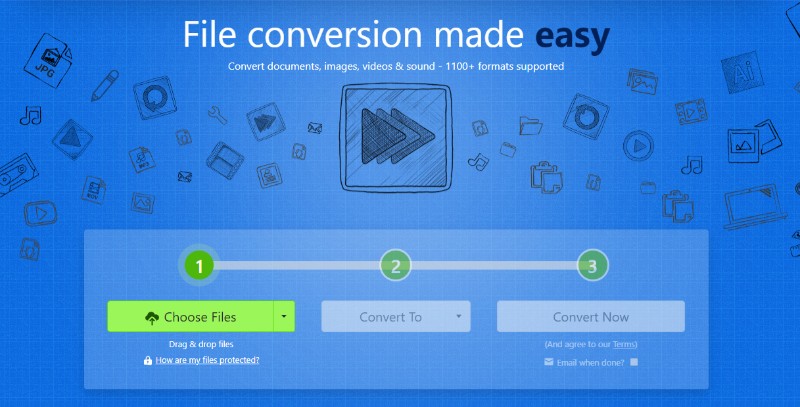
- откройте сайт Zamzar и нажмите кнопку Choose Files, чтобы загрузить AVI-файл;
- в поле Convert To выберите MKV из выпадающего списка форматов;
- по желанию в блоке Email when done укажите адрес, чтобы получить уведомление после завершения, что особенно удобно при пакетной конвертации;
- нажмите кнопку Convert Now и дождитесь окончания процесса;
- скачайте готовый MKV-файл по ссылке на странице или из письма.
У бесплатной версии Zamzar есть ограничения по размеру и количеству операций в день, но для единичных задач этого обычно достаточно.
Blu-ray Master Free Video Converter (bluraycopys.com)
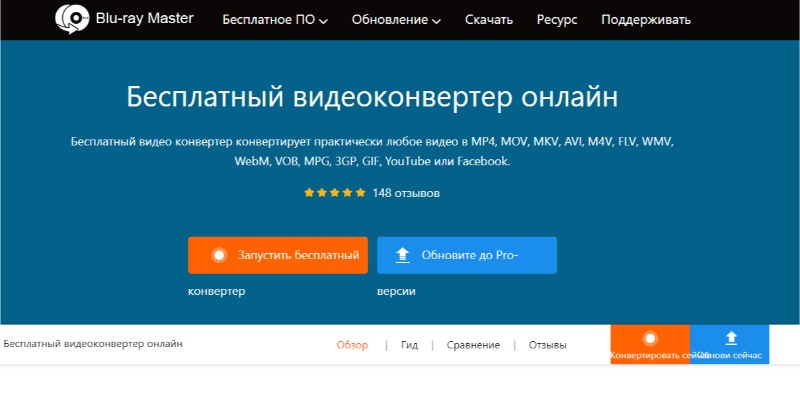
Blu-ray Master Free Video Converter — онлайн-сервис для конвертации видео и аудио, который работает через небольшой лаунчер. Он поддерживает более 30 форматов, включая AVI, MKV, MP4, MOV, FLV, WMV, а также ряд аудиодорожек. Решение ориентировано на пользователей, которые не хотят ставить тяжёлые программы, но готовы один раз установить легкий модуль запуска.
Пошагово: как перевести AVI в MKV через Blu-ray Master
- зайдите на страницу Free Video Converter и кликните «Запустите бесплатный конвертер» — если вы пользуетесь сервисом впервые, сайт предложит скачать и установить лаунчер BDMaster;
- после установки снова откройте конвертер и импортируйте AVI-файл из «Проводника»;
- в списке выходных форматов выбирайте MKV, при желании войдите в настройки (иконка шестерёнки) и задайте кодек, битрейт, разрешение;
- нажмите Convert и дождитесь завершения обработки;
- полученный MKV-файл сохранится в указанную папку на диске.
Этот вариант удобен тем, кто предпочитает работать в браузере, но при этом хочет чуть больше стабильности и скорости, чем дают полностью «облачные» конвертеры.
Сравнение форматов AVI и MKV
Перед тем как окончательно перевести коллекцию в другой формат, полезно понять, чем отличаются AVI и MKV на практике.
- Совместимость. AVI исторически лучше всего поддерживается классическими видеоплеерами и системами на базе Windows. Многие старые устройства и медиаплееры «заточены» под него. Однако часть современных гаджетов, включая ряд устройств Apple, может не любить AVI, если не установлен специальный плеер. MKV всё активнее поддерживается популярными проигрывателями, медиасерверами и онлайн-платформами, но на очень старых устройствах может потребоваться обновление ПО или установка стороннего приложения.
- Размер и сжатие. Объём файла зависит от кодека и битрейта, а не только от контейнера, но на практике AVI чаще ассоциируется с классическими схемами кодирования и умеренным сжатием, тогда как MKV часто используют вместе с более эффективными кодеками и несколькими дорожками. В результате MKV может быть как меньше, так и больше исходного AVI — всё зависит от выбранных настроек и задач.
- Нагрузка и стриминг. Декодирование старых AVI-файлов иногда создаёт избыточную нагрузку на слабых устройствах, особенно если кодеки не оптимизированы. MKV, в связке с современными кодеками, обычно более предсказуем для потокового видео и прямых трансляций. Именно поэтому для стриминга и онлайн-просмотра чаще рекомендуют MKV, а для локального архива на конкретном плеере иногда удобнее оставить AVI.
- Дополнительные данные. MKV изначально рассчитан на хранение нескольких аудиодорожек, субтитров и метаданных, поэтому работает с ними более гибко. В AVI это тоже возможно, но гораздо менее удобно и хуже поддерживается программами.
Если вы смотрите контент в основном на одном и том же плеере под Windows и вас устраивает нынешний формат, менять AVI только ради «модного» MKV не обязательно. Но если планируете стриминг, публикацию на сайтах, просмотр на различных устройствах, а также хранение нескольких дорожек и субтитров, разумно постепенно переводить коллекцию в MKV.
FAQ по конвертации AVI в MKV
Да, формат видео AVI можно изменить на MKV прямо на телефоне. В магазинах приложений доступно множество решений: Video Converter, Media Converter, VidCompact, Video Converter Android и другие. Они позволяют выбрать AVI-файл из галереи, указать MKV на выходе, при желании уменьшить разрешение и битрейт, а затем сохранить результат в память устройства или загрузить его сразу в мессенджер или соцсеть.
Качество напрямую зависит от настроек конвертера. Если менять только контейнер и при этом оставлять тот же видеокодек и битрейт (режим «перепаковки»), потери могут быть минимальными. Когда же одновременно меняются кодек, битрейт и включается сильное сжатие, часть деталей неизбежно пропадает. Чтобы сохранить качество, постарайтесь не опускать битрейт слишком низко и используйте современные кодеки с высокой эффективностью.
Полностью без потерь это возможно, если конвертер выполняет лишь смену контейнера без повторного кодирования — то есть видеопоток и аудио остаются неизменными, а меняется только «обёртка» файла. Однако такой режим доступен не во всех программах и подходит не для всех сочетаний кодеков. Кроме того, итоговый MKV должен корректно поддерживаться целевыми устройствами и плеерами, иначе может возникнуть проблема совместимости.
Если вы только начинаете работать с видео, удобнее выбрать программу с русскоязычным интерфейсом и готовыми профилями. ВидеоМАСТЕР как раз относится к таким решениям: внутри есть пресеты «AVI в MKV», профили для онлайн-площадок, простые пошаговые инструкции. HandBrake и VLC больше подойдут тем, кто не боится англоязычных меню и готов немного разобраться в настройках. Для редких задач без установки софта можно использовать онлайн-сервисы вроде media.io или zamzar.com.
Размер зависит от выбранного битрейта и кодека. Если при настройке конвертера вы указали более высокие параметры качества, чем были у исходного AVI, итоговый MKV может получиться крупнее. Чтобы избежать неожиданностей, ориентируйтесь на характеристики оригинального файла или используйте автоматический режим, в котором программа подберёт адекватный битрейт с учётом исходника.
Большинство популярных видеохостингов и сайтов потокового видео поддерживают MKV, но в рекомендациях часто фигурирует MP4 с кодеком H.264. На практике многие авторы загружают ролики именно в MP4, чтобы сократить возможные ошибки. Если ваша задача — подготовка файла для хостинга, лучше проверить актуальные требования площадки и при необходимости конвертировать AVI не только в MKV, но и в MP4, используя подходящий профиль в конвертере.
По скорости лидируют программы для ПК, особенно если компьютер достаточно мощный и конвертер умеет использовать несколько потоков или аппаратное ускорение. Онлайн-сервисы зависят от скорости интернет-соединения и очередей на сервере: загрузка и скачивание больших AVI-файлов может занять значительное время. Мобильные приложения ограничены ресурсами телефона и, как правило, работают медленнее, особенно с длинными роликами в высоком разрешении.
Для стриминга и онлайн-трансляций чаще рекомендуют MKV с современным кодеком (например, H.264 или H.265) и аккуратно подобранным битрейтом. Такой вариант снижает нагрузку на декодирование и лучше сочетается с программами для трансляции и потоковыми платформами. AVI исторически используется для локальных файлов и архивов и редко становится первым выбором для прямых эфиров.
Итоги и рекомендации по выбору AVI в MKV конвертера
Конвертация AVI в MKV — это несложная операция, если под рукой есть подходящий инструмент. Для регулярной работы, пакетного перекодирования и подготовки коллекции под разные устройства удобнее всего использовать специализированные программы для ПК. ВидеоМАСТЕР подойдёт тем, кто хочет русскоязычный интерфейс, профили под сайты и устройства и встроенный редактор. HandBrake стоит выбрать пользователям, которым важна максимальная гибкость и открытая платформа. VLC пригодится в роли «запасного» конвертера, если он уже установлен на компьютере.
Онлайн-сервисы — media.io, zamzar.com, Blu-ray Master Free Video Converter — решают задачи, когда нет возможности или желания устанавливать программы: их можно открыть с любого устройства с браузером, быстро переформатировать один-два файла и забыть. Мобильные конвертеры дополняют картину, позволяя менять формат видео прямо на телефоне.
Оптимальная стратегия: держать под рукой один удобный конвертер на ПК (например, ВидеоМАСТЕР), знать пару надёжных онлайн-сервисов на случай работы за чужим компьютером и при необходимости установить мобильное приложение для оперативных задач. Тогда вопрос «чем и как конвертировать AVI в MKV без потери качества» больше не будет вызывать трудностей, а ваши ролики будут готовы и к стримингу, и к онлайн-просмотру, и к хранению в домашнем архиве.
![Jinn'sLiveUSB 11.5 - флешка с Windows 7, 8.1, 10 и 11 [Ru/En]](/uploads/posts/2023-12/26c.jpg)



