







Как конвертировать WMV в MP4 без потери качества: 6 удобных способов
WMV долгое время оставался стандартным форматом для роликов в экосистеме Windows: в нём выпускали презентации, обучающие видео и записи трансляций. Со временем появились ограничения — не все редакторы и плееры поддерживают WMV одинаково хорошо, воспроизведение на смартфонах и устройствах Apple часто требует дополнительных кодеков. В то же время MP4 стал универсальным контейнером, который без проблем открывается на компьютерах, телевизорах, медиаплеерах, смартфонах и планшетах. Поэтому логичный шаг — конвертация WMV в MP4 без потери качества, чтобы привести коллекцию видео к более современному и совместимому формату. В этой статье разобраны шесть способов, как перевести WMV в MP4: через программы для Windows и macOS, а также через онлайн-сервисы с минимальными настройками.
Почему стоит переводить WMV в MP4
Формат WMV разрабатывался как часть экосистемы Microsoft и отлично вписывался в связку Windows + стандартные плееры. Однако за пределами этой среды с ним возникают сложности: некоторые смартфоны требуют установки дополнительных декодеров, устройства Apple не всегда корректно воспроизводят такие файлы, а часть онлайн-платформ не принимает WMV без предварительной перекодировки. MP4, напротив, стал фактическим стандартом для обмена видео: его понимают медиаплееры, редакторы, соцсети и видеохостинги, большинство телевизоров и приставок. Поэтому конвертер WMV в MP4 нужен практически каждому, кто хочет свободно использовать ролики на разных устройствах.
Качество при переходе с WMV на MP4 зависит не от самого факта смены формата, а от выбранных параметров — битрейта, кодека, частоты кадров и разрешения. Если не занижать настройки и использовать современный кодек вроде H.264, можно сохранить картинку и звук практически на исходном уровне, а иногда ещё и слегка уменьшить размер файла. Именно на такие сценарии ориентированы современные конвертеры: они предлагают готовые пресеты под устройства и площадки, позволяя пользователю не вдаваться в каждый параметр вручную.
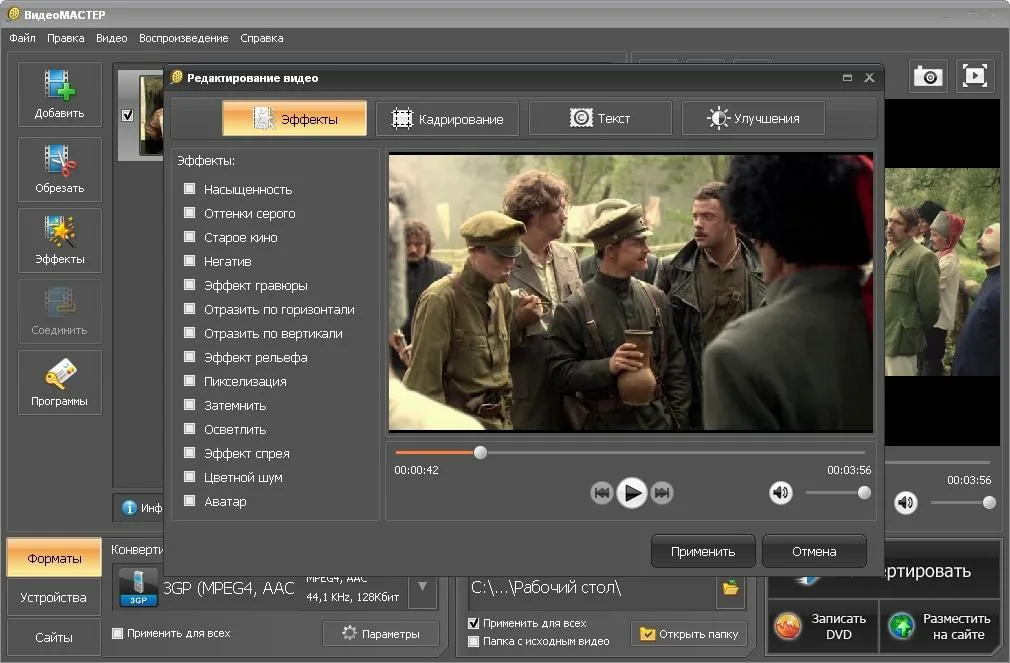
ВидеоМАСТЕР — конвертер WMV в MP4 для Windows
ВидеоМАСТЕР — программа для Windows, с помощью которой можно за пару шагов изменить формат видео, не погружаясь в сложные настройки. Она поддерживает популярные контейнеры и кодеки, умеет работать не только с WMV и MP4, но и с AVI, FLV, MOV, M4V, а также с множеством аудиоформатов (MP3, AAC, OGG, OPUS и др.). Помимо конвертации, программа позволяет сжать видео, обрезать лишние фрагменты, склеить ролики, добавить простые эффекты и подготовить клипы для публикации на видеосайтах или в соцсетях.
Ключевые возможности ВидеоМАСТЕР при работе с WMV:
- конвертация WMV в MP4, AVI, MKV и другие распространённые форматы;
- готовые профили под устройства (смартфоны, планшеты, ТВ, приставки);
- настройка качества: битрейт, разрешение, частота кадров, параметры звука;
- простая обрезка, поворот, добавление надписей и фильтров;
- интерфейс на русском языке, подходящий для новичков.
Как конвертировать WMV в MP4 в ВидеоМАСТЕР:
- 1. Запуск программы. Откройте ВидеоМАСТЕР через ярлык или меню «Пуск».
- 2. Добавление WMV-файлов. Нажмите кнопку «Добавить» и выберите ролики в формате WMV. Можно загрузить один или сразу несколько файлов для пакетной обработки.
- 3. Выбор формата MP4. В поле «Конвертировать в формат» укажите MP4. При желании можно выбрать профиль для определённого устройства или площадки, чтобы не настраивать параметры вручную.
- 4. Настройка качества. В дополнительных параметрах задайте видеокодек (чаще всего H.264), битрейт, разрешение и частоту кадров. Чтобы конвертация WMV в MP4 прошла без заметной потери качества, не стоит сильно уменьшать эти значения относительно исходных.
- 5. Конвертация. Выберите папку для сохранения и нажмите кнопку «Конвертировать». Программа обработает ролики и сохранит результат в формате MP4.
ВидеоМАСТЕР удобно использовать в качестве основного конвертера WMV в MP4 на компьютерах под Windows: он сочетает понятный интерфейс, поддержку крупных файлов и базовые функции редактирования, которые пригодятся после смены формата.
VLC Media Player — конвертация WMV в MP4 в плеере
VLC Media Player известен как универсальный проигрыватель, который способен открыть почти любой видео- и аудиофайл. Помимо просмотра, он умеет выполнять и базовую конвертацию: в том числе перевести WMV в MP4. По набору инструментов для обработки видео VLC заметно уступает специализированным конвертерам, но как бесплатное решение «на все случаи» он остаётся популярным.
Что предлагает VLC для конвертации WMV:
- поддержка множества форматов файлов и потоков;
- возможность задать выходной контейнер и кодек;
- работа на основных платформax (Windows, Linux, macOS);
- отсутствие навязчивой рекламы и платных модулей.
Пошаговая схема WMV → MP4 в VLC:
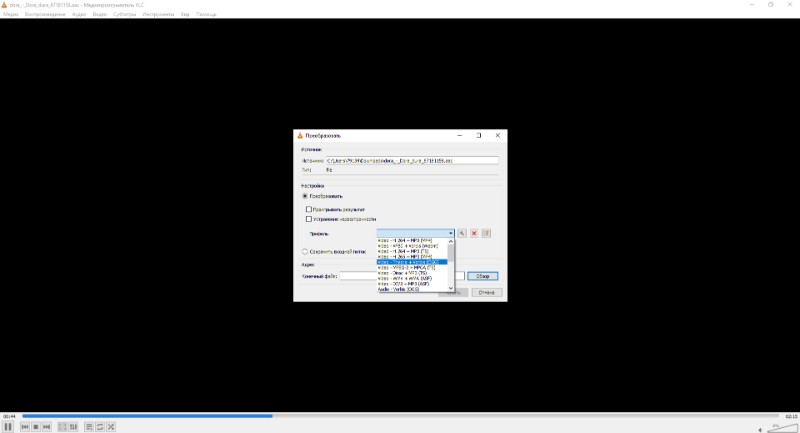
- 1. Добавление файла. Запустите VLC и в меню «Медиа» выберите пункт для открытия файла, затем укажите ролик в формате WMV.
- 2. Переход к конвертации. Снова откройте меню «Медиа» и выберите пункт с функцией конвертации. В зависимости от версии интерфейс может немного отличаться, но общий принцип одинаковый.
- 3. Выбор профиля. В окне с параметрами выберите профиль с контейнером MP4 и нужным видеокодеком. При необходимости можно создать собственный профиль и сохранить его для будущих задач.
- 4. Указание пути. Задайте папку и имя выходного файла.
- 5. Старт. Нажмите «Начать» и дождитесь завершения. VLC осуществит перекодирование WMV в MP4 по заданным параметрам.
VLC хорошо подходит для разовых конвертаций и для пользователей, которые уже установили этот плеер. Если же требуется массовая обработка видео и тонкая настройка качества, удобнее использовать отдельный видеоконвертер с более дружелюбным интерфейсом.
Convertio — онлайн-конвертер WMV в MP4
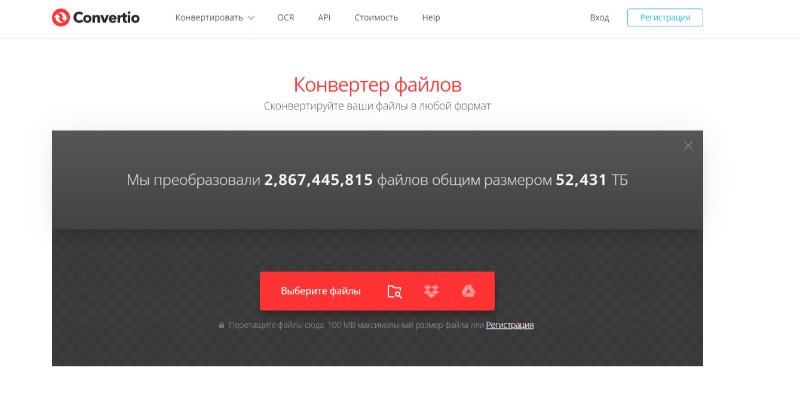
Convertio — онлайн-сервис, который позволяет конвертировать файлы прямо в браузере. Он поддерживает десятки видеоформатов, включая WMV, MP4, AVI, MKV, MOV и другие, а также умеет работать с аудио, изображениями и документами. Для пользователя это означает, что изменить расширение видео можно без установки программ — достаточно открыть сайт, загрузить ролик и выбрать формат на выходе.
Особенности Convertio при работе с WMV:
- работа на любой платформе, где есть современный браузер;
- поддержка 32 видеоформатов и базовые настройки качества;
- возможность пакетной конвертации нескольких файлов;
- импорт роликов не только с диска, но и из облачных хранилищ.
В бесплатном режиме действует ограничение по размеру: можно конвертировать файлы объёмом до 100 МБ. Для крупных роликов может потребоваться их предварительная нарезка или переход на платный тариф.
Как конвертировать WMV в MP4 онлайн через Convertio:
- 1. Загрузка файла. Откройте страницу сервиса и нажмите кнопку «Выберите файлы». Укажите ролик с диска или выберите его из облака.
- 2. Выбор формата MP4. В списке выходных форматов установите MP4. При необходимости через дополнительные настройки можно задать битрейт, частоту кадров и другие параметры.
- 3. Запуск процесса. Нажмите кнопку конвертации и дождитесь обработки. Время работы зависит от размера файла и скорости интернет-соединения.
- 4. Скачивание. После завершения загрузите готовый MP4 на компьютер или в облако.
Convertio удобен в ситуациях, когда нужно быстро изменить формат с WMV на MP4, но нет возможности поставить программу: например, при работе на чужом ПК или с мобильного устройства.
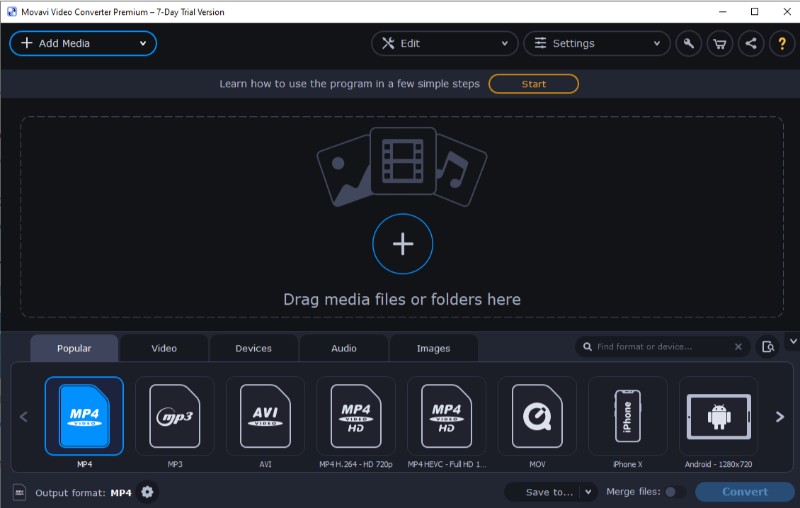
Movavi Video Converter — расширенные настройки качества
Movavi Video Converter — это видеоконвертер, ориентированный на тех, кто хочет совмещать простоту интерфейса с гибкими настройками. Он поддерживает большой набор форматов, работает с видео и аудио, предлагает предустановленные профили под устройства и онлайн-площадки. Для конвертации WMV в MP4 программа предоставляет как готовые пресеты, так и возможность тонкой ручной настройки.
Основные возможности Movavi:
- поддержка популярных видеоформатов, включая WMV и MP4;
- настройка качества: выбор кодека, битрейта, разрешения, частоты кадров;
- встроенный редактор: обрезка, поворот, регулировка изображения и звука;
- аппаратное ускорение на поддерживаемых видеокартах, что ускоряет перекодирование.
Программа распространяется по коммерческой лицензии, а демоверсия доступна лишь ограниченное время и может накладывать водяные знаки. Это важно учитывать, если вы планируете серьёзно использовать конвертер на постоянной основе.
Пошаговая конвертация WMV в MP4 в Movavi:
- 1. Добавление видео. Запустите программу, нажмите «Добавить файлы» и выберите пункт «Добавить видео», затем укажите WMV-ролики.
- 2. Выбор формата. В разделе «Видео» установите MP4. Можно сразу подобрать профиль под нужное качество или устройство.
- 3. Дополнительные настройки. При необходимости откройте параметры и задайте битрейт, размер кадра, FPS, видео- и аудиокодеки. Это полезно, если важно сохранить максимальное качество или, наоборот, эффективно уменьшить размер файла.
- 4. Конвертация. Нажмите кнопку «Конвертировать» и дождитесь завершения. Готовые файлы появятся в указанной папке.
Movavi Video Converter подойдёт тем, кто регулярно работает с разными форматами и готов платить за удобство, расширенные предустановки и встроенный редактор.
QuickTime — конвертация WMV в MP4 на macOS
QuickTime Player — стандартное приложение в macOS, которое используется для просмотра медиаконтента и базовых операций с видео. На Макбуках оно уже установлено, поэтому для простых задач конвертации нет необходимости искать альтернативный софт. При условии, что WMV-кодек поддерживается системой, QuickTime позволяет сохранить файл в MP4 в несколько шагов.
Особенности QuickTime:
- бесплатен для пользователей macOS;
- поддерживает популярные форматы из экосистемы Apple и MP4;
- имеет базовый набор инструментов для обрезки и простого монтажа.
Как перевести WMV в MP4 через QuickTime:
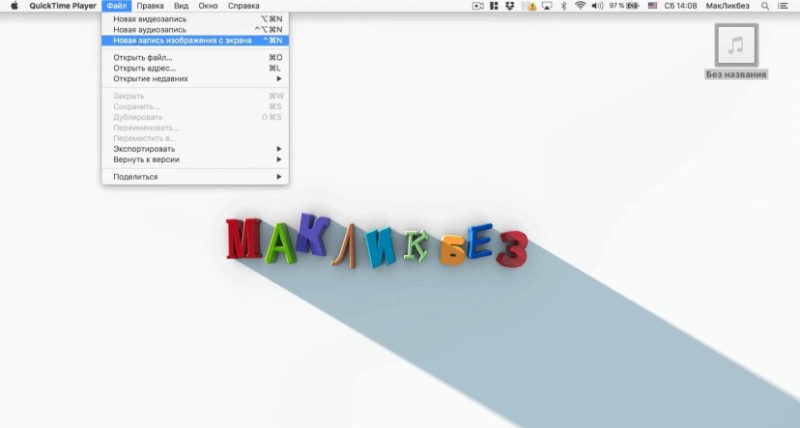
- 1. Открытие файла. Запустите QuickTime Player, в меню «Файл» выберите пункт «Открыть файл» и укажите ролик формата WMV.
- 2. Подтверждение выбора. Кликните по имени загруженного видео, чтобы убедиться, что проигрыватель отображает его корректно.
- 3. Экспорт в MP4. Снова зайдите в меню «Файл» и выберите «Экспорт». В открывшемся списке доступных вариантов выберите подходящий пресет с контейнером MP4.
- 4. Сохранение. Укажите папку и имя файла, подтвердите экспорт и дождитесь завершения процесса.
Если QuickTime отказывается воспроизводить конкретный WMV-ролик из-за неподдерживаемого кодека, можно либо установить сторонний плеер, либо предварительно перекодировать файл в другом конвертере, а затем уже работать с ним на Маке.
Online UniConverter (Media.io) — онлайн-сервис для WMV → MP4
Online UniConverter долгое время выступал брендом онлайн-конвертера, который сейчас развивается под именем Media.io. Сервис позволяет менять формат видео, настраивать разрешение, сжимать ролики и выполнять базовое редактирование прямо в браузере. Конвертация WMV в MP4 выполняется по знакомой схеме: загрузка файла, выбор формата и параметров, затем скачивание результата.
Что предлагает Media.io:
- работа через браузер на Windows и macOS;
- поддержка популярных видеоформатов, включая WMV и MP4;
- встроенный простой редактор (обрезка, изменение размеров, некоторые эффекты);
- возможность сжать файл без заметной потери качества.
Онлайн-сервис доступен бесплатно с ограничениями по размеру и количеству операций. Для обработки крупных фильмов и частой работы предусмотрены платные тарифы, снимающие лимиты.
Порядок действий для WMV → MP4:
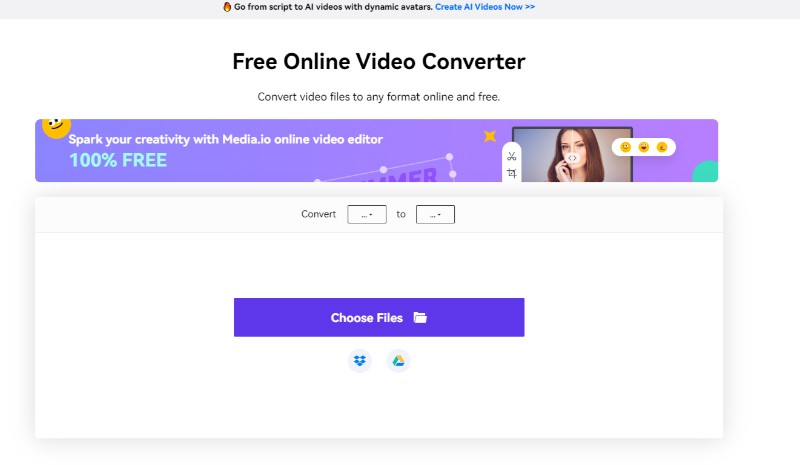
- 1. Загрузка ролика. Откройте страницу сервиса и нажмите «Выбрать файлы», затем импортируйте WMV-видео.
- 2. Настройка формата. В блоке «Конвертировать» выберите MP4 как целевой формат. При необходимости откройте дополнительные параметры и уточните качество, разрешение и другие характеристики.
- 3. Конвертация. Нажмите кнопку «Конвертировать» и дождитесь завершения обработки.
- 4. Скачивание. Кликните по кнопке «Загрузить», чтобы сохранить готовый MP4 на устройство.
Media.io удобно использовать как лёгкий онлайн-конвертер WMV в MP4, когда нужно быстро изменить формат и при этом не задействовать ресурсы компьютера для установки программ.
Что лучше — WMV или MP4: сравнение форматов
И WMV, и MP4 остаются востребованными, но применяются в разных сценариях. WMV исторически связан с Windows и обеспечивает хорошее качество при небольшом размере файла. MP4 является более универсальным контейнером, который поддерживается практически всеми современными устройствами и сервисами. Чтобы понять, стоит ли переводить WMV в MP4, полезно сравнить основные параметры.
- Размер файла. В типичных настройках WMV даёт весьма компактные ролики, ориентированные на экономию места и пропускной способности. MP4 также позволяет сильно сжать видео, но при равных настройках часть WMV-файлов всё же будет легче. При этом в MP4 часто применяют более гибкие кодеки, что даёт лучший баланс «качество/размер».
- Совместимость. WMV лучше всего чувствует себя на компьютерах под Windows и в плеерах, для которых этот формат родной. На смартфонах и устройствах Apple часто требуются дополнительные кодеки. MP4 же воспринимается как универсальное решение — его поддерживают практически все медиаплееры, телевизоры, приставки и мобильные устройства.
- Качество. Оба формата могут обеспечивать высокое качество. Важен не сам контейнер, а выбранный видеокодек, битрейт и разрешение. При грамотной настройке и использовании современных кодеков MP4 практически не уступает WMV и при этом удобнее для обмена и стриминга.
- Потоковое видео. MP4 чаще используется в потоковых сервисах и онлайн-платформах. Он хорошо подходит для адаптивного вещания, где качество подстраивается под скорость соединения. WMV в таких задачах встречается значительно реже и во многом утратил позиции.
Если видео в основном воспроизводится на одном-двух Windows-плеерах и вас устраивает текущий формат, можно оставить ролики в WMV. Если же вы хотите свободно открывать их на смартфонах, планшетах, телевизорах и делиться ими онлайн, конвертация WMV в MP4 выглядит более практичным вариантом.
Аналог из линейки АМС Софт для работы с видео
Когда конвертер WMV в MP4 решает базовую задачу смены формата, часто появляется потребность пойти дальше: объединить несколько роликов, добавить переходы, титры, музыку и оформить материал в виде полноценного клипа или мини-фильма. Для таких сценариев в линейке АМС Софт есть программа ВидеоСТУДИЯ. Она ориентирована именно на монтаж: позволяет комбинировать фрагменты, применять эффекты, накладывать надписи и логотипы, работать с дорожками звука и подготавливать готовые проекты к экспорту в MP4 и другие форматы. В связке ВидеоМАСТЕР можно использовать для первичной конвертации WMV в MP4 и подготовки исходников, а ВидеоСТУДИЮ — для финальной творческой обработки и сборки готовых видео.
FAQ по конвертации WMV в MP4
Если ролик в MP4 не открывается в стандартном плеере на Макбуке, причина чаще всего в кодеке. Контейнер MP4 поддерживает разные варианты сжатия, и часть из них QuickTime не распознаёт. В такой ситуации можно либо установить более универсальный медиаплеер, либо перекодировать видео с использованием совместимого видеокодека, например H.264. Контейнер при этом может остаться тем же.
MP3 — это формат аудиоданных, предназначенный исключительно для хранения звука. MP4 — контейнер, который может содержать и видео, и аудио, и субтитры, и статические изображения. Проще говоря, MP3 — это «музыкальный» формат, а MP4 — оболочка для целого комплекта медиаданных. При этом звук внутри MP4 может быть закодирован самыми разными кодеками, в том числе близкими к MP3 по принципам сжатия.
Сам по себе переход от WMV к MP4 не обязывает к потере качества. Важны настройки: используемый кодек, битрейт, частота кадров и разрешение. Если вы меняете только контейнер и оставляете параметры близкими к исходным, визуальных отличий может не быть. Потери появляются, когда сильно снижают битрейт, уменьшают разрешение или включают агрессивное сжатие ради экономии места. Чтобы минимизировать ухудшение, лучше исходить из параметров оригинального ролика и не занижать их без необходимости.
Новичкам обычно удобнее работать с программами, где есть интерфейс на русском языке и понятные шаги. ВидеоМАСТЕР относится к таким решениям: он предлагает простую схему «добавить файл — выбрать MP4 — конвертировать» и при этом позволяет при желании настроить качество. Если вы работаете на macOS, для простых задач подойдет QuickTime. Онлайн-сервисы вроде Convertio и Media.io пригодятся, когда нужно конвертировать небольшой ролик прямо в браузере.
Да, существуют мобильные приложения для Android и iOS, которые умеют менять формат видео, в том числе WMV в MP4. Принцип работы похож: вы выбираете ролик, задаёте формат на выходе и ждёте завершения обработки. Однако нужно учитывать, что при больших файлах процесс может идти медленно, а нагрузка на аккумулятор и процессор будет заметной. Для серьёзной обработки большого объёма материалов по-прежнему удобнее использовать компьютерные программы.
Чтобы сохранить качество, старайтесь не снижать разрешение и битрейт относительно исходного видео, выбирайте современный видеокодек (чаще всего H.264) и сохраняйте оригинальную частоту кадров. При необходимости уменьшить размер файла делайте это постепенно, каждый раз оценивая результат. Если конвертер предлагает режимы «высокое качество», «оптимальный размер» и т.п., для важных материалов имеет смысл остановиться на более качественных профилях.
Итоги и рекомендации по выбору конвертера WMV в MP4
Переход с WMV на MP4 позволяет сделать коллекцию роликов более универсальной: видео становится проще смотреть на телевизоре, смартфоне, планшете, делиться ими в мессенджерах и загружать на видеосервисы. Задача «как конвертировать WMV в MP4 без потери качества» решается разными путями. Для регулярной работы на Windows удобно использовать программы вроде ВидеоМАСТЕР или Movavi Video Converter, которые сочетают понятный интерфейс и возможность управлять качеством. VLC подойдёт как бесплатный резервный инструмент, а QuickTime — как базовый вариант для пользователей macOS. Онлайн-сервисы, такие как Convertio или Media.io, помогут быстро изменить формат без установки программ, если размер файла и скорость интернета позволяют.
Выбирая конвертер, стоит учитывать объём и частоту задач, платформу, на которой вы работаете, и требовательность к качеству. Важно помнить, что итоговый результат определяется не только программой, но и настройками: кодеком, битрейтом, частотой кадров и разрешением. При аккуратном подходе конвертация WMV в MP4 позволит получить удобные в использовании файлы без заметного ухудшения картинки и звука.
![Jinn'sLiveUSB 11.5 - флешка с Windows 7, 8.1, 10 и 11 [Ru/En]](/uploads/posts/2023-12/26c.jpg)


![Windows 10 22H2 + LTSC 21H2 (x64) 28in1 +/- Office 2024 by Eagle123 (01.2025) [Ru/En]](/uploads/posts/2024-01/bf3db51b483013913308756f2c8e8.jpg)
