







Обзор GIMP
GIMP — это мощный графический редактор с открытым исходным кодом, предназначенный для редактирования, обработки и создания изображений. Название расшифровывается как GNU Image Manipulation Program. Программа известна тем, что сочетает широкий функционал, сравнимый с коммерческими продуктами, при этом оставаясь полностью бесплатной. GIMP используют как профессиональные дизайнеры и фотографы, так и любители, которые ищут гибкий инструмент для работы с графикой.
Первоначально GIMP появился в 1996 году как проект для операционной системы UNIX. С тех пор программа активно развивается сообществом энтузиастов и дизайнеров по всему миру. Благодаря открытому исходному коду пользователи могут не только редактировать изображения, но и самостоятельно модифицировать саму программу, создавая собственные плагины, фильтры и инструменты.
Сегодня GIMP работает на Windows, macOS и Linux, поддерживает множество форматов изображений и предоставляет инструменты для профессиональной ретуши, цветокоррекции, создания логотипов и даже цифровой живописи. При этом интерфейс и функционал программы полностью настраиваются под предпочтения пользователя.
Основные возможности
GIMP предлагает обширный набор инструментов, подходящий как для базового редактирования, так и для сложных графических проектов. Основные функции включают работу со слоями, масками, фильтрами, а также поддержку плагинов для расширения стандартного функционала.
- Интерфейс: окно можно адаптировать под личные предпочтения, перемещать панели и инструменты. Поддерживается как одноконный, так и многоконный режим.
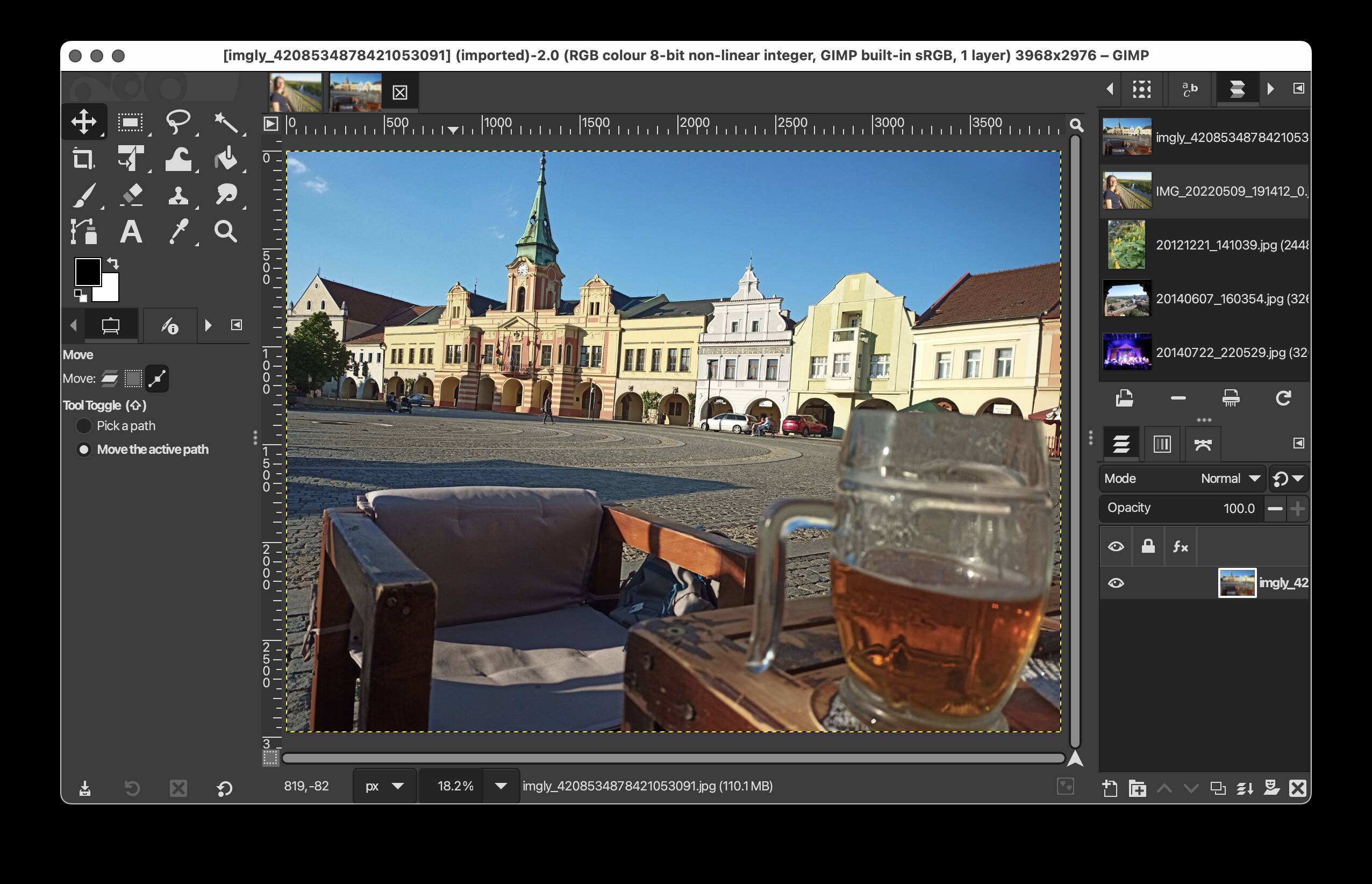
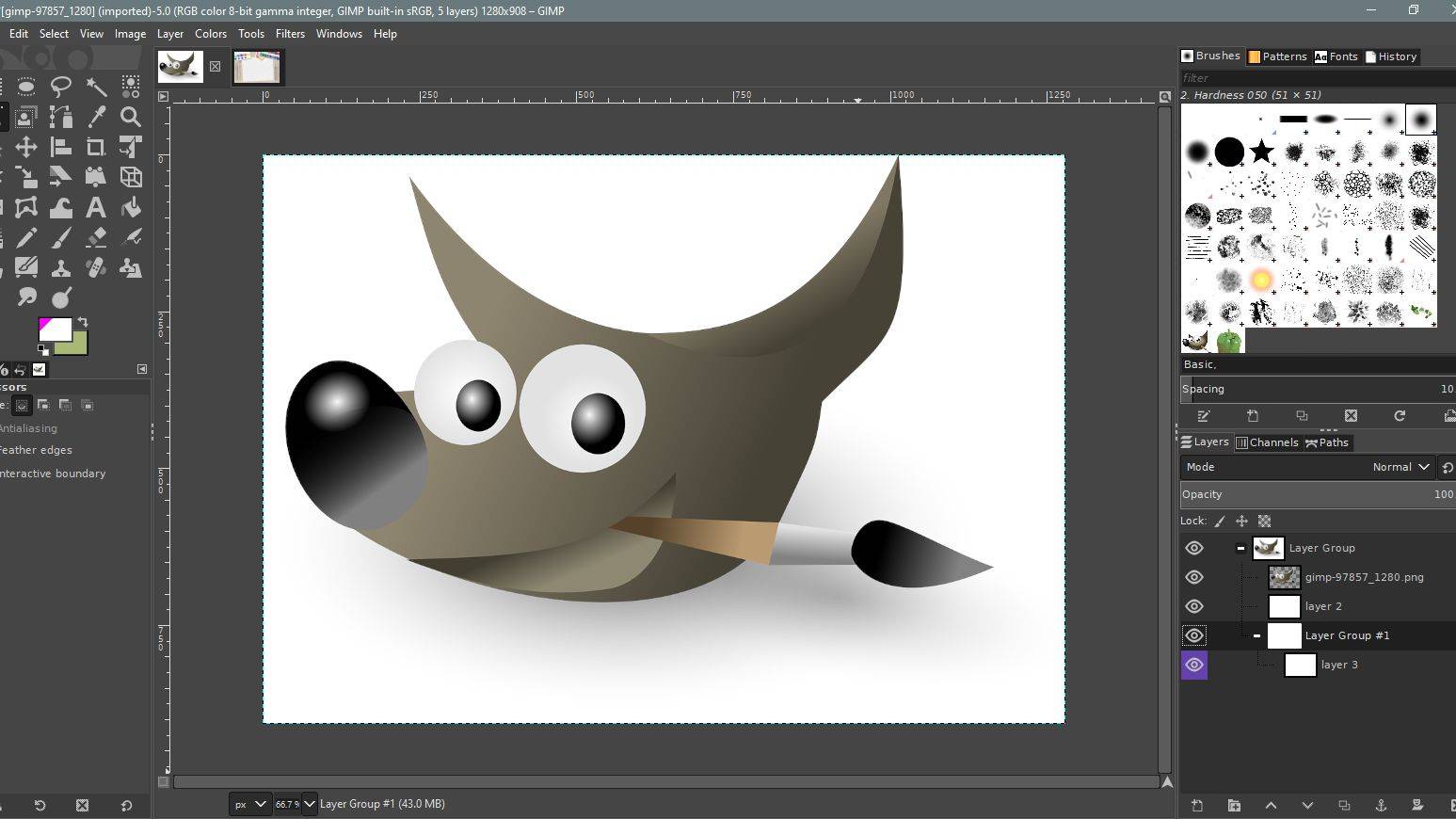
- Работа со слоями: программа поддерживает неограниченное количество слоев, прозрачность, группировку и эффекты наложения. Это дает возможность создавать сложные коллажи и композиции.
- Инструменты ретуши: доступны функции клонирования, штампа, устранения дефектов, размытия, выравнивания кожи и многое другое.
- Фильтры и эффекты: встроено множество художественных фильтров для стилизации изображений, имитации масла, акварели, карандашных штрихов и др.
- Поддержка плагинов: пользователи могут скачивать и подключать дополнительные модули, расширяющие возможности программы — от автоматической ретуши до обработки RAW.
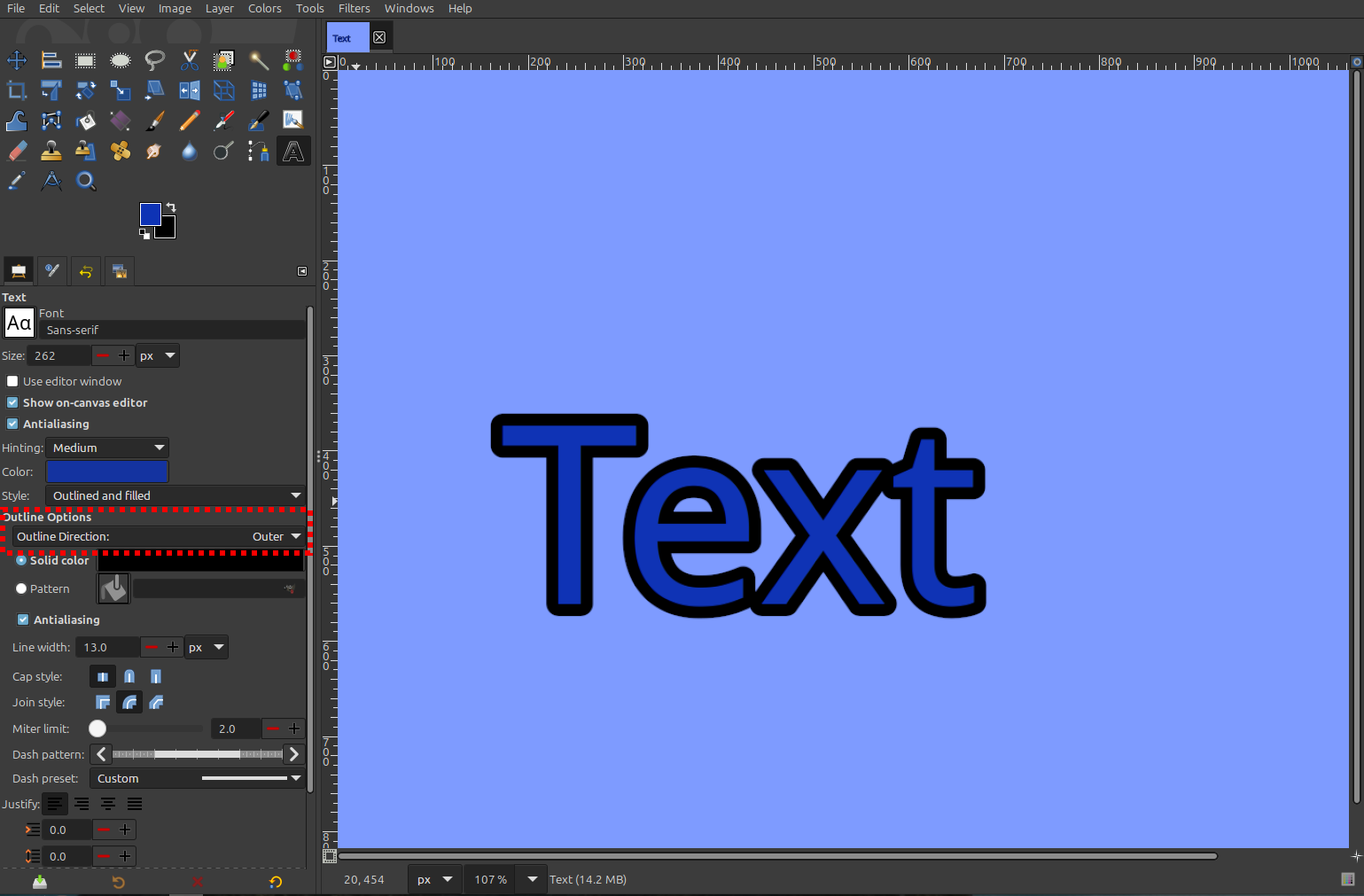
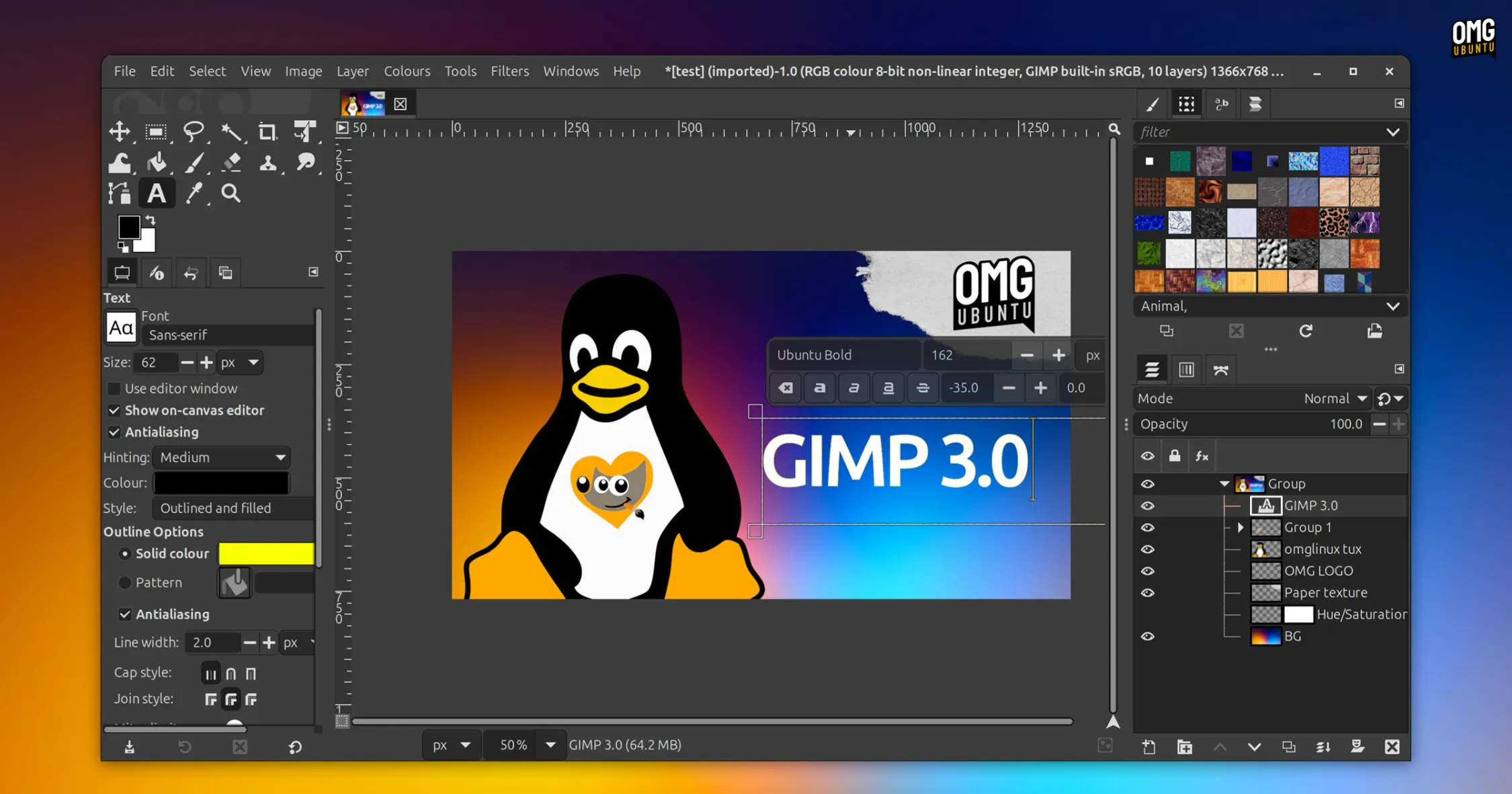
- Текст и графика: можно создавать надписи, редактировать шрифты, изменять их цвет, масштаб, а также применять тени и обводки.
- Импорт и экспорт: поддерживаются форматы PNG, JPG, TIFF, PSD, BMP, GIF и родной XCF. Возможен экспорт для веба с оптимизацией изображений.
GIMP одинаково подходит для фоторетуши, подготовки иллюстраций, дизайна баннеров и других визуальных задач. Программа также поддерживает работу с графическими планшетами, что делает её удобной для художников и иллюстраторов.
Преимущества и недостатки
Плюсы
- Полностью бесплатная и с открытым исходным кодом.
- Кроссплатформенность — работает на Windows, macOS и Linux.
- Широкий набор инструментов для редактирования изображений.
- Поддержка плагинов и дополнений.
- Гибкая настройка интерфейса и горячих клавиш.
- Активное сообщество пользователей и разработчиков.
Минусы
- Интерфейс может показаться сложным для новичков.
- Некоторые плагины работают нестабильно.
- Ограниченные возможности при работе с CMYK (по сравнению с коммерческими решениями).
- Некоторые инструменты работают медленнее на больших изображениях.
Интерфейс и настройка рабочей среды
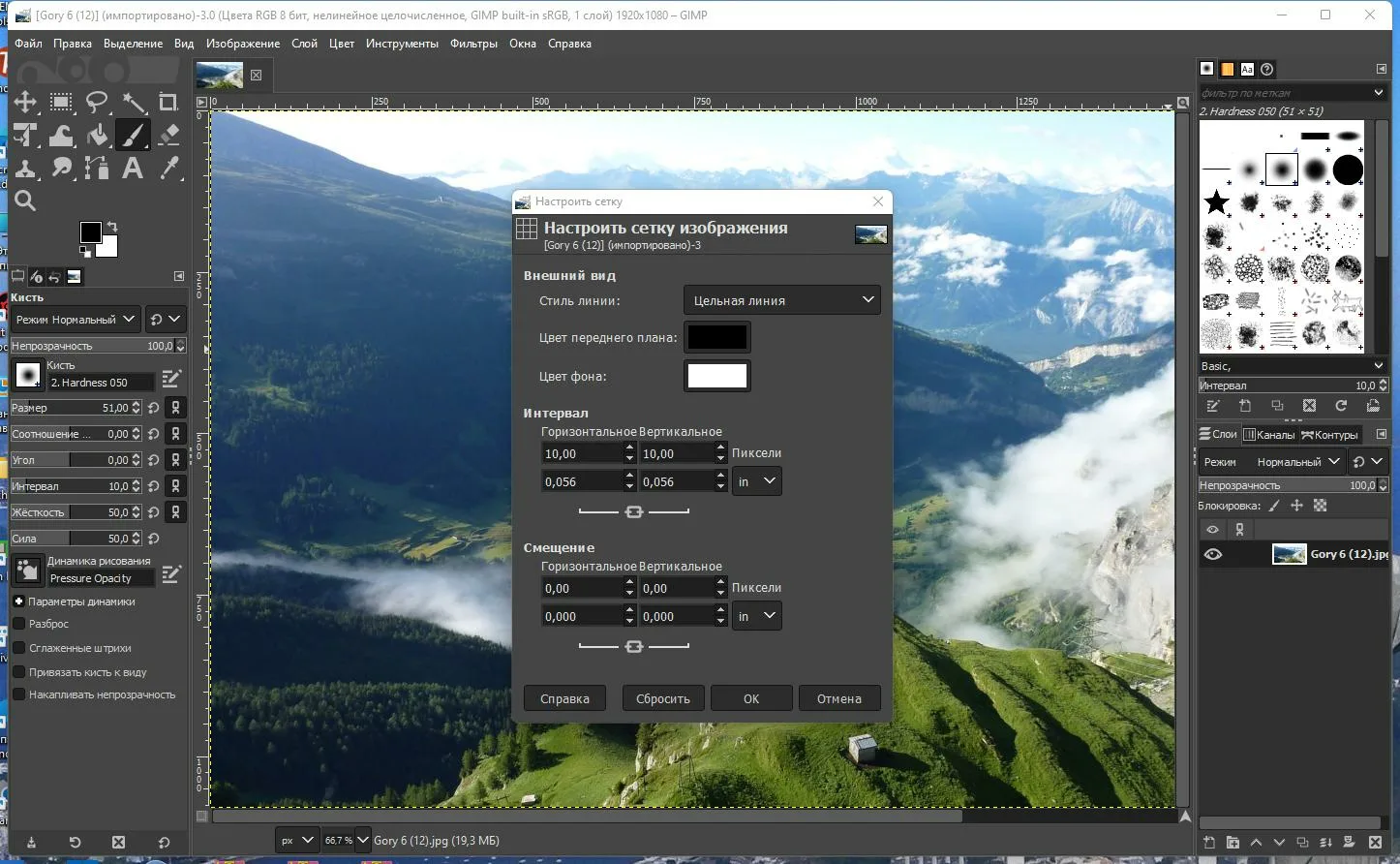
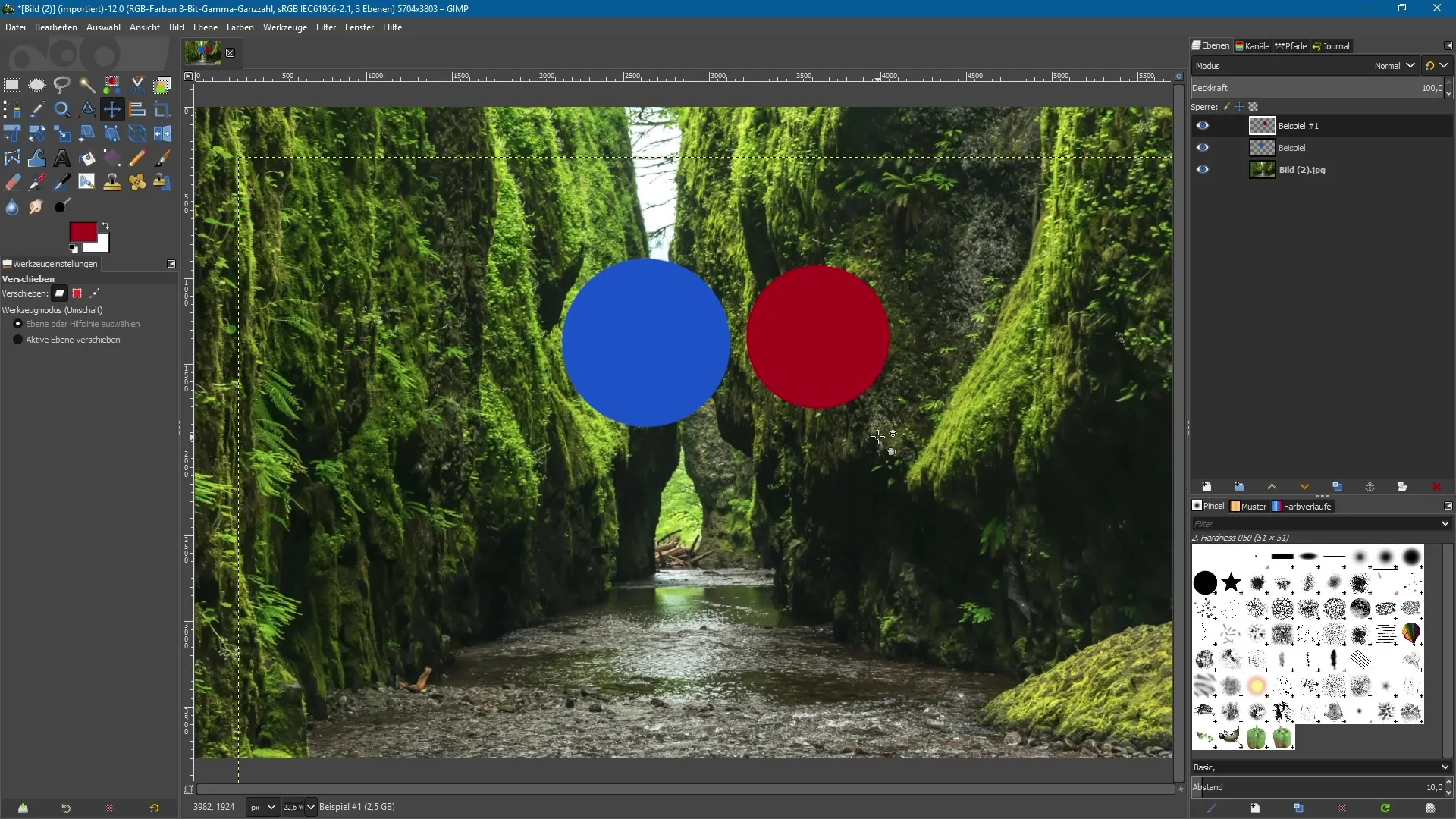
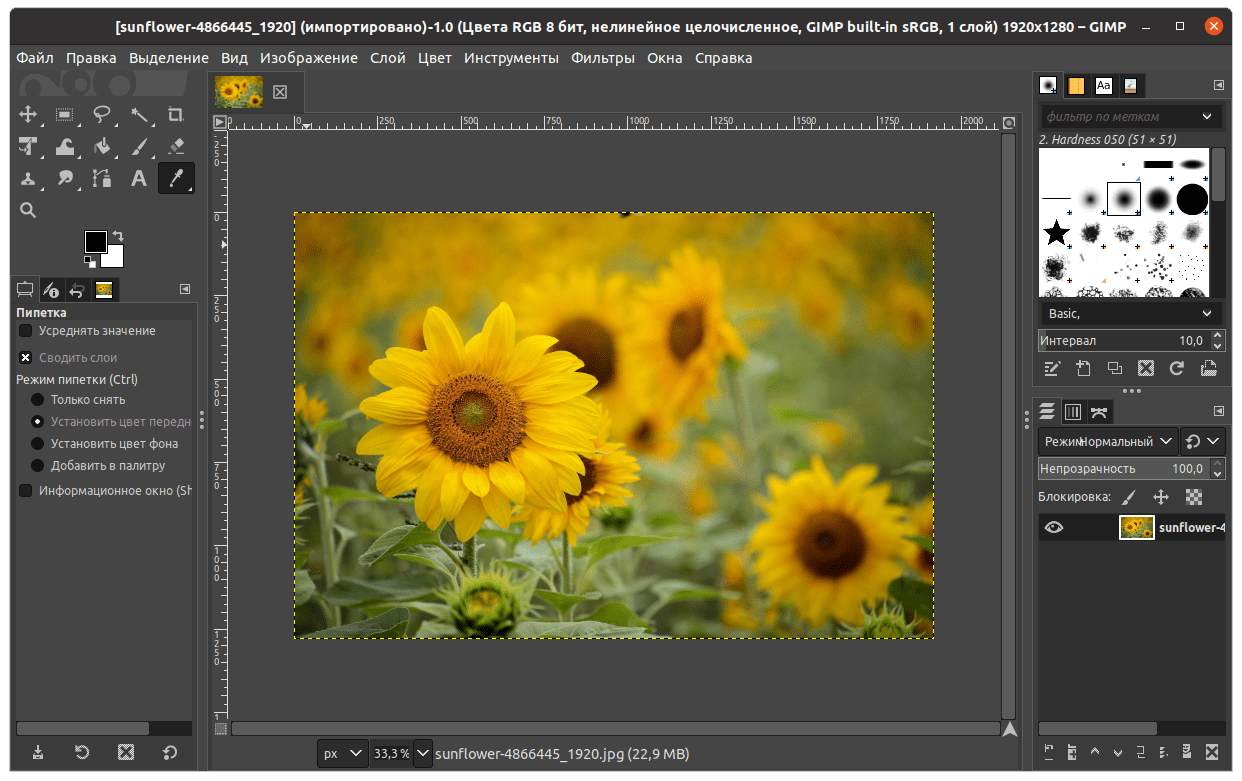
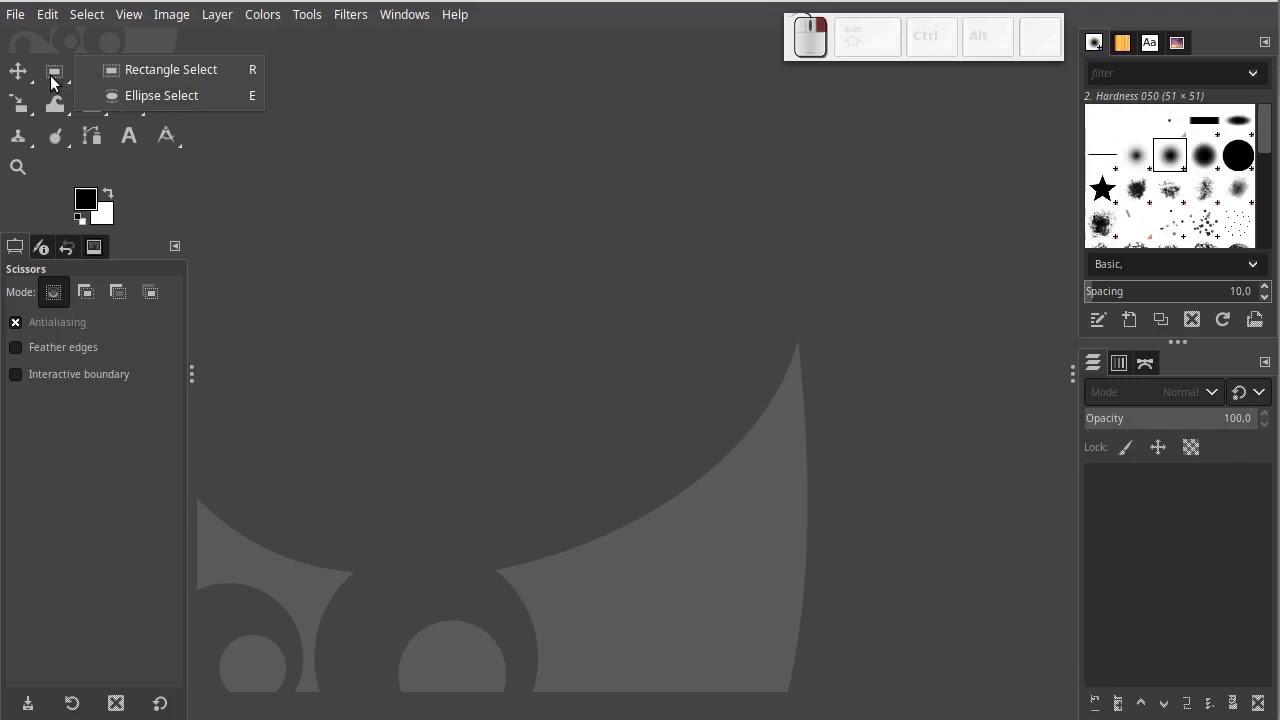
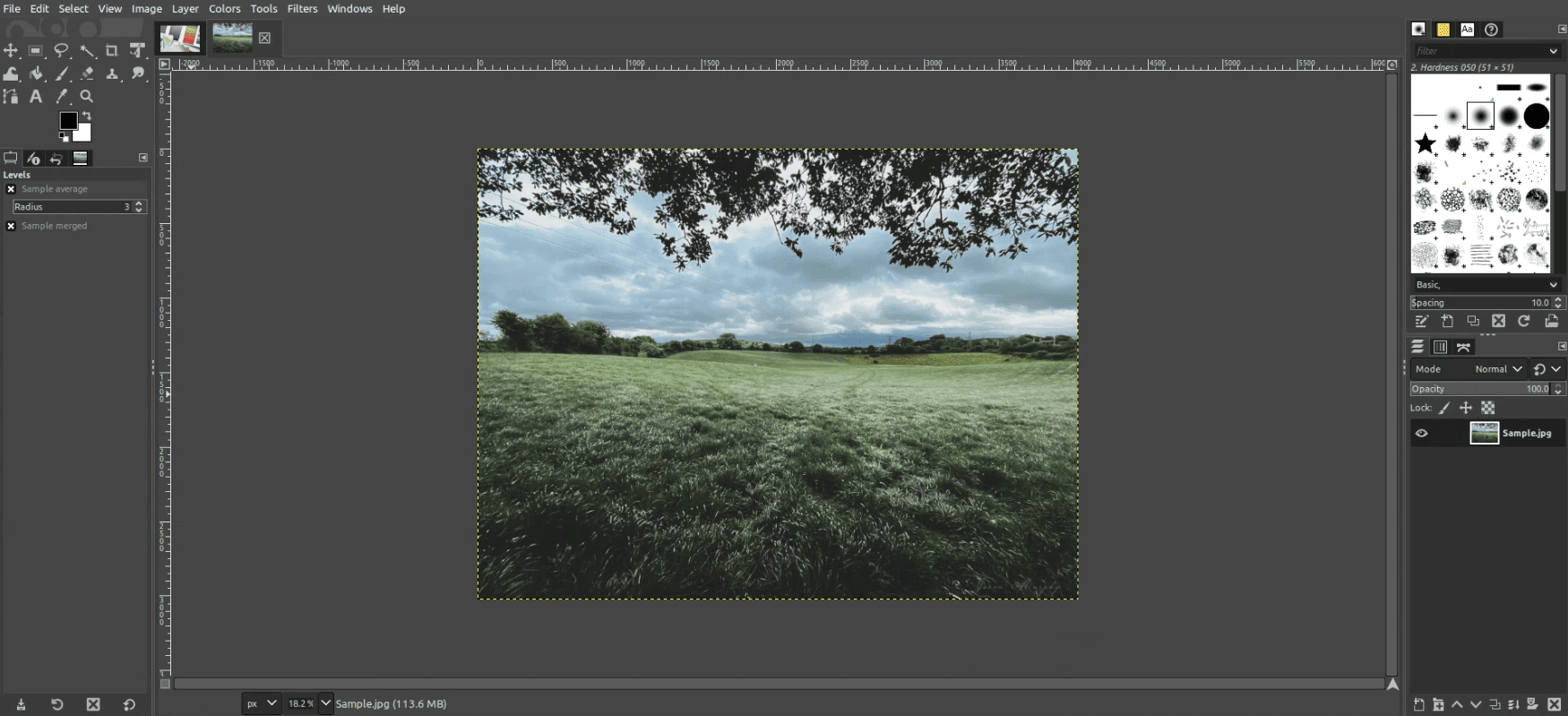
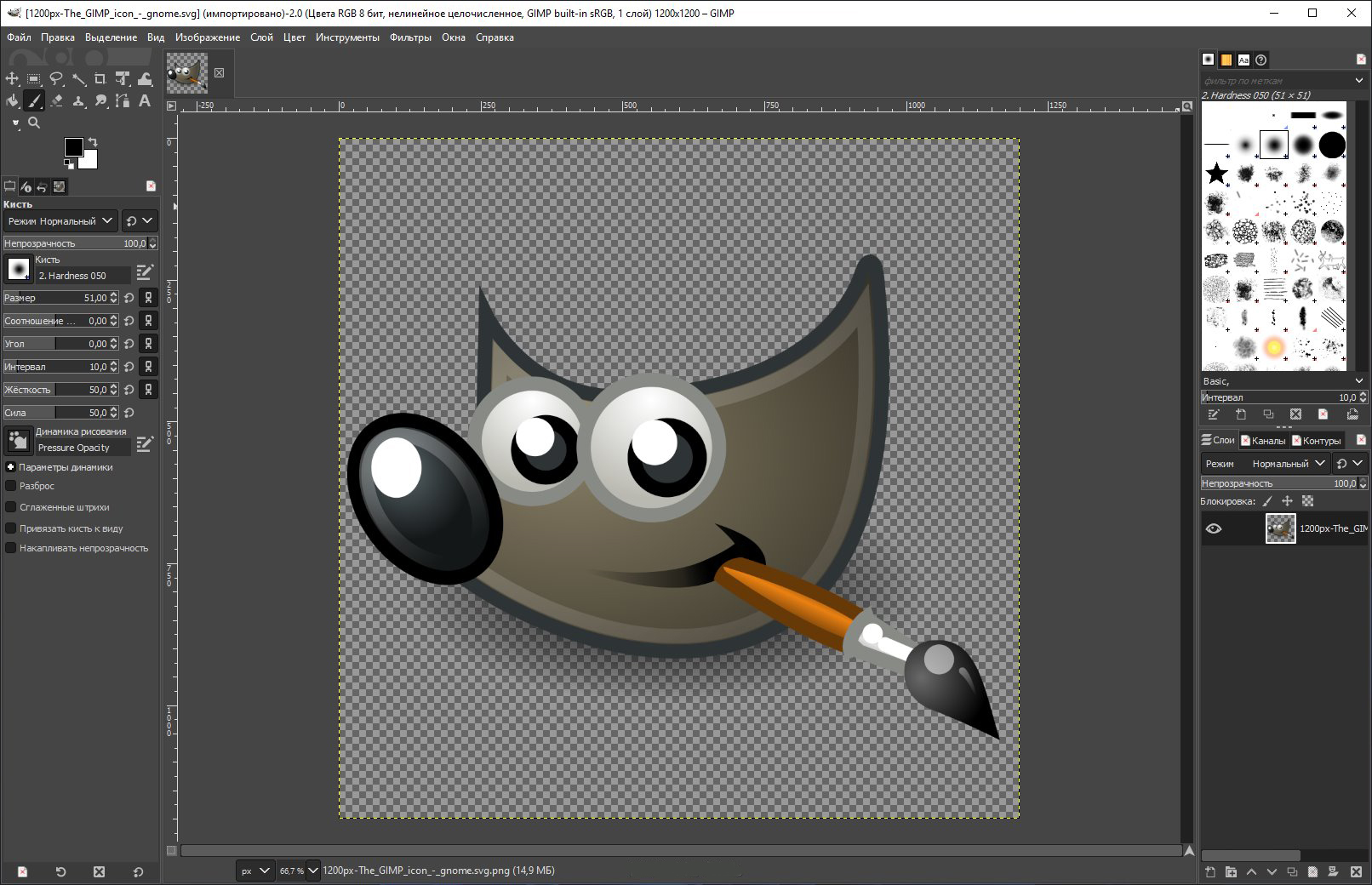
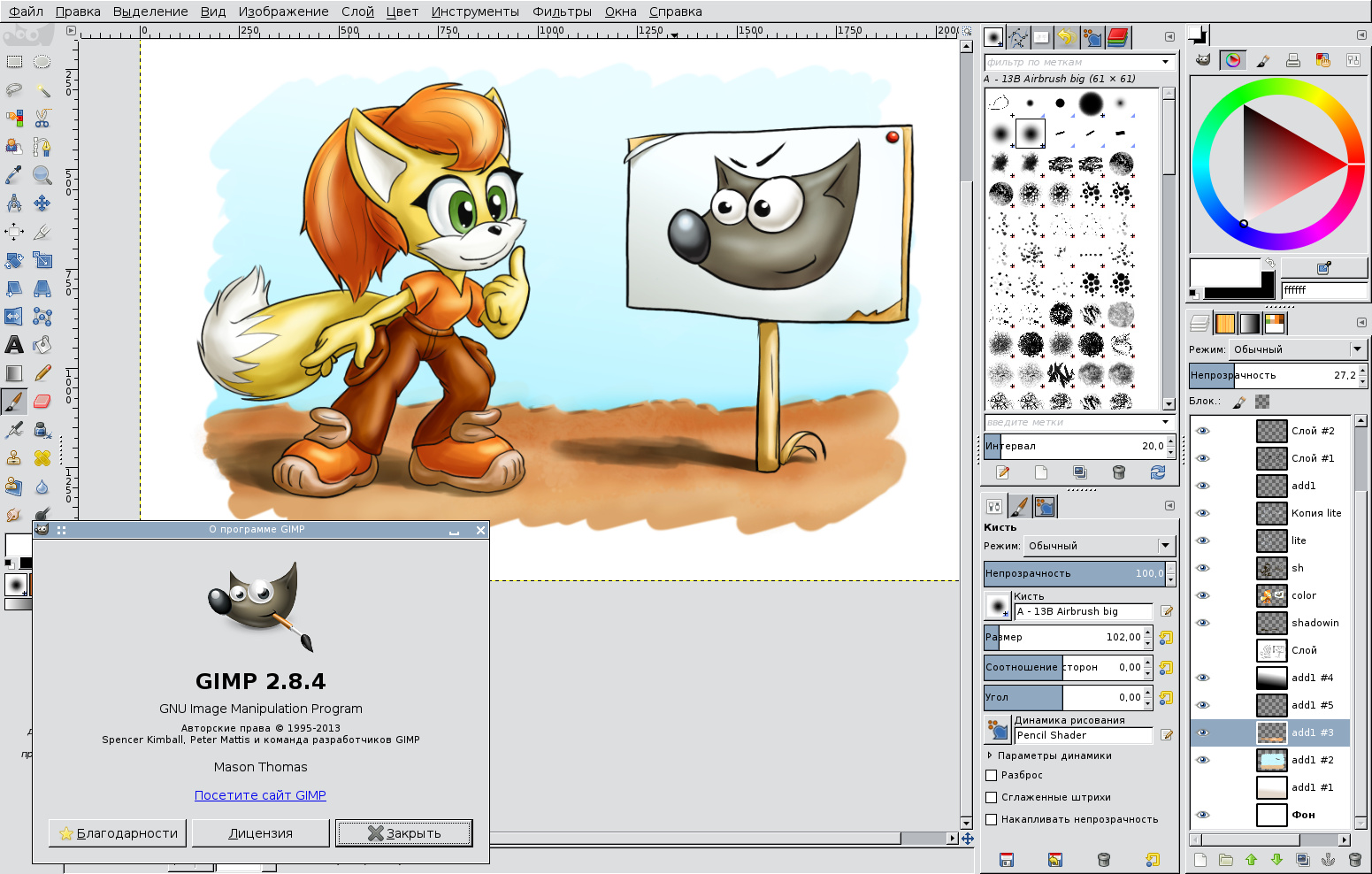
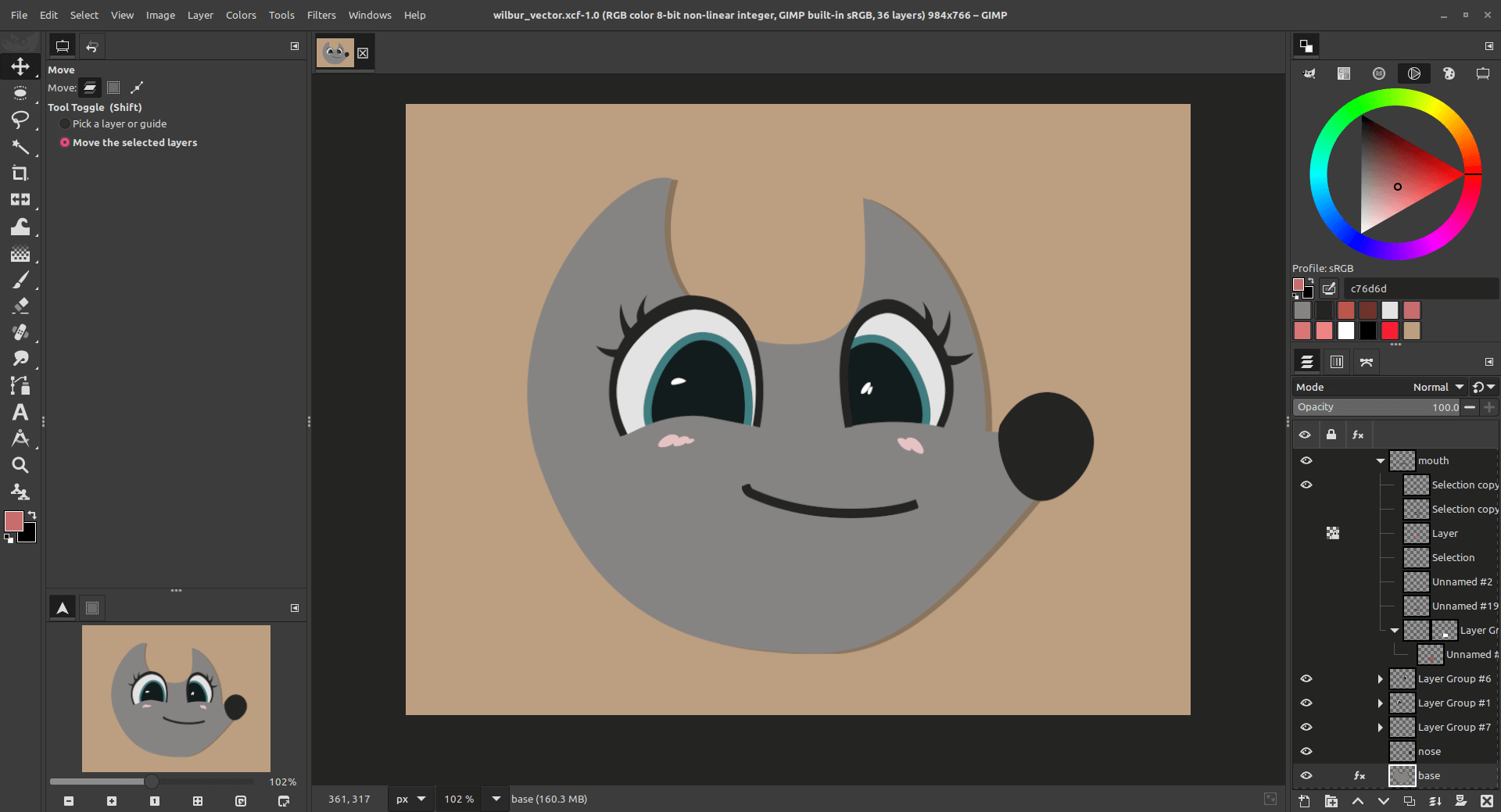
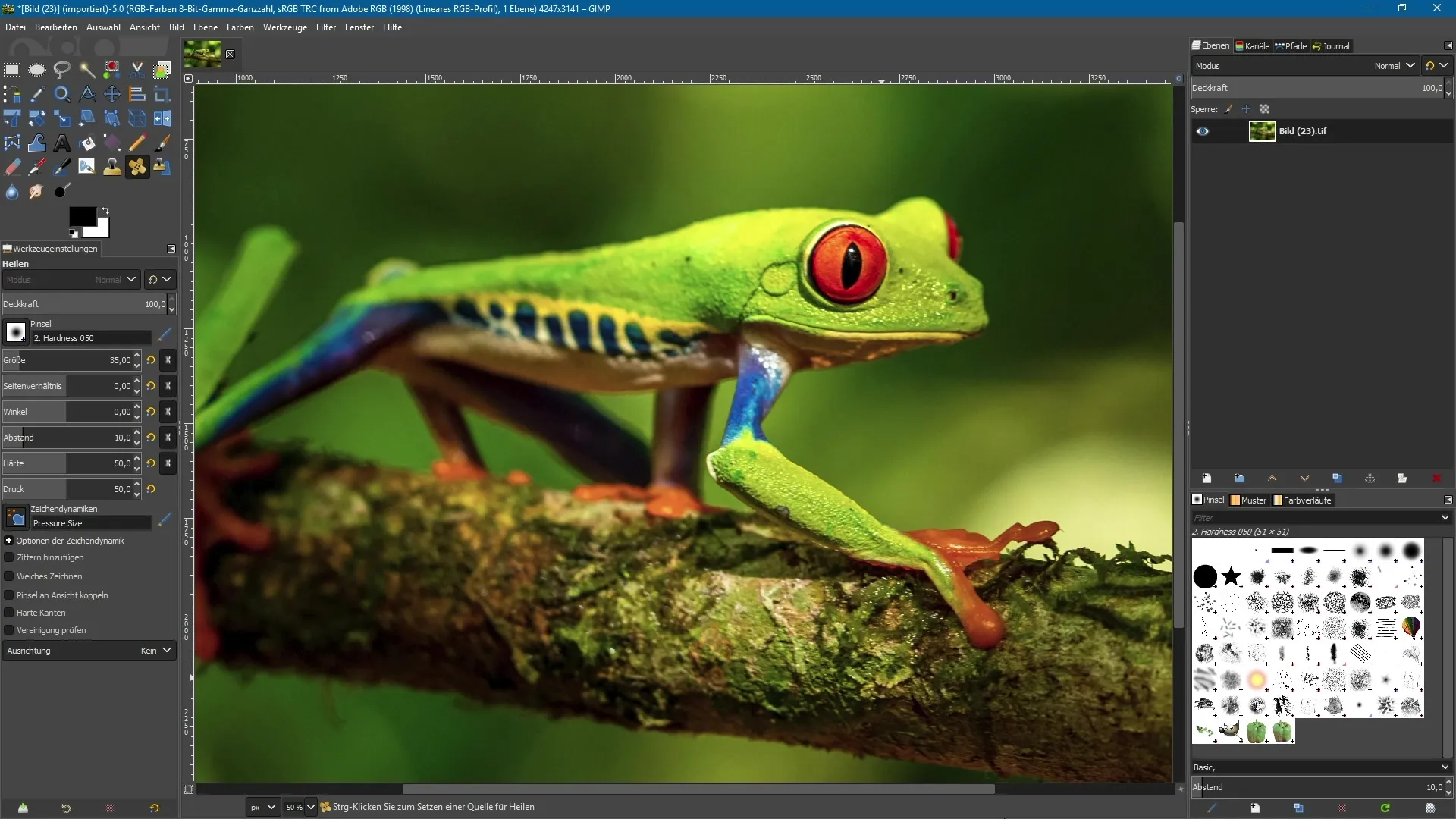
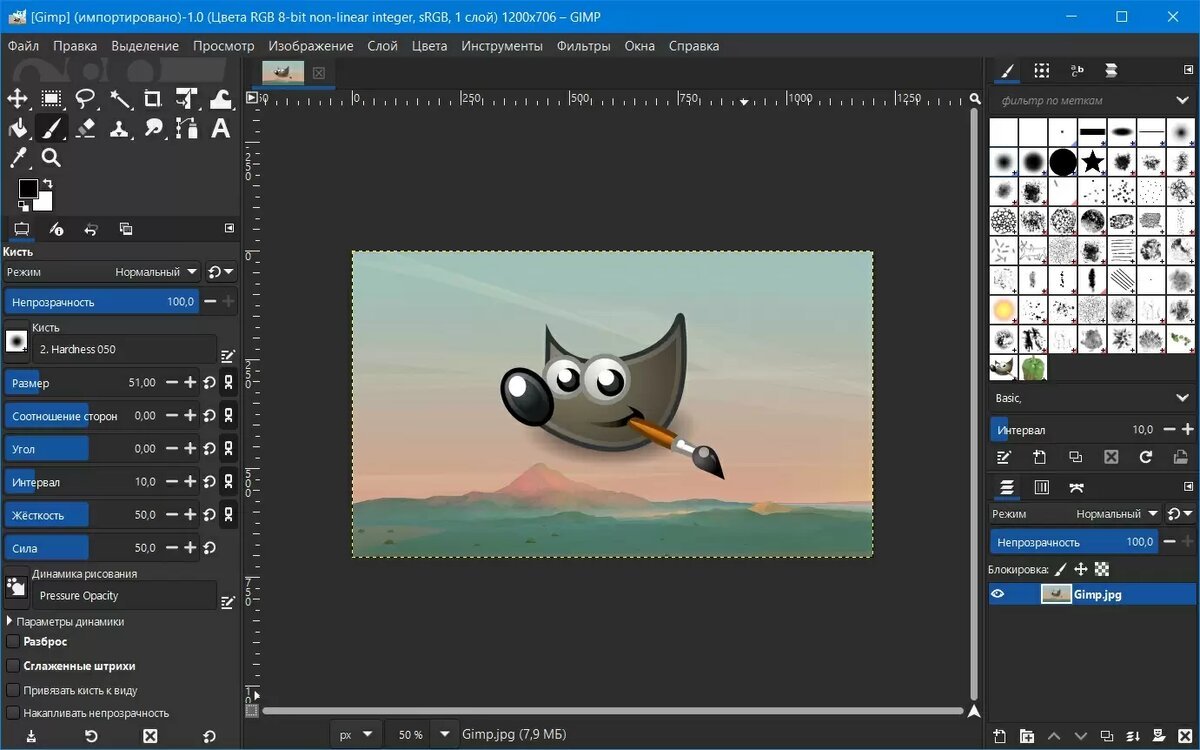
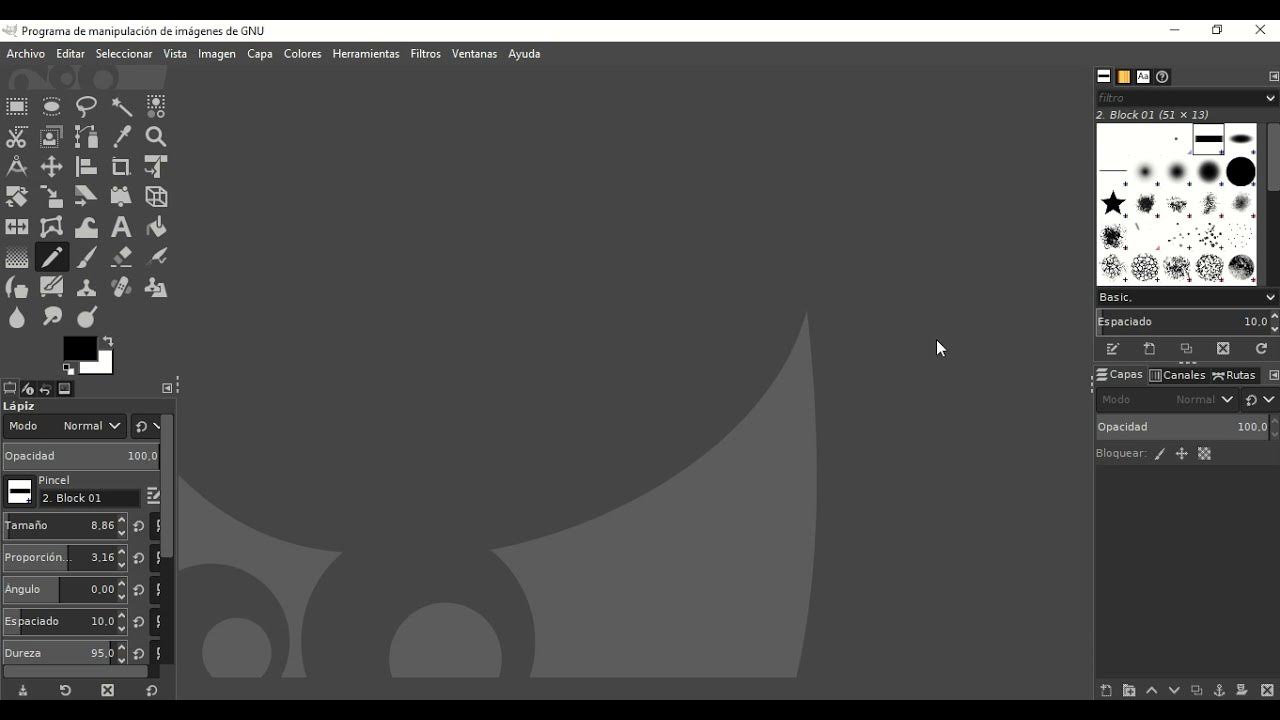
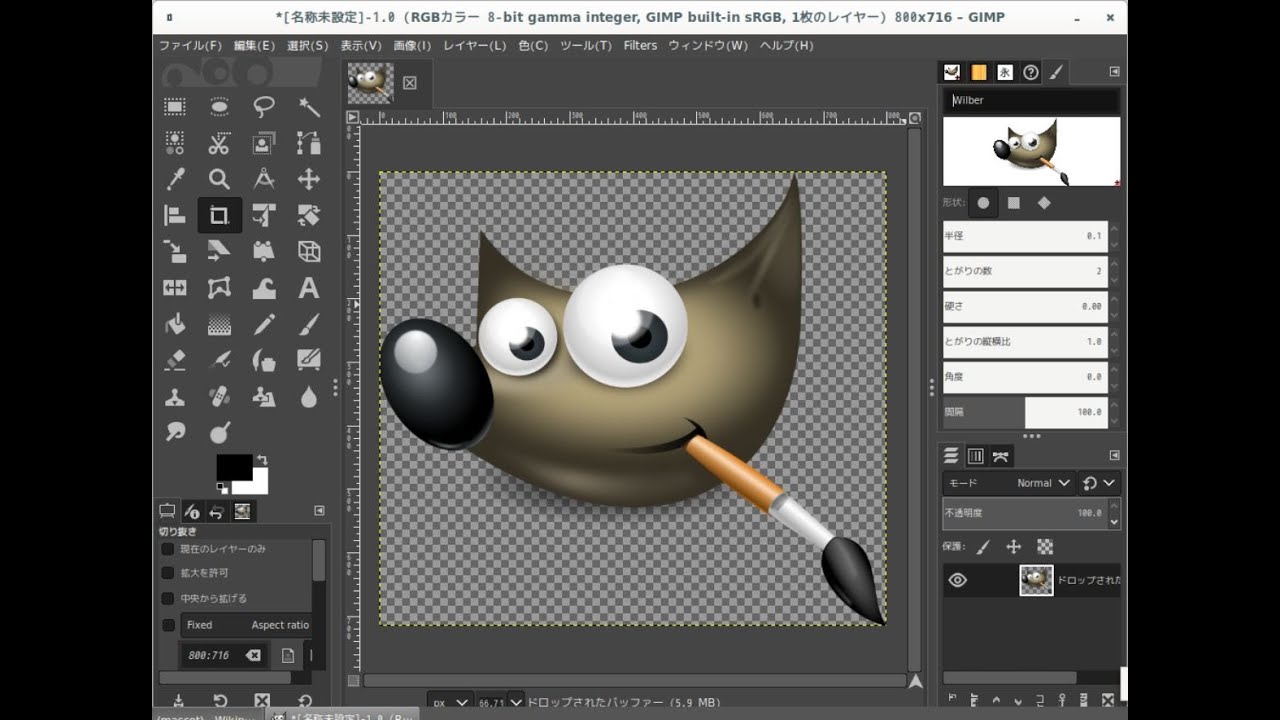
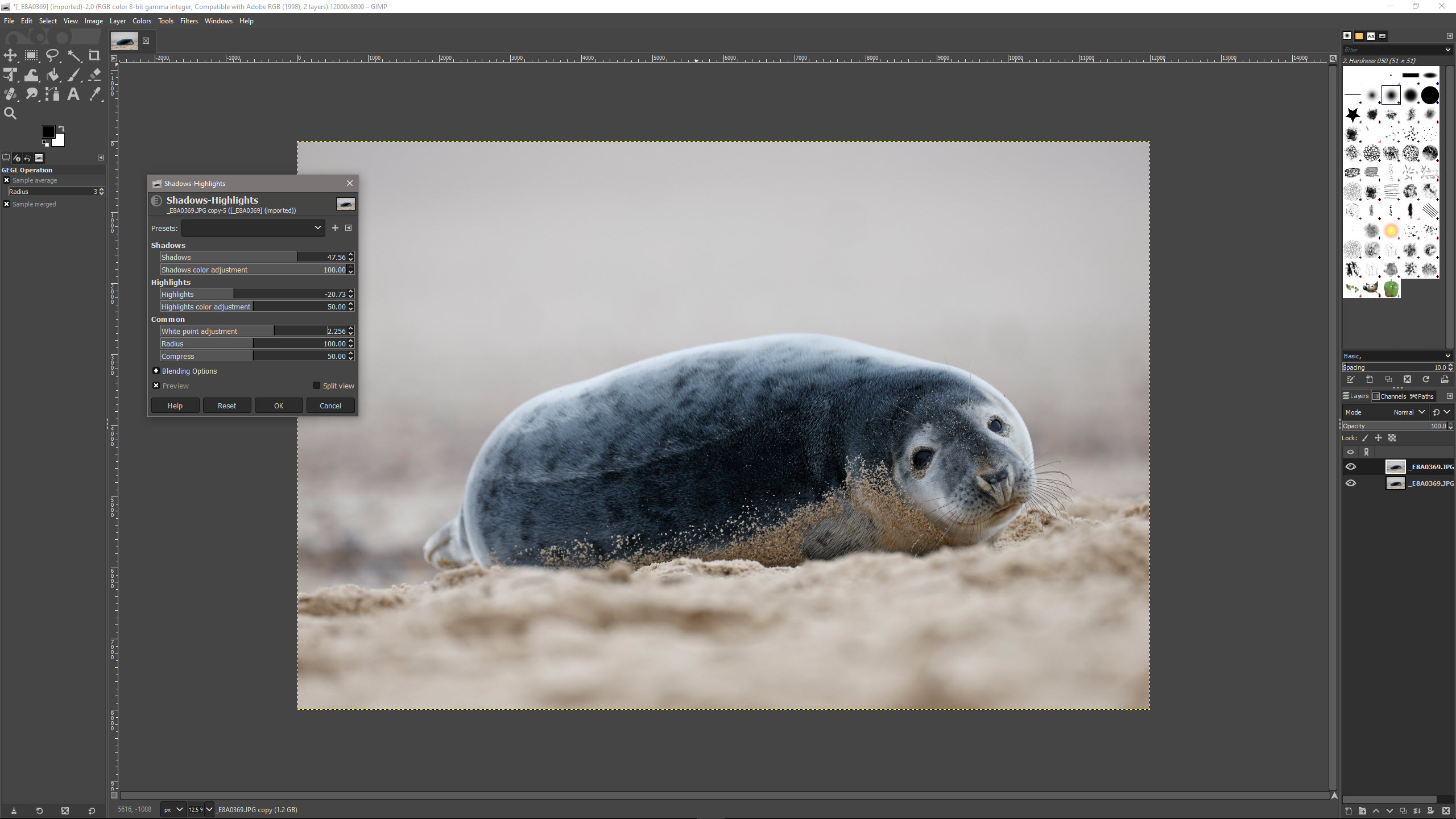
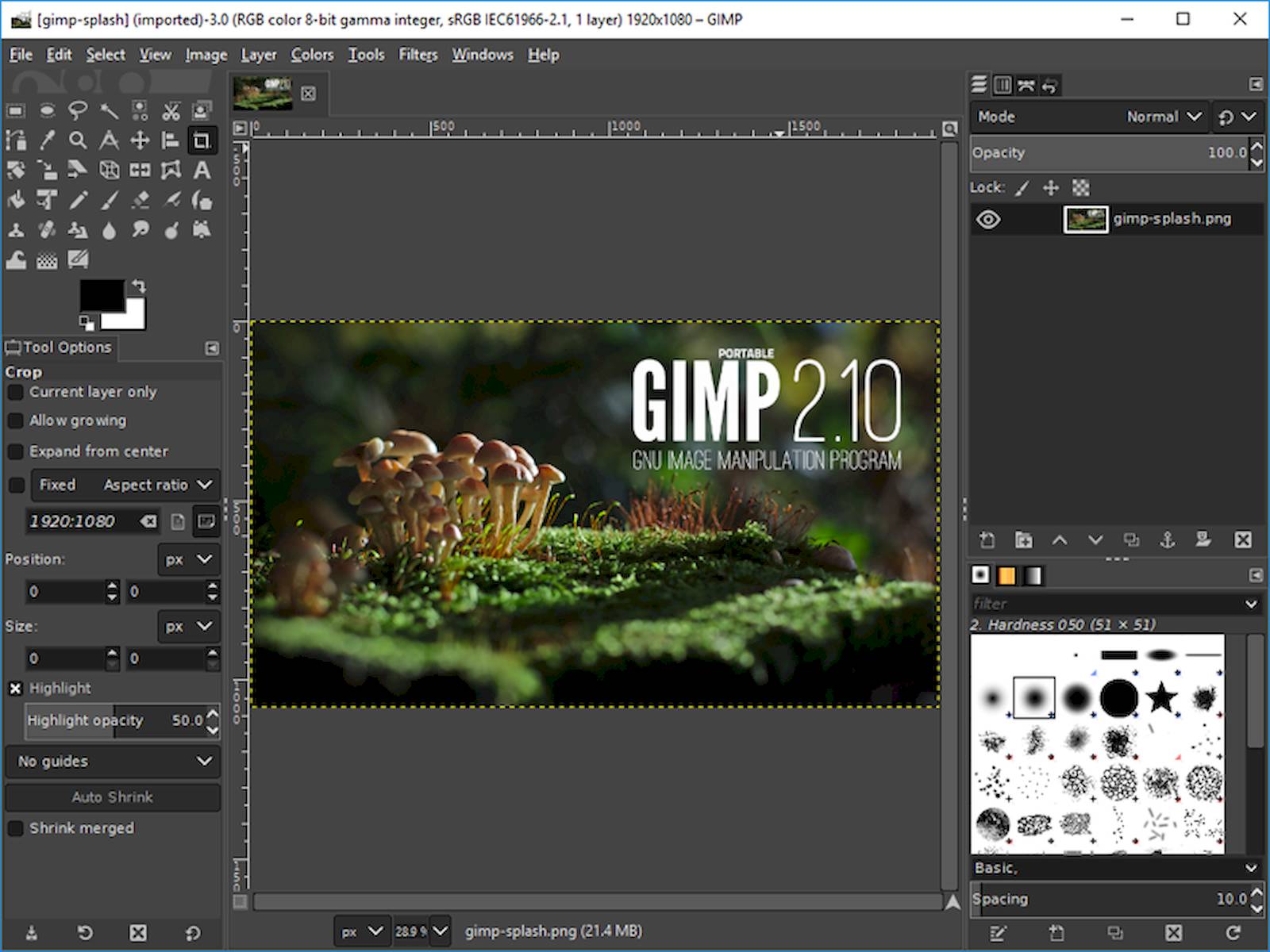
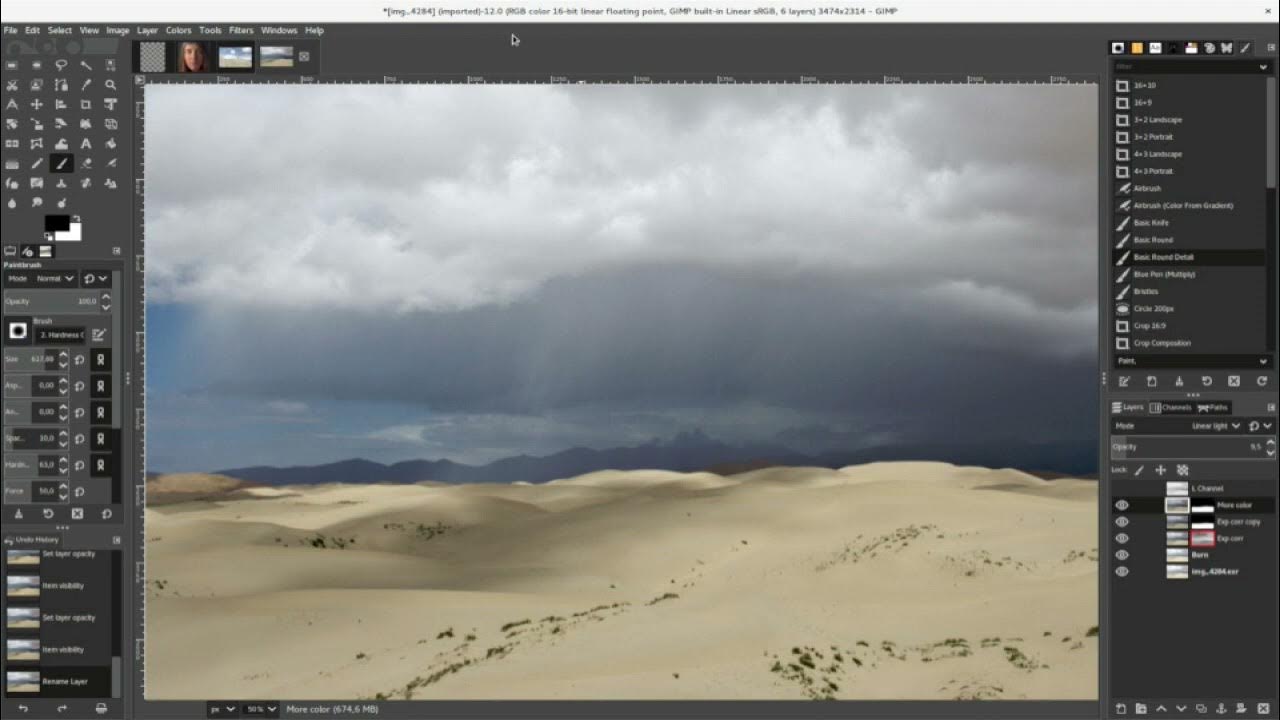
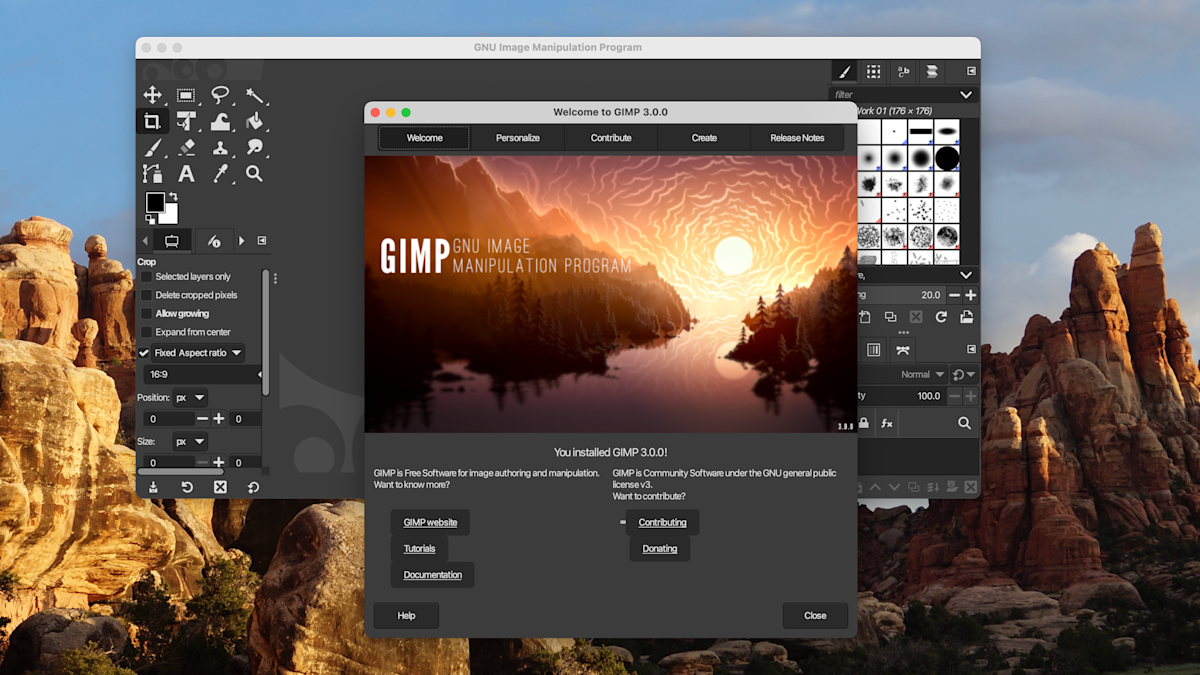
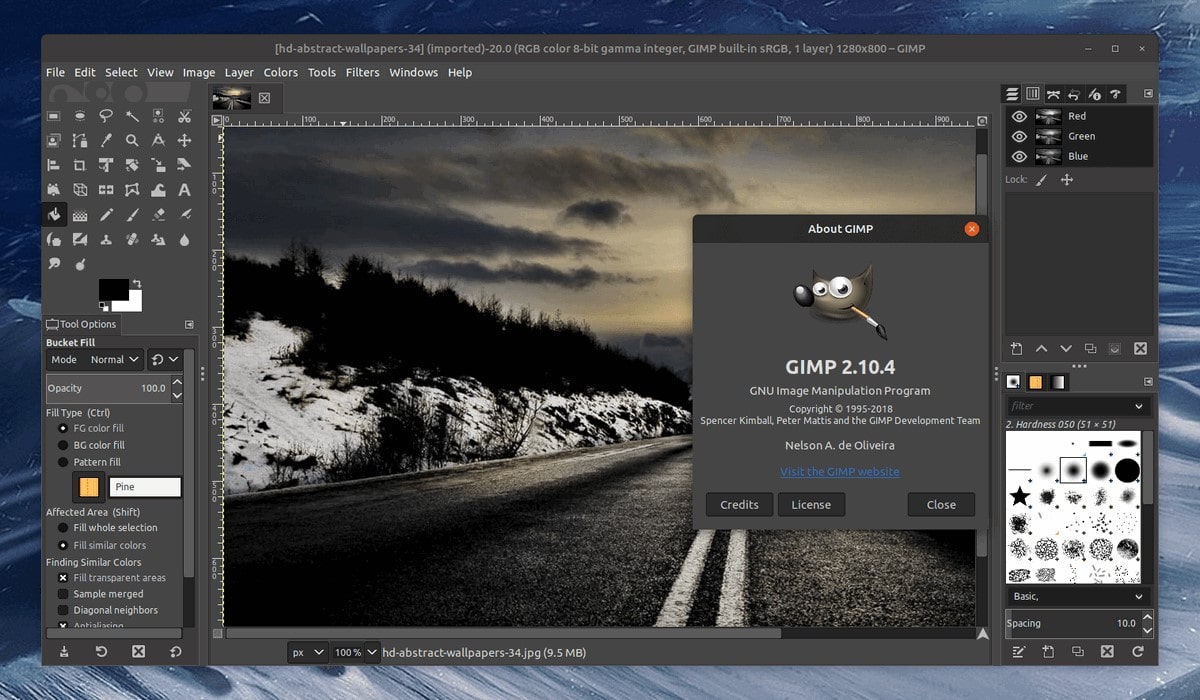
Интерфейс GIMP интуитивно понятен, но при этом многофункционален. Главный экран состоит из панели инструментов, области изображения и множества дополнительных окон — для слоев, кистей, истории действий и других параметров. Пользователь может свободно перемещать эти панели, закреплять их в удобных местах или объединять в один интерфейс.
Для упрощения работы можно включить одноконный режим, где все элементы управления собраны в одном окне. Это особенно удобно при работе на небольших экранах.
GIMP предоставляет обширные возможности персонализации: можно изменить тему оформления, иконки, размер интерфейса, назначить собственные горячие клавиши и даже создать макросы для часто используемых действий.
Особое внимание уделено гибкости интерфейса. Например, панели можно закрепить на определенных местах, скрывать их при необходимости или объединять несколько инструментов в один набор. Это помогает выстроить рабочее пространство под конкретные задачи — от ретуши до рисования.
Редактирование изображений
GIMP включает все необходимые инструменты для обработки фотографий и графики. В арсенале программы — функции кадрирования, масштабирования, коррекции цвета и контраста, а также ретуши дефектов.
- Кадрирование и масштаб: позволяет быстро изменить размер изображения, удалить лишние элементы и сохранить пропорции.
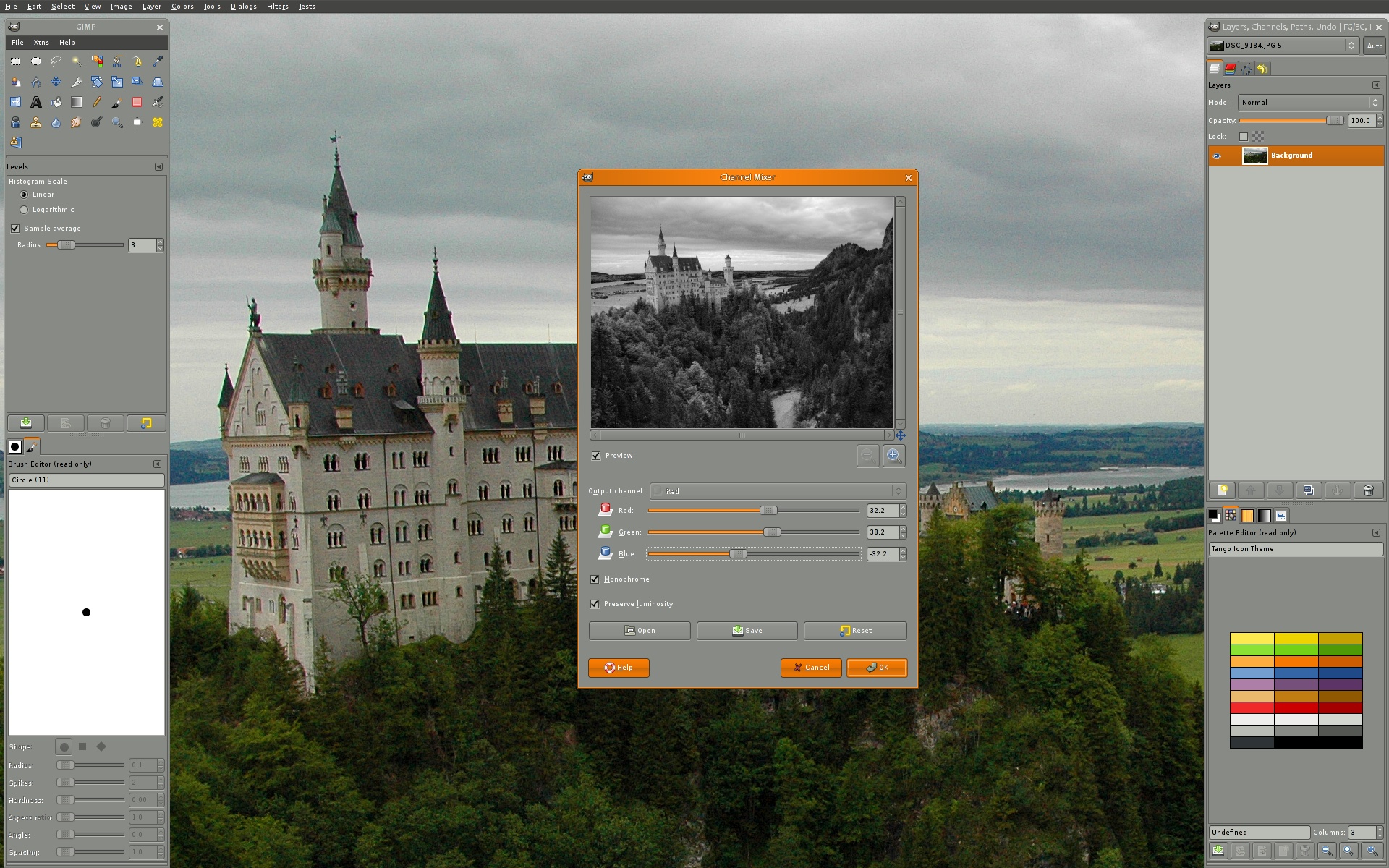
- Цветокоррекция: корректировка яркости, контраста, насыщенности, оттенка и экспозиции. Программа поддерживает автоматическую и ручную настройку цветового баланса.
- Ретушь: инструменты «Штамп» и «Восстановление» помогают удалить пятна, морщины, пыль или другие дефекты на фотографии.
- Кривые и уровни: профессиональные инструменты для точной настройки светлых и темных участков, работы с тональной кривой.
- Коррекция перспективы: используется для выравнивания наклонов, исправления геометрических искажений, например, при съемке архитектуры.
В отличие от простых редакторов, GIMP предоставляет возможность редактировать изображения неразрушающим способом. Это означает, что оригинал сохраняется, а изменения можно отменять, комбинировать и настраивать в любой момент.
Работа со слоями и масками
Одна из сильнейших сторон GIMP — мощная система слоев. Каждый элемент изображения можно помещать на отдельный слой, что делает возможным создание сложных коллажей и композиций без риска испортить исходное изображение.
Маски прозрачности позволяют точно контролировать, какие области слоя будут видимыми, а какие — скрытыми. Это особенно полезно при создании эффектов наложения, выделений и плавных переходов между элементами.
Слои можно объединять в группы, изменять порядок, применять к ним эффекты и стили. Например, можно наложить один слой с текстурой на другой с фотографией и получить интересный художественный эффект. Также GIMP поддерживает различные режимы наложения — «Умножение», «Экран», «Перекрытие», «Разница» и другие.
Рисование и цифровая живопись
GIMP предоставляет обширный набор инструментов для рисования и цифровой живописи. Это делает программу привлекательной не только для фотографов, но и для художников, иллюстраторов и дизайнеров. Встроенные кисти позволяют создавать уникальные текстуры, мазки и эффекты, а поддержка графических планшетов обеспечивает естественную чувствительность к нажатию пера.
Пользователь может выбрать любую форму кисти, регулировать её размер, непрозрачность, жесткость и угол наклона. Кроме того, возможно создавать собственные кисти, импортировать их из других пакетов или сохранять авторские настройки для последующего использования.
Для рисования контуров и работы с линиями в GIMP используется инструмент «Путь» (Path Tool). Он позволяет создавать точные векторные контуры, которые можно обводить, заливать или использовать как маски. Это удобно при создании логотипов и иконок.
Цифровая живопись в GIMP возможна за счёт комбинации инструментов «Кисть», «Аэрограф» и «Заливка». Также можно применять наложение слоёв с различными режимами, чтобы добиться реалистичных эффектов света и тени.
- Инструменты рисования: кисть, карандаш, аэрограф, штамп, клон, ластик.
- Настройки динамики: сила нажатия, скорость движения пера, угол наклона.
- Поддержка планшетов: совместимость с Wacom и другими устройствами, точная передача давления и наклона пера.
- Создание текстур: возможность накладывать текстуры и узоры, сочетая их с разными режимами наложения.
Для художников GIMP представляет собой мощную площадку для экспериментов. Хотя программа не заменяет специализированные решения для рисования, такие как Krita, она полностью подходит для создания концепт-артов, эскизов и иллюстраций.
Фильтры и эффекты
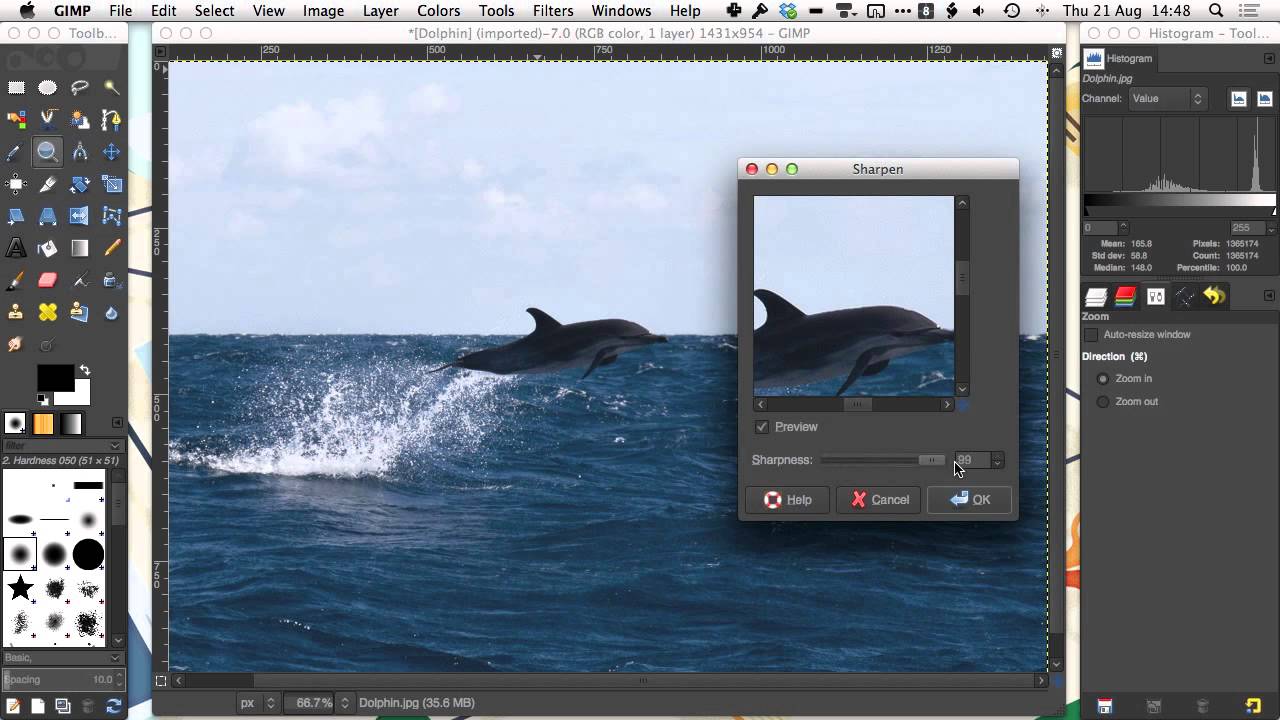
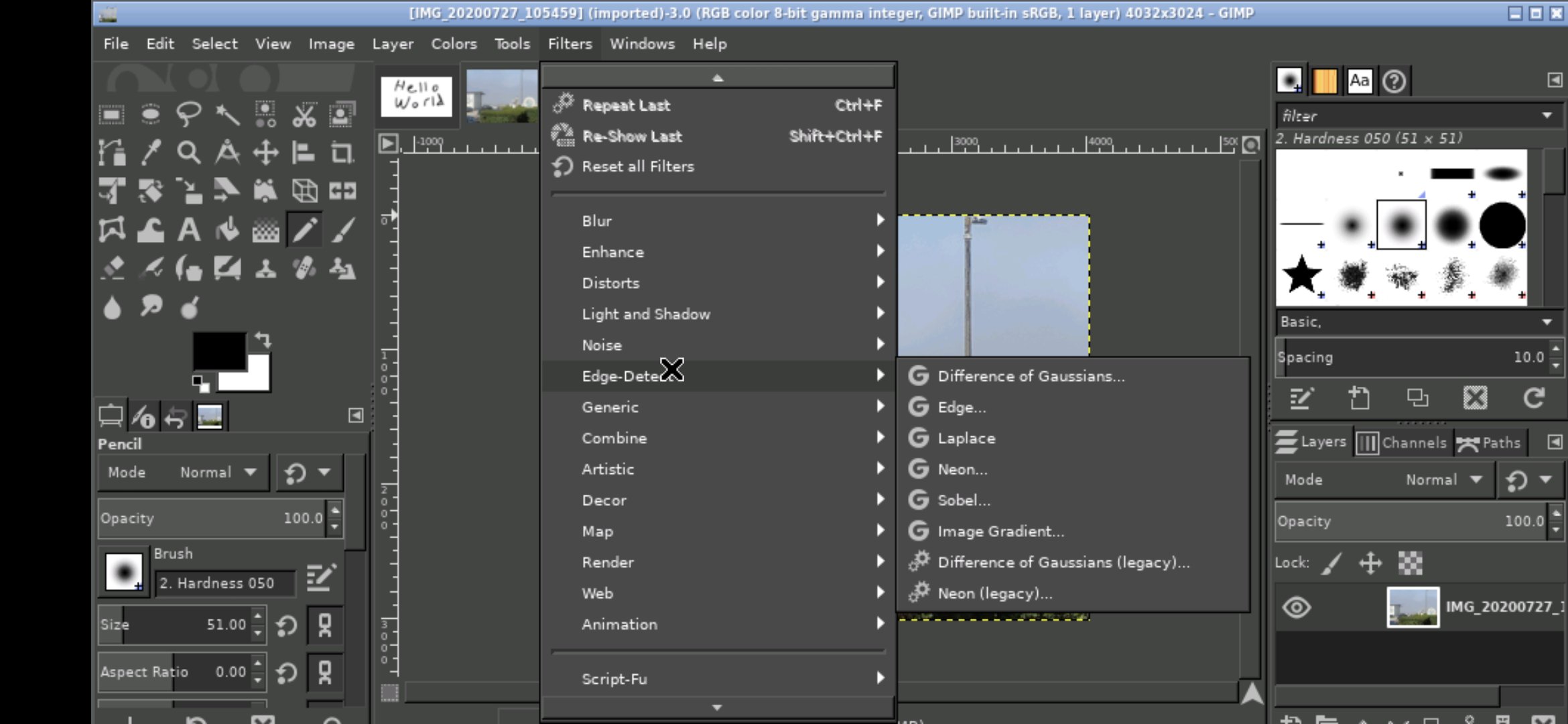
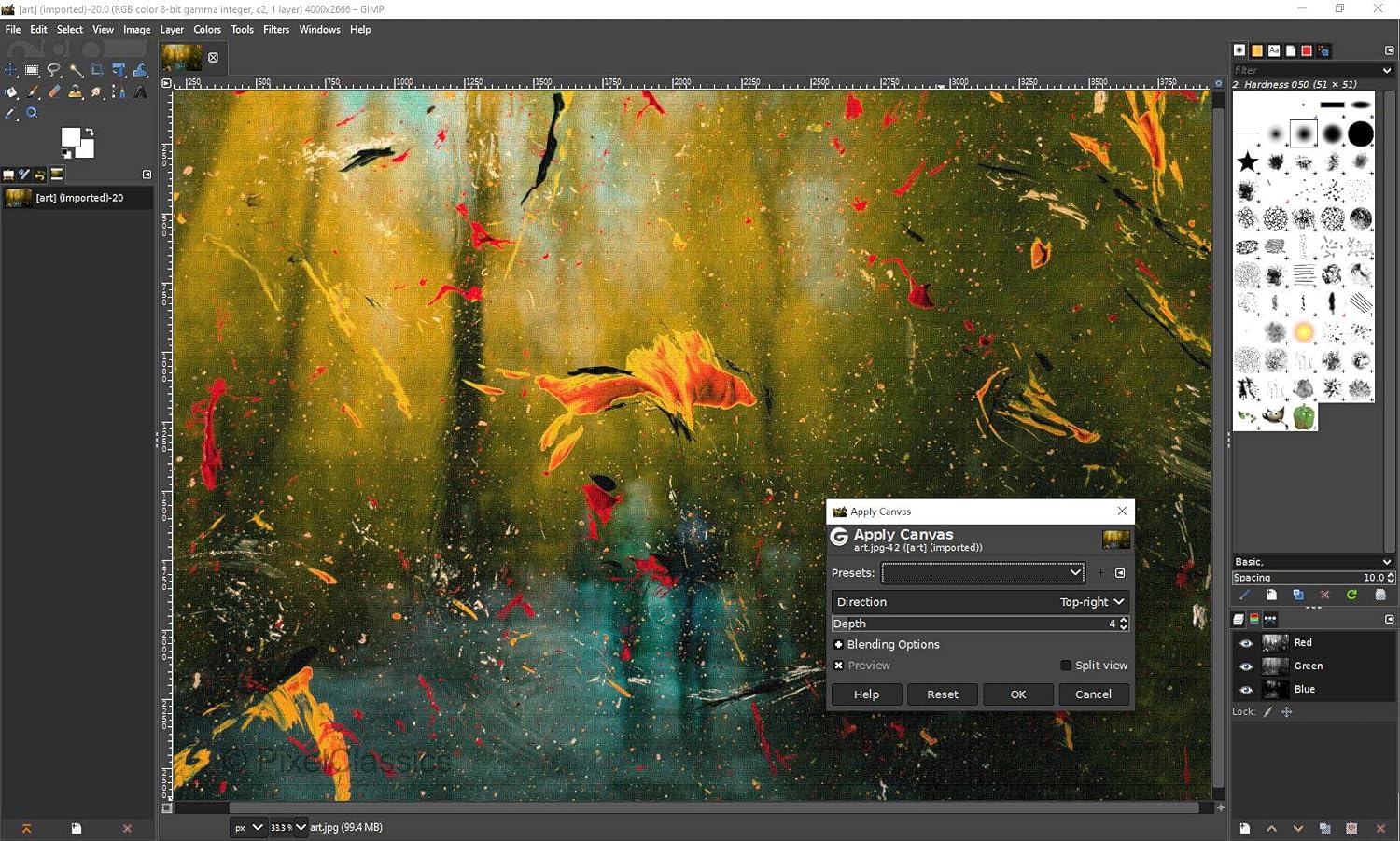
В GIMP встроено большое количество фильтров, которые позволяют изменять изображение, применять художественные стили, имитировать живописные техники и добавлять спецэффекты. Все фильтры сгруппированы по категориям — размытие, искажения, свет и тень, художественные эффекты и другие.
- Фильтры размытия: гауссово, линейное, по движению, радиальное — используются для мягкости и создания глубины резкости.
- Художественные фильтры: имитация масла, акварели, мозаики, рисунка карандашом и пастелью.
- Фильтры света и тени: добавление бликов, подсветок, отражений и теней для реалистичности.
- Искажения: волны, рябь, стекло, вращение, деформация изображения для креативных эффектов.
Каждый фильтр имеет собственные параметры, которые можно настраивать вручную, чтобы добиться нужного результата. Кроме того, GIMP позволяет применять фильтры к отдельным слоям или выделенным областям изображения. Пользователь может комбинировать фильтры, добиваясь уникальных визуальных стилей.
Форматы и экспорт файлов
Одно из преимуществ GIMP — поддержка большого количества форматов изображений. Программа позволяет открывать, редактировать и сохранять файлы в популярных форматах, таких как PNG, JPEG, BMP, TIFF, GIF и PSD. Также есть возможность сохранять проекты в родном формате XCF, который хранит всю структуру слоев и масок.
- Формат XCF: используется для сохранения рабочего проекта без потерь. Поддерживает все параметры — слои, маски, эффекты и настройки кистей.
- Экспорт в JPEG и PNG: оптимизация изображений для публикации в интернете, с выбором качества и степени сжатия.
- Экспорт в PSD: совместимость с проектами Adobe Photoshop, что позволяет обмениваться файлами между программами.
- TIFF и BMP: подходят для профессиональной печати и архивирования изображений.
При экспорте пользователю доступны параметры цветового профиля, разрешения, прозрачности и метаданных. Также можно конвертировать изображения в чёрно-белый формат или изменить цветовую модель (RGB, Grayscale). GIMP поддерживает сохранение анимаций в формате GIF, что делает его полезным инструментом для веб-дизайна и создания коротких графических роликов.
Плагины и расширения
Одним из ключевых преимуществ GIMP является его расширяемость. Благодаря открытой архитектуре пользователи могут подключать сторонние плагины, которые добавляют новые инструменты, фильтры и функции. Существует множество бесплатных и авторских расширений, значительно расширяющих стандартные возможности программы.
- Установка плагинов: производится вручную — достаточно скопировать файлы плагинов в папку расширений программы. После перезапуска они становятся доступны через меню «Фильтры» или «Инструменты».
- Популярные плагины: инструменты для пакетной обработки, автоматического вырезания фона, улучшения резкости, генерации текстур и даже имитации эффектов из Photoshop.
- Скрипты: GIMP поддерживает языки сценариев, включая Script-Fu и Python-Fu, что позволяет создавать собственные макросы для автоматизации повторяющихся операций.
Расширения делают GIMP гибким инструментом, который можно адаптировать под любые задачи: от простой ретуши до профессиональной подготовки изображений для печати. Благодаря открытому исходному коду, сообщество постоянно выпускает новые дополнения, поддерживающие актуальные стандарты и форматы.
Сравнение GIMP с другими редакторами
GIMP часто сравнивают с другими популярными программами для редактирования изображений. Основные конкуренты — Adobe Photoshop, Paint.NET, Krita и ФотоМАСТЕР. Каждая из этих программ имеет свои особенности, но GIMP выгодно выделяется сочетанием функционала и бесплатности.
- GIMP vs Photoshop: GIMP бесплатен, имеет открытый код и не требует подписки. При этом функционально близок к Photoshop: поддерживает слои, фильтры, маски, плагины и графические планшеты. Photoshop выигрывает по скорости и интеграции с другими продуктами Adobe, но GIMP остается отличной альтернативой.
- GIMP vs Paint.NET: Paint.NET проще в освоении, но ограничен в инструментах. GIMP предоставляет гораздо больше возможностей для профессиональной работы.
- GIMP vs Krita: Krita ориентирована на художников, а GIMP — на универсальную работу с фотографиями, ретушью и дизайном. Для живописи Krita удобнее, но GIMP выигрывает по универсальности.
- GIMP vs ФотоМАСТЕР: ФотоМАСТЕР предлагает больше автоматических инструментов, но GIMP подходит для тех, кто предпочитает ручную точность и гибкость.
Производительность и системные требования
GIMP достаточно экономно расходует системные ресурсы и может работать даже на слабых компьютерах. Тем не менее для комфортной работы с большими файлами рекомендуется использовать современное оборудование.
- Минимальные требования: процессор с частотой 2 ГГц, 4 ГБ оперативной памяти, видеокарта с поддержкой OpenGL, 500 МБ свободного места.
- Рекомендуемые параметры: процессор от 4 ядер, 8–16 ГБ оперативной памяти, SSD-диск и видеокарта среднего уровня.
Программа отлично оптимизирована под Windows, macOS и Linux. На каждой платформе доступны одинаковые функции, интерфейс и плагины. Для ускорения работы можно включить многопоточную обработку, кэширование изображений и использование видеокарты для фильтров. В целом GIMP стабильно работает даже при высокой нагрузке, если соблюдать рекомендации по оптимизации памяти.
Практические примеры использования
GIMP используется в самых разных областях — от обработки фотографий до дизайна, создания иллюстраций и подготовки изображений для публикаций. Универсальность программы позволяет применять её и в быту, и в профессиональной среде.
- Ретушь портретов: инструменты «Штамп» и «Восстановление» позволяют устранять дефекты кожи, морщины, бликов, корректировать тон лица. При помощи масок можно аккуратно осветлить глаза, зубы и другие детали, не нарушая естественность.
- Создание баннеров и макетов: программа поддерживает работу с текстом, позволяет добавлять логотипы, обводки, тени, менять цветовые схемы. Слои дают возможность быстро менять композицию элементов без потери качества.
- Цветокоррекция: использование инструментов «Кривые», «Уровни» и «Цветовой баланс» помогает придать изображению нужное настроение, исправить переэкспозицию или нехватку контраста.
- Монтаж коллажей: GIMP позволяет совмещать несколько изображений, применять маски и эффекты наложения. Это удобно для создания поздравительных открыток, афиш, превью для видео и постеров.
- Подготовка изображений к печати: благодаря поддержке высоких разрешений и цветовых профилей программа подходит для верстки журналов, буклетов и другой полиграфии.
- Художественная обработка: применение фильтров и художественных эффектов помогает превратить фото в рисунок, картину или стилизованный арт-объект.
Эти возможности делают GIMP востребованным инструментом как среди фотографов, так и среди дизайнеров и художников. С помощью программы можно реализовать любые визуальные идеи — от ретро-фотографий до современной цифровой живописи.
Советы по работе в GIMP
Чтобы максимально эффективно использовать GIMP, важно правильно настроить рабочее пространство и знать базовые приёмы оптимизации.
- Настройте интерфейс: объедините панели инструментов, включите одноконный режим, настройте горячие клавиши под свои задачи.
- Используйте шаблоны: GIMP позволяет создавать заготовки проектов с заранее заданными размерами, что экономит время при регулярной работе с одинаковыми форматами изображений.
- Оптимизируйте память: в настройках можно увеличить размер кэша и лимит истории действий, чтобы ускорить обработку больших файлов.
- Работайте со слоями: разделяйте элементы композиции по слоям. Это даст гибкость при редактировании и сохранит возможность отката.
- Используйте макросы: автоматизируйте часто повторяющиеся действия с помощью Script-Fu или Python-Fu. Например, можно создать скрипт для пакетного изменения размера изображений.
- Настройте цветопередачу: при печати изображений важно правильно задать цветовой профиль. В GIMP можно подключать профили ICC, обеспечивая точную передачу оттенков.
- Регулярно сохраняйте работу: используйте формат XCF, чтобы не потерять структуру проекта и возможность редактирования.
Следуя этим рекомендациям, пользователь сможет выстроить удобный и производительный рабочий процесс, полностью раскрывая потенциал программы.
Отзывы пользователей
Большинство пользователей отмечают, что GIMP — один из самых мощных бесплатных редакторов на рынке. Несмотря на отсутствие коммерческой поддержки, программа предлагает профессиональные функции и активное сообщество.
Положительные отзывы
- Отличная альтернатива Photoshop — все основные функции доступны бесплатно.
- Интерфейс можно адаптировать под любые задачи.
- Поддержка плагинов делает программу невероятно гибкой.
- Работает стабильно даже на старых компьютерах.
Отрицательные отзывы
- Непривычный интерфейс для тех, кто раньше работал только в Photoshop.
- Некоторые инструменты требуют ручной настройки, что увеличивает время работы.
- Отсутствие полноценной поддержки CMYK осложняет подготовку файлов к печати.
В целом, отзывы о GIMP преимущественно положительные. Пользователи ценят свободу и гибкость программы, а также возможность самостоятельно дорабатывать функционал при помощи скриптов и расширений.
FAQ
Как установить GIMP?
Для установки достаточно скачать установочный файл с официального сайта и следовать инструкциям мастера установки. После запуска программа готова к работе без дополнительной настройки.
Можно ли использовать GIMP для коммерческих проектов?
Да, программа распространяется по лицензии GNU GPL, что позволяет использовать её как в личных, так и в коммерческих целях без ограничений.
Совместим ли GIMP с планшетами?
Да, GIMP поддерживает графические планшеты, включая модели Wacom, Huion и другие. Настройки чувствительности к нажатию можно отрегулировать в параметрах ввода.
Есть ли мобильная версия GIMP?
Официальной мобильной версии нет. Однако существуют адаптированные приложения, созданные сторонними разработчиками, но их функционал ограничен по сравнению с десктопной программой.
Как импортировать шрифты в GIMP?
Достаточно установить шрифты в систему — программа автоматически распознает их при следующем запуске. Также можно добавить шрифты вручную в папку шрифтов GIMP.
Можно ли использовать GIMP для дизайна логотипов?
Да, GIMP подходит для создания логотипов, баннеров и другой маркетинговой графики. Слои, маски и векторные контуры позволяют работать с формами и текстом максимально гибко.
Как добавить плагины и фильтры?
Плагины добавляются вручную в папку «Plug-ins». После перезапуска программы новые фильтры появятся в соответствующем меню.
Как восстановить панель инструментов, если она пропала?
Перейдите в меню «Окна» → «Панели инструментов» и активируйте нужную. Также можно сбросить настройки интерфейса по умолчанию.
Как сохранить изображение с прозрачным фоном?
Необходимо удалить фон, добавить альфа-канал и сохранить изображение в формате PNG, который поддерживает прозрачность.
Где изменить язык интерфейса?
Язык выбирается автоматически в соответствии с системными настройками. При необходимости можно вручную задать язык в разделе «Интерфейс» → «Язык».
Итоги и выводы
GIMP — это мощный и полностью бесплатный графический редактор, способный конкурировать с коммерческими аналогами. Он идеально подходит для пользователей, которым нужна функциональная программа без лишних затрат. Благодаря поддержке слоев, масок, фильтров, кистей и плагинов GIMP охватывает все аспекты профессиональной обработки изображений.
Программа особенно ценится за свою универсальность — её можно использовать для редактирования фотографий, рисования, дизайна, ретуши, цветокоррекции и создания макетов. При этом GIMP стабильно работает на разных платформах и не требует дорогостоящего оборудования.
Если вы ищете инструмент для творческой работы, который предоставляет профессиональные возможности без подписки и ограничений, GIMP станет отличным выбором. Его функциональность, стабильность и гибкость делают программу достойной альтернативой любому коммерческому решению.



![Jinn'sLiveUSB 11.5 - флешка с Windows 7, 8.1, 10 и 11 [Ru/En]](/uploads/posts/2023-12/26c.jpg)



