







Обзор PicPick
PicPick — это универсальная программа для создания, редактирования и аннотирования снимков экрана, разработанная компанией NGWIN. Она сочетает в себе мощный инструмент захвата, редактор изображений, а также ряд утилит для измерения и анализа элементов на экране. Благодаря простоте, функциональности и компактности PicPick давно заняла прочное место среди программ для работы со скриншотами.
Основная аудитория PicPick — это преподаватели, разработчики, дизайнеры, технические писатели и пользователи, которым необходимо быстро создавать иллюстрации для документов, сайтов или учебных материалов. Программа предлагает все необходимые инструменты: от захвата окна или области до добавления стрелок, текста, рамок и эффектов.
Одно из ключевых преимуществ PicPick заключается в том, что она совмещает функции, которые обычно разделены между несколькими приложениями. Пользователь может сделать снимок, внести правки, добавить аннотации и сразу же сохранить или поделиться изображением. Всё это выполняется в одном интерфейсе без необходимости использовать сторонние редакторы.
Основные возможности
PicPick предоставляет обширный набор инструментов для работы с изображениями. Это не просто программа для захвата экрана — это полноценный центр визуального редактирования. Ниже перечислены ключевые функции, которые делают её одной из самых удобных в своём классе.
- Захват экрана: снимок всего экрана, активного окна, выбранной области, фиксированного размера, произвольной зоны и даже веб-страниц с прокруткой.
- Редактор изображений: после создания скриншота изображение автоматически открывается в редакторе, где можно обрезать, выделить нужные области, добавить подписи, стрелки, рамки и тени.
- Аннотации: добавление текста, маркеров, фигур, стрелок, линий и эффектов размытия для выделения деталей.
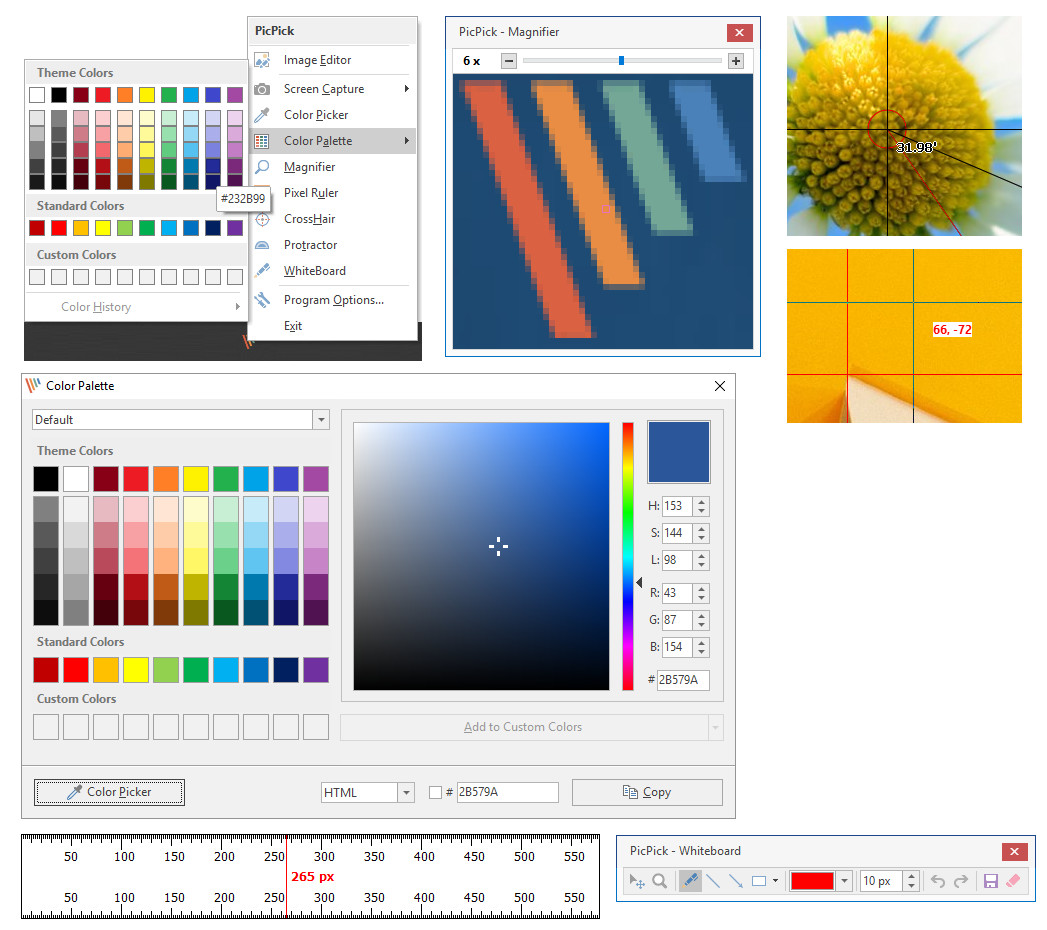
- Инструменты измерения: линейка, транспортир, перекрестие и экранная лупа помогают точно определять размеры и координаты элементов интерфейса.
- Color Picker: инструмент для выбора цвета с экрана и сохранения его в палитру с отображением значений RGB, HEX и HSL.
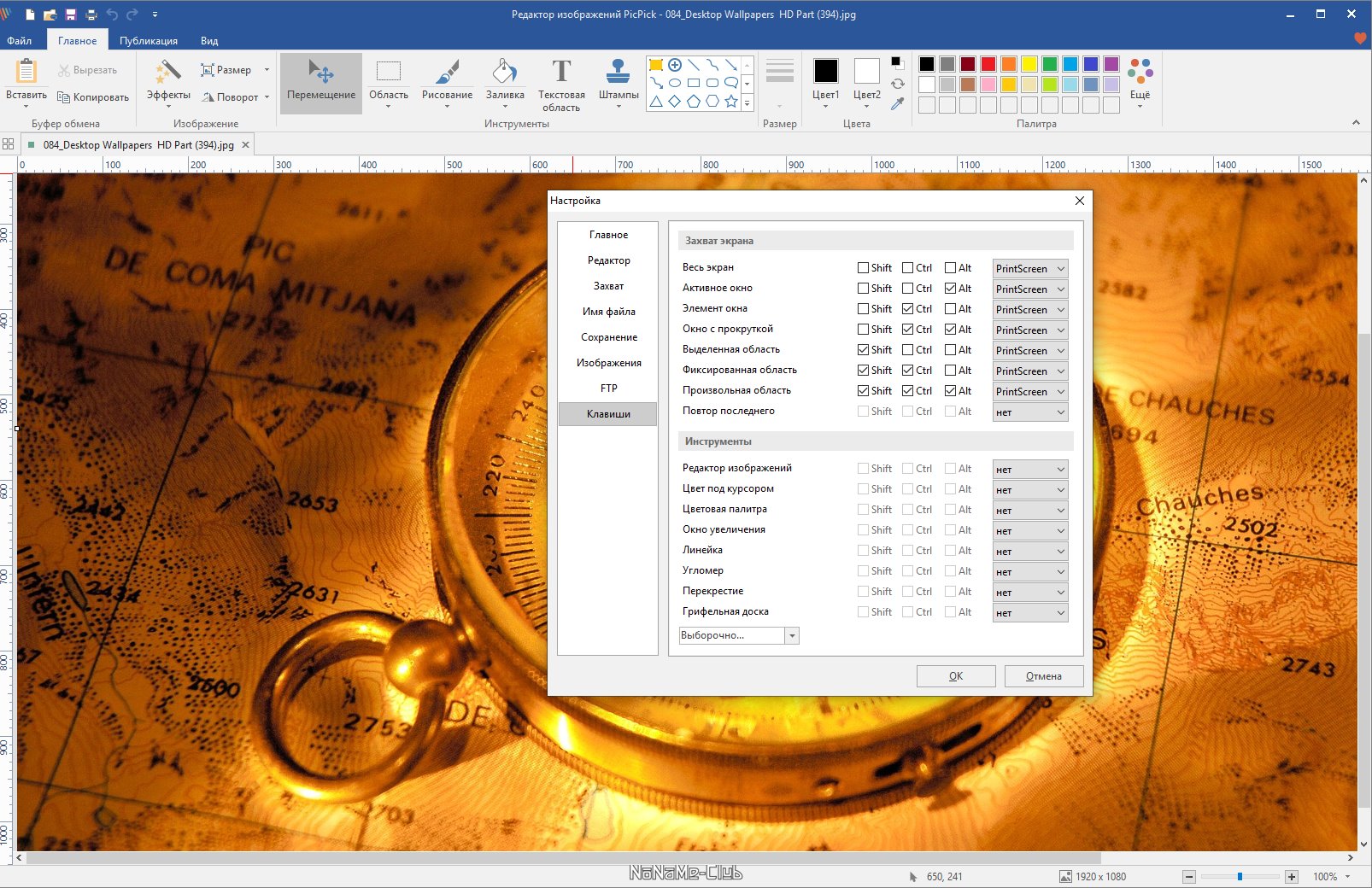
- Горячие клавиши: поддержка настраиваемых комбинаций для всех типов снимков, что значительно ускоряет работу.
- Совместимость: программа поддерживает Windows 7, 8, 10 и 11, работает без установки драйверов и дополнительных компонентов.
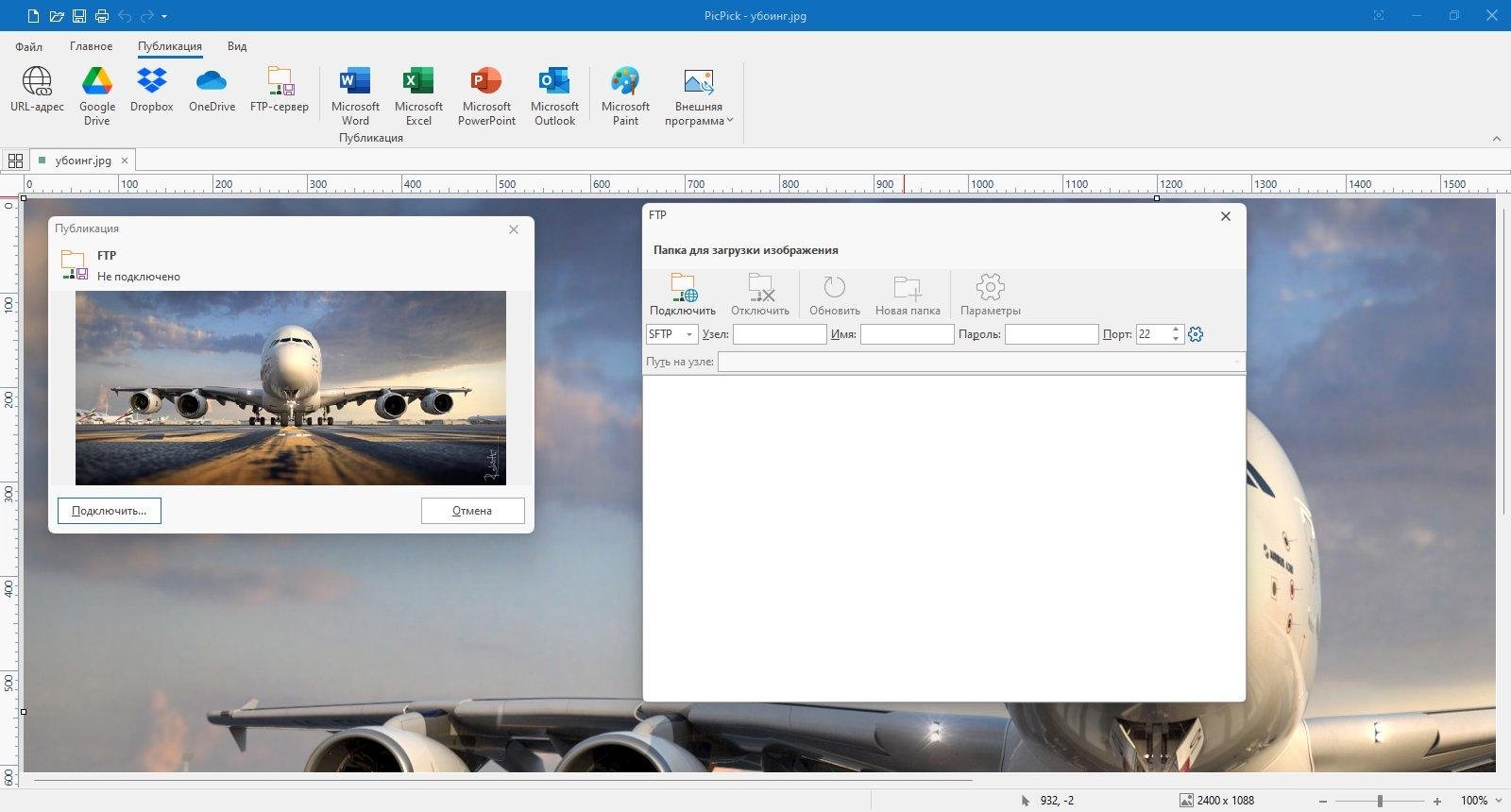
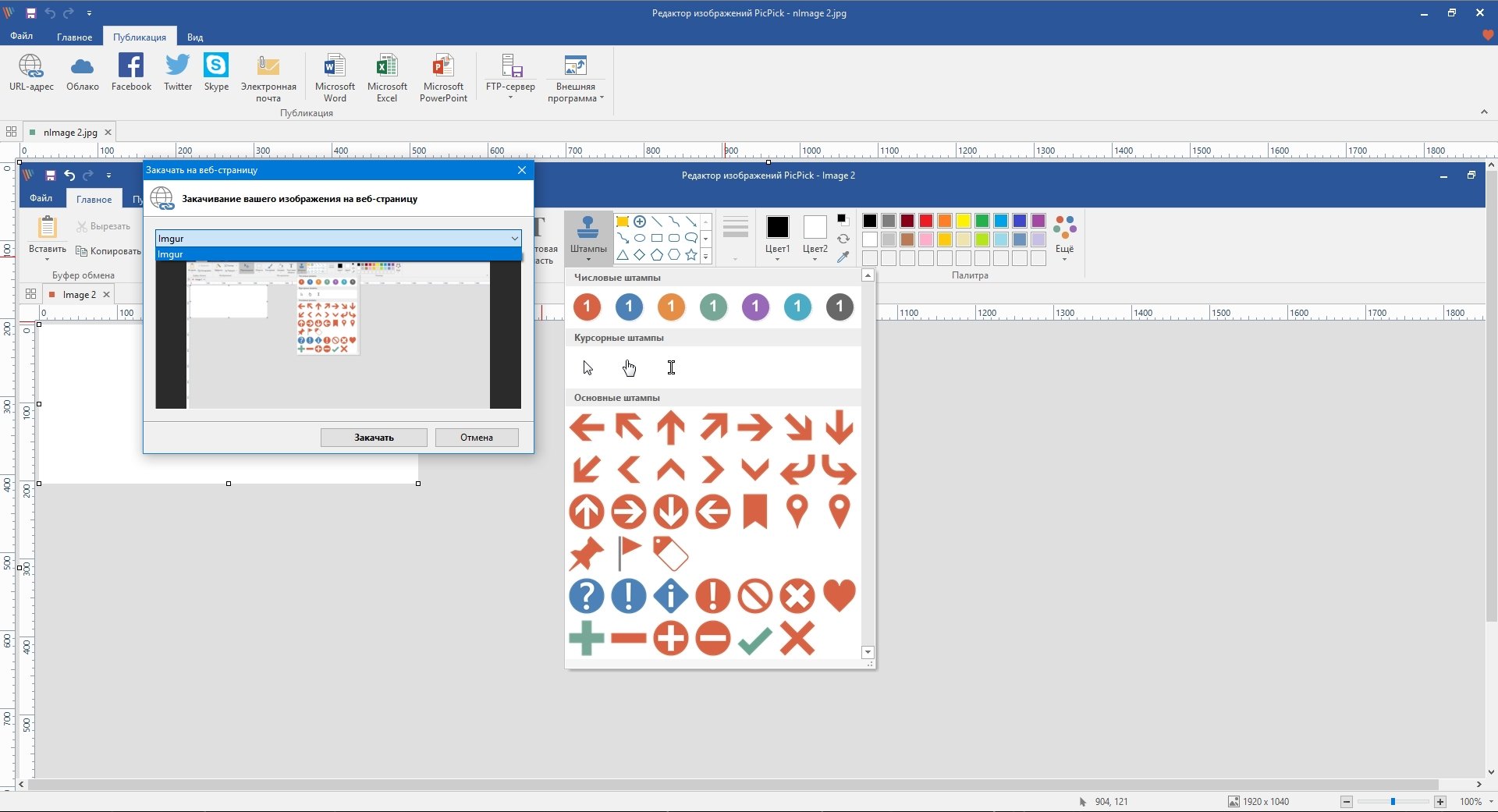
Кроме того, PicPick включает встроенные функции публикации: снимки можно отправить на сервер, по электронной почте, загрузить в облако или скопировать в буфер обмена. Это делает процесс создания визуального контента максимально быстрым и удобным.
Интерфейс и организация работы
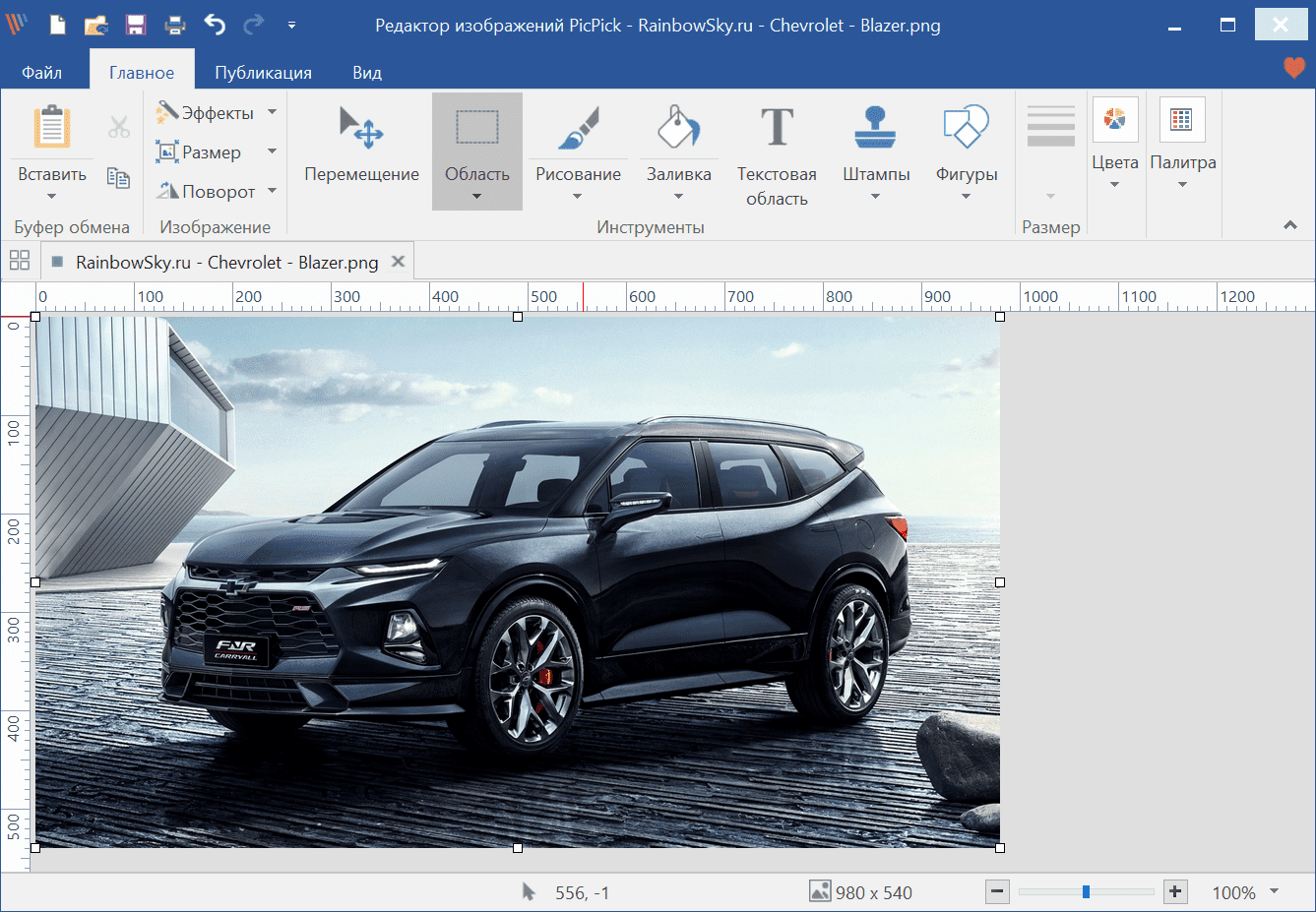
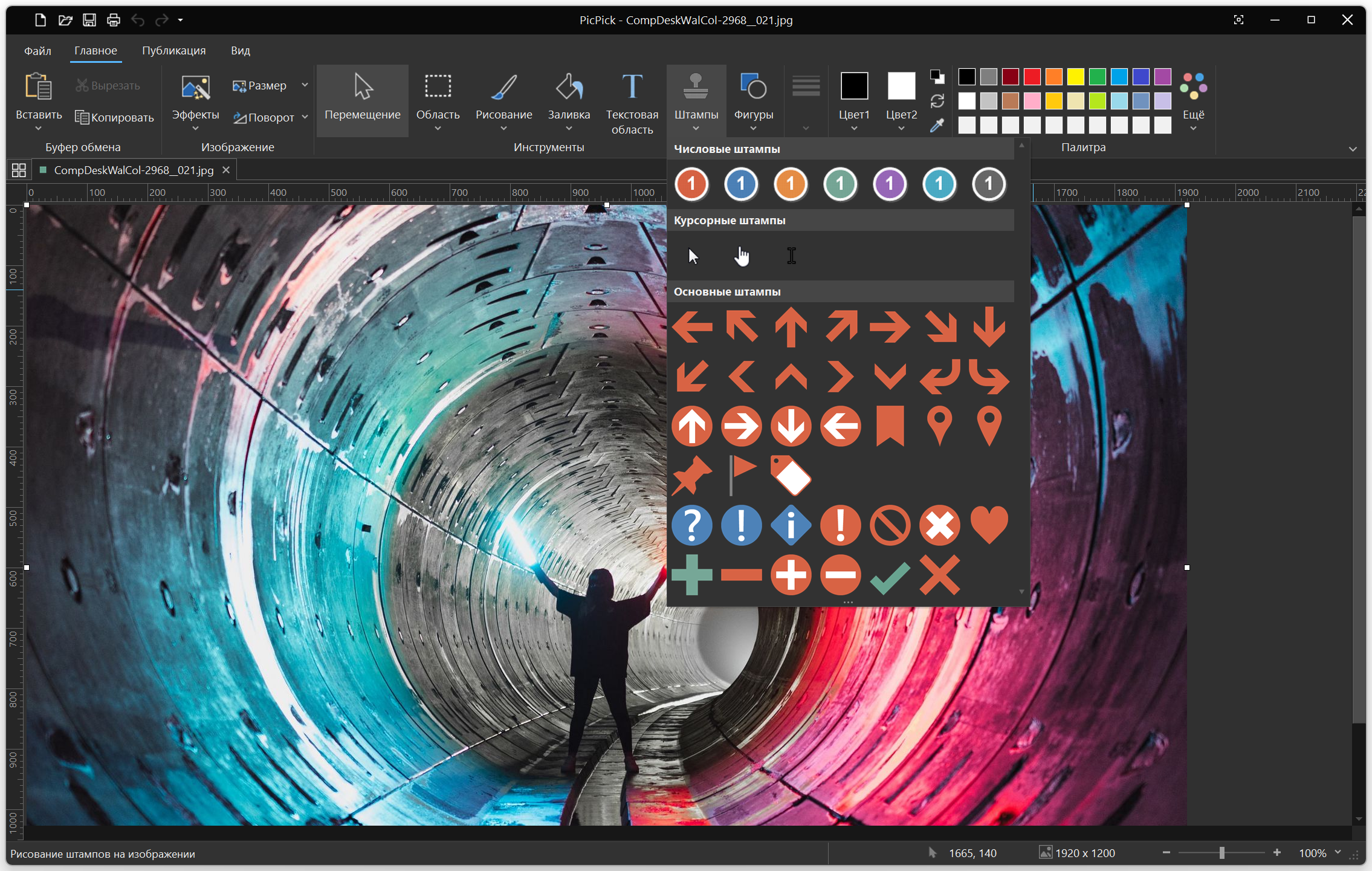
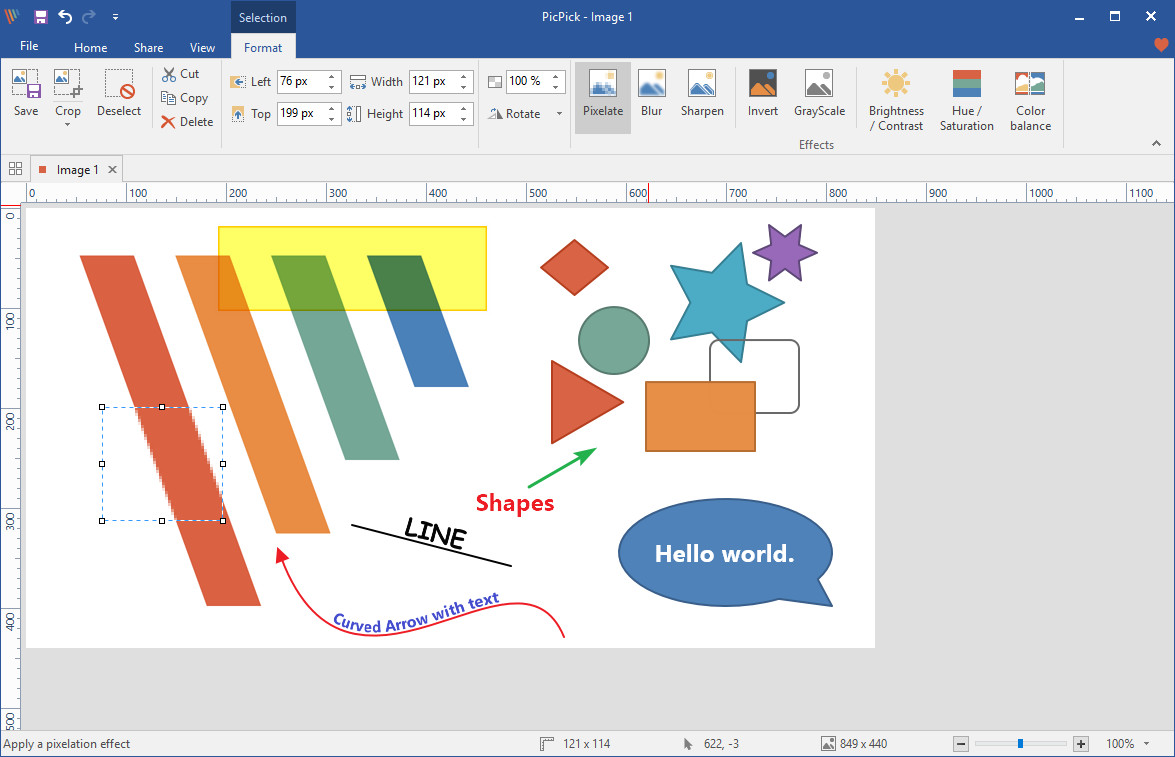
Интерфейс PicPick выполнен в стиле офисных программ Microsoft, с вкладками и панелью инструментов в верхней части окна. Это обеспечивает комфортное восприятие интерфейса даже для новичков, так как структура меню интуитивно понятна.
Главное окно программы условно делится на три области: панель управления, рабочее пространство редактора и окно предпросмотра. После создания скриншота изображение автоматически открывается в редакторе, где пользователь может сразу приступить к редактированию.
- Вкладка "Home": содержит основные функции — обрезку, копирование, вставку, масштабирование и сохранение.
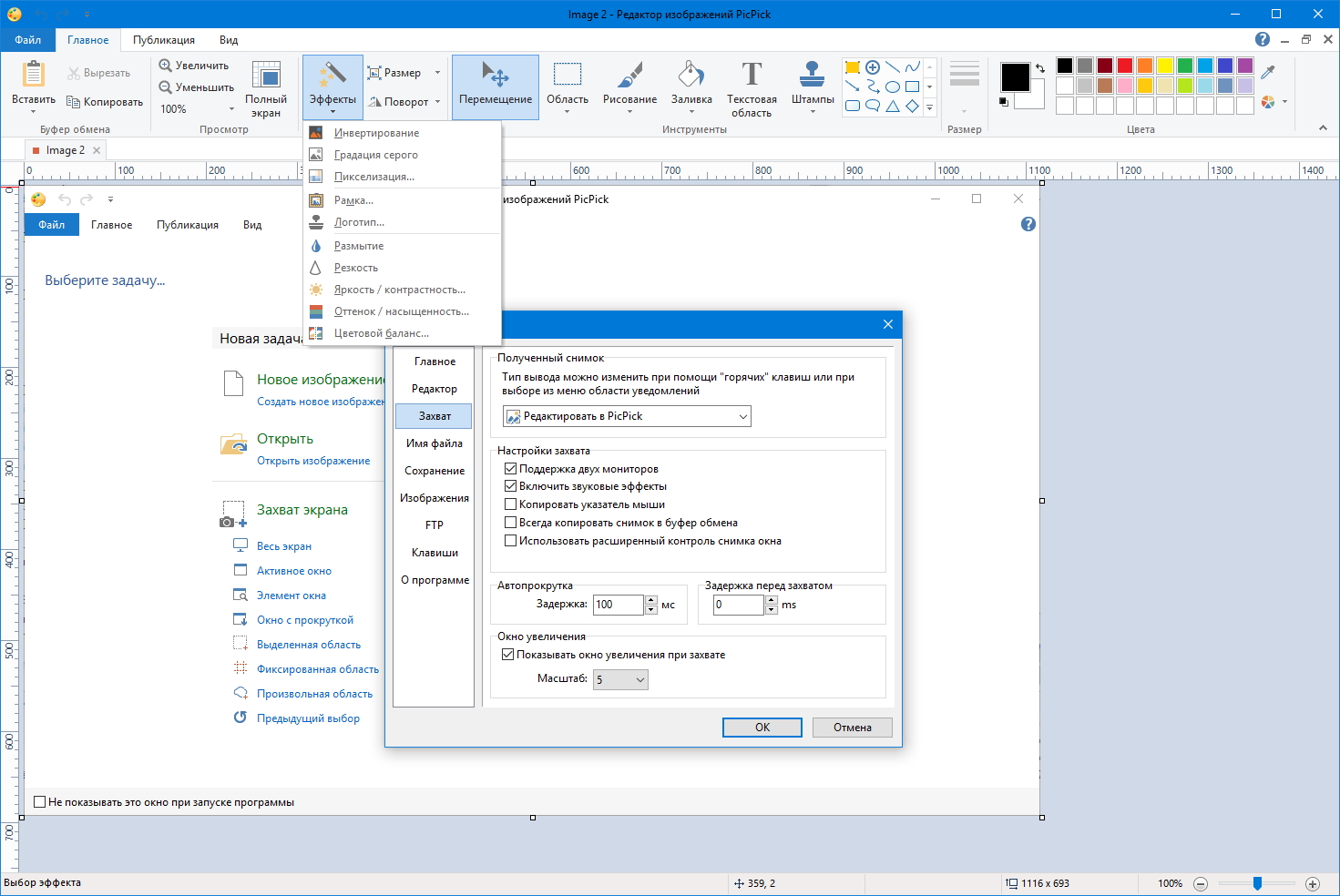
- Вкладка "Effects": включает инструменты для добавления теней, рамок, водяных знаков, изменения яркости, контрастности и насыщенности.
- Вкладка "Tools": предоставляет доступ к измерительным инструментам — линейке, транспортиру и перекрестию.
- Панель быстрого доступа: позволяет мгновенно выбрать тип захвата: весь экран, активное окно, область, прокрутка и другие.
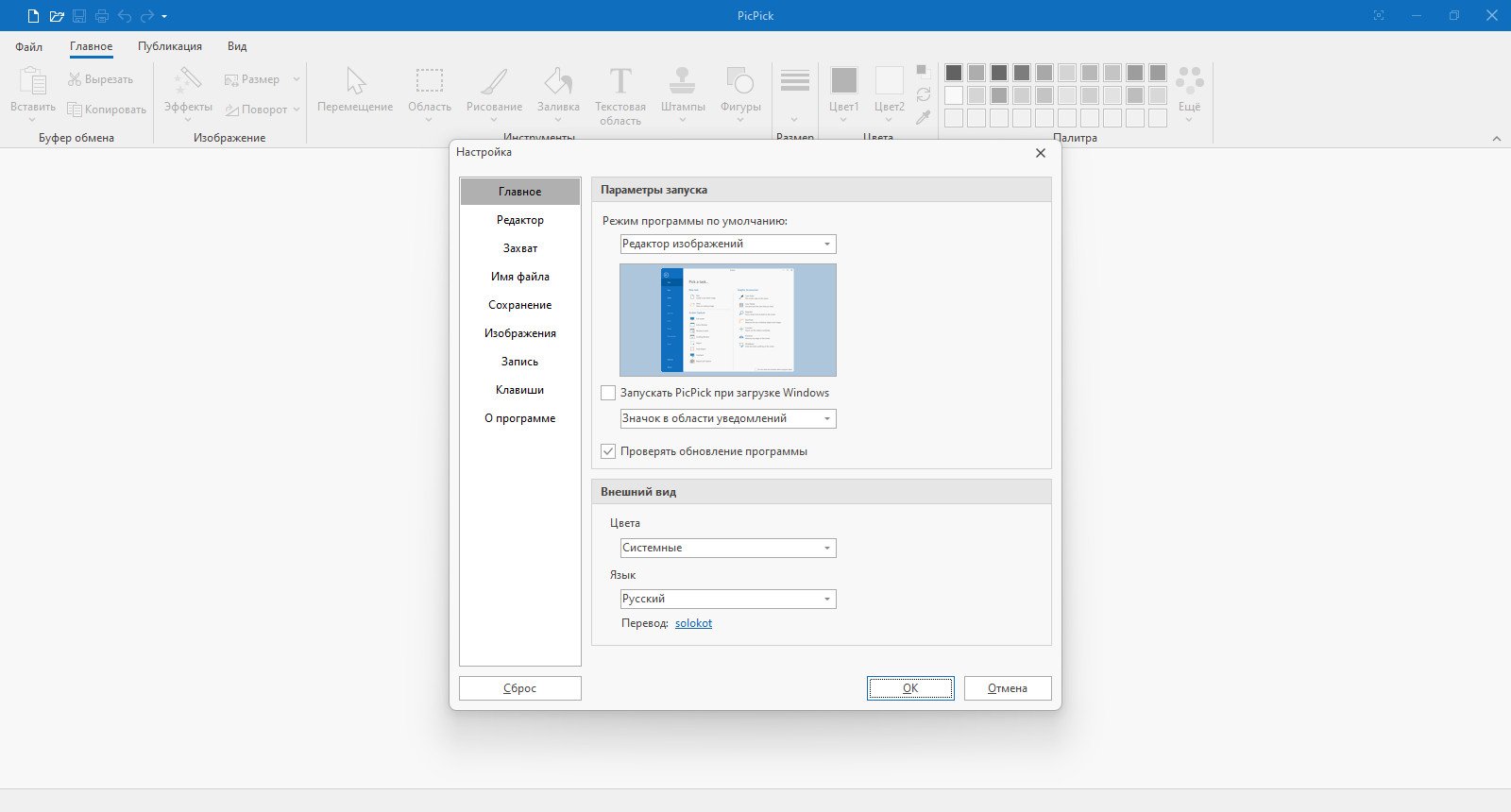
- Настройки интерфейса: пользователь может изменить язык (в том числе выбрать русский), назначить горячие клавиши и указать, куда сохранять снимки по умолчанию.
Интерфейс PicPick адаптирован для работы как с одной, так и с несколькими задачами. Можно создавать серию снимков, редактировать их поочерёдно и быстро экспортировать в нужный формат. Программа поддерживает вкладки, что удобно при подготовке документации или обучающих материалов.
Преимущества и недостатки
Плюсы
- Простота и удобство использования — разобраться можно за несколько минут.
- Все инструменты находятся в одном месте — от захвата экрана до редактирования.
- Поддержка снимков с прокруткой, включая длинные веб-страницы и документы.
- Большой выбор инструментов для аннотаций и измерений.
- Возможность быстро делиться изображениями через почту, FTP или социальные сети.
- Программа доступна в портативной версии — можно запускать без установки.
Минусы
- Некоторые расширенные функции (например, автоматическое сохранение в облако) доступны только в Pro-версии.
- По умолчанию интерфейс на английском языке (русский можно включить в настройках вручную).
- Отсутствует полноценная запись видео — только захват изображений.
PicPick отлично подойдёт тем, кто ищет универсальный инструмент для создания и редактирования скриншотов. Простота интерфейса и высокая функциональность делают её отличным выбором как для личного, так и для профессионального использования.
Захват экрана
Одной из главных функций PicPick является возможность делать снимки любого участка экрана. Программа поддерживает несколько режимов захвата, что позволяет подстроиться под любую задачу.
- Полный экран: делает снимок всего рабочего стола, включая панель задач и все открытые окна.
- Активное окно: автоматически выделяет и сохраняет текущее активное приложение.
- Выделенная область: позволяет вручную выбрать прямоугольную область курсором.
- Произвольная форма: создаёт снимки в форме, заданной пользователем, — удобно для нестандартных фрагментов.
- Фиксированный размер: позволяет задать точные размеры области захвата (например, 800×600 пикселей).
- Захват с прокруткой: уникальная функция, которая делает снимок длинных страниц — прокручивает контент и объединяет всё в одно изображение.
- Снимок курсора: при необходимости можно добавить курсор мыши на изображение, чтобы продемонстрировать действия пользователя.
После создания снимка изображение можно автоматически копировать в буфер обмена, сохранять в файл, открывать в редакторе или отправлять по сети. Этот гибкий подход делает PicPick мощным инструментом для документирования и обучения.
Редактирование изображений
Редактор изображений PicPick — одно из самых сильных преимуществ программы. После создания скриншота пользователь получает доступ к множеству инструментов редактирования, которые позволяют не только внести базовые изменения, но и подготовить изображение к публикации или обучающим материалам.
- Обрезка и изменение размера: можно быстро вырезать нужный фрагмент или изменить масштаб изображения без потери качества.
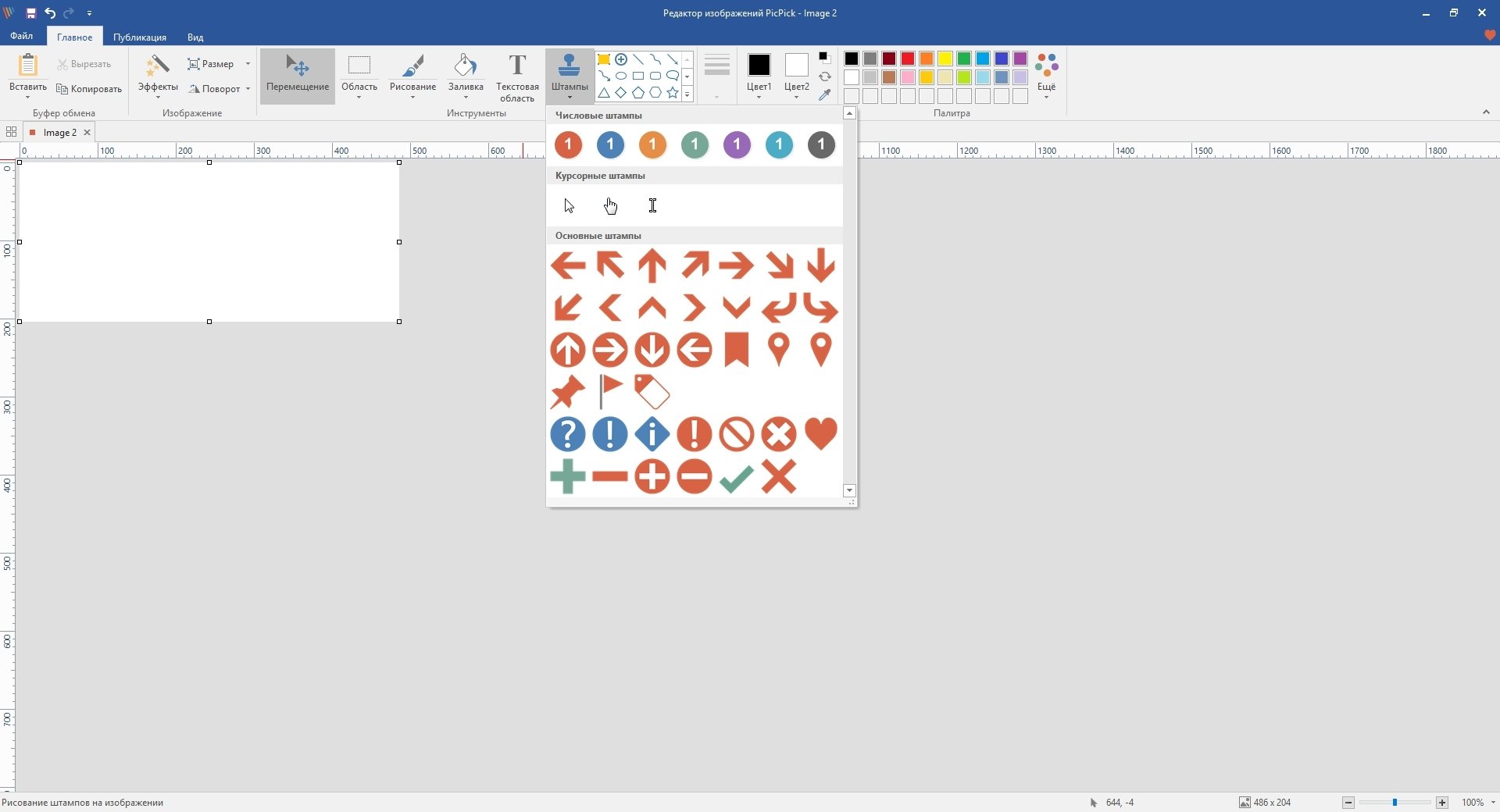
- Рисование и аннотации: доступен набор инструментов для выделения важных областей — стрелки, линии, прямоугольники, овалы, текстовые поля, маркеры и эффекты размытия.
- Эффекты и фильтры: тени, рамки, скруглённые углы, водяные знаки, настройка яркости, контраста, насыщенности и цветового тона.
- Инструмент размытия (Blur): используется для сокрытия конфиденциальной информации, например, логинов, номеров телефонов и паролей.
- Текст и подписи: можно добавлять пояснения, комментарии и заголовки. Поддерживается выбор шрифта, размера, цвета и прозрачности текста.
- Выделения: инструменты прямоугольного, эллиптического и произвольного выделения для локального редактирования отдельных областей.
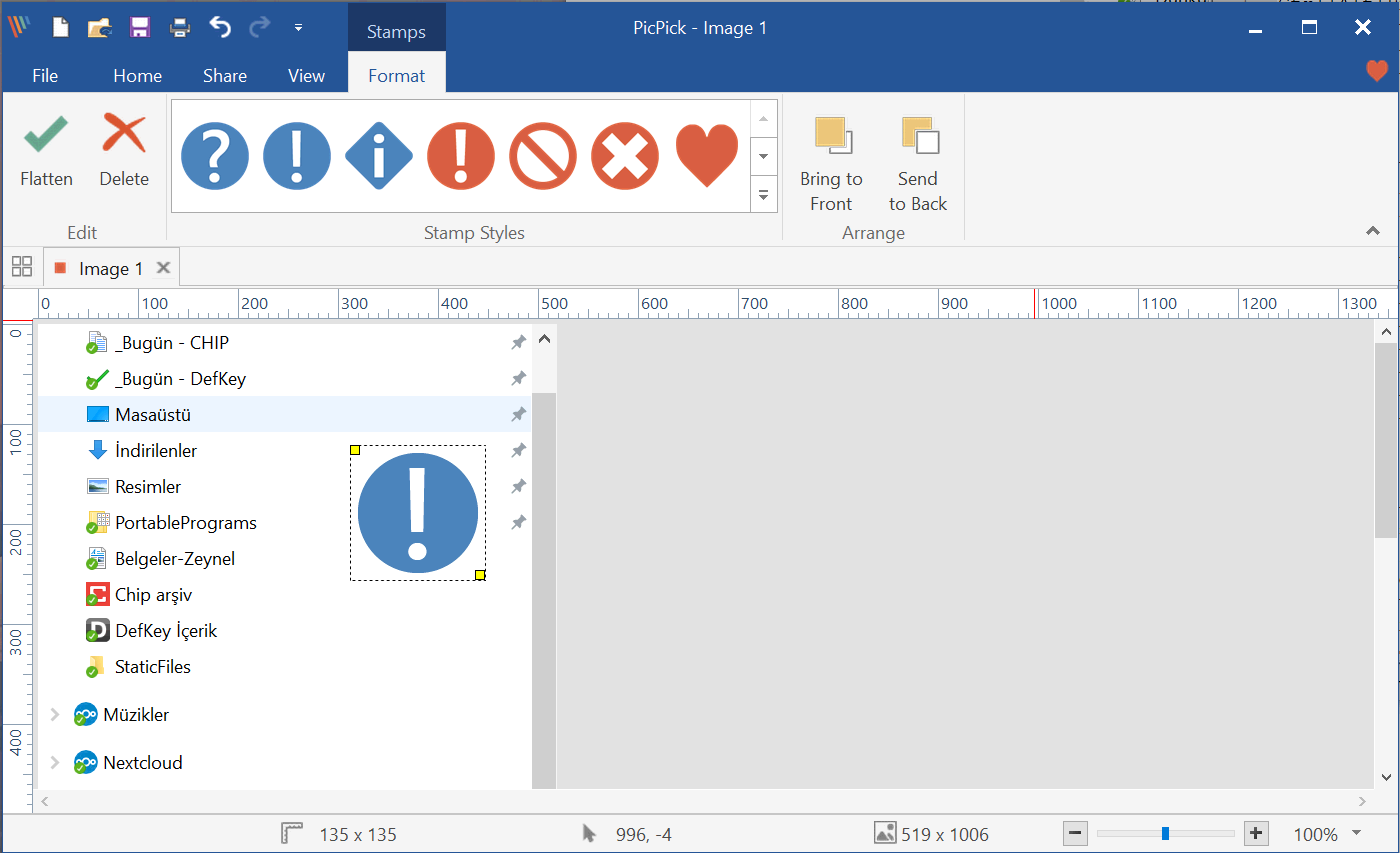
- Вставка изображений и фигур: возможно комбинирование нескольких снимков, добавление иконок и логотипов.
Редактор в PicPick интуитивно понятен и напоминает по интерфейсу Microsoft Paint, но обладает куда более мощным функционалом. Все действия выполняются мгновенно, а результат можно предварительно просмотреть до сохранения.
Измерительные инструменты
Помимо работы со снимками, PicPick предоставляет набор профессиональных инструментов для измерений и анализа графических элементов на экране. Эти функции особенно полезны для дизайнеров, веб-разработчиков и тестировщиков интерфейсов.
- Линейка (Ruler): отображает горизонтальную или вертикальную шкалу для измерения объектов в пикселях. Её можно перемещать и изменять угол наклона.
- Перекрестие (Crosshair): помогает определять точные координаты элементов на экране. Используется для измерения расстояний и позиционирования объектов.
- Транспортир (Protractor): измеряет углы между элементами интерфейса, что полезно при вёрстке и дизайне.
- Экранная лупа (Magnifier): позволяет увеличивать фрагменты изображения для точного редактирования или анализа пикселей.
- Color Picker: инструмент для выбора цвета с любого участка экрана. Программа отображает код цвета в форматах RGB, HEX и HSL, а также сохраняет его в палитру.
- Палитра цветов: можно сохранять и редактировать пользовательские цветовые схемы для повторного использования в будущих проектах.
Эти инструменты превращают PicPick в полноценный набор утилит для визуального анализа интерфейсов. Все измерительные функции работают с высокой точностью и могут использоваться как отдельно, так и во время редактирования снимков.
Поддержка горячих клавиш
PicPick поддерживает настраиваемые горячие клавиши, которые позволяют мгновенно выполнять действия без использования меню. Это особенно удобно для тех, кто часто делает скриншоты или работает с несколькими приложениями одновременно.
- Print Screen: стандартная клавиша для создания снимка всего экрана.
- Alt + Print Screen: делает снимок активного окна.
- Ctrl + Shift + C: открывает инструмент выбора области.
- Ctrl + Alt + Scroll: активирует захват с прокруткой — программа автоматически прокручивает страницу и объединяет её в одно изображение.
- Ctrl + Shift + P: открывает настройки программы.
Пользователь может изменять комбинации клавиш по своему усмотрению, чтобы они не конфликтовали с другими приложениями. Настройки сохраняются автоматически и работают даже при запуске программы в фоновом режиме.
Благодаря гибкой системе горячих клавиш PicPick идеально подходит для интенсивной работы — будь то создание инструкций, технических руководств или обучение.
Сравнение с аналогами
На рынке существует множество программ для захвата экрана, таких как Snagit, Lightshot, Screenpresso и Greenshot. Однако PicPick выделяется сочетанием простоты, функциональности и лёгкости. Рассмотрим основные отличия.
- PicPick vs Snagit: Snagit — мощный инструмент с акцентом на корпоративное использование, но требует подписки. PicPick предлагает схожий функционал бесплатно и без регистрации.
- PicPick vs Lightshot: Lightshot проще и легче, но не имеет встроенного редактора. В PicPick можно сразу добавить аннотации и эффекты без перехода в другие программы.
- PicPick vs Greenshot: Greenshot ближе всего по возможностям, но интерфейс PicPick удобнее, а функционал шире, включая измерительные инструменты и прокрутку окна.
- PicPick vs Screenpresso: Screenpresso подходит для создания видео и скриншотов, но требует больше ресурсов. PicPick легче и быстрее, идеально подходит для статичных изображений.
Таким образом, PicPick — оптимальный выбор для пользователей, которым нужна универсальная программа для создания скриншотов, редактирования изображений и измерения элементов интерфейса без лишней сложности и затрат.
Практические примеры
PicPick активно используется в самых разных областях — от образования до веб-дизайна. Благодаря универсальному набору инструментов программа позволяет решать множество задач, связанных с визуальной коммуникацией и технической документацией.
- Создание скриншотов для статей и инструкций: авторы блогов, преподаватели и технические писатели часто используют PicPick для создания пошаговых иллюстраций. Возможность выделить элементы, добавить стрелки и комментарии делает процесс наглядным и профессиональным.
- Разработка обучающих материалов: при создании учебных презентаций и видеокурсов важно быстро снимать и редактировать изображения. PicPick позволяет подготовить серию скриншотов с одинаковым стилем и разметкой, сохраняя визуальное единство.
- Документирование интерфейсов: дизайнеры и разработчики используют программу для фиксации состояний интерфейсов и UI-элементов. Измерительные инструменты помогают точно определить расстояния, размеры и цвета.
- Создание контента для соцсетей: с помощью редактора можно быстро оформить изображения, добавить подписи и логотипы. Благодаря фильтрам и эффектам скриншоты выглядят стильно и аккуратно.
- Подготовка отчётов и документации: менеджеры проектов и специалисты по тестированию применяют PicPick для визуализации ошибок, улучшений и предложений, сопровождая отчёты скриншотами с пояснениями.
Гибкость программы делает её полезной для самых разных категорий пользователей. Независимо от сферы деятельности — будь то маркетинг, обучение, разработка или дизайн — PicPick значительно ускоряет процесс создания качественных изображений.
Отзывы пользователей
Большинство отзывов о PicPick носят положительный характер. Пользователи ценят программу за сочетание простоты и богатого функционала, а также за то, что все основные инструменты доступны бесплатно. Программа не требует сложной установки и работает стабильно даже на слабых компьютерах.
Положительные отзывы
- Интуитивно понятный интерфейс — освоить можно за несколько минут.
- Редактор изображений встроен и не требует внешних приложений.
- Отлично работает захват с прокруткой, что редко встречается в бесплатных решениях.
- Инструменты измерения и выбора цвета делают программу полезной для дизайнеров.
- Небольшой размер, не перегружает систему.
Отрицательные отзывы
- Некоторые функции (например, автоматическая загрузка в облако) доступны только в платной версии.
- Иногда возникают задержки при сохранении изображений высокого разрешения.
- Не поддерживается запись видео с экрана — только статичные изображения.
В целом пользователи отмечают, что PicPick — одно из лучших решений для создания и редактирования скриншотов. Программа идеально подходит для повседневного использования, предоставляя все инструменты, которые могут понадобиться при работе с изображениями.
FAQ
Как сделать снимок с прокруткой?
Выберите пункт меню «Scrolling Window» или нажмите сочетание клавиш Ctrl + Alt + Scroll. Программа автоматически прокрутит страницу и объединит снимки в одно изображение.
Можно ли сохранять снимки автоматически?
Да, в настройках можно включить функцию автосохранения. Снимки будут сохраняться в выбранную папку сразу после создания, без подтверждения пользователя.
Работает ли PicPick на Windows 11?
Да, программа полностью совместима с Windows 11, а также поддерживает предыдущие версии — Windows 7, 8 и 10.
Поддерживает ли программа горячие клавиши?
Да, все основные функции доступны через комбинации клавиш. Их можно изменить в разделе «Options» → «Hotkeys» под свои предпочтения.
Есть ли портативная версия?
Да, существует портативная версия PicPick, которая не требует установки. Её можно запускать с флешки или внешнего диска, сохраняя все настройки.
Как переключить язык интерфейса?
Откройте меню «Options» → «General» → «Language» и выберите русский язык из списка. После перезапуска интерфейс будет переведён полностью.
Итоги и выводы
PicPick — это универсальный инструмент для создания, редактирования и оформления снимков экрана. Программа объединяет все функции, необходимые для подготовки визуальных материалов: от простого захвата до профессионального редактирования с аннотациями и измерениями.
Благодаря понятному интерфейсу и гибким настройкам PicPick подойдёт как для новичков, так и для профессионалов. Её используют дизайнеры, преподаватели, технические специалисты и офисные сотрудники, которым нужно быстро и качественно визуализировать информацию.
В отличие от многих аналогов, PicPick не требует установки сложных модулей и не перегружает систему. Простота, функциональность и высокая стабильность делают её одним из лучших решений для создания скриншотов и графических заметок на Windows.
Если вы ищете лёгкую, надёжную и функциональную программу для работы с изображениями, PicPick станет отличным выбором. Она сочетает профессиональные возможности и удобство повседневного использования, оставаясь доступной для всех пользователей.
![Jinn'sLiveUSB 11.5 - флешка с Windows 7, 8.1, 10 и 11 [Ru/En]](/uploads/posts/2023-12/26c.jpg)



