







AVS Video Editor: обзор видеоредактора для монтажа на Windows
AVS Video Editor — видеоредактор для Windows, рассчитанный на быстрый монтаж роликов из клипов, фото и музыки. Программа ориентирована на пользователей, которым важны базовые инструменты редактирования, библиотека эффектов и понятная логика работы через таймлайн/сториборд. У AVS Video Editor есть бесплатный режим, но при экспорте готового видео в нём добавляется водяной знак — это ключевое ограничение, которое обычно учитывают до начала работы над проектом.
Что такое AVS Video Editor и кому он подойдет
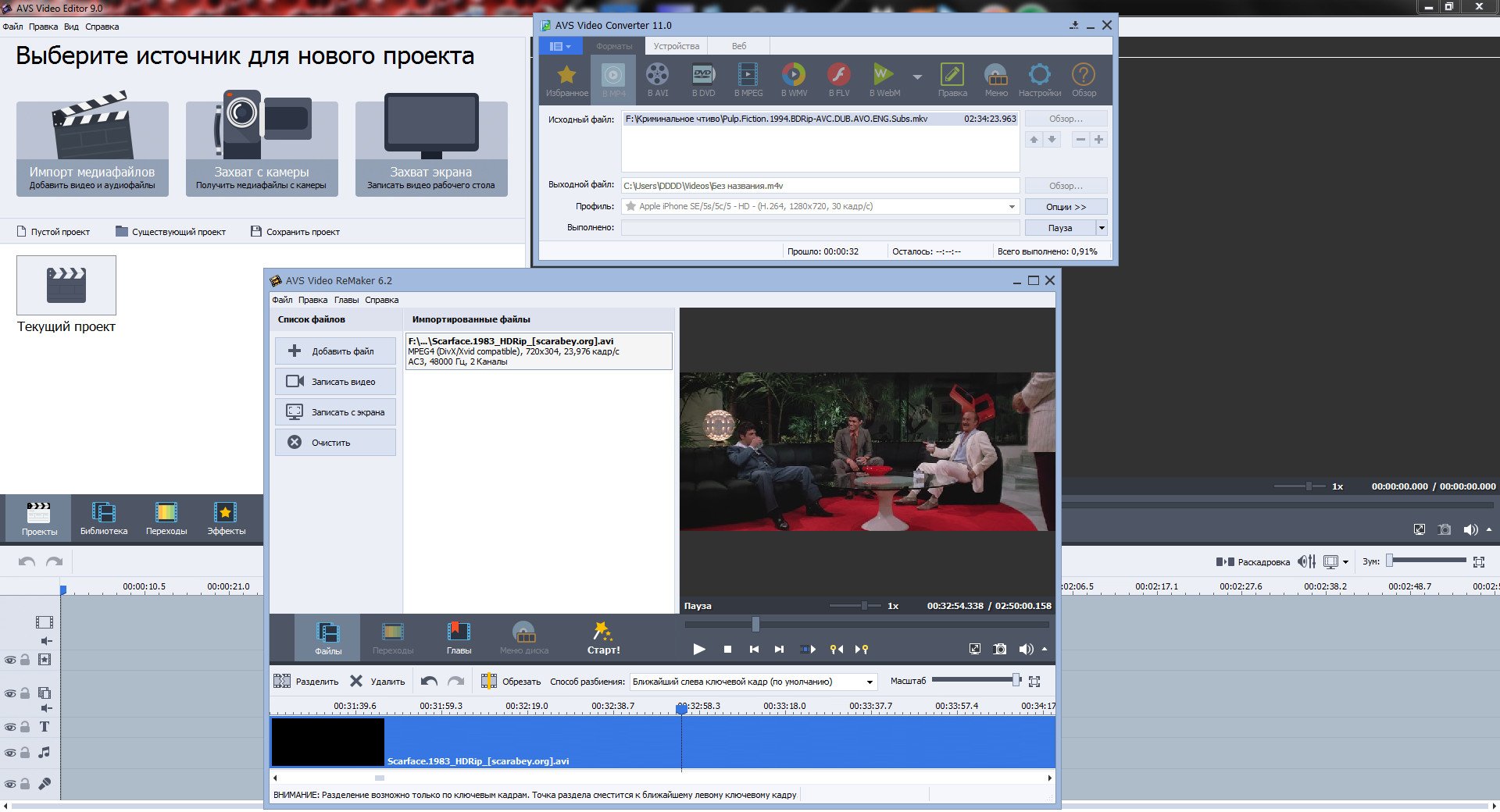
AVS Video Editor — настольный видеоредактор для операционной системы Windows. Он предназначен для сборки проектов из видеофайлов, изображений и аудиодорожек, а также для дальнейшего экспорта результата в распространённые форматы. По данным разработчика, редактор поддерживает работу с видео в разрешениях вплоть до 4K, а также импорт/экспорт в популярных контейнерах и с распространёнными кодеками.
Кому подходит:
- Новичкам, которым нужен понятный монтаж без сложной структуры профессиональных NLE (без глубокого погружения в прокси, цветовые пространства, сложные композитные графы).
- Авторам простого контента: ролики для YouTube, семейные видео, нарезки с телефона, презентационные видео из фото, обучающие материалы с экранной записью.
- Пользователям, которым важен «полный цикл»: от импорта и нарезки до титров, музыки, эффектов и финального экспорта.
Кому может не подойти:
- Тем, кто ищет «киношный» продакшн с продвинутой цветокоррекцией, сложной VFX-композицией, мультикамерным монтажом и гибкой работой с профессиональными форматами на уровне топовых студийных решений.
- Пользователям macOS и Linux — AVS Video Editor заявлен как продукт для Windows.
Ограничение бесплатного режима: при экспорте готового проекта в неактивированной версии добавляется водяной знак. Это важно учитывать, если вы делаете ролик «в чистовую» и планируете публикацию.
Платформы и версия: редактор заявлен для Windows (включая современные версии Windows), распространяется как отдельная программа и также встречается в составе пакета программ AVS4YOU.
Ключевые возможности и функциональность
Ниже — функциональность, которая обычно используется в AVS Video Editor в повседневных проектах: от черновой сборки ролика до финального экспорта.
1) Монтаж на таймлайне и базовые операции
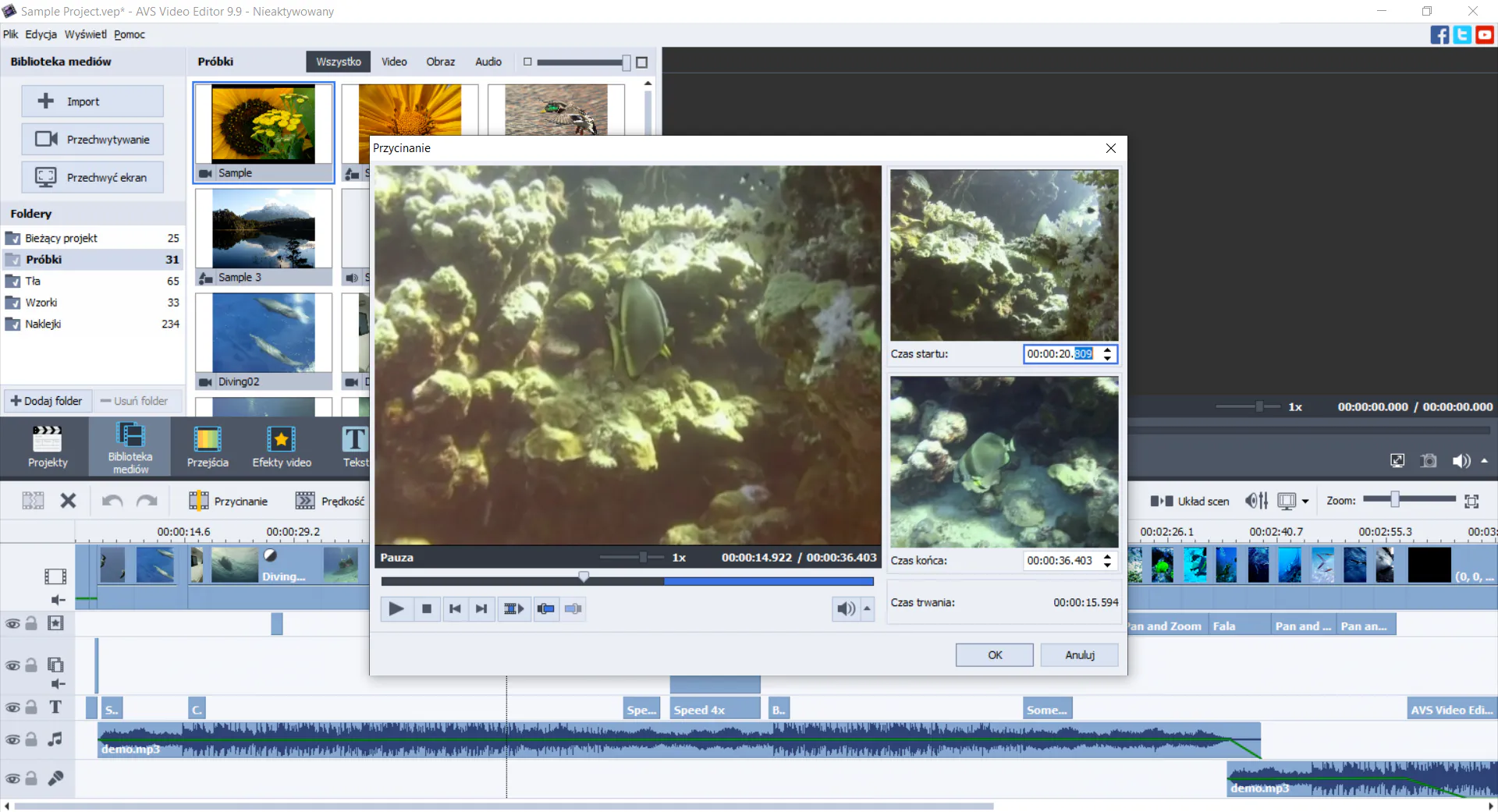
- Обрезка и нарезка: вы выстраиваете клипы на шкале времени, удаляете лишнее, делаете склейки в нужных местах.
- Склейка и перестановка фрагментов: можно быстро менять порядок сцен, собирать сюжет и ритм ролика.
- Поворот и кадрирование: удобно, если исходник снят вертикально/под углом или нужно убрать лишние края.
- Работа со скоростью: ускорение или замедление фрагментов для динамики, таймлапса, акцента на детали.
2) Эффекты, переходы, визуальные улучшения
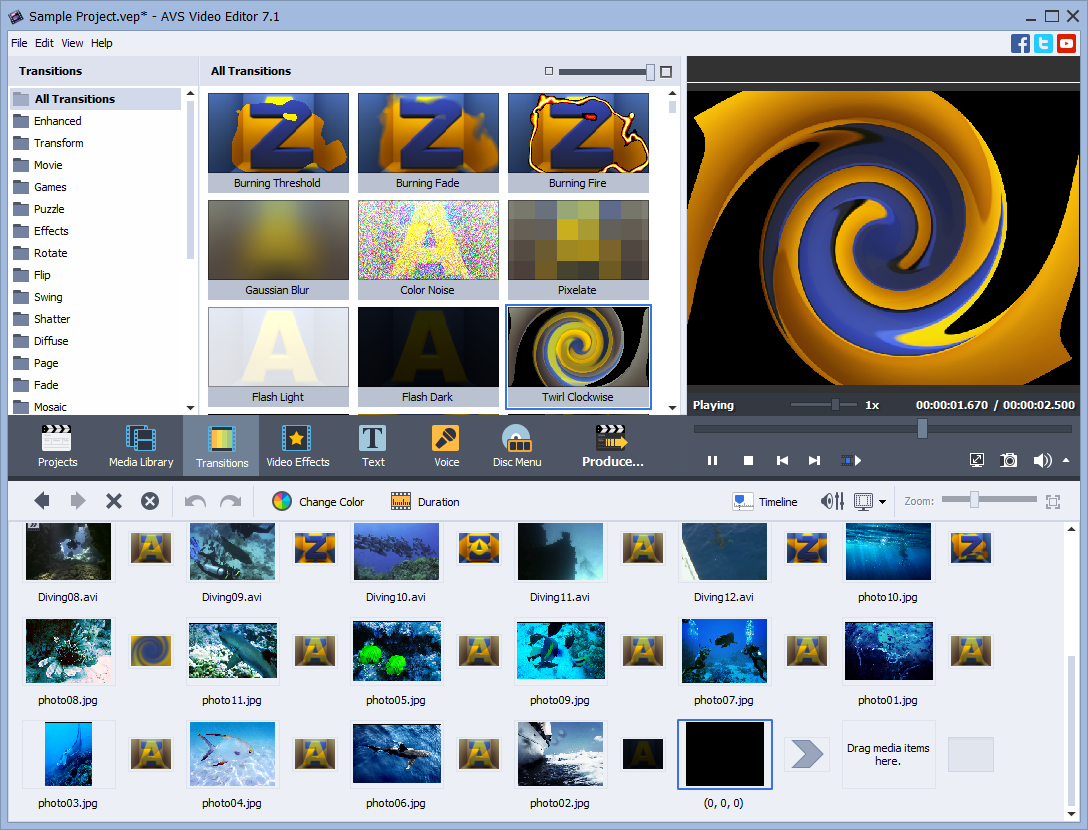
- Переходы между сценами: от нейтральных растворений до более заметных вариантов, когда нужен «клипмейкерский» стиль.
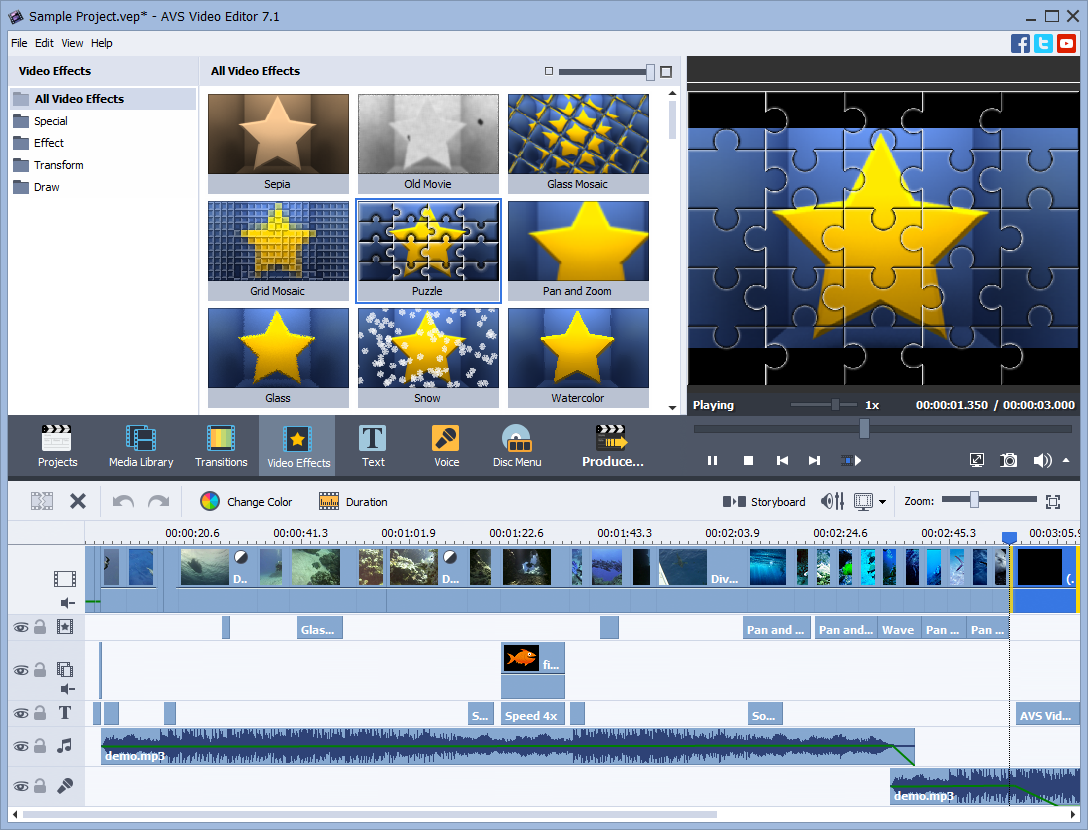
- Визуальные эффекты и фильтры: обработка картинки, стилизация, акценты (используются точечно, чтобы не «пережать» ролик).
- Базовая коррекция изображения: яркость/контраст/насыщенность и близкие параметры, чтобы выровнять видео с разных источников.
- Стабилизация: актуально для дрожащих кадров, снятых с рук (результат обычно зависит от качества исходника и нагрузки на систему).
3) Титры, текст, заставки
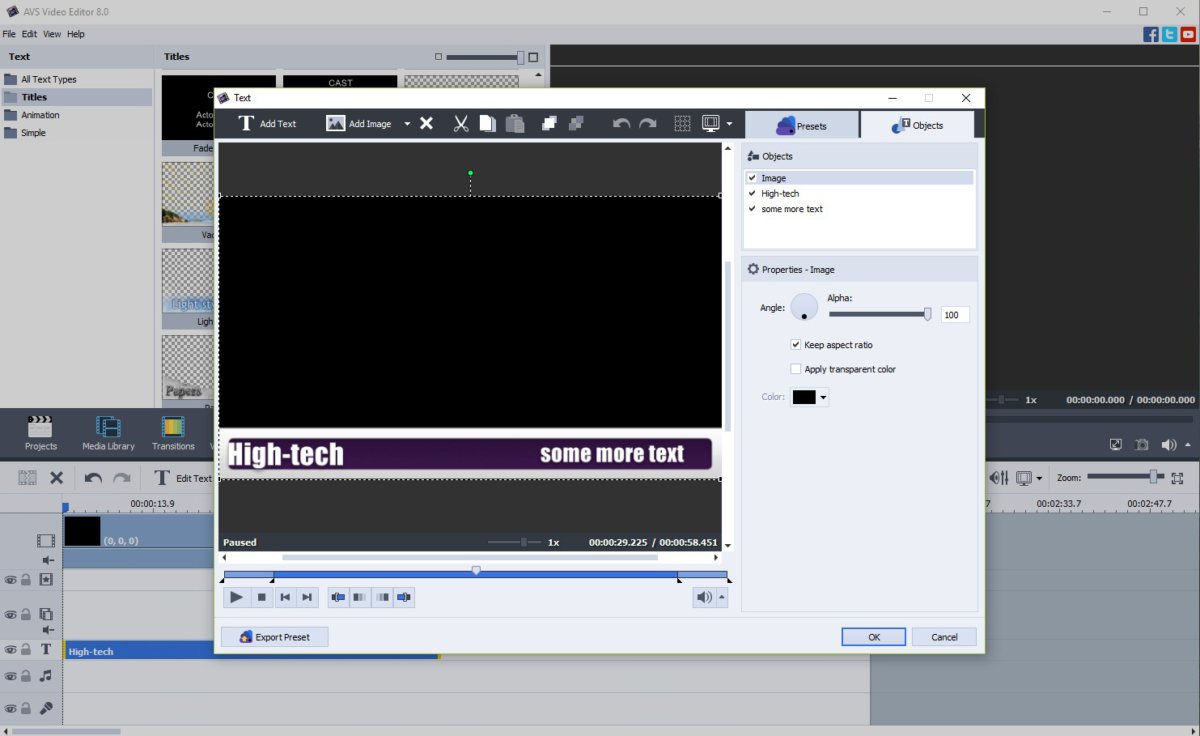
- Текстовые элементы: подписи, плашки, простые поясняющие вставки.
- Титры: вступительные и финальные, когда нужно оформить ролик как завершённый продукт.
- Анимация текста: помогает сделать подачу динамичнее, но лучше использовать умеренно, чтобы не отвлекать от содержания.
4) Звук: музыка, голос, баланс
- Добавление фоновой музыки и подгонка по длительности ролика.
- Регулировка громкости: баланс между оригинальным звуком и музыкой, плавные входы/выходы, чтобы не было резких скачков.
- Обработка аудио (типовые задачи): выравнивание уровня, уменьшение шума (эффективность зависит от исходной записи).
5) Экспорт и форматы
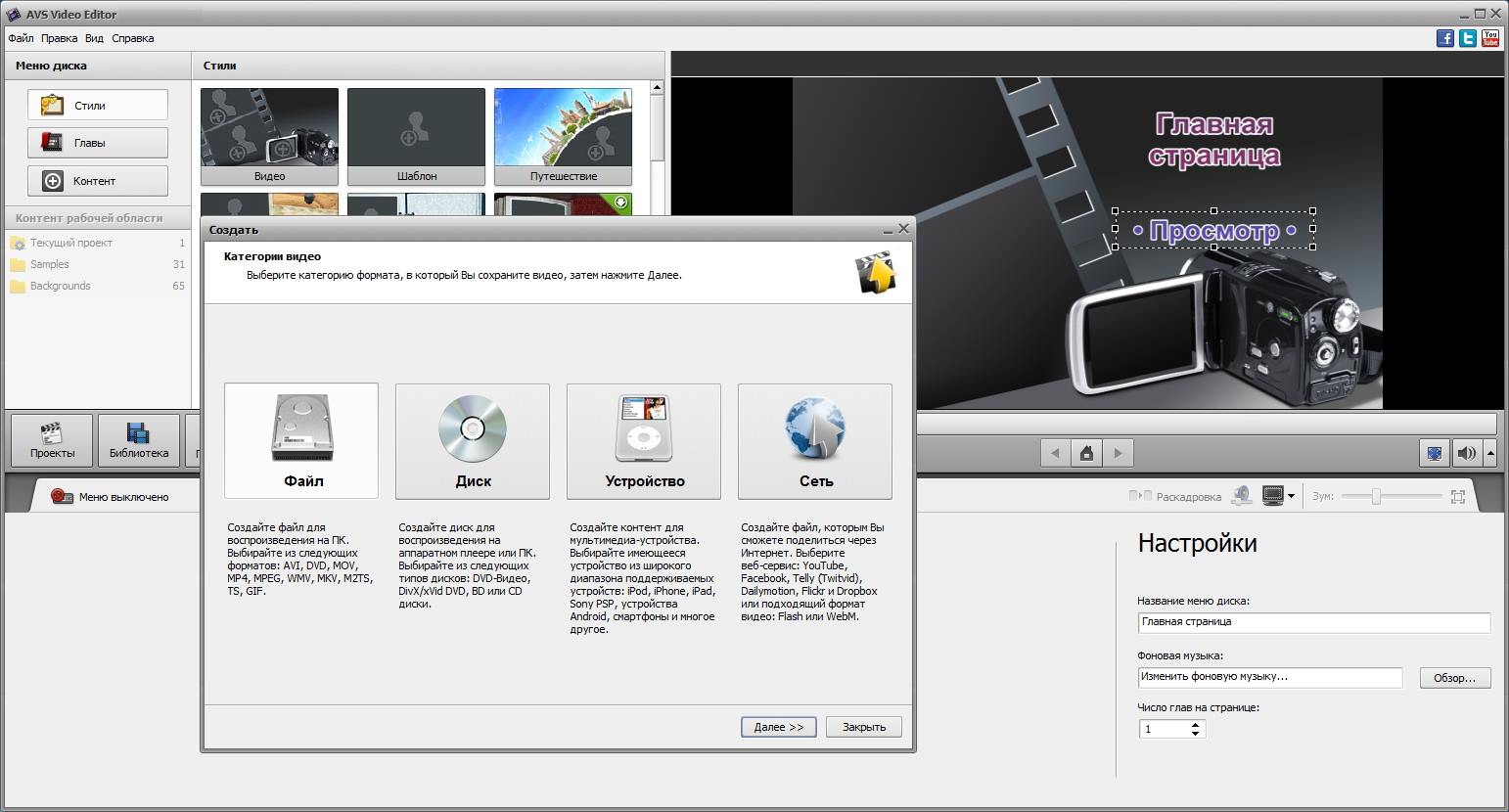
- Экспорт в популярные форматы: заявлены контейнеры вроде MP4, AVI, MKV, MOV, WEBM, WMV и другие.
- Работа с распространёнными кодеками: заявлена поддержка H.264/AVC, а также возможность открывать современные кодеки (включая H.265/HEVC и другие — в зависимости от режима/задачи).
- Разрешения вплоть до 4K: удобно, если исходники сняты в высоком качестве и вы не хотите терять детализацию при публикации.
6) Захват и запись
- В экосистеме AVS заявлены сценарии захвата/записи (например, для обучающих материалов). В реальной работе это обычно используют для нарезок, демонстраций и простых инструкций.
Итог по блоку: AVS Video Editor закрывает «скелет» типового монтажа: собрать сцены, добавить переходы/эффекты, оформить титрами, привести звук в порядок и выгрузить в нужный формат для публикации.
Интерфейс и удобство работы
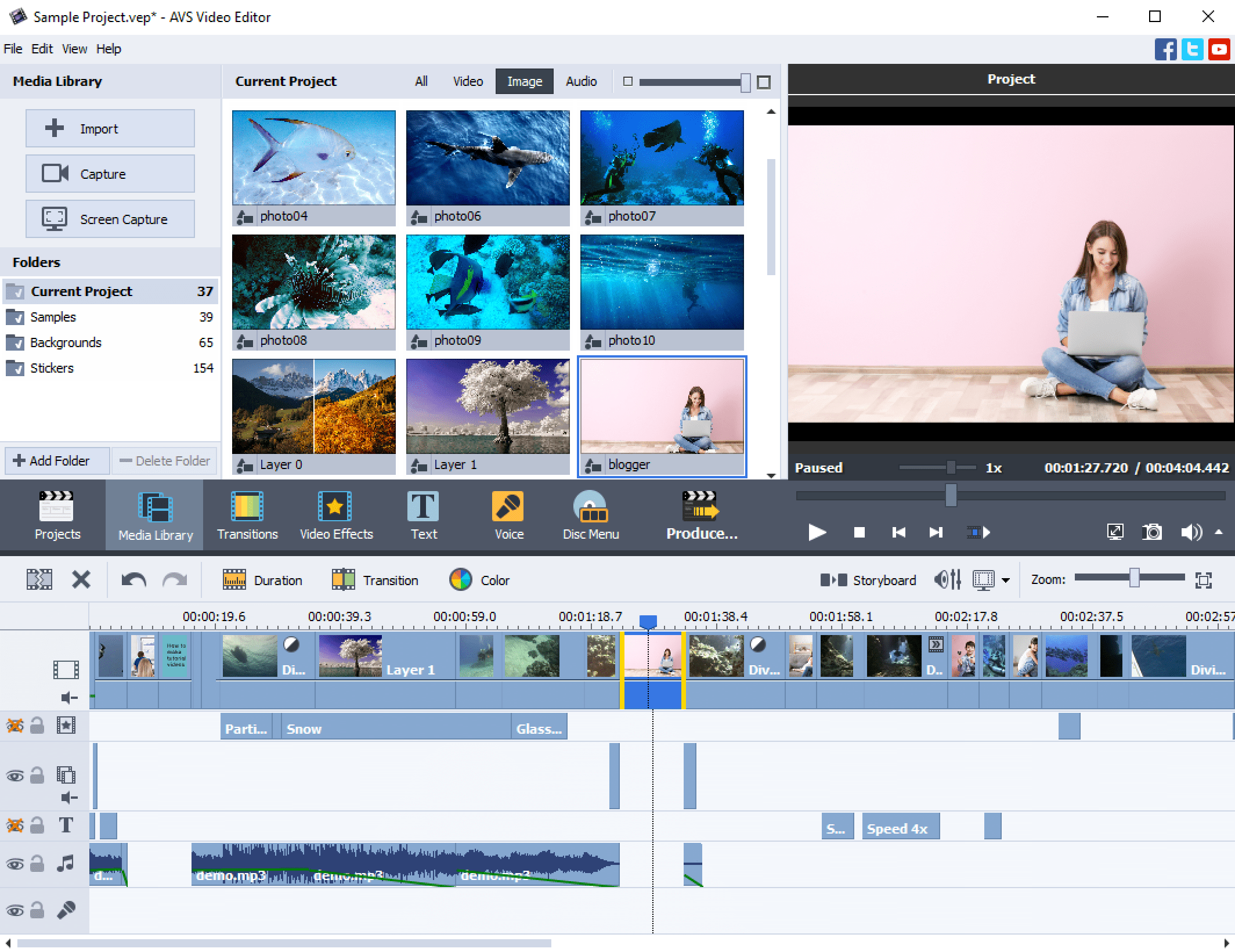
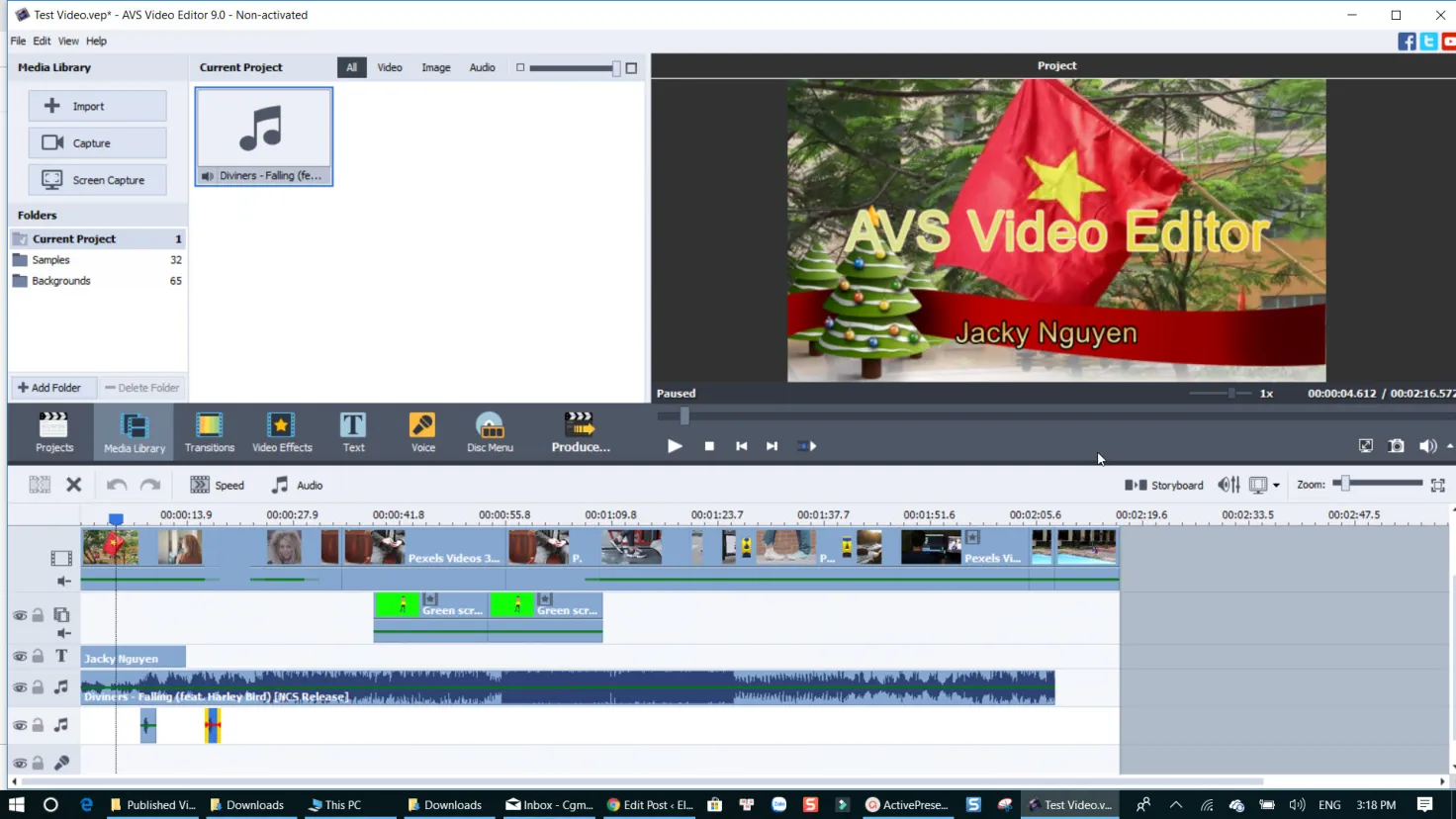
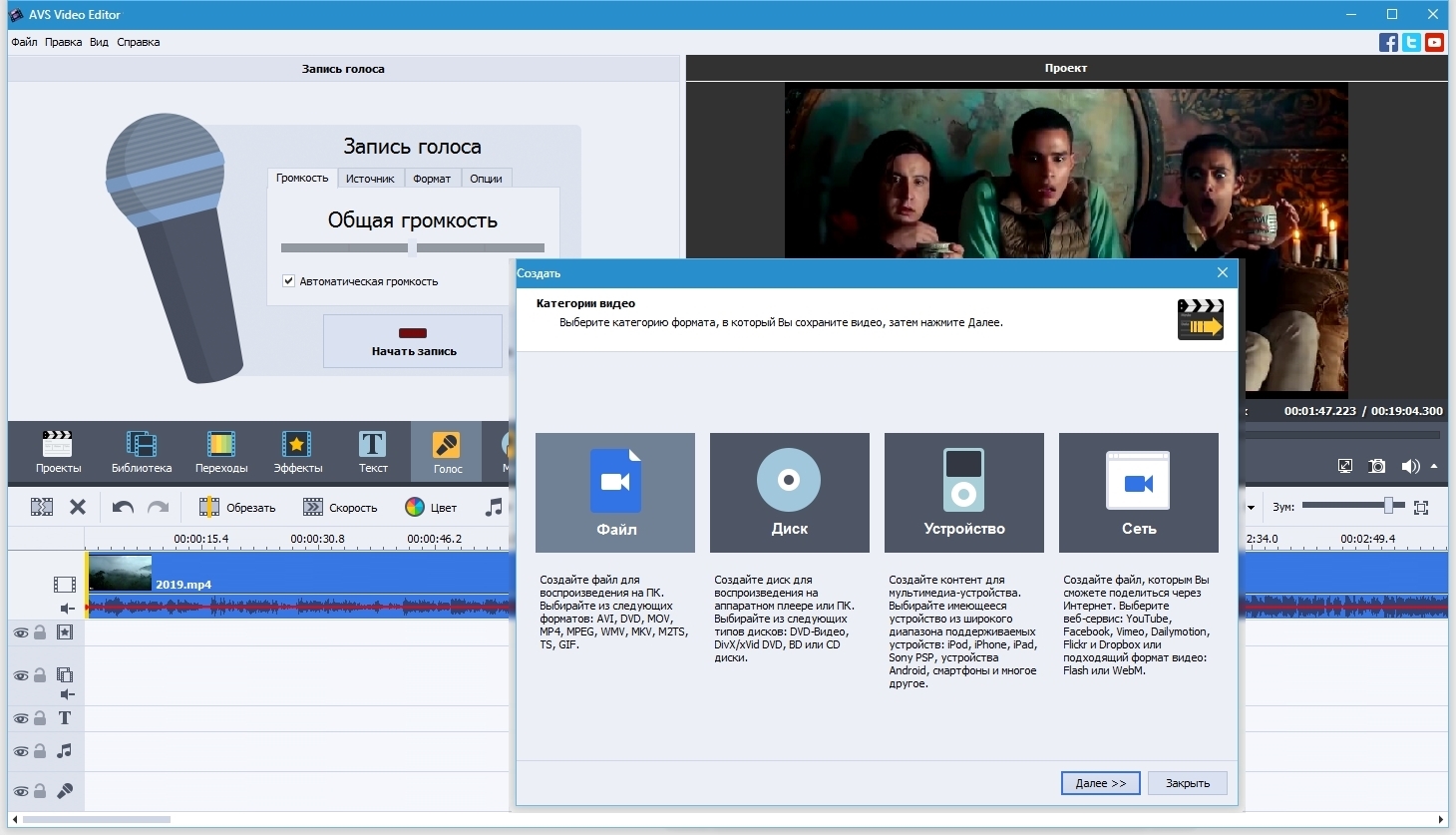
Интерфейс AVS Video Editor построен вокруг стандартной логики видеоредакторов: медиа-библиотека (исходники и элементы), окно предпросмотра и область монтажа (таймлайн или сториборд). Такая схема снижает порог входа: вы быстро понимаете, где импортировать файлы, где собирать ролик и где смотреть результат.
Как это ощущается на практике:
- Вход в работу: проще стартовать с коротких проектов (1–5 минут), чтобы закрепить последовательность действий: импорт → раскладка на таймлайне → черновая нарезка → оформление → экспорт.
- Управление сценами: для «семейного» или YouTube-монтажа важнее всего скорость склейки и точность обрезки. Здесь помогает привычная структура и понятные инструменты резки/перетаскивания клипов.
- Предпросмотр: при большом количестве эффектов и при работе с высоким разрешением итоговая плавность предпросмотра обычно зависит от мощности ПК и параметров проекта.
- Логика дорожек: удобна, когда вы отделяете видео, музыку, голос и текст по разным дорожкам — так проще не запутаться и быстрее править проект.
Совет по организации проекта: ещё до монтажа разложите исходники по папкам (Видео / Фото / Музыка / Озвучка) и называйте файлы осмысленно. Это ускоряет сборку и снижает риск «потерять» нужный дубль, особенно если проект длинный.
Отдельно о стабильности: по отзывам на крупных каталогах софта пользователи иногда упоминают зависания/замедления на рендере или в больших проектах. На практике это обычно решают запасом по ресурсам ПК, регулярным сохранением проекта и аккуратной работой с тяжёлыми исходниками.
Поддерживаемые форматы и совместимость
Для домашнего и полупрофессионального монтажа важнее всего не «экзотические» кодеки, а предсказуемая работа с материалом из смартфона, экшн-камеры, фотоаппарата или записи экрана. AVS Video Editor заявлен как редактор, который умеет импортировать популярные видеоформаты, работать с аудио и изображениями и затем экспортировать результат в удобный контейнер для публикации или хранения.
Какие форматы обычно используются в проектах
В типичных сценариях вы чаще всего сталкиваетесь со следующими видами исходников:
- Видео: клипы из телефона и камер в контейнерах вроде MP4/MOV/AVI/MKV (конкретная совместимость зависит от кодека внутри файла).
- Аудио: музыка и голосовые дорожки (часто MP3/WAV/AAC и похожие форматы).
- Изображения: фотографии и графика для слайд-шоу, заставок и плашек (распространённые форматы вроде JPG/PNG).
Важное уточнение про «формат» и «кодек»: иногда файл выглядит как MP4, но внутри может быть кодек, с которым редактор работает хуже или требует дополнительных компонентов системы. Если импорт проходит с ошибками, чаще всего причина именно в кодеке, а не в расширении файла.
Совместимость с Windows и практические нюансы
- Платформа: редактор ориентирован на Windows, поэтому его удобно использовать на стандартном домашнем ПК или ноутбуке без сложных требований к настройке системы.
- Драйверы и обновления: на практике стабильность и скорость часто зависят от актуальности драйверов видеокарты и общего состояния системы (особенно при работе с Full HD/4K).
- Проекты с большим количеством исходников: чем больше клипов, эффектов и слоёв, тем выше требования к оперативной памяти и скорости диска.
Рекомендация: если вы планируете регулярный монтаж, храните исходники и кэш проекта на SSD. Это обычно быстрее, чем работа с медленным HDD, особенно в длинных проектах.
Практика: как смонтировать видео в AVS Video Editor
Ниже — универсальная последовательность действий, которая подходит для большинства роликов: от короткой нарезки до более длинного видео с титрами, музыкой и простыми эффектами. Я описываю процесс так, чтобы его можно было повторить на любом «типовом» проекте.
Шаг 1. Создайте проект и задайте параметры
- Откройте AVS Video Editor и создайте новый проект.
- Выберите базовые параметры: разрешение (например, 1920×1080) и частоту кадров (например, 30 fps).
- Если исходники смешанные (часть 30 fps, часть 60 fps), заранее решите, под что вы будете «сводить» итог. Для большинства публикаций достаточно 30 fps, но для динамичных сцен иногда логичнее 60 fps.
Шаг 2. Импортируйте медиафайлы
- Добавьте в проект видео, музыку и изображения.
- Сразу разложите материалы по логике: основной сюжет, перебивки, B-roll, отдельная папка под заставки/логотипы, отдельная — под музыку/озвучку.
- Если есть несколько дублей одной сцены, переименуйте их, чтобы в монтаже не путаться.
Шаг 3. Разложите клипы на таймлайне
- Перетащите основной материал на видеодорожку.
- Поставьте перебивки и дополнительные фрагменты на соседние дорожки (если вы собираете многослойный монтаж).
- Добавьте аудио: музыку и/или озвучку — на отдельные звуковые дорожки, чтобы проще было управлять балансом.
Шаг 4. Сделайте черновую нарезку
- Пройдитесь по ролику от начала до конца и удалите всё лишнее: паузы, ошибки дублей, «технические» моменты.
- Соберите «скелет» истории: правильный порядок сцен, логичные переходы по смыслу.
- Проверьте ритм: если ролик кажется затянутым, сокращайте повторяющиеся фразы и однотипные кадры.
Шаг 5. Добавьте переходы и простые эффекты
- Переходы ставьте там, где они помогают восприятию: смена локации, времени, смыслового блока.
- Если видео «снято вразнобой», используйте базовую коррекцию (яркость/контраст/насыщенность), чтобы сцены выглядели более ровно.
- Эффекты применяйте точечно: 1–2 решения для всего ролика обычно выглядят аккуратнее, чем «всё сразу».
Шаг 6. Оформите ролик текстом и титрами
- Добавьте заголовки и подписи там, где зрителю нужно пояснение: место, дата, важные термины, список шагов.
- Если это обучающее видео, делайте текст крупнее и контрастнее — иначе на мобильных экранах он будет плохо читаться.
- Проверьте длительность титров: зритель должен успеть прочитать, но не ждать.
Шаг 7. Приведите звук в порядок
- Выставьте баланс: если есть голос, музыка должна быть заметно тише.
- Сделайте плавные входы/выходы музыки (фейды) в начале и конце.
- Если в исходнике есть шум, попробуйте инструменты шумоподавления/очистки, но не доводите до «металлического» звучания.
Шаг 8. Проверьте проект перед экспортом
- Просмотрите ролик полностью.
- Проверьте стыки: нет ли резких скачков громкости, случайных чёрных кадров, обрезанных титров.
- Убедитесь, что соотношение сторон соответствует площадке (16:9 для большинства задач, 9:16 для вертикальных роликов).
Шаг 9. Экспортируйте видео
- Выберите формат экспорта (часто MP4) и подходящее разрешение.
- Настройте битрейт: слишком низкий даст «мыло» и артефакты, слишком высокий — лишний вес файла без заметной прибавки качества.
- Если есть выбор пресетов, начните с готового профиля под вашу задачу (например, Full HD), а затем уточните параметры вручную.
Практический ориентир: для Full HD чаще всего выбирают битрейт в диапазоне, который даёт чёткую картинку без лишнего раздувания размера. Если в видео много движения (спорт, поездка, экшн), битрейт обычно нужен выше, чем для статичных сцен или слайд-шоу.
Расширенные инструменты монтажа
Когда базовый монтаж освоен, обычно появляются задачи «следующего уровня»: сделать картинку более ровной, аккуратно заменить фон, стабилизировать дрожание, собрать композит из слоёв, ускорить рутину при помощи шаблонов. Набор таких инструментов в AVS Video Editor рассчитан на практические кейсы, а не на сложную студийную композитинг-систему.
Кадрирование, поворот, панорамирование и зум
- Кадрирование помогает убрать лишнее по краям и привести разный материал к одному кадру.
- Поворот нужен, если часть клипов снята «криво» или в вертикальной ориентации.
- Панорамирование и зум используют для оживления статичных фото и для акцентов на деталях в видео.
Стабилизация и работа с дрожащими кадрами
Стабилизация полезна для кадров, снятых с рук или на ходу. Но важно помнить, что стабилизация — это всегда компромисс:
- она может кропнуть картинку (обрезать края), чтобы компенсировать тряску;
- на тяжёлых клипах увеличивает время просчёта;
- лучше работает на умеренной дрожи, чем на «жёстком» шейке.
Хромакей и замена фона
Если в редакторе используется хромакей, типовой сценарий такой: вы снимаете объект на однотонном фоне (обычно зелёном), затем выбираете цвет для удаления и подставляете нужную картинку/видео на нижнюю дорожку. Качество результата зависит в первую очередь от исходной съёмки:
- равномерный свет на фоне без теней;
- минимум шумов и компрессии;
- не смешивать цвет одежды с цветом фона;
- достаточная резкость на объекте.
Слои, наложения и простая композиция
- Наложения пригодятся для логотипов, водяных знаков, плашек, картинок «поверх» видео.
- Слои дают возможность отдельно управлять фоном, текстом и дополнительной графикой.
- Если вы делаете обучающий ролик, удобнее держать текстовые подсказки на отдельной дорожке, чтобы быстро менять их длительность и расположение.
Шаблоны титров и ускорение рутины
В прикладном монтаже много времени уходит на повторяющиеся операции: одинаковые заставки в начале, единый стиль титров, повторяемые плашки. В таких случаях удобно:
- сделать один «эталонный» титр и копировать его, меняя текст;
- использовать одинаковые интервалы для появлений/исчезновений;
- вести единый набор шрифтов и размеров для всех роликов канала.
Итог по блоку: расширенные инструменты полезны, когда вы хотите больше «аккуратности» и визуальной цельности, но при этом не планируете уходить в сложную профессиональную постпродакшн-схему.
Качество экспорта и настройки рендера
Экспорт — это точка, где хороший монтаж можно «испортить» неудачными параметрами. В AVS Video Editor итоговое качество зависит от выбранного формата, кодека, битрейта, частоты кадров и разрешения. Ниже — практические ориентиры, которые помогают получить предсказуемый результат.
Разрешение и частота кадров
- Разрешение выбирайте под площадку и исходники: если монтаж из Full HD, чаще всего нет смысла делать 4K-экспорт только ради «цифры».
- Частота кадров важна для плавности: исходники 60 fps выглядят мягче в динамике, но дают больший вес файла и нагрузку на рендер.
- Если вы смешиваете 30 и 60 fps, проверьте, как программа интерпретирует проект: иногда это влияет на плавность движения.
Битрейт и артефакты сжатия
Битрейт — главный регулятор компрессии. При слишком низких значениях появляются «квадраты», грязь на градиентах, распад мелких деталей (трава, вода, снег), особенно в динамике. При слишком высоких — файл становится тяжелее, но визуальная разница не всегда заметна.
- Для статичных сцен и слайд-шоу обычно можно выбирать более умеренный битрейт.
- Для динамики (спорт, танцы, поездки) битрейт обычно нужен выше.
- Если в видео много мелких деталей и шумов, кодеку сложнее сжимать картинку — это тоже требует запаса.
Выбор кодека и контейнера
- MP4 — самый универсальный вариант для публикации и отправки.
- Кодек H.264 часто выбирают за совместимость, а более современные варианты обычно дают лучшую компрессию при том же качестве, но могут быть менее удобны для старых устройств.
Скорость рендера и влияние эффектов
Скорость рендера зависит от длины ролика, разрешения, количества эффектов, слоёв и сложных операций (стабилизация, шумоподавление, хромакей). На практике это выглядит так:
- «Чистый» монтаж без тяжёлых эффектов рендерится заметно быстрее.
- Каждый дополнительный фильтр увеличивает нагрузку, особенно если он применён ко всему ролику.
- Если программа предлагает аппаратное ускорение, оно может ускорить экспорт, но результат зависит от видеокарты и драйверов.
Типовые ошибки экспорта и как их избежать
- Размытая картинка: проверьте разрешение и битрейт, убедитесь, что экспортируете не ниже исходника без причины.
- Дёрганое движение: проверьте частоту кадров проекта и экспорта, избегайте резкого «смешивания» разных fps без контроля.
- Несовпадение звука и видео: иногда помогает повторный экспорт, упрощение эффектов на проблемном фрагменте или конвертация исходника в более «простую» связку кодека/контейнера перед монтажом.
- Слишком большой файл: снижайте битрейт постепенно и проверяйте качество на сложных сценах.
Итог: для стабильного результата лучше выбрать универсальный формат (обычно MP4), выставить разумный битрейт под тип контента и следить за тем, чтобы параметры проекта и экспорта не противоречили исходникам.
Производительность и стабильность
Видеомонтаж почти всегда упирается в ресурсы компьютера: чем выше разрешение исходников и чем больше эффектов, тем тяжелее проект для предпросмотра и рендера. AVS Video Editor рассчитан на работу в бытовых и полупрофессиональных сценариях, но при длинных роликах и большом количестве слоёв нагрузка становится заметной даже на неплохих системах.
От чего зависит скорость работы
- Процессор: влияет на скорость просчёта эффектов, кодирование при экспорте и общую отзывчивость в тяжёлых проектах.
- Оперативная память: важна при больших проектах (много клипов, длинная таймлиния, несколько аудиодорожек, графика и титры).
- Накопитель: SSD ускоряет импорт, кэширование, скраббинг по таймлайну и снижает вероятность «подвисаний» при чтении больших файлов.
- Видеокарта: может влиять на предпросмотр и ускорение отдельных операций (в зависимости от того, как именно реализовано ускорение в текущей версии и какие эффекты задействованы).
Как уменьшить лаги в предпросмотре
- Снижайте качество предпросмотра, если такой параметр доступен — это ускоряет воспроизведение на слабых ПК.
- Отключайте тяжёлые эффекты на время монтажа и включайте их перед финальным экспортом.
- Не применяйте один и тот же фильтр ко всему ролику без необходимости: лучше обработать только проблемные фрагменты.
- Храните проект и исходники на SSD, особенно если исходники большие и их много.
- Закрывайте фоновые программы, которые могут отъедать память и ресурсы диска.
Как снизить риск вылетов и потери прогресса
- Чаще сохраняйте проект и используйте понятные версии: project_v1, project_v2 и т.д., чтобы при ошибке вернуться назад.
- Не перемещайте исходники после начала монтажа. Если вы перенесёте папку с видео, проект может потерять ссылки на файлы.
- Проверяйте проблемные файлы: если какой-то клип регулярно вызывает ошибку, попробуйте предварительно перекодировать его в более стандартный формат.
Вывод по блоку: на коротких роликах и умеренном количестве эффектов AVS Video Editor обычно ведёт себя предсказуемо. Если проект становится тяжелее, стабильность и комфорт зависят от железа и дисциплины работы с материалами.
Системные требования
Точные системные требования зависят от версии редактора и от того, в каком качестве вы монтируете. Ниже — практическая «вилка» требований, которая помогает ориентироваться при выборе компьютера под задачи монтажа. Для комфортной работы важнее всего связка процессор + оперативная память + SSD.
Минимальные требования для простых задач
- ОС: Windows.
- Процессор: базовый многоядерный CPU для офисного/домашнего ПК.
- ОЗУ: от 4–8 ГБ для простого монтажа коротких роликов без тяжёлых эффектов.
- Накопитель: свободное место под программу, кэш и исходники (лучше SSD).
Рекомендуемые требования для комфортного монтажа Full HD
- Процессор: современный многоядерный CPU.
- ОЗУ: 8–16 ГБ (чем длиннее проекты и больше слоёв, тем ближе к 16 ГБ).
- Накопитель: SSD под проект и исходники.
- Видеокарта: дискретная или сильная интегрированная — полезна при эффектах и ускорении, если оно задействуется.
Что нужно для проектов 4K
- ОЗУ: обычно комфортнее от 16 ГБ и выше.
- Накопитель: SSD практически обязателен, особенно если исходники «тяжёлые».
- Процессор/видеокарта: чем мощнее, тем более плавным будет предпросмотр и тем быстрее пойдёт экспорт.
Практический ориентир: если вы монтируете видео с телефона в Full HD, то даже средний ПК справится. Если вы регулярно собираете длинные ролики, используете стабилизацию и эффекты, добавляете несколько слоёв графики и озвучку — требования заметно растут.
Лицензии, версии и что входит в комплект
AVS Video Editor чаще всего рассматривают как платный продукт с возможностью протестировать функциональность в бесплатном режиме. В реальной практике пользователи обращают внимание на три вещи: ограничения пробной версии, формат лицензии и условия обновлений.
Бесплатный режим и ограничения
- Ключевое ограничение неактивированной версии — водяной знак при экспорте готового видео.
- Именно поэтому пробный режим обычно используют для оценки интерфейса, набора эффектов, скорости работы и качества предпросмотра.
Платная лицензия и на что смотреть
- Тип лицензии: иногда встречаются варианты «подписка» и «постоянная лицензия» (конкретный вариант зависит от текущей модели продаж).
- Обновления: важно понимать, входят ли обновления в стоимость или оплачиваются отдельно.
- Состав пакета: видеоредактор может предлагаться отдельно или как часть набора программ.
Что обычно проверяют до покупки
- Устраивает ли скорость работы на вашем ПК.
- Хватает ли инструментов для ваших задач (титры, звук, эффекты, экспорт в нужный формат).
- Не появляется ли конфликтов с вашими исходниками (особенно с редкими кодеками и нестандартными файлами).
Вывод: если программа подходит по функциональности, главное — заранее оценить, устраивает ли модель лицензирования и условия использования именно под ваш сценарий (регулярный монтаж или редкие домашние проекты).
Плюсы и минусы AVS Video Editor
Плюсы
- Понятный базовый монтаж: логика «импорт → таймлайн → нарезка → оформление → экспорт» быстро становится привычной и подходит для большинства бытовых задач.
- Набор эффектов и переходов: удобно, когда нужно быстро «собрать» ролик и добавить визуальные акценты без сложной постобработки.
- Титры и текстовые элементы: полезно для обучающих материалов, подписей, заставок и финальных титров.
- Работа со звуком: можно добавить музыку, отрегулировать громкость, сделать плавные входы и выходы, отделить голос от фона по дорожкам.
- Экспорт в распространённые форматы: удобно для публикации и передачи видео, когда нужен универсальный контейнер.
- Подходит для домашнего и YouTube-монтажа: ориентирован на сценарии, которые чаще всего встречаются у непрофессиональных пользователей.
Минусы
- Ограничения бесплатного режима: водяной знак при экспорте делает пробную версию непригодной для «чистовых» публикаций.
- Зависимость от кодеков исходника: некоторые файлы могут импортироваться нестабильно, и тогда приходится перекодировать материал в более стандартный формат.
- Нагрузка на систему в тяжёлых проектах: при большом количестве эффектов и при работе с высоким разрешением может снижаться плавность предпросмотра и расти время рендера.
- Не для сложного профессионального постпродакшна: если нужны глубокая цветокоррекция, сложная VFX-композиция и продвинутые студийные инструменты, возможностей может быть недостаточно.
Сравнение с альтернативами
Ниже — прикладное сравнение AVS Video Editor с пятью популярными видеоредакторами. Я разбираю не «в целом лучше/хуже», а по критериям, которые реально влияют на выбор: сложность освоения, набор инструментов, стабильность на длинных проектах, качество экспорта и требования к компьютеру.
AVS Video Editor и DaVinci Resolve
DaVinci Resolve чаще выбирают, когда монтаж выходит за рамки бытовых задач и нужно больше контроля над картинкой и звуком.
- Освоение: AVS проще и быстрее для старта; Resolve требует времени на привыкание к логике и интерфейсу.
- Цветокоррекция: в Resolve она значительно глубже и профессиональнее; в AVS упор на базовые улучшения и эффекты.
- Проекты и масштаб: Resolve обычно лучше подходит для больших проектов и «серьёзного» монтажа, но при этом сильнее нагружает систему.
- Железо: AVS чаще комфортнее на средних ПК; Resolve заметно требовательнее, особенно при 4K и сложных эффектах.
Когда выбрать AVS: быстрый монтаж без сложной постобработки. Когда выбрать Resolve: нужна продвинутая работа с цветом/звуком и более «профессиональный» пайплайн.
AVS Video Editor и Adobe Premiere Pro
Adobe Premiere Pro — профессиональный стандарт, который выбирают за гибкость и возможности, но он сложнее и обычно дороже по модели использования.
- Порог входа: AVS проще; Premiere требует больше практики, особенно для аккуратного проекта с большим количеством материалов.
- Инструменты: у Premiere шире набор профессиональных функций (монтаж, интеграция с графикой, управление медиапроектом); AVS ориентирован на базовые сценарии и быстрые результаты.
- Стабильность: при больших проектах многое зависит от конфигурации ПК и дисциплины (кэш, диски, кодеки). AVS обычно проще в эксплуатации, но при очень тяжелых проектах может упираться в ресурсы.
- Экспорт и пресеты: оба подходят для публикации, но у Premiere обычно больше профессиональных настроек и контроля.
Когда выбрать AVS: нужен простой инструмент для регулярного бытового/полупрофессионального монтажа. Когда выбрать Premiere: монтаж — часть рабочей задачи и нужен максимальный контроль и масштабируемость.
AVS Video Editor и Movavi Video Editor
Movavi Video Editor часто рассматривают как ближайший «по классу» вариант: тоже ориентирован на простое освоение и быстрый монтаж.
- Освоение: обе программы рассчитаны на новичков; разница обычно в привычности интерфейса и «мелочах» рабочего процесса.
- Шаблоны и оформление: у Movavi обычно сильный упор на готовые решения (эффекты, титры, элементы оформления). В AVS это тоже есть, но восприятие зависит от версии и библиотеки эффектов.
- Скорость монтажа: в типовых роликах обе позволяют быстро собрать проект; решают детали — удобство нарезки, работа с дорожками, предпросмотр.
- Ограничения пробного режима: у таких редакторов пробные версии часто ограничены — это стоит учитывать до начала «чистового» проекта.
Когда выбрать AVS: если вам ближе его логика работы и устраивает экспорт/набор инструментов. Когда выбрать Movavi: если нужен максимально «шаблонный» подход и быстрые декоративные элементы без ручной настройки.
AVS Video Editor и Shotcut
Shotcut — бесплатный видеоредактор, который выбирают, когда важна экономия и базовые функции без покупки лицензии.
- Цена: Shotcut — бесплатный; у AVS полноценное использование обычно требует лицензии (иначе водяной знак на экспорте).
- Интерфейс: AVS часто воспринимается проще для новичка; Shotcut может требовать больше времени на привыкание.
- Функции: Shotcut закрывает базовый монтаж и эффекты, но иногда уступает «пакетным» редакторам по удобству готовых решений и общей полировке интерфейса.
- Стабильность и исходники: у обоих возможны нюансы с кодеками; многое зависит от конкретных файлов и конфигурации ПК.
Когда выбрать AVS: нужен более «прикладной» и прямолинейный монтаж с упором на удобство. Когда выбрать Shotcut: нужен бесплатный редактор без ограничений на экспорт и вы готовы потратить время на настройку процесса.
AVS Video Editor и VSDC Free Video Editor
VSDC Free Video Editor часто выбирают как бесплатную альтернативу с достаточно широкими возможностями, но у него другая логика монтажа, которая не всем подходит.
- Подход к монтажу: AVS ближе к привычному таймлайн-процессу; VSDC может казаться сложнее из-за логики работы с объектами и параметрами.
- Возможности в бесплатной версии: у VSDC бесплатный вариант часто функциональнее по части «экспорта без водяных знаков», но отдельные продвинутые функции могут быть ограничены.
- Освоение: AVS обычно проще для быстрого старта; VSDC требует больше терпения, но взамен даёт больше гибкости в некоторых задачах.
- Кому подходит: VSDC часто выбирают те, кто хочет максимум возможностей бесплатно и готов разбираться; AVS — тем, кому важнее скорость и понятность.
Когда выбрать AVS: приоритет — простой и быстрый монтаж, минимум «лишних» настроек. Когда выбрать VSDC: нужен бесплатный инструмент без водяного знака и вы готовы глубже разбираться в логике редактора.
Короткий вывод: AVS Video Editor — выбор в пользу простоты и быстрого результата на Windows. Если нужен «профессиональный уровень» цветокоррекции и масштаб проектов — логичнее Resolve или Premiere. Если важна бесплатность без ограничений на экспорт — чаще смотрят в сторону Shotcut или VSDC. Если нужен максимально простой монтаж с большим количеством готовых шаблонов — альтернативой часто становится Movavi.
Отзывы
Отзывы об AVS Video Editor обычно сводятся к нескольким повторяющимся темам: удобство для базового монтажа, достаточность эффектов для «домашних» роликов, ограничения бесплатного режима и поведение программы на тяжёлых проектах. Ниже — типовые наблюдения, которые чаще всего встречаются у пользователей.
Что пользователям нравится
- Порог входа: многие отмечают, что освоить базовые операции можно быстро, особенно если раньше не работали с профессиональными редакторами.
- Функций хватает для повседневных задач: нарезка, склейка, простые переходы, титры, музыка и экспорт в распространённые форматы закрывают основные сценарии.
- Визуальные эффекты и оформление: пользователи часто ценят наличие готовых эффектов и переходов, потому что это экономит время на стилизацию.
Что критикуют чаще всего
- Водяной знак в бесплатной версии: для части аудитории это главный минус, потому что пробный режим не подходит для публикации «готового» результата.
- Требовательность на сложных проектах: при большом количестве эффектов, длинной таймлинии или при работе с высоким разрешением появляются жалобы на замедления и более долгий рендер.
- Нюансы с совместимостью отдельных файлов: иногда пользователи сталкиваются с тем, что определённые исходники нужно предварительно перекодировать.
Как сделать опыт использования более предсказуемым
- Проверять пробный монтаж на коротком проекте именно с вашими исходниками.
- Держать исходники и кэш на SSD, а не на медленном диске.
- Не перегружать ролик эффектами «везде и сразу», особенно на слабом ПК.
- Если исходник проблемный — предварительно перекодировать его в более стандартный формат.
Вывод по отзывам: для простого монтажа и регулярных бытовых задач AVS Video Editor воспринимается как понятный инструмент. Основные претензии обычно связаны не с базовыми функциями, а с ограничениями пробного режима и нагрузкой на систему при сложных проектах.
FAQ
Почему при экспорте появляется водяной знак?
Водяной знак — типичное ограничение неактивированной версии. Так разработчик отделяет режим тестирования от полноценного использования для публикаций. Если вам нужен результат без водяного знака, требуется активировать программу по условиям лицензии.
Какой формат лучше выбрать для публикации видео?
Самый универсальный вариант — экспорт в MP4. Этот формат обычно без проблем открывается на большинстве устройств и хорошо подходит для загрузки на видеоплатформы. Если у вас есть требования по совместимости со старыми устройствами, дополнительно имеет смысл ориентироваться на распространённые профили кодирования.
Почему видео после экспорта выглядит хуже, чем в предпросмотре?
Чаще всего причина — слишком низкий битрейт, несоответствие разрешения или неудачный пресет экспорта. Для сцен с динамикой и большим количеством деталей битрейт нужен выше. Также важно, чтобы параметры проекта и параметры экспорта не «съедали» качество без необходимости.
Что делать, если звук тише/громче, чем нужно?
Разнесите голос и музыку по разным дорожкам, затем выставьте уровни громкости отдельно. Для музыки обычно используют более низкий уровень, чтобы она не перекрывала речь. Дополнительно помогают плавные фейды в начале и конце.
Почему предпросмотр тормозит, хотя экспорт потом нормальный?
Предпросмотр идёт в реальном времени и зависит от ресурсов ПК. Если проект тяжёлый (Full HD/4K, много эффектов, стабилизация), предпросмотр может подтормаживать даже при корректном финальном рендере. Обычно помогает снижение качества предпросмотра, временное отключение тяжёлых эффектов и работа с исходниками на SSD.
Что делать, если программа не импортирует конкретный видеофайл?
Частая причина — нестандартный кодек внутри контейнера. Практическое решение — предварительно перекодировать файл в более распространённую связку контейнера и кодека. После перекодирования импорт обычно становится стабильнее.
Как собрать ролик из фото (слайд-шоу) и музыки?
Импортируйте фото в проект, разложите их на таймлайне в нужном порядке, задайте длительность каждого кадра, добавьте переходы (умеренно) и положите музыку на отдельную аудиодорожку. Затем выровняйте длительность ряда фото под трек и сделайте плавное затухание в конце.
Как избежать рывков при склейках и переходах?
Проверьте, что частота кадров проекта соответствует большинству ваших исходников. Если вы смешиваете материалы с разной частотой кадров, старайтесь «привести» их к единому стандарту до монтажа или контролируйте экспорт так, чтобы не возникало резкой интерполяции движения.
Почему растёт размер файла при экспорте?
Размер напрямую зависит от битрейта, разрешения, частоты кадров и длительности ролика. Если вы выбрали высокий битрейт и 60 fps, файл будет заметно тяжелее. Для уменьшения веса снижайте битрейт постепенно и проверяйте качество на сложных сценах.
Какой подход лучше: много эффектов или минимализм?
Для большинства роликов лучше работает умеренность: один стиль титров, 1–2 типа переходов и точечные эффекты на нужных моментах. Избыток фильтров и переходов часто ухудшает восприятие и делает монтаж «шумным».
Итоги: стоит ли использовать AVS Video Editor
AVS Video Editor — практичный видеоредактор для Windows, который закрывает основные задачи повседневного монтажа: нарезка и склейка клипов, переходы и эффекты, титры и текст, добавление музыки и финальный экспорт в распространённые форматы. Он подходит тем, кому важна понятная логика работы и возможность быстро собрать ролик без долгого обучения.
Выбирать AVS Video Editor разумно, если вы делаете домашние видео, обучающие материалы, простые ролики для публикации и хотите получить результат без сложной настройки. Смотреть в сторону более тяжёлых профессиональных решений стоит, если вы постоянно ведёте большие проекты, глубоко работаете с цветом и композитингом или вам нужна максимальная гибкость по продакшн-процессу.
Главное, что стоит помнить до начала работы: пробный режим полезен для оценки, но при экспорте добавляет водяной знак. Поэтому финальные публикации обычно требуют лицензии.


![Jinn'sLiveUSB 11.5 - флешка с Windows 7, 8.1, 10 и 11 [Ru/En]](/uploads/posts/2023-12/26c.jpg)



![Windows 10 22H2 + LTSC 21H2 (x64) 28in1 +/- Office 2024 by Eagle123 (01.2025) [Ru/En]](/uploads/posts/2024-01/bf3db51b483013913308756f2c8e8.jpg)