







UVScreenCamera: обзор программы для записи видео с экрана
UVScreenCamera — программа для записи действий на экране компьютера. Её обычно используют, когда нужно быстро сделать скринкаст: инструкцию по программе, обучающий ролик, демонстрацию ошибки для техподдержки, запись презентации или короткое видео с пояснениями, что и куда нажимать. Ключевая идея — не «производство видео» как в видеоредакторах, а именно фиксация действий на рабочем столе с возможностью минимально подчистить материал и экспортировать его в удобном виде.
Что такое UVScreenCamera и кому она подойдет
UVScreenCamera — настольное решение для Windows, которое ориентировано на запись экрана и подготовку «объясняющего» видеоматериала. В отличие от инструментов для стриминга или тяжёлого видеомонтажа, здесь акцент на том, чтобы записать экранную активность, сохранить её в проекте, при необходимости добавить пояснения (аннотации) и вывести результат в формат, который удобно отправить или опубликовать.
Типичные сценарии, где программа особенно уместна:
- Инструкции и обучение: запись действий в программе с голосовым объяснением или текстовыми подсказками.
- Демонстрация проблемы: показать техподдержке или коллегам, что именно происходит на экране и в какой момент появляется ошибка.
- Презентации: записать показ слайдов, веб-страницы, интерфейса сервиса с комментариями.
- Скринкасты для базы знаний: короткие ролики «как сделать» для внутренней документации.
Кому подходит:
- Пользователям, которым нужна понятная запись экрана без сложных настроек.
- Преподавателям, авторам курсов, специалистам поддержки, офисным сотрудникам.
- Тем, кто делает короткие технические видео и ценит быстрый выпуск материала.
Кому может не подойти:
- Тем, кому нужен стриминг с множеством источников, сценами, оверлеями и гибкой трансляцией.
- Тем, кто делает полноценный монтаж с многодорожечным звуком, сложной цветокоррекцией и большим количеством эффектов.
- Тем, кто планирует постоянно записывать тяжёлые проекты в высоком разрешении и с высокой частотой кадров: для таких задач часто выбирают более специализированные решения.
Практический вывод: UVScreenCamera логичнее рассматривать как «инструмент записи экрана + лёгкое редактирование и пояснения», а не как универсальную студию видеопроизводства.
Основные возможности UVScreenCamera
Функции UVScreenCamera обычно группируют вокруг трёх задач: записать экран, пояснить происходящее и получить итоговый файл в удобном виде. Ниже — ключевые возможности, которые чаще всего используют на практике.
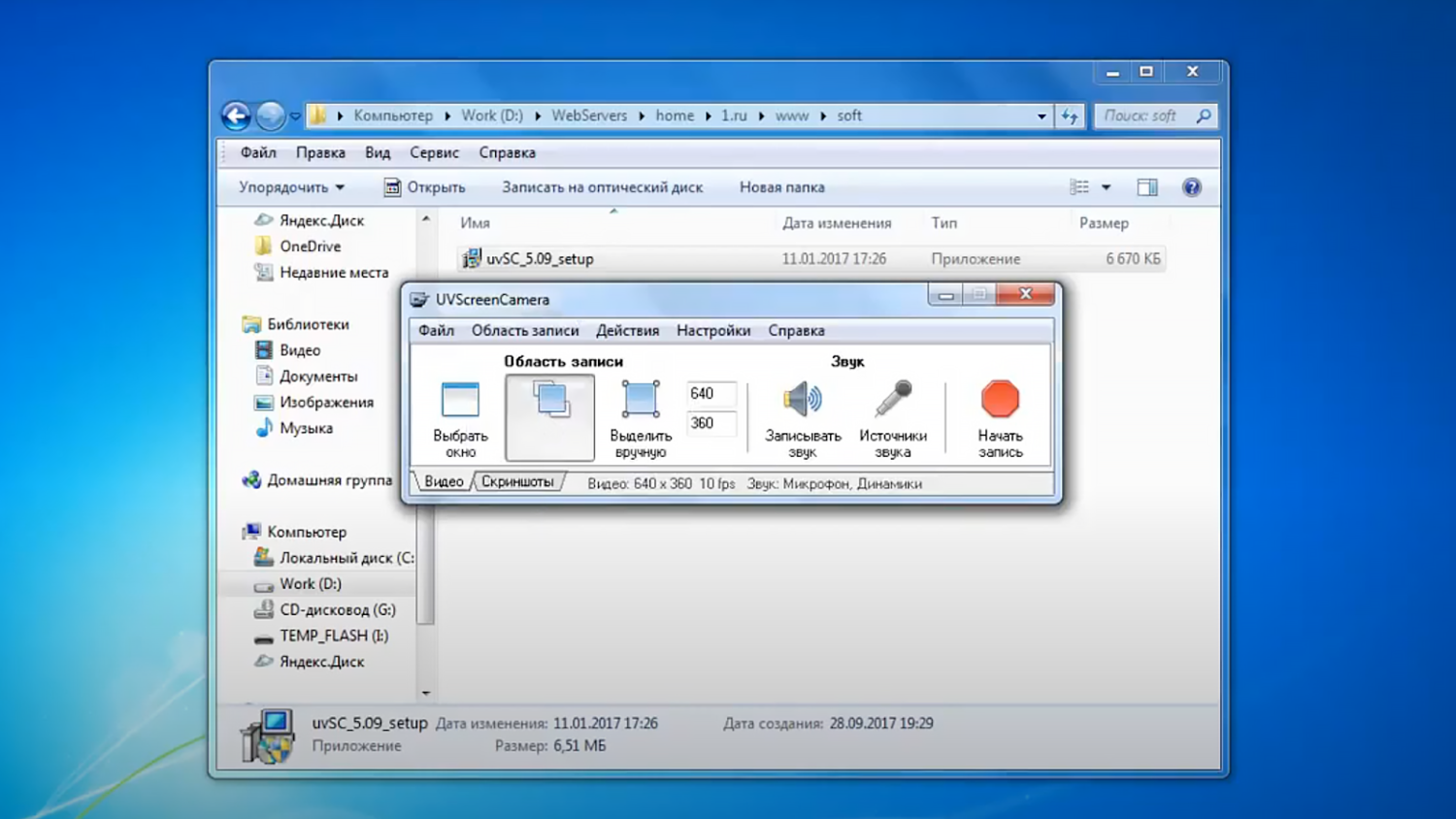
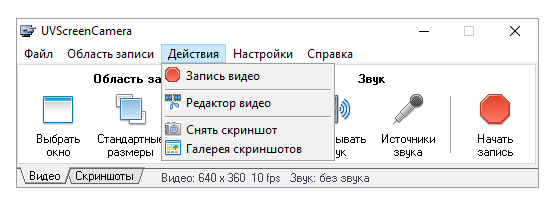
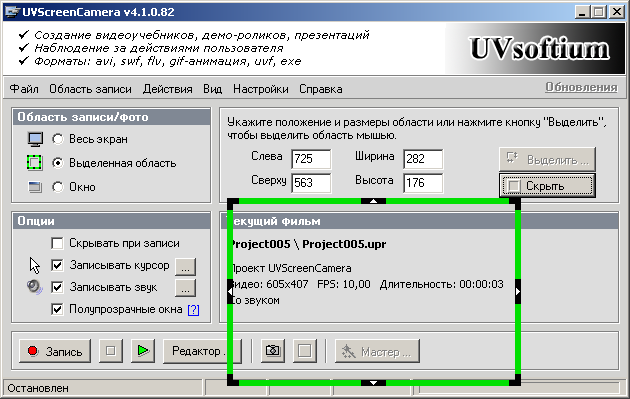
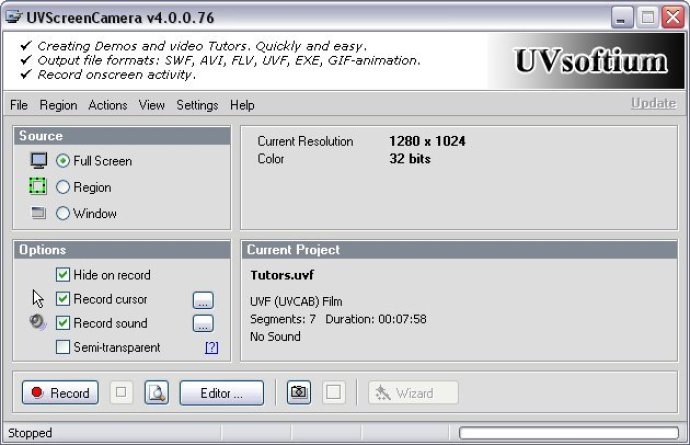
Режимы захвата: весь экран, окно, область
Важнейшая часть любого скринкаста — выбрать, что именно записывать. В типичном рабочем процессе доступны стандартные режимы:
- Полный экран — подходит для презентаций и демонстрации действий в нескольких окнах.
- Окно приложения — удобно для инструкций по конкретной программе, когда лишнее на рабочем столе не нужно.
- Выделенная область — вариант для компактных роликов, где важно показать только часть интерфейса или конкретный участок экрана.
Практический плюс режима области — итоговое видео может получиться легче и чище: меньше лишних деталей, проще смотреть и проще сжимать.
Фиксация действий пользователя: курсор, клики, клавиши
Скринкаст ценен тем, что зритель видит не только картинку, но и логику действий. Поэтому в программах такого класса обычно используют настройки, которые помогают «прочитать» процесс:
- Отображение курсора и его поведения.
- Подсветка кликов — чтобы было очевидно, где именно нажали мышью.
- Горячие клавиши для старта/паузы/остановки записи — чтобы не ловить кнопки мышкой во время демонстрации.
Для обучающих роликов это критично: зритель быстрее повторяет шаги, когда понимает, где был клик и почему.
Запись звука: микрофон и системные источники
В большинстве инструкций важен комментарий голосом. Обычно сценарий такой: вы записываете экран и параллельно пишете речь с микрофона. Если ролик про приложение, где есть звуки уведомлений, воспроизведение или системные сигналы, полезной становится запись аудио из системы (если это поддерживается настройками в конкретной конфигурации).
Практические рекомендации по звуку:
- Перед записью сделайте короткий тест на 10–15 секунд, чтобы проверить уровень громкости и отсутствие сильного шума.
- Старайтесь держать микрофон на постоянной дистанции, иначе громкость будет «плавать».
- Если в видео важна речь, отключите лишние системные уведомления и звуки приложений.
Встроенный редактор и быстрые правки
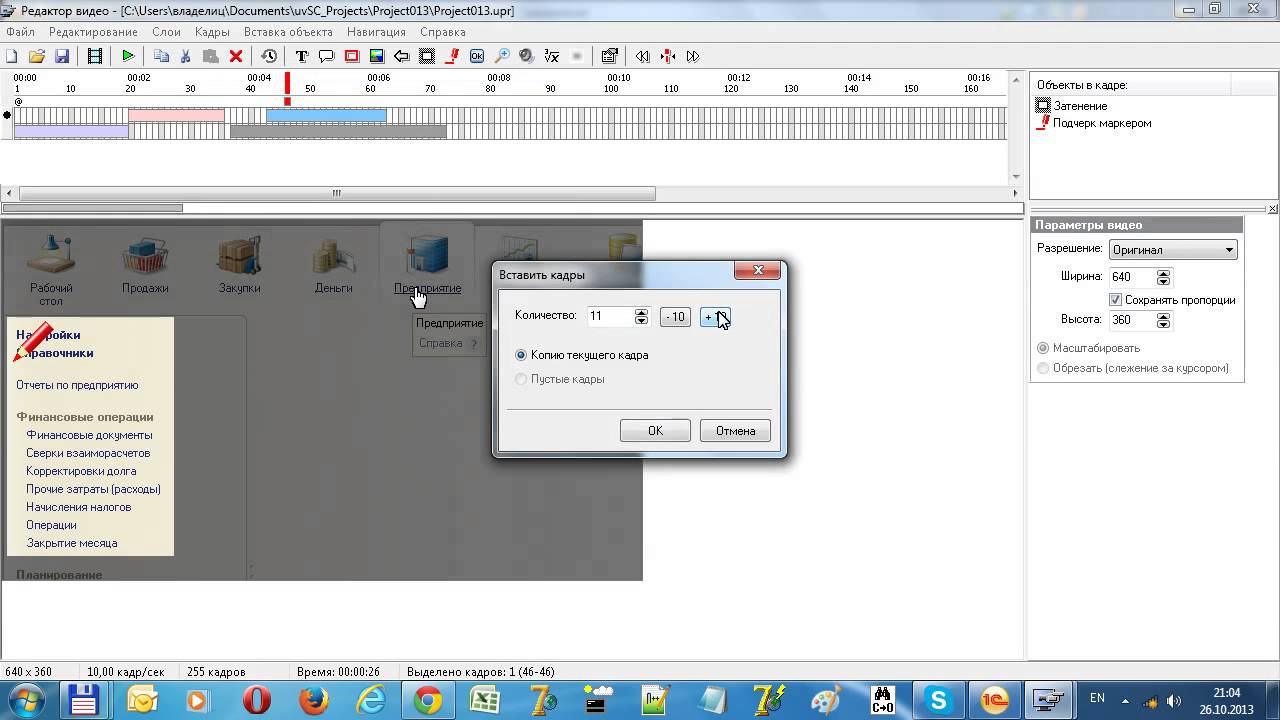
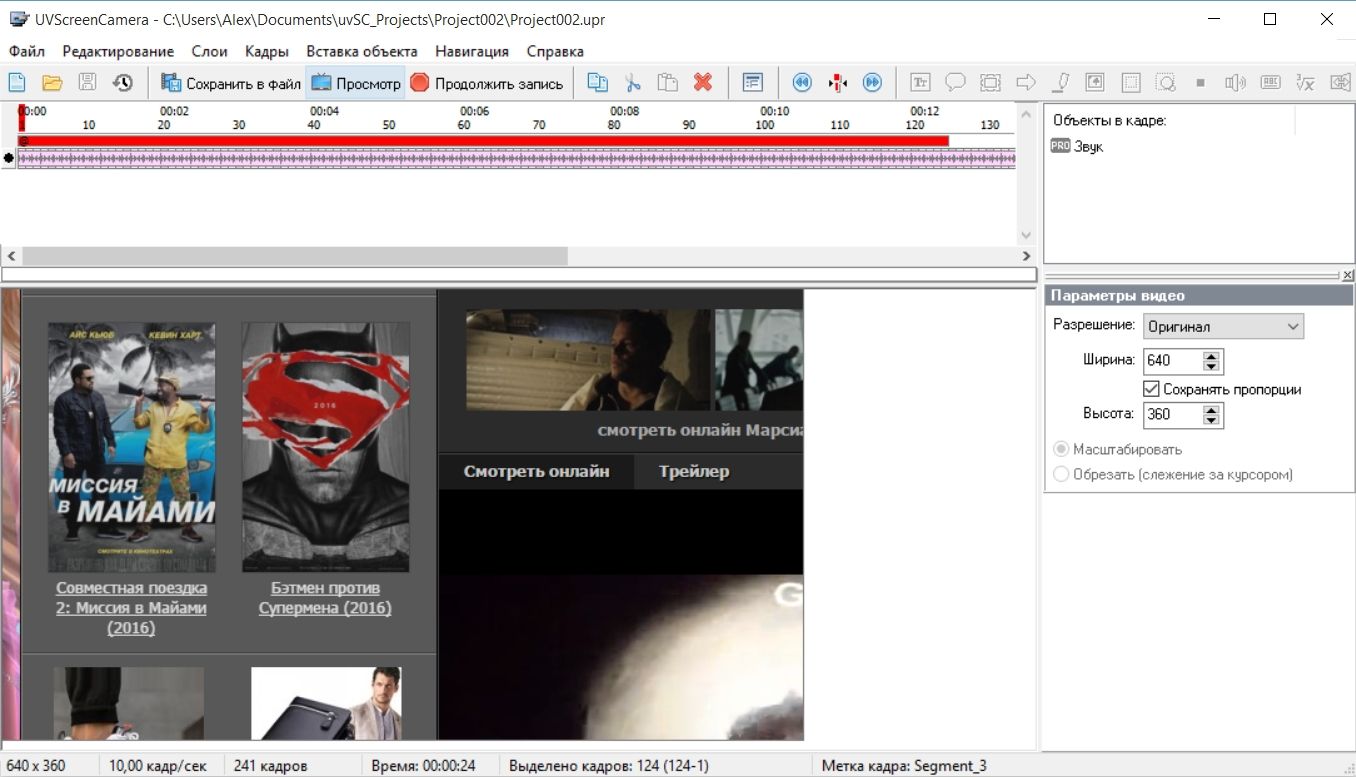
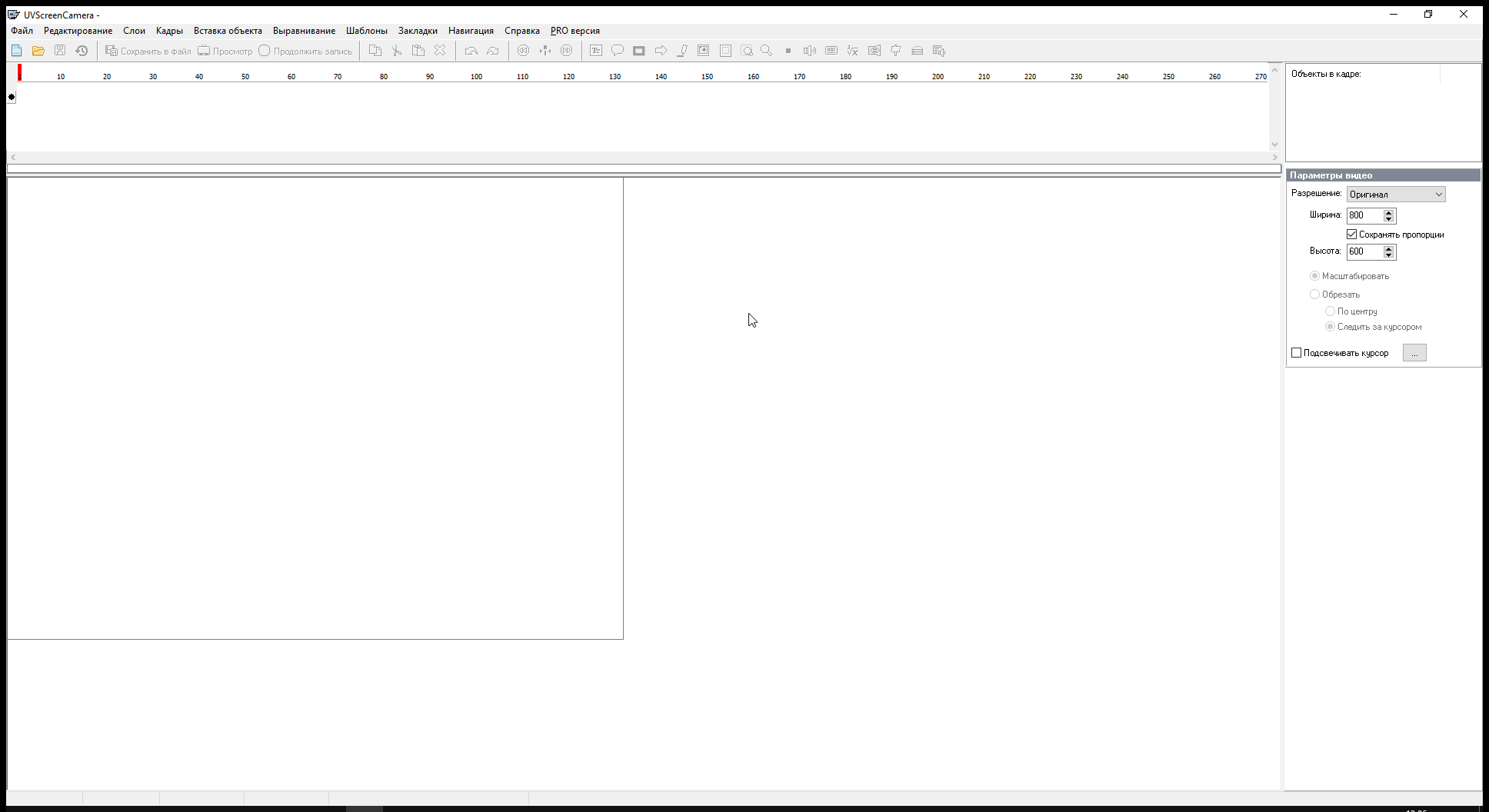
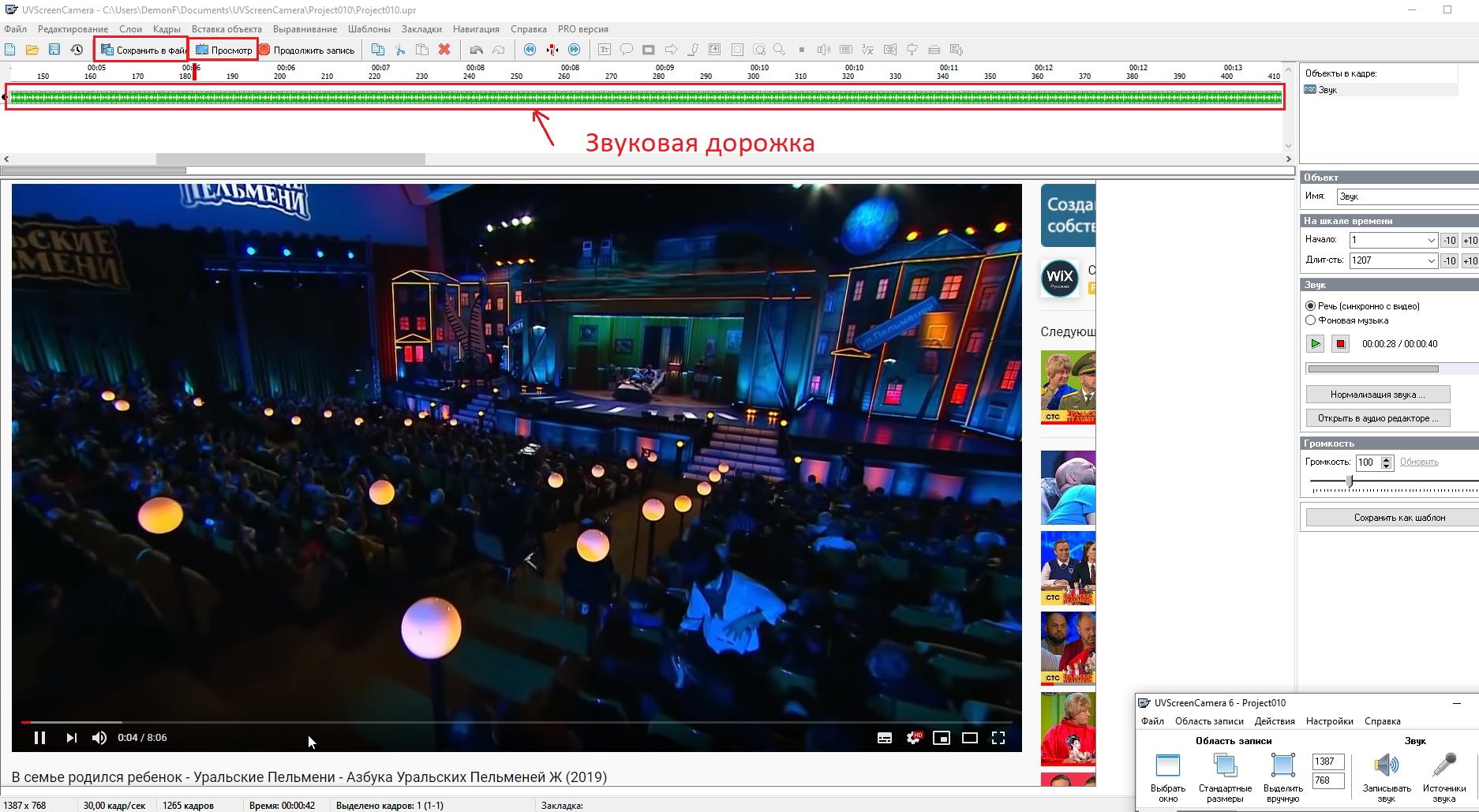
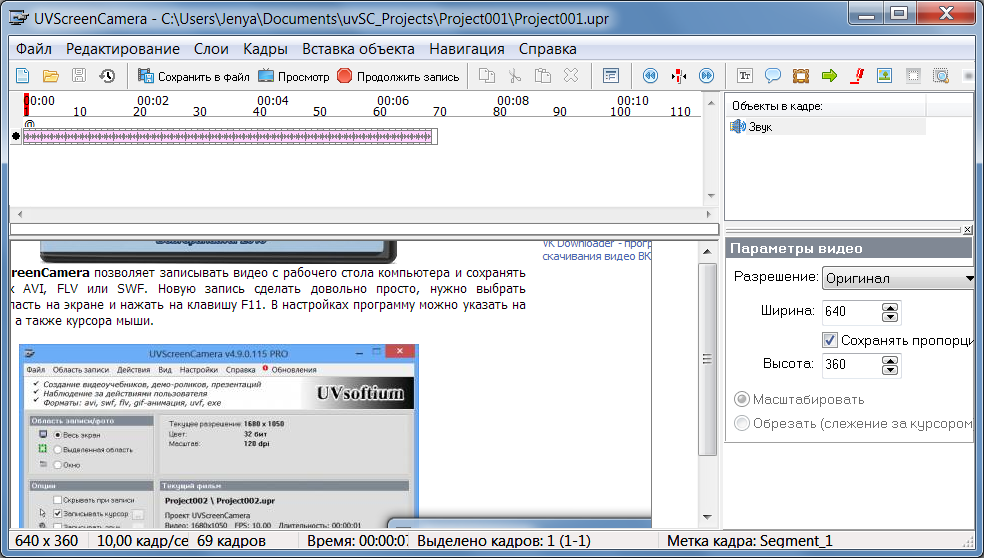
После записи скринкаст почти всегда требует минимальной чистки: убрать паузу в начале, обрезать конец, вырезать неудачный фрагмент или исправить «ошибочный клик». В программах этого типа обычно используют простые инструменты редактирования, которые позволяют подготовить ролик к отправке без перехода в отдельный тяжёлый видеоредактор.
Если задача усложняется (много сцен, требуется отдельная работа со звуком, сложные вставки и оформление), обычно выгоднее делать «черновую чистку» внутри UVScreenCamera, а финальный монтаж — в специализированной монтажной программе.
Аннотации и пояснения: текст, стрелки, рамки
Скринкаст лучше воспринимается, когда важные места подсвечены. Для этого обычно используют аннотации: короткие подписи, стрелки, рамки и выделения. Они помогают:
- показать, куда смотреть в интерфейсе;
- подсветить кнопку или поле ввода;
- сделать пояснение без длинного голосового комментария;
- разделить ролик на смысловые шаги.
Практическое правило: аннотаций должно быть ровно столько, чтобы направить внимание, но не перегрузить экран. Если каждая секунда «в наклейках», зритель перестаёт видеть главное.
Экспорт и распространение результата
UVScreenCamera известна тем, что может сохранять результат в нескольких форматах и сценариях распространения. В разных версиях встречаются варианты экспорта в видеофайлы, а также в форматы, удобные для демонстрации без установки отдельного плеера. На практике чаще всего важны два момента:
- совместимость: чтобы файл открылся у получателя без дополнительных действий;
- размер: чтобы ролик легко отправлялся по почте или в мессенджере.
Если итоговый файл получается слишком большим, обычно корректируют параметры качества/частоты кадров или выбирают другой вариант экспорта.
Интерфейс и рабочий процесс
Удобство программы для записи экрана измеряется не количеством эффектов, а тем, насколько быстро вы можете пройти путь «настроил → записал → подчистил → отправил». В UVScreenCamera рабочий процесс обычно сводится к нескольким повторяемым шагам.
Шаги работы: от подготовки до файла
- Подготовка: закрыть лишние вкладки, отключить уведомления, очистить рабочий стол от конфиденциальных файлов.
- Настройка записи: выбрать режим захвата, источник звука, параметры качества.
- Запись: старт, пауза при необходимости, остановка. Желательно говорить ровно и не спешить с кликами.
- Быстрая чистка: обрезать начало/конец, убрать «лишние» фрагменты, добавить пояснения.
- Экспорт: выбрать формат и сохранить итог.
Если вы делаете инструкции регулярно, полезно держать короткий чек-лист подготовки: так меньше риск записать личные данные или забыть про всплывающие уведомления.
Горячие клавиши и контроль записи
Во время записи важно не «ломать» демонстрацию лишними действиями. Поэтому лучше заранее запомнить комбинации для старта, паузы и остановки, а также проверить, не конфликтуют ли они с горячими клавишами программ, которые вы показываете в ролике.
Практически удобный подход такой: если вы показываете приложение с активной работой по клавиатуре, используйте отдельные комбинации управления записью, чтобы случайно не выполнить действие внутри демонстрируемой программы.
Организация материалов и повторное использование
Если у вас серия инструкций, рационально выстроить единый стиль:
- одинаковый размер области записи;
- единая громкость и расстояние до микрофона;
- повторяемые фразы вступления и завершения;
- одинаковый стиль аннотаций (шрифт, размер, лаконичные формулировки).
Так вы экономите время и получаете более «ровный» контент, особенно если ролики публикуются в одном разделе сайта или базы знаний.
Форматы, кодеки и качество записи
У скринкастов есть особенность: интерфейсы и текст «ломаются» компрессией заметнее, чем видео с камер. Поэтому к параметрам записи и экспорта стоит подходить практично: обеспечить читаемость, а затем уже оптимизировать размер файла.
Контейнер и кодек: почему это важно
Пользователь часто видит только расширение файла (например, AVI), но реальное качество и совместимость определяются кодеком внутри. Если ролик не открывается у получателя или в другой программе, причина нередко не в «неподдерживаемом AVI», а в конкретном варианте кодирования.
Практический вывод: если возникает несовместимость, чаще всего помогает пересохранение/перекодирование в более распространённый профиль или экспорт в более универсальный вариант, если он доступен.
Собственные форматы и переносимость результата
У UVScreenCamera встречаются варианты сохранения в внутренние форматы проекта и форматы, удобные для просмотра без отдельной установки. В практическом смысле это решает задачу «быстро показать запись» на другом компьютере.
Минус подхода очевиден: если вы делаете контент для широкой аудитории, лучше ориентироваться на максимально универсальные форматы экспорта. Тогда ролик легче воспроизвести на разных устройствах и отправить через разные каналы.
Настройки качества: читаемость текста и размер файла
Для скринкаста важнее всего, чтобы текст и элементы интерфейса не превращались в «кашу». Обычно это достигается комбинацией трёх параметров:
- размер области записи (слишком маленькая область ухудшает читаемость);
- частота кадров (для интерфейса часто не требуется очень высокая);
- степень сжатия (сильная компрессия быстрее всего убивает мелкий текст).
Рациональная стратегия такая: сначала добиться читаемости (особенно мелких меню и полей), затем уменьшать вес файла по шагам, проверяя результат на самых «сложных» местах — там, где много мелкого текста и быстрых изменений.
Встроенный редактор и аннотации
После записи экрана почти всегда нужна «санитарная» обработка: убрать паузу в начале, вырезать момент с ошибкой, добавить пояснение стрелкой, подписать кнопку, подсветить область. UVScreenCamera обычно используют именно в таком режиме: записал — быстро подчистил — получил файл, который не стыдно отправить или положить в базу знаний.
Какие правки удобно делать сразу после записи
Сразу после записи чаще всего выполняют короткий набор действий, который заметно повышает качество ролика, но занимает минимум времени:
- Обрезка начала: убрать момент запуска программы, настройку окна, паузу перед началом объяснения.
- Обрезка конца: убрать остановку записи, лишние клики, закрытие окон.
- Удаление «провалов»: когда вы задумались, перепутали шаг или открыли не ту вкладку.
- Сглаживание темпа: иногда полезно вырезать длинные ожидания (загрузка, установка, обработка), чтобы ролик оставался динамичным.
Если вы делаете инструкцию для людей, которые повторяют шаги за вами, «лишние» паузы особенно вредят: зритель либо перематывает и теряет контекст, либо начинает сомневаться, что всё делает правильно.
Как использовать аннотации, чтобы зритель не терялся
Аннотации полезны, когда зрителю нужно быстро понять, куда смотреть и что именно нажимать. В скринкастах хорошо работают простые элементы:
- Стрелки — показать направление внимания и конкретную кнопку.
- Рамки/выделения — обвести область в интерфейсе, где будет действие.
- Короткие подписи — пояснить смысл шага или требуемое значение поля.
Правило читаемости: одна аннотация — одна мысль. Если нужно объяснить несколько вещей, лучше добавить аннотации по очереди или разбить ролик на более короткие фрагменты.
Правило времени: держите аннотацию на экране достаточно долго, чтобы её успели прочитать. Для короткой подписи обычно хватает пары секунд, но если текст длиннее — увеличивайте длительность или сокращайте формулировку.
Подсветка кликов и курсора как часть «обучающего» стиля
Даже без аннотаций можно повысить понятность ролика, если зритель хорошо видит курсор и понимает, где был клик. Для учебного видео это иногда важнее любых эффектов, потому что снимает главный вопрос зрителя: «куда он нажал?»
Если запись предназначена для технической аудитории, которая повторяет действия в интерфейсе, подсветка кликов и курсора обычно оправдана. Если вы делаете презентационный ролик для внешней аудитории, иногда лучше ограничиться курсором без ярких подсветок, чтобы видео выглядело спокойнее.
Когда встроенного редактора достаточно, а когда лучше отдельный видеоредактор
Встроенного редактора обычно достаточно, когда:
- нужно вырезать ошибки и паузы;
- добавить несколько стрелок и подписи;
- подготовить короткую инструкцию на 1–5 минут;
- быстро отправить файл в техподдержку или коллегам.
Отдельный видеоредактор чаще нужен, когда:
- нужно собрать ролик из многих записей и сцен;
- важен сложный монтаж: заставка, несколько блоков, вставки, музыка, обработка звука;
- нужно выровнять громкость, подчистить шум и добиться «ровной» озвучки;
- нужна единая стилистика для серии роликов.
Практическая схема, которую часто используют: записывать экран в UVScreenCamera, делать базовую чистку, а затем при необходимости собирать финальную версию в монтажной программе.
Как не потерять исходники и не сломать проект
У скринкастов есть одна типовая проблема: вы записали ролик, сохранили проект, а потом переместили папку с файлами или переименовали исходник — и программа перестаёт «видеть» медиа. Чтобы избежать этого:
- сразу создайте отдельную папку под проект и храните всё внутри неё;
- не меняйте названия файлов после записи;
- делайте резервные копии проекта, если инструкция важная и её трудно переснять.
Если вы записываете инструкции для работы или обучения, лучше организовать хранение так, будто вы делаете мини-проект: папка «Исходники», папка «Экспорт», папка «Проекты».
Практика: как записать скринкаст в UVScreenCamera
Ниже — пошаговая инструкция, которая помогает получить чистую запись экрана с понятной структурой и хорошей читаемостью. Я описываю процесс так, чтобы вы могли повторить его для разных задач: короткая демонстрация, полноценная инструкция или запись для техподдержки.
Шаг 1. Подготовьте рабочее место и уберите лишнее
- Отключите уведомления: мессенджеры, почта, системные всплывающие окна. Они не только отвлекают, но и могут показать лишнюю информацию.
- Закройте личные вкладки и документы, если вы записываете экран полностью.
- Приведите интерфейс в порядок: увеличьте масштаб в браузере/программе, если текст мелкий; настройте размер окна, чтобы всё помещалось и читалось.
- Подготовьте сценарий: даже 5–7 пунктов «что я делаю по шагам» резко уменьшает количество ошибок и переснятий.
Если вы записываете инструкцию для новичков, лучше заранее открыть все нужные разделы и держать курсор «спокойным». Слишком быстрые перемещения курсора усложняют восприятие.
Шаг 2. Выберите режим записи: экран, окно или область
Выбор режима — ключ к качеству и «чистоте» ролика:
- Весь экран — когда вы показываете работу с несколькими окнами или демонстрируете процесс, где окно меняется.
- Окно — лучший вариант для инструкций по конкретной программе, чтобы не записывать лишнее.
- Область — удобно для компактных видео, где нужно показать только часть интерфейса (например, панель настроек).
Практический совет: если цель — обучающее видео, часто выгоднее писать окно или область. Так зрителю проще следить за действиями, а итоговый файл обычно получается легче.
Шаг 3. Настройте качество так, чтобы читался текст
Для скринкаста главное — читаемость. Проверяйте качество не по «картинка красивая», а по простому тесту: видно ли мелкие пункты меню, названия кнопок, текст в полях.
- Если текст мелкий — увеличьте масштаб интерфейса (например, масштаб в браузере или размер шрифта в программе) и только потом записывайте.
- Если в записи появляется «каша» на мелком тексте — уменьшайте степень сжатия или повышайте качество.
- Если видео получается слишком тяжелым — оптимизируйте область записи и частоту кадров, а не жертвуйте читаемостью.
У интерфейсов есть особенность: даже небольшие артефакты компрессии заметны сильнее, чем на видео с камеры, потому что буквы и тонкие линии очень объясняют, что происходит.
Шаг 4. Настройте звук и сделайте тест записи
Перед основной записью сделайте короткий тест на 10–15 секунд:
- Проверьте, что микрофон выбран правильно.
- Оцените громкость: голос должен быть уверенно слышен, но без перегруза.
- Слушайте фон: вентилятор, клавиатура, эхо комнаты — всё это лучше поймать заранее.
Если вы записываете системный звук вместе с микрофоном, особенно важно проверить баланс: системные сигналы и уведомления не должны перекрывать речь.
Шаг 5. Запишите материал: говорите и действуйте в одном темпе
- Начинайте с короткого вступления: что вы сейчас покажете и какой результат получит зритель.
- Делайте паузы после ключевых действий: клик, выбор пункта меню, ввод значения.
- Озвучивайте названия кнопок и пунктов меню: зритель быстрее повторит шаги, если слышит конкретику.
- Избегайте лишних перемещений: курсор должен вести зрителя, а не бегать по экрану.
Если вы ошиблись — не останавливайте запись сразу. Сделайте короткую паузу, повторите действие правильно и продолжайте. Ошибку потом проще вырезать при редактировании, чем переснимать весь фрагмент.
Шаг 6. Подчистите запись: уберите паузы и добавьте пояснения
После записи выполните базовую «чистку»:
- обрежьте начало и конец;
- вырежьте явные ошибки и долгие ожидания;
- добавьте подписи и стрелки там, где зритель может потеряться.
Если вы делаете инструкцию, полезно добавить короткие подписи «Шаг 1», «Шаг 2», «Шаг 3» и т.д. Это улучшает восприятие и помогает зрителю пересматривать нужные места.
Шаг 7. Экспортируйте ролик под задачу
Перед экспортом определите, где будет использоваться видео:
- Для отправки коллегам/в поддержку: важна совместимость и разумный размер файла.
- Для базы знаний/сайта: важна читаемость текста и стабильное воспроизведение.
- Для обучения: важен понятный звук и структура (иногда лучше несколько коротких роликов, чем один длинный).
Если файл получился слишком большим, оптимизируйте параметры по порядку: сначала уменьшите область записи (если возможно), затем корректируйте частоту кадров, и только потом снижайте качество/степень сжатия, постоянно проверяя читаемость.
Типовые проблемы и быстрые решения
- Текст расплывается: увеличьте масштаб интерфейса перед записью, уменьшите сжатие, проверьте размер области записи.
- Голос тихий: увеличьте уровень микрофона, поднесите микрофон ближе, устраните источник шума, сделайте повторный тест.
- Слишком большой файл: уменьшайте размер области, снижайте частоту кадров, подбирайте более экономичные параметры экспорта.
- Лаги и рывки: закройте фоновые программы, записывайте меньшую область, используйте более простой режим качества.
- Файл не открывается у получателя: попробуйте другой вариант экспорта или предварительно преобразуйте ролик в более универсальный формат.
Задача скринкаста — быстро объяснить процесс. Если технические ограничения мешают, часто выгоднее сделать ролик короче и проще, чем пытаться «выжать максимум» качества в тяжёлой конфигурации.
Системные требования
Для программ записи экрана важны не только «минимальные требования», но и практический запас по ресурсам. Скринкаст — это постоянная запись того, что происходит на экране, плюс параллельная обработка звука и сохранение данных на диск. Поэтому комфорт напрямую зависит от скорости накопителя, объёма оперативной памяти и нагрузки на процессор.
Минимальные ориентиры для простых скринкастов
- ОС: Windows.
- Процессор: базовый многоядерный CPU, достаточный для офисных задач.
- ОЗУ: от 2–4 ГБ для коротких роликов с минимальными правками (на практике комфортнее больше).
- Накопитель: свободное место под временные файлы и итоговые записи; запись на SSD обычно стабильнее.
На «минимуме» программа может работать, но при большом разрешении записи и при активной работе нескольких приложений одновременно возможны лаги.
Рекомендуемые требования для комфортной записи
- ОЗУ: 8 ГБ и выше, если вы записываете длинные инструкции, параллельно используете браузер с множеством вкладок или демонстрируете тяжёлые программы.
- Накопитель: SSD под запись и проекты.
- Процессор: современный многоядерный, если вы планируете записывать видео в высоком качестве и с дальнейшей обработкой.
Если ваша задача — регулярные скринкасты для обучения или работы, инвестиция в SSD и запас по памяти чаще всего дает больший эффект, чем «гонка» за мощной видеокартой.
Что влияет на плавность записи и качество результата
- Разрешение и размер области записи: чем больше область, тем больше данных нужно записывать.
- Частота кадров: высокая частота кадров увеличивает нагрузку и размер файла.
- Сжатие: сильная компрессия облегчает файл, но может убить текст и тонкие линии интерфейса.
- Скорость диска: запись на медленный диск нередко становится узким местом.
- Фоновые процессы: браузер, мессенджеры, обновления, облачные синхронизации могут вызывать рывки.
Практически полезно иметь «профиль записи»: один набор настроек для коротких инструкций и другой — для длинных демонстраций или записи тяжелых программ.
Плюсы и минусы UVScreenCamera
Плюсы
- Заточена под скринкасты: основной сценарий — запись экрана и подготовка объясняющего видео, без лишней «студийности».
- Удобна для инструкций: логика «записал → подчистил → добавил пояснения → экспортировал» подходит для базы знаний и обучения.
- Минимальные правки внутри программы: можно быстро убрать паузы и ошибки, не переходя в отдельный видеоредактор.
- Аннотации и подтверждение действий: подписи, стрелки, выделения и видимый курсор помогают зрителю повторять шаги.
- Гибкость под задачу: можно писать весь экран, окно или область, оптимизируя размер файла и читаемость.
Минусы
- Ограниченность монтажа: для сложного видеопроизводства возможностей обычно недостаточно, особенно если нужен многослойный монтаж и глубокая работа со звуком.
- Зависимость от настроек качества: при неправильном подборе компрессии интерфейс и текст быстро теряют читаемость.
- Нюансы совместимости: при экспорте в менее универсальные варианты иногда возникают сложности с воспроизведением на других устройствах.
- Не для стриминга: если нужна трансляция с множеством источников и сцен, потребуется другой класс программ.
Сравнение с аналогами
Сравнивать программы записи экрана корректнее по сценариям: что проще записать, где быстрее получить готовый ролик, у кого лучше качество и совместимость экспорта, какие есть инструменты подсветки действий и аннотаций.
OBS Studio
- Сильные стороны: гибкие сцены, источники, трансляции, записи с микшированием аудио, много настроек качества.
- Слабые стороны: выше порог входа, больше настроек, сложнее «быстро записать и отправить» без подготовки.
- Когда выбрать вместо UVScreenCamera: стриминг, сложные сцены, запись игр, профессиональная конфигурация записи.
Camtasia
- Сильные стороны: удобный монтаж скринкастов, развитые аннотации, оформление, шаблоны, ориентированность на обучение.
- Слабые стороны: обычно более высокая стоимость и более тяжёлый «производственный» подход.
- Когда выбрать вместо UVScreenCamera: серия обучающих роликов, необходимость красивого оформления и полноценного монтажа.
Bandicam
- Сильные стороны: простой старт, хороший сценарий записи экрана и игр, понятный интерфейс.
- Слабые стороны: акцент на запись, а не на поясняющие элементы и редактуру инструкций.
- Когда выбрать вместо UVScreenCamera: если приоритет — быстро записывать экраны/игры с понятными параметрами качества.
ShareX
- Сильные стороны: мощная экосистема захвата экрана (включая GIF), автоматизация, скриншоты, удобная отправка.
- Слабые стороны: видеомонтаж как таковой обычно ограничен, а запись видео не всегда главный сценарий.
- Когда выбрать вместо UVScreenCamera: если вам важны GIF, скриншоты и автоматизированная выгрузка/шаринг.
iSpring Free Cam
- Сильные стороны: удобство для простых обучающих роликов, базовая редактура, понятная логика.
- Слабые стороны: ограничения по формату/функциям, если нужно больше гибкости.
- Когда выбрать вместо UVScreenCamera: когда нужен простой учебный скринкаст с минимальной обработкой и быстрым экспортом.
Короткий вывод: UVScreenCamera разумно выбирать, когда нужен скринкаст «с пояснениями» и быстрым выпуском. Для стриминга и сложных сцен чаще выбирают OBS, для обучающих курсов с оформлением — Camtasia, для простой записи экрана/игр — Bandicam, для скриншотов/GIF и автоматизации — ShareX, для базовых учебных роликов — iSpring Free Cam.
Отзывы
Отзывы о UVScreenCamera чаще всего связаны с практичностью: насколько быстро получается записать понятную инструкцию и насколько удобно редактировать результат без перехода в большой видеоредактор. Пользователи обычно оценивают программу через призму конкретной задачи — «сделать скринкаст и отправить».
Что пользователи обычно хвалят
- Простоту записи: понятный сценарий, когда не нужно долго настраивать проект.
- Полезность для инструкций: курсор, клики и аннотации помогают быстро объяснять шаги.
- Быстрые правки: возможность убрать лишнее и подготовить ролик без отдельного монтажа.
Что чаще всего критикуют
- Ограниченность инструментов монтажа: для сложных проектов приходится уходить в другие редакторы.
- Нюансы качества: при неправильных настройках сжатия страдает мелкий текст и интерфейс.
- Совместимость экспорта: иногда проще выбрать более универсальный формат для отправки, чтобы ролик точно открылся у получателя.
Как улучшить впечатление от работы
- Записывать окно/область вместо всего экрана, чтобы повысить читаемость и снизить размер файла.
- Делать тест звука перед записью и держать стабильную громкость.
- Использовать аннотации только там, где зритель реально может потеряться.
- Длинные инструкции разбивать на короткие ролики по 2–6 минут.
Вывод по отзывам: UVScreenCamera воспринимается как практичный инструмент для скринкастов и инструкций. Основные претензии обычно касаются того, что программа не заменяет полноценный видеоредактор и требует аккуратной настройки качества ради читаемости интерфейса.
FAQ
Как записать только одно окно, чтобы не попадало лишнее?
Выберите режим записи «окно приложения». Перед стартом убедитесь, что нужное окно развернуто и не перекрывается уведомлениями и всплывающими элементами. Это уменьшает риск случайно записать личные данные и делает ролик более «чистым».
Почему текст на видео получается размытым и плохо читается?
Чаще всего причина в сильной компрессии или слишком маленькой области записи. Увеличьте масштаб интерфейса перед записью, уменьшите степень сжатия и проверьте результат на тестовом фрагменте. Для скринкастов читаемость важнее, чем минимальный размер файла.
Как сделать, чтобы было видно, куда я нажимаю мышью?
Включите отображение курсора и, при наличии, подсветку кликов. Для обучающих роликов это один из самых эффективных способов сделать видео понятнее без дополнительных пояснений.
Что делать, если голос записался слишком тихо?
Перед записью проверьте уровень микрофона в настройках системы и в настройках программы. Сделайте короткий тест, подберите дистанцию до микрофона и устраните фоновые шумы. Если проблема повторяется, лучше настроить звук до основной записи, чем пытаться «вытянуть» его после.
Как уменьшить размер файла без потери читаемости?
Оптимизируйте параметры по порядку: сначала уменьшите область записи (пишите окно или выделенную область), затем снизьте частоту кадров до разумного уровня, и только после этого аккуратно повышайте сжатие. После каждого шага проверяйте самые «мелкие» места интерфейса.
Почему запись идет рывками или тормозит?
Причины обычно связаны с нагрузкой на систему: запись большого экрана, высокая частота кадров, фоновые приложения или медленный диск. Закройте лишние программы, записывайте меньшую область, используйте SSD и выберите более легкий профиль качества.
Почему у получателя видео не открывается?
Нередко проблема связана с кодеком внутри файла. Практическое решение — экспортировать ролик в более универсальный формат или предварительно преобразовать файл в распространённый вариант, который точно поддерживается большинством плееров.
Стоит ли делать одну длинную инструкцию или несколько коротких?
Для обучения обычно лучше несколько коротких роликов. Их проще смотреть, проще переснимать при изменении интерфейса и проще находить нужный шаг. Длинное видео сложнее поддерживать в актуальном состоянии.
Как подготовить скринкаст для техподдержки?
Запишите проблему в одном непрерывном сценарии: что вы открыли, какой шаг сделали и что пошло не так. Добавьте краткое голосовое пояснение или подпись с описанием ошибки. Важно скрыть личные данные и выбрать формат, который легко открыть без дополнительных установок.
Как быстро улучшить «профессиональность» скринкаста?
Сделайте ровный звук, уберите паузы, используйте единый стиль аннотаций и не перегружайте ролик эффектами. В скринкастах «профессиональность» чаще всего ощущается в чистоте, темпе и понятной структуре шагов.
Итоги
UVScreenCamera — инструмент для записи экрана, который хорошо подходит для инструкций, демонстраций и материалов «как сделать». Её логика строится вокруг быстрого процесса: записать экран, подчистить материал, добавить пояснения и экспортировать результат. Это рациональный вариант, если вы делаете скринкасты для обучения, работы или поддержки и не хотите каждый раз уходить в тяжёлый видеоредактор.
Рекомендовать программу можно тем, кто ценит скорость и практичность, делает регулярные инструкции и хочет, чтобы зритель ясно понимал клики, шаги и логику действий. Если же ваша задача — стриминг, сложные сцены, серьёзный монтаж и «производство видео» с большим количеством элементов, лучше выбрать программу другого класса.
Чтобы получить лучший результат, делайте акцент на читаемость интерфейса, записывайте окно или область, не экономьте на тесте звука и выстраивайте понятную структуру шага за шагом. Для скринкастов это важнее любых визуальных эффектов.


![Jinn'sLiveUSB 11.5 - флешка с Windows 7, 8.1, 10 и 11 [Ru/En]](/uploads/posts/2023-12/26c.jpg)



