







oCam Screen Recorder: обзор программы для записи экрана на Windows
oCam Screen Recorder — программа для записи видео с экрана компьютера на Windows. Её обычно выбирают для задач, где нужно быстро зафиксировать происходящее на рабочем столе: записать инструкцию по программе, сделать обучающий ролик, показать последовательность действий для техподдержки или сохранить фрагмент геймплея. В отличие от тяжёлых систем для трансляций, oCam чаще используют как «быстрый рекордер»: выбрал область — включил запись — получил файл.
Что такое oCam Screen Recorder и кому она подойдет
oCam Screen Recorder относится к классу программ для захвата экрана. Это означает, что она фиксирует изображение с монитора (весь экран или выбранную область) и сохраняет результат в виде видеофайла. Основная ценность такого софта — в скорости: вы не строите сложный проект, как в видеоредакторе, а просто записываете процесс и при необходимости делаете минимальную подготовку результата к отправке или публикации.
Кому oCam подходит лучше всего:
- Новичкам, которым нужна простая запись экрана без сложной настройки сцен и источников.
- Авторам инструкций: короткие «как сделать» ролики, объяснение интерфейса, демонстрация пошаговых действий.
- Тем, кто фиксирует проблемы: записать баг, ошибку программы, сбой на сайте и отправить запись в поддержку.
- Пользователям, которые иногда пишут геймплей или фрагменты из игр и приложений.
Кому лучше выбрать другой инструмент:
- Тем, кто делает стриминг с набором сцен, источников, наложениями и сложной логикой трансляции.
- Тем, кто хочет профессиональный монтаж с многодорожечным звуком, продвинутыми эффектами, сложной графикой и точной постобработкой.
- Тем, кому критично нужно максимальное качество при записи в высоком разрешении на постоянной основе — в таких сценариях чаще выбирают более специализированные решения, а oCam используют как «быстрый» вариант.
Практический вывод: oCam Screen Recorder удобна как программа «быстро записать и сохранить». Если же ваша задача — производство контента как в студии (оформление, сцены, сложный монтаж), логичнее смотреть в сторону другого класса программ.
Основные возможности oCam Screen Recorder
Функции oCam обычно строятся вокруг нескольких ключевых сценариев: запись экрана, запись игры/окна, работа со звуком и создание компактных материалов (например, GIF). Ниже — основные возможности, которые чаще всего используют на практике.
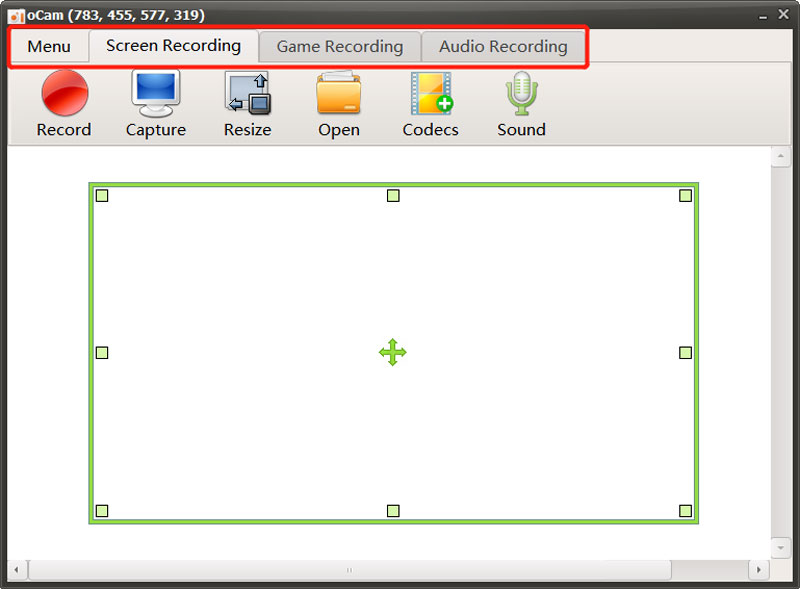
Режимы записи: экран, область, окно
Главная настройка перед началом — выбрать, что именно записывать. В типичном рабочем процессе доступны стандартные режимы захвата:
- Весь экран — подходит, когда вы переключаетесь между окнами или показываете общий процесс работы на компьютере.
- Выделенная область — удобна для инструкций: зритель видит только важный участок, а видео получается компактнее и читаемее.
- Окно приложения — уместно, когда вы демонстрируете конкретную программу и не хотите записывать рабочий стол и уведомления.
Для обучающих роликов чаще всего выигрывает запись области или окна: меньше лишнего в кадре, меньше риск случайно показать конфиденциальные данные, проще добиться читаемости текста.
Запись игр и захват динамичных сцен
Отдельный сценарий — запись геймплея или динамичных приложений. Здесь важны две вещи: чтобы запись не «убивала» производительность и чтобы итоговое видео не превращалось в набор рывков. В таких задачах обычно корректируют:
- частоту кадров — баланс между плавностью и нагрузкой;
- качество/сжатие — баланс между детализацией и размером файла;
- разрешение записи — иногда разумнее писать не весь экран, а нужную область или окно игры.
Если во время записи проседает FPS в игре, это чаще всего означает, что выбран слишком «тяжёлый» профиль качества или системе не хватает ресурсов на одновременный запуск игры и запись.
Запись звука: микрофон и системный звук
Для скринкастов звук часто важнее картинки: зритель прощает простую графику, но не прощает непонятный голос. В oCam обычно используют два источника:
- микрофон — для озвучки и объяснений;
- системный звук — если в видео важны звуки приложения, воспроизведение или системные сигналы.
Практика: если записывается голос, системный звук должен быть тише, чтобы не перебивать речь. Перед основной записью полезно сделать тест на 10–15 секунд и прослушать результат.
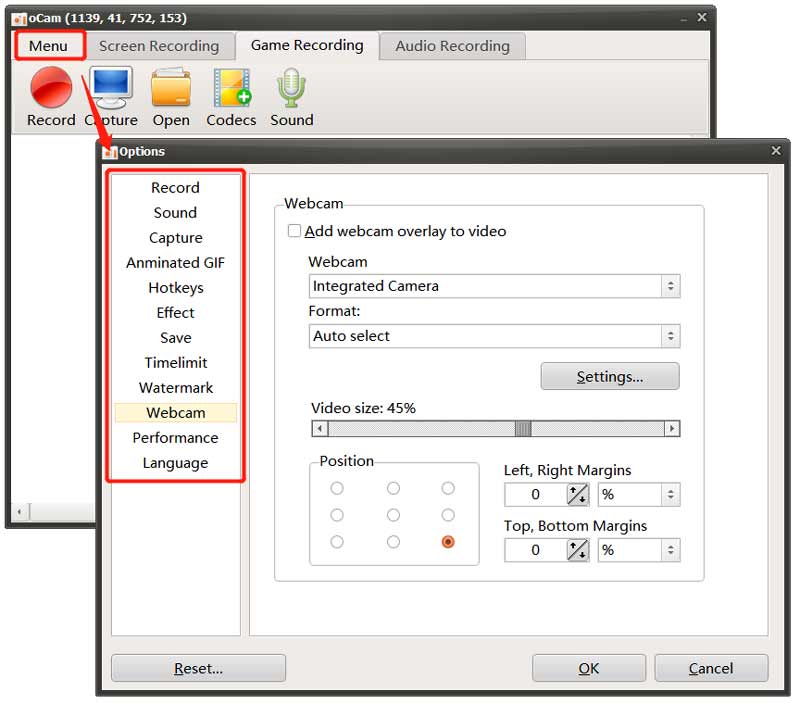
Запись веб-камеры и простые наложения
В некоторых сценариях удобно добавить «говорящую голову» — запись с веб-камеры поверх экрана. Это повышает вовлеченность в обучающих роликах и помогает, когда важно показать эмоцию, реакцию или объяснить сложный момент без длительного текста. Если в вашем формате камера не нужна, лучше отключать её: так запись будет проще, легче и стабильнее.
Скриншоты и GIF
Помимо видео, в записи экрана часто нужен быстрый формат для общения: короткий GIF, чтобы показать движение курсора, ошибку или небольшое действие. GIF удобен тем, что его легко отправлять и вставлять в сообщения, но у него есть ограничения по качеству и весу: при длительности больше нескольких секунд файл быстро становится тяжелым.
Практический подход: если нужно показать короткое действие на 2–6 секунд — GIF удобен. Если нужно объяснять шаги, показывать мелкий текст и делать длинный ролик — лучше видеофайл.
Интерфейс и удобство работы
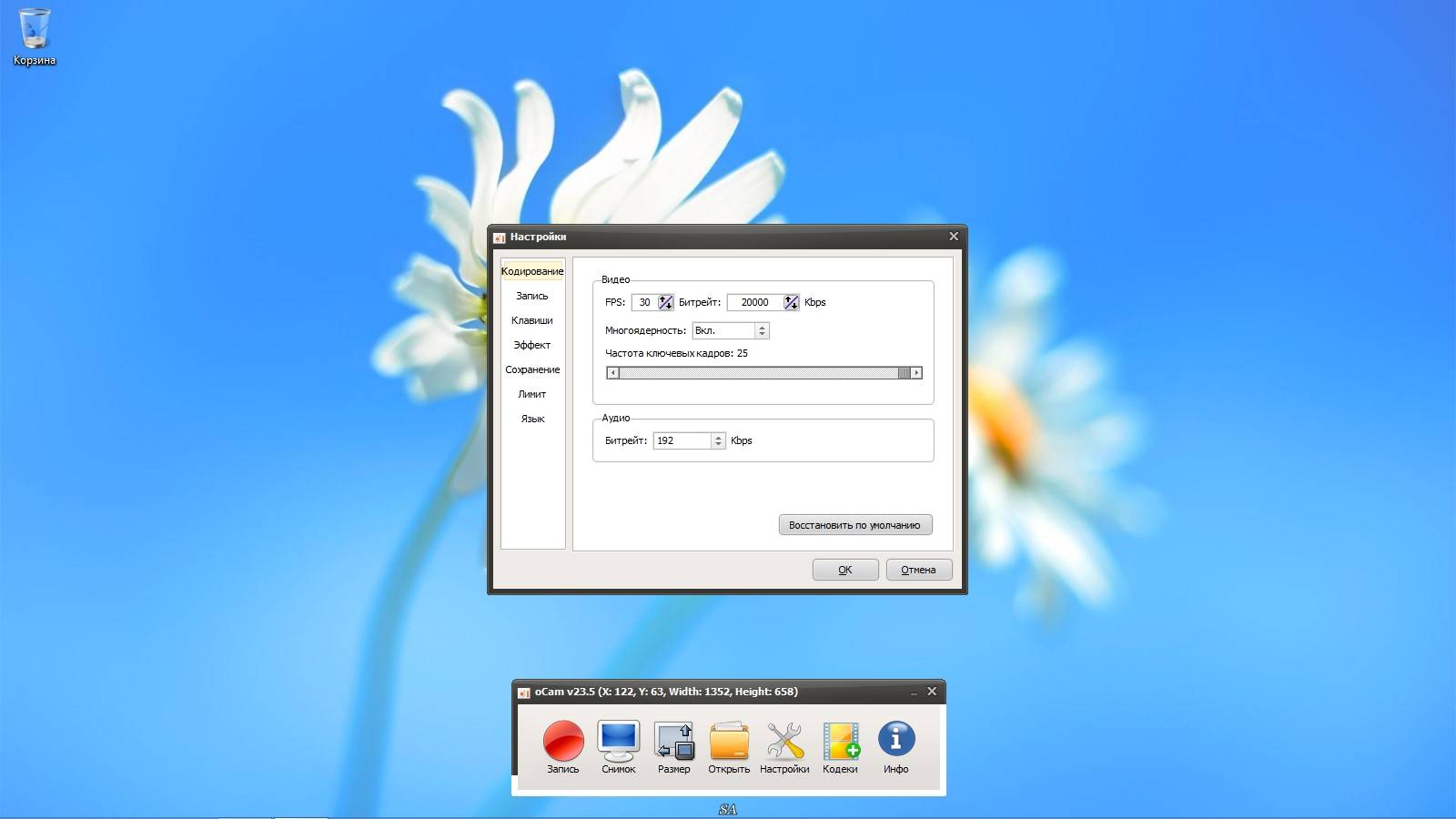
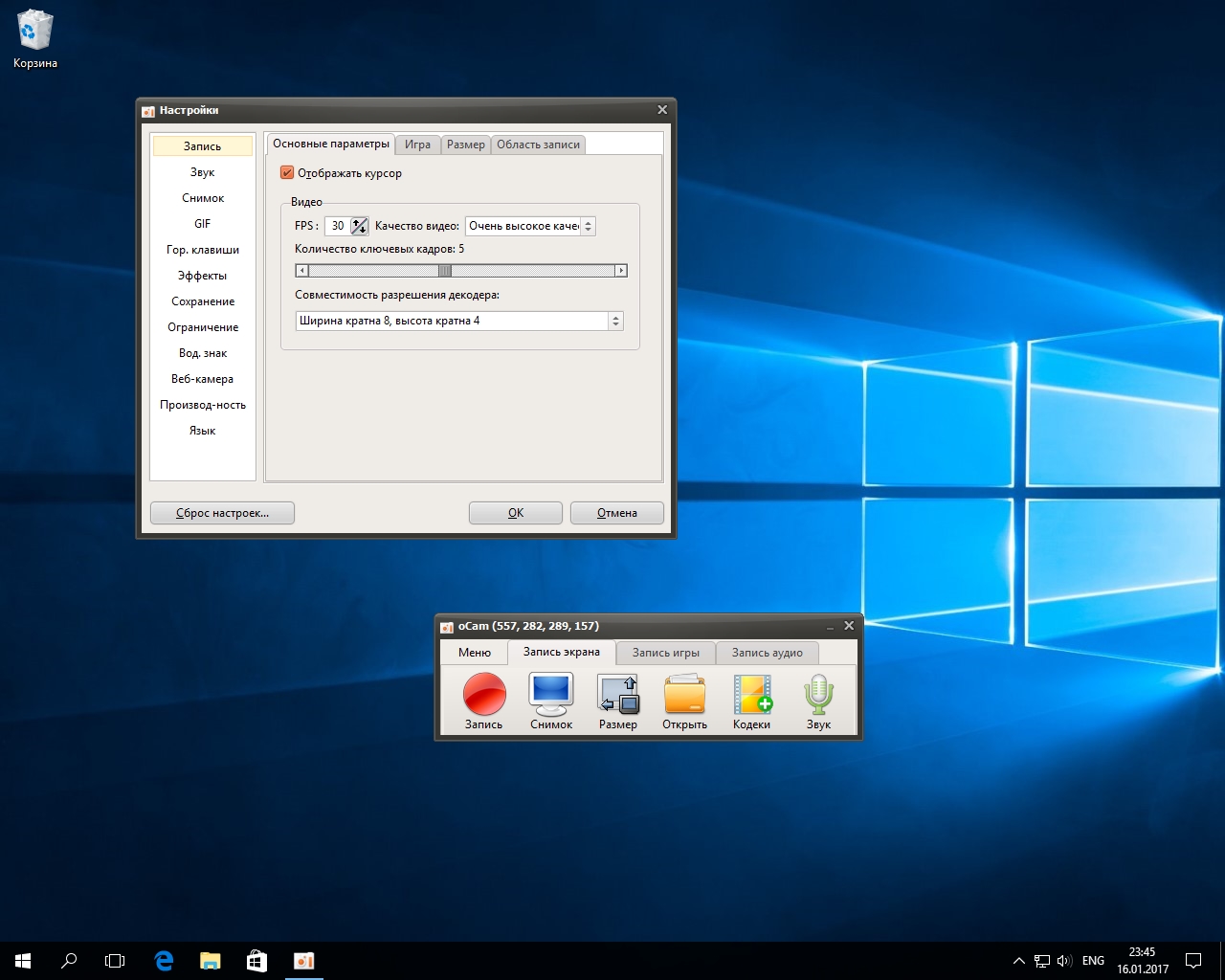
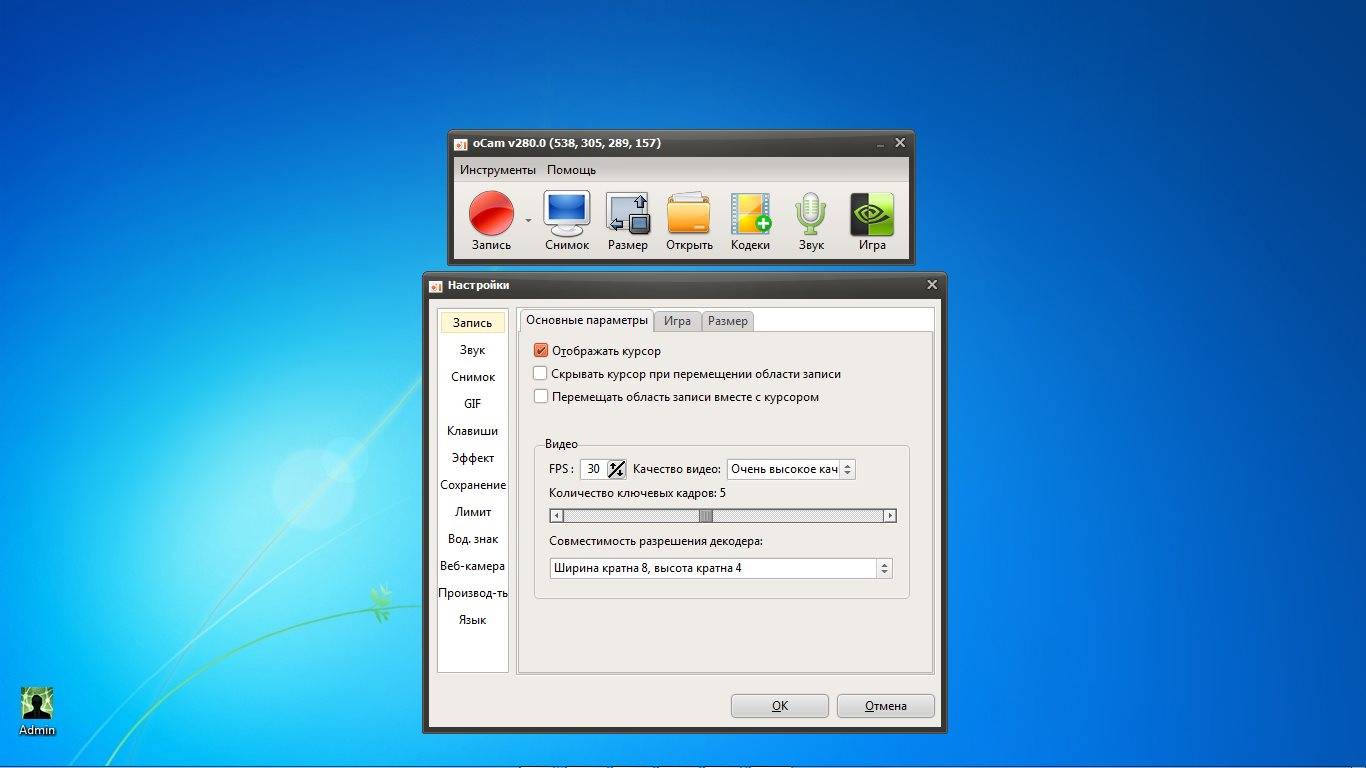
Удобство рекордера определяется тем, насколько быстро вы можете начать запись и насколько предсказуемо получится результат. У oCam основная логика простая: выбрать режим захвата, проверить звук, задать параметры качества и запустить запись. Для регулярной работы важно, чтобы эти шаги повторялись одинаково и не требовали каждый раз «собирать» настройки заново.
Главное окно и базовая логика
В большинстве сценариев пользователи работают с главным окном, где выбирают режим захвата (экран/область/окно), включают или выключают звук, задают формат и качество. Важный элемент — рамка области записи: она позволяет точно ограничить то, что попадёт в видео, и тем самым управлять и читаемостью, и размером файла.
Если вы записываете инструкции, полезно один раз подобрать удачный размер области (например, под Full HD) и затем повторять его от ролика к ролику. Так зритель привыкает к формату, а вам проще поддерживать единое качество.
Горячие клавиши: старт, пауза, стоп
Горячие клавиши важны, потому что во время записи не хочется лишний раз «дергать» мышь и кликать по панели управления. Для скринкастов это особенно заметно: лишнее движение отвлекает и может ломать темп объяснения. Поэтому лучше заранее проверить комбинации для:
- старта записи;
- паузы;
- остановки;
- создания скриншота или отметки (если такая функция используется).
Практическая деталь: проверьте, не конфликтуют ли горячие клавиши с программой или игрой, которую вы записываете. Если конфликт есть, лучше заранее изменить комбинации, чтобы не получить «неожиданное действие» в кадре.
Контроль области записи и защита от лишнего в кадре
Одна из самых частых ошибок при записи экрана — случайно показать то, что не должно попасть в видео: уведомления, личные вкладки, файлы на рабочем столе. Поэтому перед стартом полезно:
- закрыть лишние окна и вкладки;
- отключить уведомления или включить режим «не беспокоить»;
- очистить рабочий стол от лишних документов;
- записывать окно или область вместо всего экрана, если это возможно.
Для техподдержки и внутренних инструкций это особенно важно: вы можете случайно записать имена файлов, адреса, переписки и другие данные, которые потом сложно «вырезать» без пересъёмки.
Качество записи и настройки видео
Качество записи экрана оценивают иначе, чем качество видео с камеры. В скринкастах главный критерий — читаемость интерфейса: текст, тонкие линии, контрастные границы кнопок и таблиц. Если компрессия слишком сильная, буквы «расползаются», мелкие элементы становятся грязными, а движение курсора выглядит смазанным. Поэтому настройки стоит подбирать от задачи, а не «на максимум» по умолчанию.
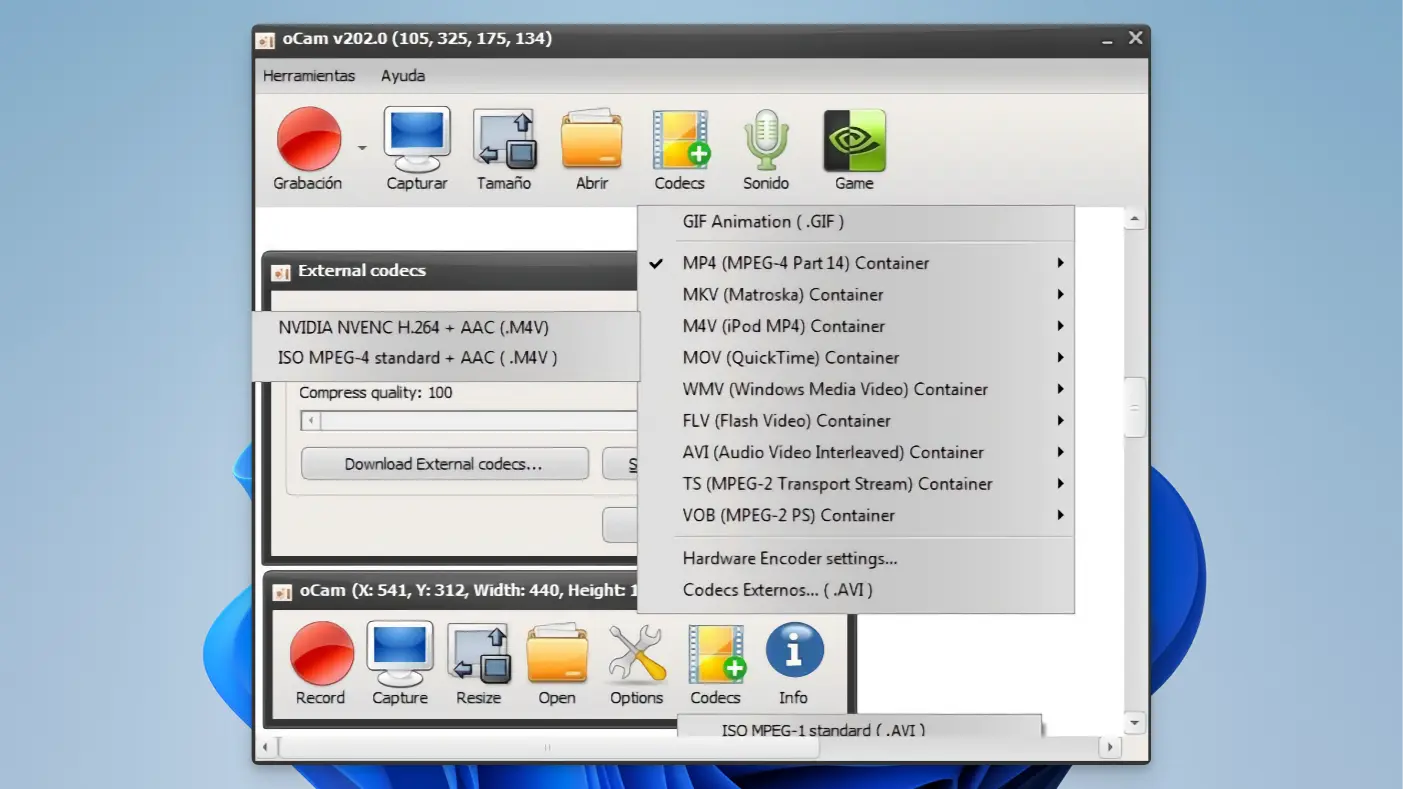
Форматы и контейнеры: что выбирать для совместимости
Пользователь чаще всего видит расширение файла (например, MP4 или AVI), но реальное поведение зависит от кодека внутри. Для практической работы важно, чтобы ролик:
- открылся у получателя без дополнительных установок;
- легко загрузился на видеоплатформу или в корпоративный портал;
- не занимал гигабайты при длительности 5–10 минут.
В большинстве случаев универсальной стратегией становится экспорт в распространённый формат с понятной совместимостью. Если ролик предназначен исключительно «для себя» или для узкой группы людей с одинаковой средой, можно выбирать более специфичные варианты, но для массовой рассылки лучше придерживаться стандартов.
Частота кадров и плавность: сколько FPS реально нужно
Для записи интерфейса часто не требуется высокая частота кадров. В инструкциях важнее, чтобы курсор перемещался плавно и клики не «терялись», а не чтобы картинка была как в игре. Поэтому частоту кадров обычно подбирают так:
- скринкаст интерфейса: достаточно умеренного FPS, чтобы движение курсора выглядело естественно;
- запись видео/анимаций на экране: частоту кадров можно повышать, если заметны рывки;
- запись игр: высокий FPS даёт более плавную картинку, но резко увеличивает нагрузку и размер файла.
Практический принцип: начните со среднего значения и увеличивайте FPS только если реально видите проблемы с плавностью.
Кодек и размер файла: почему записи становятся «тяжелыми»
Размер файла определяется не только длительностью, но и тем, как именно сжимается видео. Если запись сохраняется с минимальным сжатием, файл может получиться огромным, особенно при Full HD и выше. Если сжатие слишком сильное, страдает текст и интерфейс.
Чтобы держать баланс:
- не повышайте качество «в потолок», если итоговое использование — отправка по почте или публикация на сайте;
- не опускайте качество слишком низко, если в кадре много текста, таблиц, мелких элементов интерфейса;
- сначала оптимизируйте область записи и частоту кадров, а уже потом трогайте степень компрессии.
В скринкастах часто выгоднее писать не весь экран, а окно или область: вы сразу уменьшаете количество информации, которую нужно сжимать, и повышаете читаемость.
Как избежать «мыла» на тексте и интерфейсе
Если после записи текст выглядит грязно или размыто, причина почти всегда в одном из факторов: мелкий масштаб интерфейса, слишком сильная компрессия или слишком маленькая область записи. Рабочая стратегия такая:
- увеличьте масштаб в браузере/программе до комфортной читаемости;
- пишите окно или область, а не весь экран, если это возможно;
- уменьшите степень сжатия или повысите качество;
- проверьте результат на тестовом фрагменте, где много текста.
Для обучающих роликов это критично: если зритель не может прочитать кнопку или название пункта меню, инструкция теряет смысл.
Настройки аудио и типовые проблемы со звуком
Хороший звук — половина качества скринкаста. Даже идеальная картинка не спасает ролик, если голос тихий, «бубнит», шипит или постоянно меняется по громкости. В oCam обычно работают с двумя источниками: микрофоном и системным звуком.
Как настроить микрофон для понятной озвучки
Чтобы получить ровную речь без «прыжков» громкости:
- поставьте микрофон на стабильное расстояние;
- сделайте тест записи на 10–15 секунд и прослушайте;
- устраните очевидные источники шума (вентилятор, открытое окно, клавиатура рядом с микрофоном);
- говорите в одном темпе и не отворачивайтесь от микрофона.
Если голос получается глухим, иногда помогает поднять микрофон ближе и чуть снизить общий уровень, чтобы избежать перегруза. Если появляется хрип и «клиппинг», уровень нужно снизить.
Системный звук: как не заглушить голос
Системный звук полезен, если вы записываете работу приложения, где важны сигналы, воспроизведение или аудиоэффекты. Но в обучающем ролике системный звук не должен конкурировать с речью. Практический подход:
- делайте системный звук тише, чем голос;
- отключайте лишние уведомления и звуки мессенджеров;
- проверяйте баланс на тестовом фрагменте перед основной записью.
Если в кадре нет смысла от системного звука, лучше записывать только микрофон. Это снижает риск лишнего шума и упрощает восприятие.
Рассинхрон звука и видео: причины и решения
Иногда пользователи сталкиваются с тем, что звук начинает отставать или опережать видео. Самые частые причины:
- высокая нагрузка на систему (параллельно запущены тяжелые программы или игра);
- запись на медленный диск, из-за чего появляются пропуски кадров;
- слишком «тяжёлые» параметры записи (высокий FPS, высокое качество, большой экран);
- особенности драйверов и аудиоустройств.
Что обычно помогает:
- закрыть лишние приложения и перезапустить запись;
- перейти на запись окна/области вместо полного экрана;
- снизить частоту кадров или качество;
- записывать на SSD;
- проверить корректность выбранного устройства микрофона и источника системного звука.
Если рассинхрон повторяется на конкретной задаче (например, запись игры), чаще всего помогает упрощение параметров записи и снижение нагрузки.
Практика: запись экрана в oCam Screen Recorder
Ниже — рабочая пошаговая схема, которая подходит для большинства скринкастов: инструкции, демонстрации интерфейса, записи для поддержки. Я описываю процесс так, чтобы вы могли повторить его без «угадывания», почему результат оказался нечитабельным или слишком тяжелым.
Шаг 1. Подготовьте рабочий стол и отключите лишнее
- Отключите уведомления мессенджеров и почты, чтобы они не появлялись в кадре.
- Закройте личные вкладки, документы и окна, которые не относятся к ролику.
- Если интерфейс мелкий — увеличьте масштаб в браузере или настройках приложения.
- Составьте короткий план шагов, чтобы меньше ошибаться и не переснимать фрагменты.
Шаг 2. Выберите режим захвата и выставьте рамку
- Для инструкций лучше записывать окно или выделенную область.
- Убедитесь, что рамка охватывает все важные элементы интерфейса и не обрезает подсказки и меню.
- Если вы переключаетесь между окнами — используйте полный экран или заранее продумайте, как будет устроен показ.
Стабильная рамка — это плюс для серии роликов: зритель привыкает, где искать элементы, и быстрее понимает материал.
Шаг 3. Настройте звук и сделайте тест на 10–15 секунд
- Выберите правильный микрофон и проверьте уровень громкости.
- Если нужен системный звук, убедитесь, что он не заглушает голос.
- Запишите короткий тест и прослушайте: лучше исправить проблему до основной записи.
Шаг 4. Запишите скринкаст в ровном темпе
- Начните с короткого вступления: что вы покажете и какой результат получит зритель.
- Делайте паузы после ключевых действий: клик, выбор пункта меню, ввод значения.
- Озвучивайте названия кнопок и пунктов меню — это ускоряет повторение шагов.
- Если ошиблись, не останавливайте запись сразу: сделайте паузу и повторите действие — лишнее потом легче вырезать.
Шаг 5. Проверьте результат и сохраните файл
- Просмотрите начало и участок с мелким текстом — там чаще всего видны проблемы качества.
- Проверьте громкость речи и отсутствие лишних шумов.
- Если файл слишком большой, оптимизируйте по порядку: область записи → FPS → параметры качества.
Для роликов, которые будут жить долго (база знаний, обучение), полезно хранить исходный файл и итоговый экспорт отдельно, чтобы при необходимости быстро обновить материал.
Практика: запись игры и геймплея
Запись геймплея отличается от записи интерфейса тем, что на экране постоянно меняется картинка: много движения, деталей, эффектов. Это усложняет сжатие и повышает нагрузку на систему. Поэтому главная задача — подобрать параметры так, чтобы запись была плавной, а игра не превращалась в слайд-шоу.
Шаг 1. Подготовьте систему: снизьте фоновые нагрузки
- Закройте браузер с тяжелыми вкладками, облачные синхронизации и программы обновления.
- Отключите уведомления, чтобы они не появлялись поверх игры и не вызывали микрофризы.
- Если запись идёт на медленный диск, по возможности используйте SSD.
Частая причина лагов — не сама программа записи, а то, что в фоне одновременно работают ресурсоёмкие процессы.
Шаг 2. Подберите разрешение и область захвата
- Если ПК средний или слабый, иногда выгоднее писать не максимальное разрешение, а более практичное — так меньше нагрузка на запись и кодирование.
- Если игра в оконном режиме, удобно захватывать именно окно, а не весь экран.
- Если важна только часть интерфейса (например, демонстрация механики), можно ограничить область, но это уместно не всегда.
Смысл прост: чем меньше пикселей нужно записывать, тем стабильнее будет процесс и тем меньше вероятность дропов.
Шаг 3. Настройте частоту кадров и качество
- Не ставьте высокий FPS «на всякий случай». Начните с умеренного значения и повышайте, только если реально нужна плавность.
- Если появляются рывки, сначала снижайте FPS, затем оптимизируйте качество/сжатие.
- При высокой динамике повышается риск артефактов, поэтому слишком сильную компрессию лучше избегать.
Практическая логика: стабильная запись с чуть меньшими параметрами обычно ценнее, чем «идеальные настройки», которые дают постоянные просадки.
Шаг 4. Проверьте звук: микрофон, системный звук и баланс
- Если вы комментируете игру, микрофон должен быть понятным и громче игровых звуков.
- Сделайте тестовую запись на 15–30 секунд и оцените, не «перегружает» ли системный звук голос.
- Если звук в игре важен, но громкий, настройте его внутри самой игры, чтобы баланс был адекватным.
Для игровых записей одна из типовых ошибок — слишком громкая игра и слишком тихий голос. Исправлять это после записи часто сложно, поэтому лучше настроить заранее.
Шаг 5. Что делать при дропах кадров и лаге
- Снизьте FPS записи: это часто самый быстрый способ стабилизировать процесс.
- Снизьте качество/битность записи, если доступно, сохранив приемлемый баланс.
- Упростите сцену: отключите тяжелые графические эффекты в игре, если это допустимо.
- Записывайте на SSD, если запись идёт на перегруженный или медленный диск.
- Закройте фон: особенно браузер, мессенджеры, обновления и любые программы, которые активно используют диск.
Если проблема повторяется стабильно, лучше подобрать «рабочий профиль» под конкретную игру и ПК и использовать его постоянно.
Практика: создание GIF из записи
GIF удобен, когда нужно показать короткое действие: движение курсора, реакцию интерфейса, небольшую анимацию или ошибку. Он легко вставляется в сообщения и часто воспроизводится прямо в чате или на сайте. Но у GIF есть ограничения: качество ниже, чем у видео, а вес быстро растёт с увеличением длительности и размера кадра.
Шаг 1. Выберите минимально достаточную область
- Записывайте только ту часть экрана, где происходит действие.
- Убедитесь, что в области нет лишних движущихся элементов (анимаций, уведомлений), иначе GIF станет тяжелее.
Чем меньше область, тем легче GIF и тем лучше он воспринимается в переписке.
Шаг 2. Ограничьте длительность
- Старайтесь укладываться в 2–6 секунд.
- Если действие длится дольше, лучше сделать два GIF или перейти на видео.
Длинный GIF редко удобен: его трудно смотреть и он быстро начинает занимать много места.
Шаг 3. Подберите частоту кадров и компрессию
- Для интерфейса часто достаточно умеренной частоты кадров: главное — чтобы действие было понятно.
- Слишком высокая частота кадров увеличивает вес.
- Если GIF получается «грязным», уменьшайте сжатие или снижайте размер области, а не пытайтесь компенсировать проблемное качество длительностью.
Шаг 4. Когда GIF лучше заменить на видео
- Если нужно показать мелкий текст и важна читаемость.
- Если длительность больше 6–10 секунд.
- Если в кадре много движения и GIF становится слишком тяжелым.
- Если нужен звук (GIF его не передает).
Видео почти всегда выигрывает по соотношению «качество/размер», а GIF удобен именно как быстрый короткий визуальный ответ.
Производительность и стабильность
Во время записи oCam одновременно захватывает изображение, кодирует его и записывает на диск. Из-за этого нагрузка может быть заметной, особенно при Full HD, высокой частоте кадров и записи игр. Важно понимать, от чего зависит стабильность, и как быстро «разгрузить» систему, если появляются рывки.
Что сильнее всего нагружает систему
- Большая область записи (полный экран вместо окна/области).
- Высокая частота кадров при записи динамики.
- Сильная детализация и постоянные изменения картинки (игры, видео, анимация).
- Тяжёлый формат сохранения и минимальное сжатие.
- Запись на медленный диск или на диск, который занят другими процессами.
Если запись «сыпется», чаще всего помогает уменьшить один из первых трёх параметров: область, FPS, качество.
Как снизить лаги и рывки при записи
- Перейдите на запись окна или выделенной области.
- Снизьте частоту кадров до умеренного значения.
- Уменьшите качество/сжатие так, чтобы текст оставался читаемым.
- Записывайте на SSD.
- Закройте фоновые программы и остановите обновления/синхронизации на время записи.
Практическая тактика: найдите «рабочий профиль» под ваш компьютер и используйте его постоянно. Это экономит время и снижает риск брака.
Настройки для слабого ПК
- Записывайте только окно/область, а не весь экран.
- Используйте умеренную частоту кадров.
- Старайтесь не записывать параллельно тяжёлые приложения (браузер с видео, игра и т.п.).
- Если нужно объяснять шаги, делайте ролики короче: 2–5 минут вместо 15–20.
Для инструкций «короче и яснее» почти всегда лучше, чем длинная запись с лагами и размытым текстом.
Системные требования
Точные требования зависят от версии и от ваших задач. Для скринкастов важнее не формальные «минимальные цифры», а практический запас по памяти и скорость диска.
Минимальные ориентиры
- ОС: Windows.
- Процессор: базовый многоядерный.
- ОЗУ: от 4 ГБ для простых коротких записей.
- Накопитель: достаточно места под записи; предпочтительно SSD.
Рекомендуемые ориентиры для Full HD и регулярной записи
- ОЗУ: 8 ГБ и выше.
- Накопитель: SSD для записи и хранения проектов.
- Процессор: современный многоядерный, если вы записываете длинные ролики или геймплей.
Если вы часто записываете игры, требования будут выше: игра и запись одновременно создают двойную нагрузку.
Версии, лицензия и ограничения
Перед установкой и регулярным использованием важно понять, в каком режиме вы будете работать: бесплатный, условно-бесплатный или с платными возможностями. Для программ записи экрана типичные ограничения касаются:
- водяного знака на экспорте;
- ограничений по времени записи;
- ограничений по форматам/кодекам;
- наличия рекламы или дополнительных предложений в интерфейсе.
Практический подход: протестируйте программу именно на вашей задаче (инструкция, запись игры, GIF), оцените качество и размер файла, а затем принимайте решение по режиму использования.
Плюсы и минусы oCam Screen Recorder
Плюсы
- Быстрый старт: удобно, когда нужно оперативно записать экран без сложной подготовки.
- Запись области и окна: помогает сделать скринкаст чище, компактнее и безопаснее по данным.
- Подходит для инструкций: курсор, клики и понятная логика записи позволяют объяснять шаги.
- Поддержка разных сценариев: экран, геймплей, GIF — удобно иметь «в одном месте».
- Гибкость настроек: можно подобрать баланс между качеством и размером файла.
Минусы
- Не заменяет профессиональную студию: для сложных проектов со сценариями, монтажом и оформлением может не хватить возможностей.
- Нагрузка при записи игр: на слабых ПК возможны просадки и рывки без аккуратной настройки.
- Чувствительность к параметрам сжатия: при экономии на качестве страдает читаемость текста и интерфейса.
- Ограничения режима использования: в зависимости от версии возможны лимиты или дополнительные условия.
Сравнение с аналогами
Ниже — практичное сравнение oCam с программами, которые чаще всего выбирают для записи экрана. Оценка построена по сценариям: скринкаст, запись игр, оформление, отправка результата и удобство настройки.
OBS Studio
- Где сильнее: стриминг, сцены, источники, микширование аудио, гибкие профили записи.
- Где слабее: сложнее освоить, больше настроек, не всегда удобно для «быстро записать и отправить».
Bandicam
- Где сильнее: простая запись экрана и игр, понятная логика, ориентация на геймплей.
- Где слабее: меньше упора на объясняющие аннотации и «обучающий» стиль.
ShareX
- Где сильнее: скриншоты, GIF, автоматизация захвата и выгрузки.
- Где слабее: запись видео и обработка роликов не всегда основной фокус.
iSpring Free Cam
- Где сильнее: простые учебные скринкасты, базовая обработка и удобство для обучения.
- Где слабее: меньше гибкости, если нужно много разных сценариев записи.
Movavi Screen Recorder
- Где сильнее: ориентированность на простоту, быстрые сценарии записи, понятный экспорт.
- Где слабее: в сложных сценариях часто требуется связка с видеоредактором.
Короткий вывод: oCam удобна как универсальный «быстрый рекордер» под разные сценарии. Для стриминга и сложных сцен чаще выбирают OBS, для упора на игры — Bandicam, для GIF и автоматизации — ShareX, для учебных роликов — iSpring Free Cam, для максимально простого повседневного захвата — Movavi Screen Recorder.
Отзывы
Отзывы о программах записи экрана обычно концентрируются вокруг четырёх тем: простота старта, качество результата, стабильность при долгой записи и удобство экспорта. В случае oCam пользователи чаще всего оценивают её как инструмент «на каждый день», когда нужно быстро записать экран или короткий фрагмент геймплея.
Что чаще всего хвалят
- Удобство и скорость: быстро запустить запись и получить файл без долгой подготовки.
- Гибкость по сценариям: можно записывать экран, область, иногда геймплей и делать GIF.
- Понятные базовые настройки: не нужно глубоко разбираться, чтобы получить рабочий результат.
Что чаще всего критикуют
- Лаги при неправильных настройках: высокий FPS и большой экран на слабом ПК дают рывки.
- Проблемы читаемости при сильной компрессии, особенно если в кадре мелкий текст.
- Ограничения: в зависимости от версии могут быть дополнительные условия или лимиты.
Как избежать типовых минусов
- Записывайте окно или область вместо полного экрана.
- Не завышайте FPS для обычных инструкций.
- Сделайте тестовый фрагмент перед длинной записью.
- Храните запись на SSD и закрывайте фоновые программы.
Вывод по отзывам: при адекватных настройках oCam закрывает базовые задачи записи экрана. Большинство проблем возникает не из-за «неработоспособности», а из-за перегруженных параметров на конкретном железе и попыток записывать тяжёлые сценарии без оптимизации.
FAQ
Как записать только область экрана, а не весь монитор?
Выберите режим записи области и выставьте рамку так, чтобы в неё попадали все нужные элементы интерфейса. Запись области обычно делает ролик легче, повышает читаемость и снижает риск случайно записать лишнее.
Почему текст на записи плохо читается?
Чаще всего причина — мелкий масштаб интерфейса или слишком сильная компрессия. Увеличьте масштаб в приложении/браузере, пишите окно или область и подберите качество так, чтобы мелкие элементы не распадались.
Как уменьшить размер видеофайла?
Оптимизируйте по порядку: уменьшите область записи, затем снизьте частоту кадров до разумного уровня, после этого корректируйте качество/степень сжатия, постоянно проверяя читаемость интерфейса.
Что делать, если запись идёт рывками?
Закройте фоновые программы, снизьте FPS, уменьшите область записи и пишите на SSD. Для записи игр дополнительно может помочь снижение графических настроек в самой игре.
Как записать звук с микрофона и системный звук одновременно?
В настройках аудио включите микрофон и системный источник, затем сделайте тестовую запись и проверьте баланс. В обучающих роликах голос должен быть заметно громче системного звука.
Когда лучше делать GIF, а когда видео?
GIF удобен для коротких действий на несколько секунд без звука. Если нужна читаемость текста, длительность больше 6–10 секунд или важен звук, лучше использовать видео.
Итоги
oCam Screen Recorder — практичная программа для записи экрана на Windows, которая закрывает базовые задачи: захват области/окна/экрана, запись звука и создание материалов для инструкций, демонстраций и иногда геймплея. Её сильная сторона — быстрый старт и возможность получить рабочий файл без сложной подготовки.
Чтобы получить лучший результат, важно не гнаться за «максимальными» параметрами, а подобрать настройки под задачу: для интерфейса — читаемость и умеренный FPS, для игр — баланс между плавностью и нагрузкой, для GIF — минимальная область и короткая длительность.
Если вам нужен стриминг, сложные сцены и профессиональная конфигурация записи — больше подойдут специализированные решения. Если же нужна понятная и быстрая запись экрана «на каждый день», oCam может быть удобным вариантом.
![Jinn'sLiveUSB 11.5 - флешка с Windows 7, 8.1, 10 и 11 [Ru/En]](/uploads/posts/2023-12/26c.jpg)



