







DVDVideoSoft Free Screen Video Recorder: обзор программы для записи экрана и скриншотов

Free Screen Video Recorder — утилита от DVDVideoSoft для захвата содержимого экрана. Программа совмещает два основных направления: запись видео с экрана и создание скриншотов. Её обычно выбирают, когда нужен понятный инструмент без перегруженного интерфейса: быстро записать короткий фрагмент действий в окне программы, сохранить ролик в файл, сделать серию снимков для инструкции или зафиксировать проблему для техподдержки.
Что такое Free Screen Video Recorder и для каких задач она сделана
Free Screen Video Recorder — это программа захвата экрана, рассчитанная на прикладные задачи: получить видео или изображение с экрана и сохранить результат. В отличие от видеоредакторов, где основная работа — монтаж на таймлайне, здесь ключевой процесс начинается и заканчивается на захвате и сохранении. Именно поэтому в интерфейсе обычно преобладают режимы «что захватывать» и «как сохранить».
Какие задачи программа закрывает лучше всего:
- Короткая запись экрана для объяснения действий: показать последовательность кликов и результат.
- Запись окна приложения, когда важно продемонстрировать работу конкретной программы без лишнего рабочего стола.
- Захват области, если нужно показать только часть экрана (например, блок настроек или сообщение об ошибке).
- Скриншоты (одиночные и серийные) для инструкций и документации.
- Фиксация проблем: быстро записать воспроизведение ошибки и приложить файл к обращению.
Когда программа может оказаться «не тем инструментом»:
- если нужен сложный монтаж, оформление ролика, титры и продвинутая графика — это задачи видеоредактора, а не утилиты захвата;
- если требуется стриминг с компоновкой сцен, источников, оверлеев и трансляций — это отдельный класс решений;
- если ваша цель — максимальная тонкая настройка кодирования под специфические стандарты — придётся уделить больше внимания параметрам экспорта и тестам.
Практический вывод: Free Screen Video Recorder логично использовать как быстрый «захватчик»: записали или сняли — сохранили — отправили/положили в папку проекта. Она хорошо раскрывается в коротких рабочих сценариях, где важна скорость и понятность процесса.
Установка, первый запуск и базовая логика работы
Утилиты захвата экрана обычно оценивают по первому опыту: насколько быстро удаётся сделать первую запись и первый скриншот. У Free Screen Video Recorder правильный подход — начать с простого теста, чтобы сразу понять, подходит ли результат под ваши задачи.
Первый тест за 2 минуты: что проверить
Чтобы не тратить время на длинные ролики с ошибочными настройками, сделайте короткий тестовый цикл:
- выберите режим захвата (лучше начать с области или окна);
- запишите 10–20 секунд действий в интерфейсе (меню, прокрутка, ввод текста);
- сохраните файл в понятную папку;
- откройте результат обычным проигрывателем и проверьте:
- читается ли текст и названия кнопок;
- не «сыпется» ли картинка при прокрутке;
- насколько удобен размер файла для отправки.
Этот тест сразу покажет ключевое: подходит ли качество захвата и насколько предсказуемо программа сохраняет результат.
Куда сохраняются файлы и как не потерять результат
В работе с захватом экрана важна дисциплина хранения. Даже если программа сохраняет быстро, через неделю вы можете не вспомнить, где лежит нужный ролик или серия скриншотов. Оптимальная практика для Free Screen Video Recorder:
- выделить отдельную папку под захваты (например, по проектам или по датам);
- придерживаться простого именования файлов:
- дата + тема + короткий контекст (например, «2025-12-18_ошибка_вход»);
- если это инструкция — добавить номер шага («шаг-01», «шаг-02»).
- для обращения в поддержку хранить рядом: видео + 1–2 ключевых скриншота (сообщение об ошибке, состояние настроек).
Если вы заранее организуете хранение, программа становится реальным рабочим инструментом, а не «утилитой, которая записывает, но потом ничего не найти».
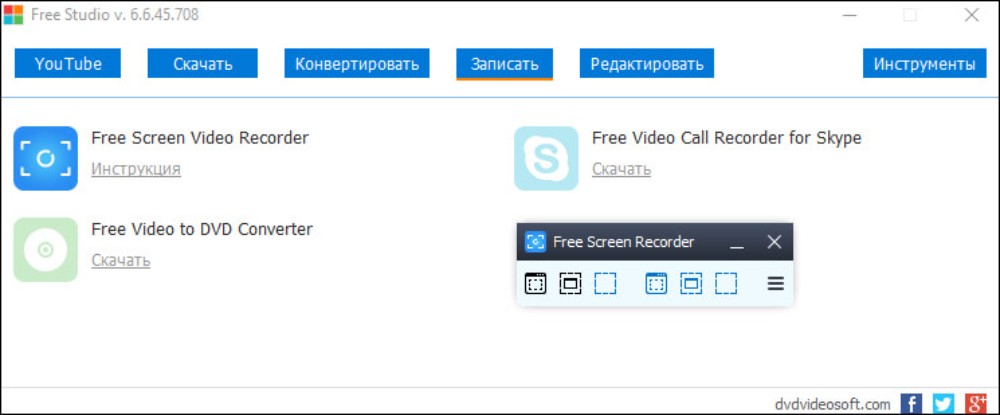
Интерфейс Free Screen Video Recorder
Интерфейс программы обычно строится вокруг выбора режима: что именно вы хотите получить — видео или скриншот — и какую область экрана нужно захватить. Такой подход удобен тем, что вы действуете «от задачи»: сначала выбираете тип результата, затем — источник (экран/окно/область), и только после этого переходите к сохранению.
Основные элементы управления: что в программе главное
В повседневной работе вам чаще всего понадобятся четыре вещи:
- выбор режима захвата (видео или снимок);
- выбор области (экран целиком, окно, выделенная зона);
- старт/стоп записи (для видео) или подтверждение захвата (для скриншота);
- сохранение результата в файл с понятными параметрами.
Критичный момент для удобства: чтобы вы могли повторить тот же сценарий завтра без «поиска кнопок». Поэтому имеет смысл один раз настроить привычный рабочий путь (например: «запись области → сохранить в папку X») и придерживаться его.
Почему в программе важен выбор области захвата
В Free Screen Video Recorder выбор области — это не второстепенная опция, а главный рычаг качества:
- читаемость: чем меньше лишнего в кадре, тем крупнее нужные элементы;
- конфиденциальность: окно или область снижают риск «засветить» рабочий стол, уведомления и личные данные;
- размер файла: меньшая область обычно означает меньший объём данных на запись;
- аккуратность ролика: зрителю проще смотреть, когда в кадре только нужная программа.
Если вы делаете инструкции, чаще всего лучший вариант — запись окна приложения или аккуратно выделенной области, где происходит действие.
Режимы захвата экрана в Free Screen Video Recorder
Суть программы — дать несколько режимов захвата, чтобы вы могли выбрать подходящий под задачу. В реальной работе не стоит «всегда писать полный экран» — это почти всегда ухудшает и читаемость, и управляемость результата.
Запись полного экрана: когда это оправдано
Режим полного экрана в Free Screen Video Recorder удобен, когда вам действительно нужно показывать несколько окон или перемещения между приложениями. Например:
- вы объясняете процесс, где постоянно переключаетесь между браузером, таблицей и почтой;
- вы фиксируете ошибку, которая проявляется при работе сразу в нескольких местах;
- вы записываете общий обзор рабочего процесса, где важен контекст.
Минус полного экрана — риск лишнего в кадре. Поэтому перед записью стоит закрыть личные вкладки, отключить уведомления и убрать со стола файлы, которые не должны попадать на видео.
Запись окна: аккуратный вариант для инструкций
Запись окна в Free Screen Video Recorder обычно самый «чистый» и безопасный сценарий для инструкций. Вы показываете только конкретную программу, не захватывая панели, виджеты и хаос рабочего стола.
Где запись окна особенно полезна:
- обучающие ролики по одной программе;
- демонстрация настроек и меню;
- пошаговые инструкции «открыть → выбрать → сохранить»;
- фиксация поведения приложения при ошибке.
Практический нюанс: убедитесь, что все всплывающие окна и диалоги (настройки, предупреждения, подтверждения) попадают в выбранное окно и не «вылезают» за его пределы. Иначе важный момент может оказаться вне кадра.
Запись области: лучший способ сохранить читаемость текста
Запись области в Free Screen Video Recorder хороша, когда вы хотите показать конкретный участок интерфейса: форму, таблицу, настройки, сообщение об ошибке. Этот режим часто даёт максимально практичный результат:
- в кадре только нужное, нет отвлекающих деталей;
- текст и кнопки выглядят крупнее и читаются легче;
- ролик обычно весит меньше, чем запись полного экрана.
Правило для инструкций: выбирайте область так, чтобы она включала не только кнопку, но и контекст (название раздела, заголовок окна, подписи полей). Тогда зрителю проще понять, где он находится и что повторять.
Скриншоты в Free Screen Video Recorder
Вторая ключевая возможность Free Screen Video Recorder — создание скриншотов. На практике скриншоты часто оказываются даже полезнее видео: их проще вставить в инструкцию, прикрепить к тикету, отправить в чат, а получателю не нужно ничего перематывать. В этой программе логика скриншотов обычно такая же, как и у видео: вы выбираете режим захвата и получаете результат, который затем сохраняете.
Снимок экрана целиком: когда нужен общий контекст
Скриншот всего экрана полезен, когда важна общая картина: расположение окон, состояние рабочего стола, несколько программ одновременно. В Free Screen Video Recorder такой снимок помогает быстро показать «как выглядит ситуация» без объяснений.
Чтобы снимок экрана целиком был полезным, а не шумным:
- закройте личные вкладки и документы, которые не относятся к задаче;
- уберите лишние окна, чтобы основной объект был заметен;
- по возможности разверните нужное окно так, чтобы важные элементы читались.
Если цель — показать конкретную кнопку или ошибку, снимок всего экрана обычно хуже, чем снимок окна или области.
Снимок окна: оптимально для документации и поддержки
Снимок окна — самый удобный формат для инструкций. Он сохраняет контекст (видно название окна и раздел), но при этом не захватывает лишнее. В Free Screen Video Recorder такой режим полезен, когда вы фиксируете:
- окно настроек;
- сообщение об ошибке внутри приложения;
- форма ввода или диалог подтверждения;
- панели инструментов и меню.
Практический приём: перед снимком убедитесь, что окно не перекрыто уведомлениями и всплывающими подсказками. Иначе часть интерфейса окажется закрытой, а скриншот потеряет смысл.
Снимок области: быстрый способ показать главное
Снимок области в Free Screen Video Recorder — лучший вариант, когда вы хотите подчеркнуть конкретный элемент: кнопку, параметр, строку в таблице, поле формы. Такой скриншот легче воспринимается и занимает меньше места.
Как выбирать область, чтобы скриншот был понятным:
- включайте в кадр подписи полей и названия разделов, а не только саму кнопку;
- оставляйте небольшой контекст вокруг важного элемента, чтобы не было ощущения «вырвано из воздуха»;
- если нужна последовательность, делайте серию областей одинакового размера.
Серия областей, снятых в одном стиле, превращается в удобную пошаговую инструкцию: зрителю легче следить за изменениями.
Серийные скриншоты: когда удобнее серии, чем видео
Free Screen Video Recorder может быть полезен и как инструмент «снял несколько шагов подряд». Серия скриншотов удобна, когда:
- в каждом шаге есть конкретное окно настроек, и зрителю нужно его рассмотреть;
- важно запомнить значения параметров (таблица, список опций);
- видео получилось бы слишком длинным и «растянутым»;
- материал предназначен для статьи, инструкции или базы знаний, где картинки удобнее.
Практический подход: сначала продумайте структуру инструкции (шаги), затем делайте скриншоты под каждый шаг. Это быстрее, чем «вытягивать кадры» из видео и подгонять их по качеству.
Настройки качества и форматы в Free Screen Video Recorder
У Free Screen Video Recorder ключевая задача — дать результат, который удобно использовать дальше. Поэтому качество стоит оценивать по двум вопросам: читается ли интерфейс и насколько удобен итоговый файл по размеру и совместимости. Параметры здесь важны не сами по себе, а как инструменты управления качеством именно в вашей задаче.
Как добиться читаемого видео: что проверять в Free Screen Video Recorder
Для экранного видео самое проблемное место — мелкий текст и тонкие линии. Если вы записываете меню, таблицы или формы, при неправильных параметрах текст может стать «мыльным» и дрожащим.
Что стоит проверить именно в Free Screen Video Recorder:
- как выглядит мелкий текст в диалогах и меню;
- как ведет себя картинка при прокрутке страниц или списков;
- нет ли «квадратов» и блоков вокруг курсора и кнопок при движении;
- какой получается вес файла на минуту записи в вашем сценарии.
Лучший тест — записать 20–30 секунд участка, где есть мелкий текст и прокрутка. Этот фрагмент сразу покажет, подходит ли качество для обучения и поддержки.
Как уменьшить размер файла и не убить качество
Если итоговый ролик получается слишком большим, важно снижать «объём данных» правильными шагами. В контексте Free Screen Video Recorder практическая последовательность обычно такая:
- Сначала уменьшить область захвата: окно или область вместо полного экрана.
- Затем снизить параметры, которые влияют на плавность и нагрузку (в разумных пределах), если это возможно в вашей версии.
- Только после этого сильнее сжимать видео — и обязательно проверять, не перестал ли читаться текст.
Смысл прост: лучше уменьшить «лишнее» в кадре, чем превращать интерфейс в нечитаемую картинку ради меньшего веса.
Скриншоты: выбор формата и практическая пригодность
Для скриншотов главная характеристика — детализация. Если вы делаете инструкцию, скриншот должен сохранять мелкие элементы без размытия. Практический подход:
- для документации чаще всего важна четкость и отсутствие артефактов;
- если скриншот отправляется в мессенджер, учитывайте, что некоторые сервисы дополнительно сжимают изображения;
- для серии шагов лучше сохранять одинаковые параметры, чтобы все картинки выглядели единообразно.
Если вы видите, что скриншоты «теряют» мелкие детали, проверьте масштаб интерфейса и режим захвата: окно/область обычно дает более читабельный результат, чем полный экран, особенно на больших мониторах.
Совместимость файлов: как проверить, что результат откроется у получателя
Так как Free Screen Video Recorder часто используют для обмена результатом, важно заранее убедиться, что ваши файлы нормально открываются у коллег или клиентов. Самый надежный метод:
- сделать короткий тестовый ролик и пару скриншотов;
- сохранить так, как вы планируете сохранять постоянно;
- открыть результат на другом компьютере или отправить коллеге на проверку;
- убедиться, что видео воспроизводится, а изображения не теряют читаемость.
Если в вашей среде бывают ограничения по форматам (например, в корпоративной сети), лучше выяснить это заранее и подстроить формат сохранения под требования.
Практика: как записать видео в Free Screen Video Recorder
Ниже — практический сценарий записи именно в Free Screen Video Recorder. Он рассчитан на повторяемость: чтобы вы могли делать инструкции и записи ошибок быстро и стабильно, без пересъёмок.
Сценарий 1: короткая видеоинструкция по программе
- Подготовьте окно: откройте нужную программу и раздел, который будете показывать.
- Выберите режим: в Free Screen Video Recorder выберите запись окна или области.
- Проверьте кадр: убедитесь, что кнопки, меню и диалоги попадают в область захвата.
- Сделайте тест: запишите 10–15 секунд, сохраните и посмотрите, читается ли текст.
- Запишите основной дубль: двигайте курсор спокойно, после кликов делайте короткие паузы.
- Сохраните файл: используйте понятное имя, чтобы ролик можно было найти позже.
Если инструкция длинная, лучше разбить её на 2–5 коротких роликов. Free Screen Video Recorder удобнее именно в коротких записях: так проще контролировать качество и меньше риск, что что-то пойдет не так в середине.
Сценарий 2: запись ошибки для техподдержки
- Подготовьте воспроизведение: заранее повторите шаги, чтобы понимать, где появляется ошибка.
- Выберите режим записи: чаще всего в Free Screen Video Recorder удобнее область — только проблемная зона.
- Запишите сценарий: покажите шаги до ошибки и задержитесь на сообщении об ошибке на 2–3 секунды.
- Сделайте скриншот: дополнительно снимите окно ошибки и, при необходимости, окно настроек.
- Сохраните материалы рядом: видео + ключевые скриншоты в одну папку.
Такой пакет материалов обычно решает задачу быстрее, чем длинные описания: поддержка видит, что именно вы делали, и что получилось в конце.
Сценарий 3: запись вебинара или урока, который идет на экране
- Освободите место на диске: длинные записи быстро занимают пространство.
- Выберите режим: полный экран или окно приложения вебинара (в зависимости от того, что нужно сохранить).
- Проверьте результат заранее: сделайте тестовую минуту записи до начала события.
- Запускайте запись заранее: чтобы не пропустить начало.
- После завершения сохраните файл и проверьте, что он воспроизводится от начала до конца.
В этом сценарии важна стабильность. Если вы увидели, что в тесте есть рывки, лучше перейти на запись окна вместо полного экрана или снизить нагрузку на систему, закрыв все лишние приложения.
Производительность и стабильность Free Screen Video Recorder
Free Screen Video Recorder обычно выбирают как простую утилиту, но стабильность всё равно зависит от реальных условий: какой режим захвата вы используете, насколько «тяжёлый» контент в кадре и как загружен компьютер в момент записи. Даже короткая запись может получиться с рывками, если параллельно идут обновления, синхронизация облака или в кадре постоянно меняется картинка (например, быстро прокручиваемые страницы).
Почему в Free Screen Video Recorder появляются лаги и пропуски кадров
Когда пользователи жалуются на «лагает запись», причина обычно не одна, а комбинация факторов. Для Free Screen Video Recorder типовые источники проблем такие:
- Запись полного экрана вместо окна или области: объём данных больше, нагрузка выше.
- Слишком динамичный кадр: прокрутка, анимации, видео в браузере, всплывающие элементы.
- Перегруженный диск: запись и сохранение на диск, который занят другими задачами или почти заполнен.
- Фоновые процессы: браузер с тяжёлыми вкладками, антивирусная проверка, обновления, облачная синхронизация.
- Нестабильные окна: если захватываемое окно постоянно меняет размер, появляется и исчезает, это может влиять на стабильность.
В контексте этой программы самый надежный способ снизить риск лагов — упростить захват: перейти с полного экрана на окно/область и убрать лишнее движение в кадре.
Как сделать запись стабильнее именно в Free Screen Video Recorder
Ниже — практические шаги, которые улучшают результат именно при работе в Free Screen Video Recorder:
- Записывайте окно или область, если нет необходимости фиксировать весь рабочий стол.
- Перед записью закройте лишнее: браузерные вкладки, мессенджеры, программы с уведомлениями.
- Отключите всплывающие уведомления, чтобы они не попадали в кадр и не создавали лишнюю динамику.
- Освободите место на диске и сохраняйте файлы в папку на локальном диске, где достаточно свободного пространства.
- Сделайте тестовый фрагмент на 15–30 секунд, если запись важная: это быстрее, чем переснимать большой ролик.
Если ваша задача — записать ошибку или короткую инструкцию, лучше сделать 2–3 коротких ролика. Free Screen Video Recorder в таких сценариях обычно показывает себя лучше, чем в длинных непрерывных записях.
Настройки для слабого компьютера при работе с Free Screen Video Recorder
Даже на слабом ПК Free Screen Video Recorder может быть полезной, если выбрать аккуратный сценарий:
- используйте захват области вместо полного экрана;
- минимизируйте динамику в кадре: не прокручивайте резко, не двигайте окна без необходимости;
- пишите короткими фрагментами, по одному действию или одному шагу;
- сохраняйте результат сразу после записи и проверяйте воспроизведение.
Главная цель на слабом ПК — не «максимальное качество», а читаемый и стабильный ролик, который выполняет задачу: показывает действия и итог.
Системные требования Free Screen Video Recorder
Точные системные требования зависят от версии программы и вашей задачи, но для практического выбора важнее ориентироваться на сценарий: одно дело — короткая запись области с интерфейсом, другое — длительная запись полного экрана с активной динамикой.
Практические ориентиры для комфортной работы:
- ОС: Windows (версия должна поддерживаться установленной сборкой программы).
- Процессор: базовый многоядерный для стабильной записи окна/области.
- ОЗУ: от 4 ГБ для простых задач; 8 ГБ удобнее, если параллельно открыт браузер и офисные программы.
- Диск: достаточно свободного места под ролики; желательно, чтобы диск не был перегружен.
Если вы записываете длинные ролики (например, вебинар), главное ограничение часто не «мощность», а место на диске и стабильность фоновых процессов. Поэтому тестовая запись перед началом — обязательная мера.
Плюсы и минусы Free Screen Video Recorder
Плюсы
- Два инструмента в одном: запись экрана и создание скриншотов в одной утилите.
- Понятная логика: выбор режима захвата и быстрый путь к сохранению результата.
- Удобные режимы захвата: полный экран, окно и область — можно подстроиться под задачу.
- Подходит для коротких задач: быстро записать шаги, сделать скриншот, зафиксировать проблему.
- Практичность для документации: серии скриншотов легче использовать в инструкциях, чем кадры из видео.
Минусы
- Ограниченность как «производства видео»: программа про захват и сохранение, а не про глубокий монтаж.
- Чувствительность к сценарию: запись полного экрана и динамики может требовать более аккуратного подхода.
- Зависимость от среды: на перегруженном ПК или при активных фоновых процессах возможны рывки.
- Не универсальна для всех задач: для сложных уроков, оформления и профессиональной подачи может понадобиться другой класс софта.
Сравнение Free Screen Video Recorder с аналогами
Сравнивать Free Screen Video Recorder корректно по смыслу: это утилита «захват + сохранение» с акцентом на простоту. Поэтому ниже — сравнение по сценариям, где пользователи чаще всего подбирают альтернативу.
ShareX
- Чем отличается: больше ориентирован на скриншоты и автоматизацию (процессы захвата, обработка, сценарии).
- Когда выбирать вместо Free Screen Video Recorder: если вам важны быстрые скриншоты, горячие сценарии и автоматизация.
oCam
- Чем отличается: как правило, воспринимается как простой рекордер для коротких задач.
- Когда выбирать вместо Free Screen Video Recorder: если основная цель — только запись экрана без фокуса на скриншотах.
Bandicam
- Чем отличается: чаще выбирают для записи динамики и игр, где важны стабильность и работа с «тяжёлой» картинкой.
- Когда выбирать вместо Free Screen Video Recorder: если вы регулярно пишете динамичные сцены и хотите больше контроля под геймплей.
iSpring Free Cam
- Чем отличается: обычно ориентирован на учебные скринкасты, где важна логика уроков.
- Когда выбирать вместо Free Screen Video Recorder: если вы делаете именно обучающие ролики и хотите более «учебный» подход.
OBS Studio
- Чем отличается: это решение со сценами, источниками и сложной конфигурацией, больше про продакшн.
- Когда выбирать вместо Free Screen Video Recorder: если вам нужен стриминг, запись со сценами и профессиональный контроль.
Короткий вывод: Free Screen Video Recorder сильна как простая утилита, когда нужен быстрый захват видео и скриншотов. Если вам важнее автоматизация скриншотов — логичнее ShareX. Если нужен продакшн и сцены — OBS. Если записываете игры — решения, заточенные под динамику. Если делаете обучение — инструменты, ориентированные на уроки. Но для быстрых рабочих задач «захват → сохранить» эта программа закрывает базовые потребности.
Отзывы о Free Screen Video Recorder
Отзывы о Free Screen Video Recorder обычно фокусируются на практичности: насколько быстро получается записать экран и сделать скриншот, насколько понятен интерфейс, и подходит ли качество для реальных задач. Также часто обсуждают стабильность на разных компьютерах и удобство формата результата.
Что чаще хвалят
- Простоту: понятный процесс без лишних настроек.
- Наличие скриншотов и видео в одном месте: не нужно ставить два разных инструмента.
- Быстрый результат: записал или снял — сохранил — отправил.
Что чаще критикуют
- Ограниченность: если нужен монтаж или продакшн-оформление, возможностей не хватает.
- Качество при сложных сценах: интерфейс пишется лучше, чем динамика, особенно если захватывать весь экран.
- Зависимость от сценария и ПК: при перегрузке системы возможны рывки и непредсказуемый результат.
Как обойти типовые минусы на практике
- использовать захват окна или области вместо полного экрана;
- делать короткие записи по одному сценарию;
- перед длинной записью проводить тестовый фрагмент и проверять воспроизведение;
- для инструкций делать упор на скриншоты и серии шагов, а видео использовать точечно.
FAQ
Как в Free Screen Video Recorder записать только часть экрана?
Выберите режим записи области и выделите участок, где происходит действие. Старайтесь включить в область не только кнопку, но и подписи и контекст, чтобы видео было понятно без дополнительных объяснений.
Как сделать, чтобы текст на записи был читаемым?
Записывайте окно или область вместо полного экрана, увеличьте масштаб интерфейса в программе или браузере и проверьте тестовый фрагмент на 20–30 секунд: мелкий текст и прокрутка сразу покажут, достаточно ли качества.
Почему запись получается рывками и как это исправить?
Чаще всего причина — перегруз системы или слишком большой объём захвата (полный экран). Перейдите на запись окна/области, закройте фоновые программы, отключите уведомления и сделайте короткий тестовый фрагмент перед основной записью.
Можно ли в Free Screen Video Recorder сделать серию скриншотов для инструкции?
Да, программа подходит для создания скриншотов, и для пошаговой инструкции удобнее делать серию снимков окна или области. Держите одинаковый масштаб интерфейса и сохраняйте файлы с понятными именами по шагам.
Что лучше использовать в программе: запись окна или запись полного экрана?
Для инструкций и фиксации ошибок обычно лучше запись окна или области: меньше лишнего, выше читаемость и меньше риск захватить персональные данные. Полный экран оправдан, когда вы постоянно переключаетесь между несколькими программами.
Как не потерять записанные файлы и скриншоты?
Создайте отдельную папку под захваты и используйте понятные имена файлов (дата + тема + шаг). Для поддержки храните рядом видео и ключевые скриншоты (например, окно ошибки и окно настроек).
Итоги
Free Screen Video Recorder (DVDVideoSoft) — практичная программа для захвата экрана, которая сочетает запись видео и создание скриншотов. Её сильная сторона — простой и понятный процесс: выбрать режим, захватить окно/область/экран и сохранить результат. Это удобно для коротких инструкций, фиксации ошибок и подготовки материалов для документации.
Чтобы получить лучший результат именно в этой программе, стоит делать упор на захват окна или области, проводить короткие тестовые записи перед важными материалами и организовывать хранение файлов по проектам и шагам. Для сложного монтажа и профессионального оформления потребуется другой класс инструментов, но для задач «быстро записать/снять и сохранить» Free Screen Video Recorder закрывает базовые потребности.
![Jinn'sLiveUSB 11.5 - флешка с Windows 7, 8.1, 10 и 11 [Ru/En]](/uploads/posts/2023-12/26c.jpg)



