







GifCam — подробный обзор программы для записи экрана в GIF-анимацию

GifCam — это компактная утилита для записи происходящего на экране компьютера с сохранением результата напрямую в формате GIF. Программа ориентирована не на создание видеофайлов, а именно на генерацию анимированных изображений, которые удобно использовать в инструкциях, документации, презентациях, на сайтах и в службах поддержки.
В отличие от классических экранных рекордеров, GifCam не работает с видеоформатами и не записывает звук. Вся логика программы построена вокруг покадрового захвата изображения и последующей оптимизации GIF-анимации. Благодаря этому GifCam остаётся лёгкой, быстрой и максимально простой в освоении.
В данном обзоре GifCam рассматривается как специализированный инструмент для записи экрана в GIF: подробно разобраны принципы работы, возможности, ограничения, реальные сценарии применения и отличия от альтернативных решений.
Что такое GifCam и для каких задач она создавалась
GifCam — это программа узкой специализации, предназначенная исключительно для создания GIF-анимаций путём записи экрана. В основе концепции GifCam лежит идея быстрого визуального объяснения действий без необходимости создавать и обрабатывать полноценное видео.
Программа разрабатывалась как инструмент для тех случаев, когда видео избыточно, а статичных скриншотов недостаточно. GIF-анимация позволяет показать последовательность действий, клики, движения интерфейса и реакции программ в компактном и наглядном формате.
Типовые задачи, для которых используется GifCam:
- создание инструкций и пошаговых руководств;
- демонстрация работы интерфейсов и функций программ;
- оформление справочных материалов и FAQ;
- подготовка визуалов для технической поддержки;
- пояснение ошибок и нестандартного поведения ПО.
GifCam не предназначена для записи презентаций с озвучкой, игровых роликов или обучающих видео в классическом понимании. Её задача — быстро и наглядно зафиксировать действие в формате GIF.
Принцип работы GifCam
GifCam работает по принципу покадрового захвата экрана. В процессе записи программа последовательно сохраняет отдельные кадры изображения, а затем объединяет их в одну GIF-анимацию.
В отличие от видеорекордеров, GifCam не кодирует поток в видеоформат и не использует сложные алгоритмы сжатия. Каждый кадр GIF представляет собой изображение, что накладывает определённые ограничения, но одновременно обеспечивает предсказуемость результата.
Основные этапы работы GifCam:
- выбор области экрана для записи;
- запуск покадрового захвата;
- фиксация изменений изображения в выбранной области;
- остановка записи;
- оптимизация и сохранение GIF-файла.
Такой подход позволяет пользователю напрямую управлять тем, какие кадры попадут в итоговую анимацию, и при необходимости удалять лишние фрагменты.
Важно учитывать, что формат GIF не предназначен для длительных записей. GifCam оптимально работает с короткими фрагментами продолжительностью от нескольких секунд до минуты.
Основные возможности GifCam
Несмотря на минималистичный интерфейс, GifCam предоставляет все необходимые инструменты для создания качественных GIF-анимаций с экрана.
К основным возможностям GifCam относятся:
- запись экрана в формате GIF;
- выбор произвольной области захвата;
- управление частотой кадров;
- покадровый просмотр записи;
- удаление и перестановка кадров;
- оптимизация размера итогового файла.
GifCam позволяет пользователю контролировать процесс записи на каждом этапе — от захвата до финального сохранения. Это особенно важно при создании инструкций, где лишние кадры или паузы могут ухудшить восприятие материала.
Отсутствие второстепенных функций делает GifCam предельно понятной и снижает вероятность ошибок при работе.
Работа с кадрами и редактирование в GifCam
Одной из ключевых особенностей GifCam является возможность покадрового управления записью. После завершения захвата пользователь может просмотреть каждый кадр и удалить те фрагменты, которые не должны попасть в итоговую анимацию.
Редактирование в GifCam выполняется до сохранения GIF-файла и включает базовые, но крайне полезные операции:
- удаление лишних кадров;
- очистка пауз и статичных фрагментов;
- контроль длительности анимации;
- оптимизация визуальной последовательности.
Такой подход позволяет существенно сократить размер файла и сделать GIF более динамичным и информативным. В отличие от видео, где редактирование требует отдельного этапа монтажа, GifCam предлагает простой и быстрый рабочий процесс.
Покадровый контроль особенно полезен при записи интерфейсов, где часть экрана может оставаться неизменной в течение нескольких секунд.
Интерфейс и удобство использования GifCam
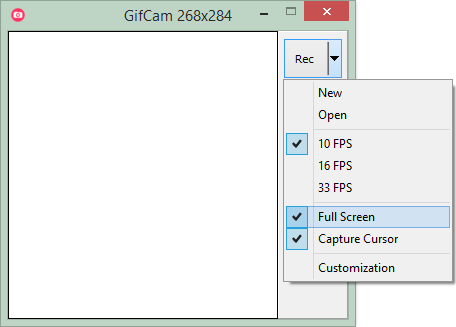
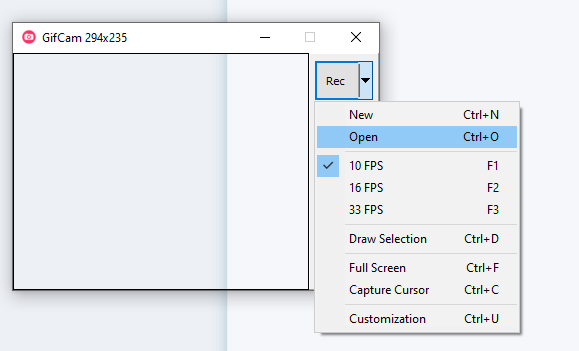
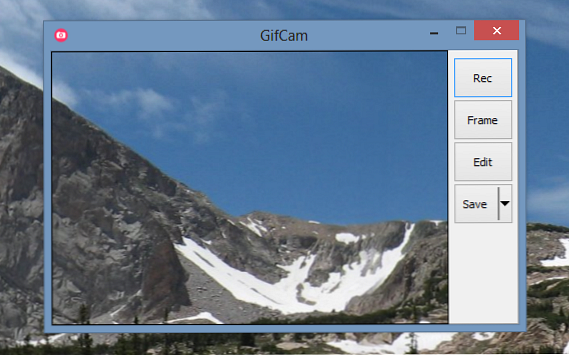
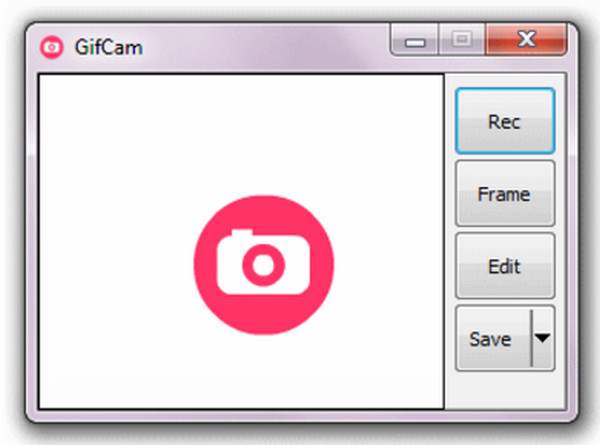
Интерфейс GifCam выполнен в предельно минималистичном стиле. Главное окно программы одновременно служит рамкой области захвата и панелью управления.
В окне GifCam отсутствуют традиционные меню и панели инструментов. Все основные действия выполняются с помощью кнопок управления и контекстных элементов.
Особенности интерфейса GifCam:
- визуальное выделение области записи;
- управление записью в одном окне;
- отсутствие вложенных меню;
- наглядный контроль процесса захвата.
Такой подход делает GifCam удобной даже для пользователей без технического опыта. Освоение программы занимает минимальное время, а логика работы интуитивно понятна.
Настройки качества и размера GIF в GifCam
Ключевая особенность GifCam заключается в том, что качество итоговой анимации напрямую связано с параметрами записи, а не с постобработкой. Формат GIF сам по себе накладывает жёсткие ограничения, поэтому правильная настройка перед началом записи имеет решающее значение.
В GifCam пользователь может управлять несколькими базовыми параметрами, которые напрямую влияют на размер файла и визуальную плавность анимации:
- частота кадров;
- размер области захвата;
- количество записанных кадров;
- уровень оптимизации изображения.
Частота кадров определяет, насколько плавно будет выглядеть движение в GIF. При высоких значениях анимация выглядит более естественно, но размер файла существенно увеличивается. При низкой частоте кадров файл становится компактнее, однако движения могут выглядеть рваными.
Размер области захвата — один из самых критичных факторов. Чем меньше область записи, тем компактнее итоговый GIF. GifCam особенно эффективно используется при записи отдельных элементов интерфейса, а не всего экрана.
Оптимизация в GifCam позволяет удалять повторяющиеся или почти идентичные кадры, что заметно снижает вес файла без значительной потери визуального качества.
Производительность и нагрузка на систему в GifCam
GifCam отличается крайне низкими требованиями к системе. Программа не использует сложное кодирование, не задействует видеокарту и не создаёт серьёзной нагрузки на процессор.
Во время записи GifCam выполняет последовательный захват кадров выбранной области экрана и сохраняет их в памяти. Основная нагрузка приходится на оперативную память и дисковую подсистему в момент сохранения GIF.
Особенности производительности GifCam:
- минимальная нагрузка на процессор;
- отсутствие использования GPU;
- стабильная работа на старых компьютерах;
- предсказуемое поведение при длительной работе.
Однако важно учитывать, что формат GIF не предназначен для длительных записей. При захвате слишком длинных фрагментов потребление памяти возрастает, а итоговый файл может оказаться чрезмерно большим.
GifCam оптимально использовать для коротких демонстраций продолжительностью от нескольких секунд до 20–30 секунд.
Практические ограничения формата GIF в GifCam
При работе с GifCam важно понимать ограничения самого формата GIF, которые напрямую влияют на сценарии использования программы.
Основные ограничения GIF-анимаций:
- отсутствие поддержки звука;
- ограниченная цветовая палитра;
- быстро растущий размер файла при высокой детализации;
- низкая эффективность при динамичных сценах.
GifCam не пытается обходить эти ограничения искусственными методами. Программа честно фиксирует изображение и предоставляет пользователю инструменты для оптимизации, но не подменяет формат видеофайлом.
По этой причине GifCam не подходит для записи игр, видео с высокой динамикой или длинных обучающих роликов. Её основное предназначение — короткие, наглядные и информативные визуальные фрагменты.
При правильном использовании GifCam позволяет получить компактные GIF-файлы, которые удобно размещать в документации, тикет-системах и на веб-страницах.
Совместимость и системные требования GifCam
GifCam разработана для операционных систем Windows и не требует установки. Программа распространяется в виде портативного исполняемого файла, что делает её удобной для использования на рабочих и тестовых компьютерах.
Отсутствие установки означает, что GifCam не вносит изменений в систему и не требует административных прав для запуска.
Общие системные требования GifCam:
- операционная система Windows;
- процессор любого современного или устаревшего уровня;
- минимальный объём оперативной памяти;
- свободное место на диске для сохранения GIF-файлов.
GifCam корректно работает на слабых офисных компьютерах, виртуальных машинах и старых ноутбуках, что делает её универсальным инструментом для повседневных задач.
Сценарии практического использования GifCam
GifCam наиболее эффективно проявляет себя в узких, но крайне востребованных сценариях, где важна скорость создания визуального материала и компактность результата.
Типовые сценарии использования GifCam:
- создание инструкций для пользователей;
- пояснение интерфейсных изменений;
- оформление ответов службы поддержки;
- демонстрация ошибок и багов;
- подготовка документации для разработчиков.
В этих задачах GIF-анимация часто оказывается удобнее видео: она воспроизводится автоматически, не требует плеера и легко встраивается в веб-интерфейсы.
GifCam позволяет создавать такие материалы буквально за несколько минут без этапов монтажа и конвертации.
Преимущества GifCam
GifCam ценится пользователями именно за предельную простоту и точное соответствие своей задаче. Программа не пытается быть универсальным видеоредактором и благодаря этому остаётся надёжной и предсказуемой в работе.
Ключевые преимущества GifCam:
- GifCam позволяет записывать экран напрямую в формат GIF без промежуточных файлов;
- GifCam не требует установки и может использоваться как портативное приложение;
- GifCam обеспечивает минимальную нагрузку на систему;
- GifCam предоставляет покадровый контроль записи;
- GifCam подходит для быстрых инструкций и демонстраций.
Эти преимущества делают GifCam особенно удобной для специалистов поддержки, технических писателей и разработчиков.
Недостатки и ограничения GifCam
Ограничения GifCam напрямую связаны с выбранным форматом и философией программы. Они не являются недостатками реализации, а отражают специфику инструмента.
Основные недостатки GifCam:
- GifCam не поддерживает запись звука;
- GifCam ограничена возможностями формата GIF;
- GifCam не подходит для длительных записей;
- GifCam неэффективна при высокой динамике изображения;
- GifCam не предназначена для игровых или мультимедийных роликов.
Эти ограничения делают GifCam специализированным инструментом, а не универсальным решением для записи экрана.
Сравнение GifCam с реальными аналогами
GifCam корректно сравнивать с программами, которые также ориентированы на создание GIF-анимаций или быстрый захват экрана для визуальных инструкций.
GifCam и ScreenToGif
ScreenToGif является одним из самых функциональных GIF-рекордеров.
- GifCam проще и быстрее в работе;
- ScreenToGif предлагает расширенный редактор;
- GifCam требует минимальной настройки;
- ScreenToGif подходит для сложных анимаций.
GifCam выигрывает в скорости, ScreenToGif — в глубине редактирования.
GifCam и ShareX
ShareX — универсальный инструмент захвата экрана с поддержкой GIF.
- GifCam ориентирована исключительно на GIF;
- ShareX перегружен дополнительными функциями;
- GifCam проще для новичков;
- ShareX удобен для комплексных задач.
GifCam предпочтительнее для быстрой записи GIF без лишних шагов.
GifCam и LICEcap
LICEcap — минималистичный GIF-рекордер с базовыми возможностями.
- GifCam предоставляет покадровое редактирование;
- LICEcap ориентирован на максимально простую запись;
- GifCam даёт больше контроля над результатом;
- LICEcap требует меньше действий.
GifCam выигрывает за счёт гибкости, LICEcap — за счёт предельной простоты.
GifCam и Snagit
Snagit — коммерческое решение с поддержкой GIF и видео.
- GifCam бесплатна и портативна;
- Snagit предлагает мощный редактор;
- GifCam подходит для технических задач;
- Snagit ориентирован на маркетинг и обучение.
GifCam выигрывает в доступности, Snagit — в функциональности.
GifCam и Peek
Peek используется для записи GIF-анимаций, но ориентирован на другую платформу.
- GifCam разработана для Windows;
- Peek используется в других операционных системах;
- GifCam проще в управлении;
- Peek подходит для альтернативных сред.
GifCam остаётся удобным решением для пользователей Windows.
Отзывы пользователей о GifCam
Отзывы о GifCam в большинстве случаев положительные и подчёркивают практическую направленность программы.
Пользователи чаще всего отмечают:
- GifCam удобна для быстрого создания инструкций;
- GifCam стабильно работает без установки;
- GifCam не перегружает систему;
- GifCam понятна без изучения документации.
Критика обычно связана с ограничениями формата GIF, а не с работой самой программы.
Часто задаваемые вопросы о GifCam
Подходит ли GifCam для обучающих материалов
GifCam хорошо подходит для коротких обучающих материалов, где требуется показать последовательность действий без озвучки.
Можно ли записывать длинные GIF в GifCam
Технически возможно, но не рекомендуется из-за роста размера файла и снижения эффективности формата.
Почему GIF получаются большого размера в GifCam
Размер GIF зависит от области захвата, частоты кадров и динамики изображения.
Поддерживает ли GifCam звук
GifCam не поддерживает запись звука, так как формат GIF не предусматривает аудиодорожек.
Подходит ли GifCam для слабых ПК
GifCam хорошо работает на слабых компьютерах благодаря низким системным требованиям.
Итоговый вывод о GifCam
GifCam — это специализированный инструмент для записи экрана в формат GIF, ориентированный на скорость, простоту и практическое применение.
Программа идеально подходит для технической документации, поддержки пользователей и визуальных инструкций, где видео избыточно, а GIF является оптимальным форматом.
![Jinn'sLiveUSB 11.5 - флешка с Windows 7, 8.1, 10 и 11 [Ru/En]](/uploads/posts/2023-12/26c.jpg)



