







Экранная Камера — интуитивный софт для создания видеоуроков и презентаций
Введение
«Экранная Камера» — это популярная программа для записи видео с экрана и создания видеоуроков, презентаций и демонстрационных роликов. Разработчиком продукта является российская компания AMS Software, известная своими мультимедийными решениями. Приложение ориентировано на широкую аудиторию — преподавателей, блогеров, офисных сотрудников и тех, кто хочет быстро создавать качественные видеоматериалы без изучения сложных видеоредакторов.
Главное преимущество программы заключается в сочетании простоты и функциональности. Она объединяет средства записи экрана, редактирования видео, наложения звука и экспорта готового проекта в одном интерфейсе. Пользователю не нужно использовать дополнительные приложения — «Экранная Камера» полностью закрывает весь процесс создания обучающих роликов.
Программа подходит для записи презентаций PowerPoint, вебинаров, уроков и демонстраций интерфейсов. Благодаря интуитивному управлению и поддержке русского языка «Экранная Камера» считается одной из самых доступных и понятных систем для создания скринкастов на платформе Windows.
Интерфейс и навигация
Интерфейс программы выполнен в фирменном стиле AMS Software — лаконично, чисто и без лишних элементов. Главное окно содержит крупные кнопки для запуска записи, выбора области захвата, настройки звука и открытия редактора. Это позволяет начать работу буквально за несколько секунд после установки.
Главное меню
В верхней панели располагаются вкладки: «Запись экрана», «Редактирование», «Экспорт» и «Помощь». Каждая из них ведёт к отдельному этапу работы. Под панелью находится основное окно предпросмотра, где можно контролировать изображение с экрана, а справа — настройки источников видео и звука.
Панель записи
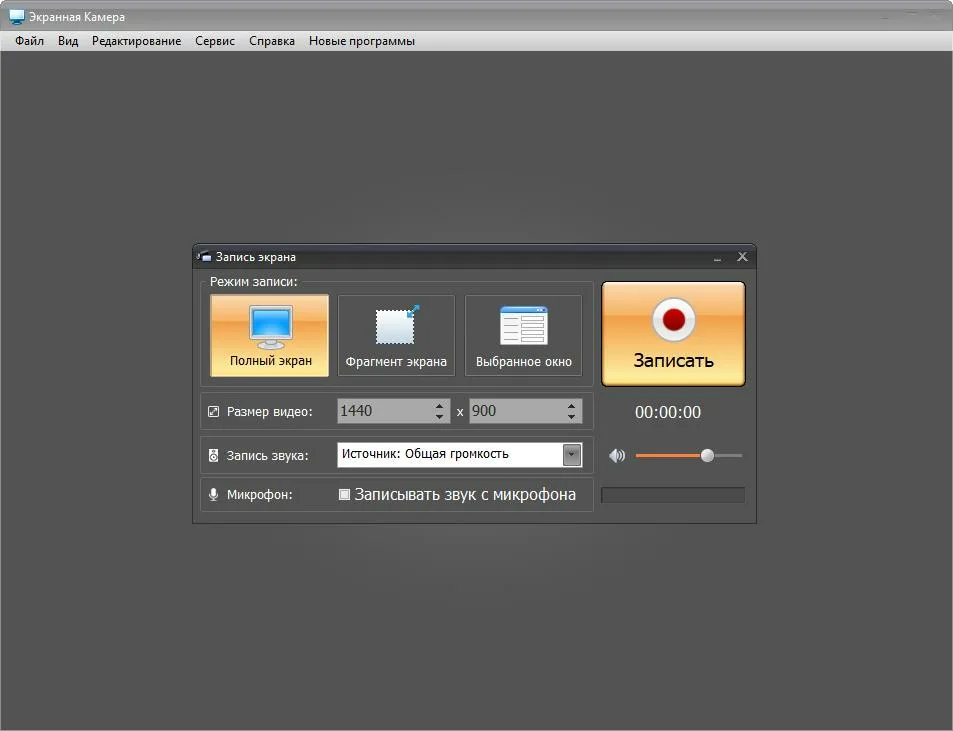
Панель записи выполнена в минималистичном стиле и не мешает во время работы. Пользователь может включить или отключить микрофон, настроить громкость, выбрать камеру, а также поставить запись на паузу или завершить процесс. Отображается таймер и индикатор звука, что помогает следить за качеством записи в реальном времени.
Навигация и настройки
Программа полностью на русском языке и не требует дополнительных плагинов. Все опции снабжены всплывающими подсказками. Настройки сгруппированы логично: видео, звук, курсор, клавиши, экспорт. Для удобства новичков есть режим «по умолчанию», где оптимальные параметры выставлены автоматически.
Удобство интерфейса
Программа рассчитана на пользователей без опыта монтажа. Структура напоминает пошаговый мастер — от записи до готового видео. Это делает «Экранную Камеру» идеальной для учителей, студентов, бизнес-тренеров и блогеров, которым важно быстро получить качественный результат без сложного обучения.
Основные функции
Запись экрана
«Экранная Камера» позволяет записывать всё, что происходит на мониторе — презентации, вебинары, игры, работу в программах. Можно выбрать режим записи всего экрана, отдельного окна или произвольной области. Запись производится с высоким качеством и стабильной частотой кадров, при этом программа не перегружает систему.
Запись звука
Поддерживается одновременная запись системного звука и микрофона. Это удобно при создании обучающих материалов или видео с комментариями. Пользователь может выбирать устройства ввода, регулировать громкость и активировать фильтры шумоподавления. Программа обеспечивает синхронизацию звука и видео без задержек.
Захват веб-камеры
Одновременно с записью экрана можно подключить веб-камеру. Изображение с камеры помещается поверх основного видео в виде отдельного окна, которое можно перемещать и масштабировать. Такая функция востребована при создании видеопрезентаций, обзоров и лекций с присутствием автора в кадре.
Монтаж и редактирование
После завершения записи открывается встроенный редактор, где можно обрезать видео, добавить текст, изображения, титры, эффекты перехода и фоновую музыку. Интерфейс редактора максимально понятен: шкала времени, предпросмотр и панель инструментов расположены интуитивно.
Экспорт видео
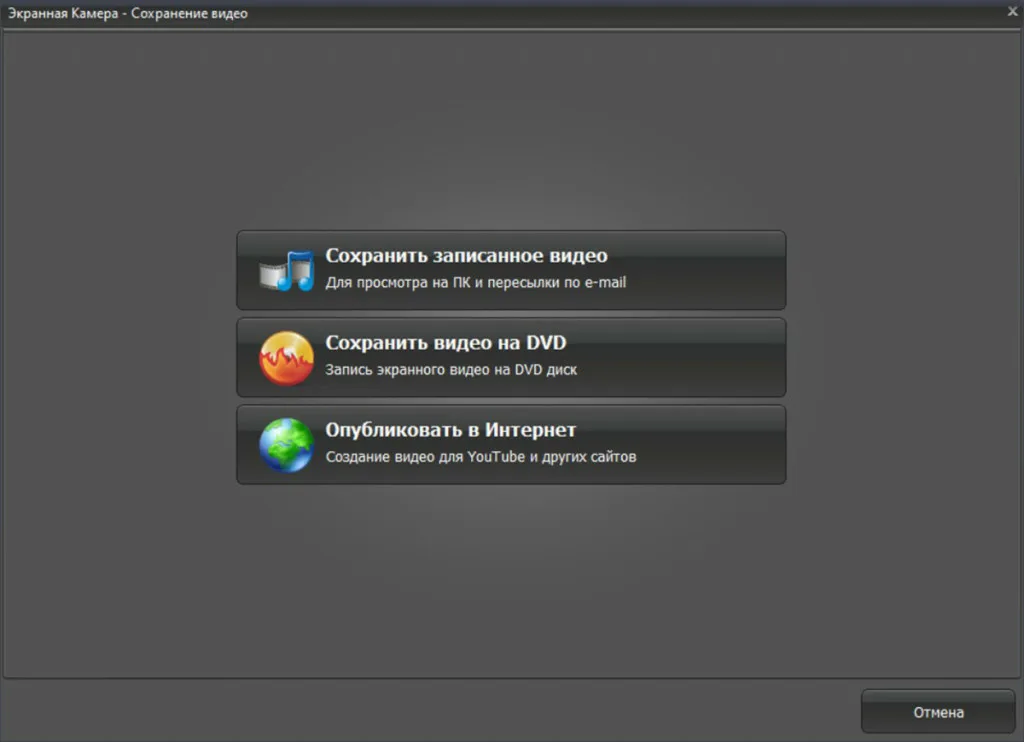
Готовый проект можно сохранить в популярных форматах — MP4, AVI, MKV, WMV и других. Также доступен экспорт под устройства (смартфон, планшет, телевизор) и онлайн-публикация. Программа поддерживает готовые профили для YouTube и социальных сетей, позволяя сразу получить оптимальный результат без ручной настройки параметров.
Режимы захвата
Полный экран
Режим записи всего экрана используется при создании видеоуроков, демонстраций интерфейсов и презентаций. Программа фиксирует все действия пользователя, включая перемещения курсора, открытие окон и системные уведомления. Можно скрывать курсор, если это требуется.
Окно программы
В этом режиме записывается только выбранное окно приложения. Даже при переключении на другие задачи запись продолжается в заданной области. Это удобно для создания инструкций по конкретным программам или для демонстрации веб-сайтов.
Выделенная область
Пользователь может задать область записи вручную, изменяя рамку мышью или вводя точные размеры в пикселях. Программа запоминает эти параметры, что удобно при повторных записях. Также можно задать фиксированное разрешение — например, 1280×720 или 1920×1080.
Запись игр и потоков
«Экранная Камера» поддерживает запись динамичных сцен, включая видео и игры. В отличие от некоторых аналогов, программа не вызывает сильных просадок FPS и сохраняет стабильность работы. Пользователь может выбирать частоту кадров до 60 FPS и использовать аппаратное ускорение.
Горячие клавиши
Для удобства предусмотрено управление через горячие клавиши. По умолчанию используются комбинации F9 для паузы и F10 для остановки записи. Комбинации можно переназначить в настройках, что делает процесс максимально гибким.
Редактирование видео
Нарезка и обрезка
После записи пользователь может вырезать ненужные фрагменты в начале или конце видео. Для этого используется временная шкала с покадровым просмотром. Все действия выполняются без потери качества — файл пересохраняется только после экспорта.
Добавление текста и аннотаций
Редактор позволяет вставлять подписи, комментарии и текстовые подсказки. Доступны различные шрифты, цвета и стили. Текст можно анимировать — задавать появление, исчезновение и движение по экрану. Это особенно полезно для учебных видео и инструкций.
Переходы и эффекты
В библиотеке программы есть коллекция плавных переходов между сценами. Пользователь может добавить затемнение, пролистывание, фейд или масштабирование. Также доступны эффекты наложения, фильтры и изменение яркости, контраста и насыщенности видео.
Работа со звуком
В редакторе можно регулировать громкость, добавлять музыку или заменять фон. Также поддерживается функция плавного затухания звука. Для профессиональных роликов предусмотрена возможность озвучивания видео отдельно с последующим выравниванием звука.
Добавление титров и заставок
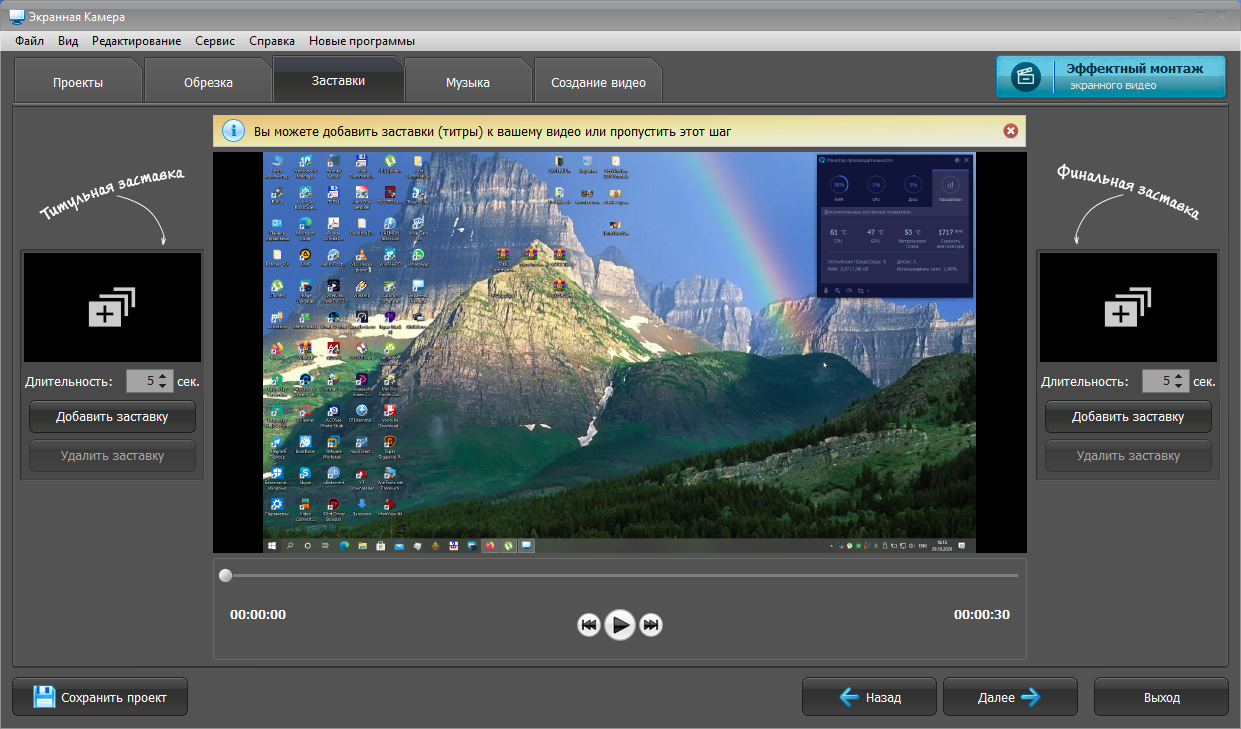
«Экранная Камера» позволяет добавлять вступительные и финальные титры, а также логотипы. Пользователь может выбрать готовый шаблон заставки или создать свой собственный с использованием изображений и текста. Это придаёт видео завершённый и профессиональный вид.
Работа со звуком
Запись системного и микрофонного звука
«Экранная Камера» записывает как системные звуки, так и голос с микрофона. Пользователь может включить оба источника одновременно — это позволяет записывать объяснения к действиям на экране, комментарии и голосовые инструкции. Программа автоматически синхронизирует аудио с видеорядом, что исключает рассинхронизацию при монтаже.
Фоновая музыка
Встроенный редактор позволяет добавить музыку на фон или использовать аудиотреки из библиотеки. Поддерживаются файлы форматов MP3, WAV и WMA. Можно задать уровень громкости и продолжительность звучания, сделать плавное появление или затухание. Фоновая музыка помогает создать эмоциональную атмосферу видео.
Озвучка после записи
Если при записи не использовался микрофон, программа позволяет добавить озвучку позже. В этом случае пользователь просматривает видео и записывает комментарии в реальном времени. Звук автоматически привязывается к нужным кадрам, а при необходимости можно скорректировать его положение на шкале времени.
Фильтры и улучшение звука
Для повышения качества предусмотрены инструменты шумоподавления и выравнивания громкости. Это особенно полезно при работе с микрофонами без встроенной обработки. Программа устраняет низкочастотные гудения и фоновые шумы, улучшая чёткость голоса.
Синхронизация звука и видео
Система синхронизации гарантирует точное совпадение голоса с изображением. Даже при редактировании и нарезке программа сохраняет временные метки звука, предотвращая смещение дорожек. Это делает процесс монтажа удобным и точным.
Эффекты и оформление
Визуальные эффекты
«Экранная Камера» предоставляет набор визуальных эффектов, позволяющих улучшить внешний вид ролика. Среди них — размытие, повышение резкости, коррекция цвета, яркости и контраста. Можно применять эффекты к отдельным фрагментам или всему видео сразу.
Переходы между сценами
Для плавного соединения кадров предусмотрено более десяти видов переходов: затемнение, перелистывание, масштабирование и другие. Каждый переход можно настроить по длительности и направлению. Это делает видео более динамичным и профессиональным.
Добавление логотипов и водяных знаков
Пользователь может добавить на видео логотип компании, имя автора или водяной знак для защиты авторских прав. Размер, прозрачность и положение регулируются вручную. Такая функция особенно востребована при создании коммерческих видеороликов и обучающих курсов.
Титры и субтитры
В программе можно создавать титры и субтитры для видеоуроков или фильмов. Доступен выбор шрифта, цвета, анимации и положения текста. При необходимости субтитры можно экспортировать отдельно в текстовый файл.
Оформление учебных видео
«Экранная Камера» включает готовые шаблоны и элементы оформления — стрелки, рамки, маркеры и графические иконки. Эти элементы помогают акцентировать внимание зрителя на важных моментах, делая материал более наглядным и понятным.
Экспорт и форматы
Поддерживаемые форматы
Программа поддерживает сохранение видео в популярных форматах: MP4, AVI, MKV, WMV, MOV и FLV. Пользователь может выбрать качество — от стандартного до Full HD и 4K. Для каждого формата предусмотрены предустановленные профили, что упрощает выбор параметров даже для неопытных пользователей.
Настройки кодеков и качества
При необходимости можно вручную задать параметры кодирования: частоту кадров, битрейт, разрешение и аудиоформат. Для экономии места программа предлагает компрессию без заметной потери качества. Это особенно полезно при создании длинных видеоуроков.
Экспорт для YouTube и социальных сетей
«Экранная Камера» включает готовые пресеты для публикации видео в интернете. Пользователь выбирает площадку (YouTube, ВКонтакте, Instagram) и программа автоматически оптимизирует параметры файла под требования сервиса. Это экономит время и обеспечивает корректное воспроизведение.
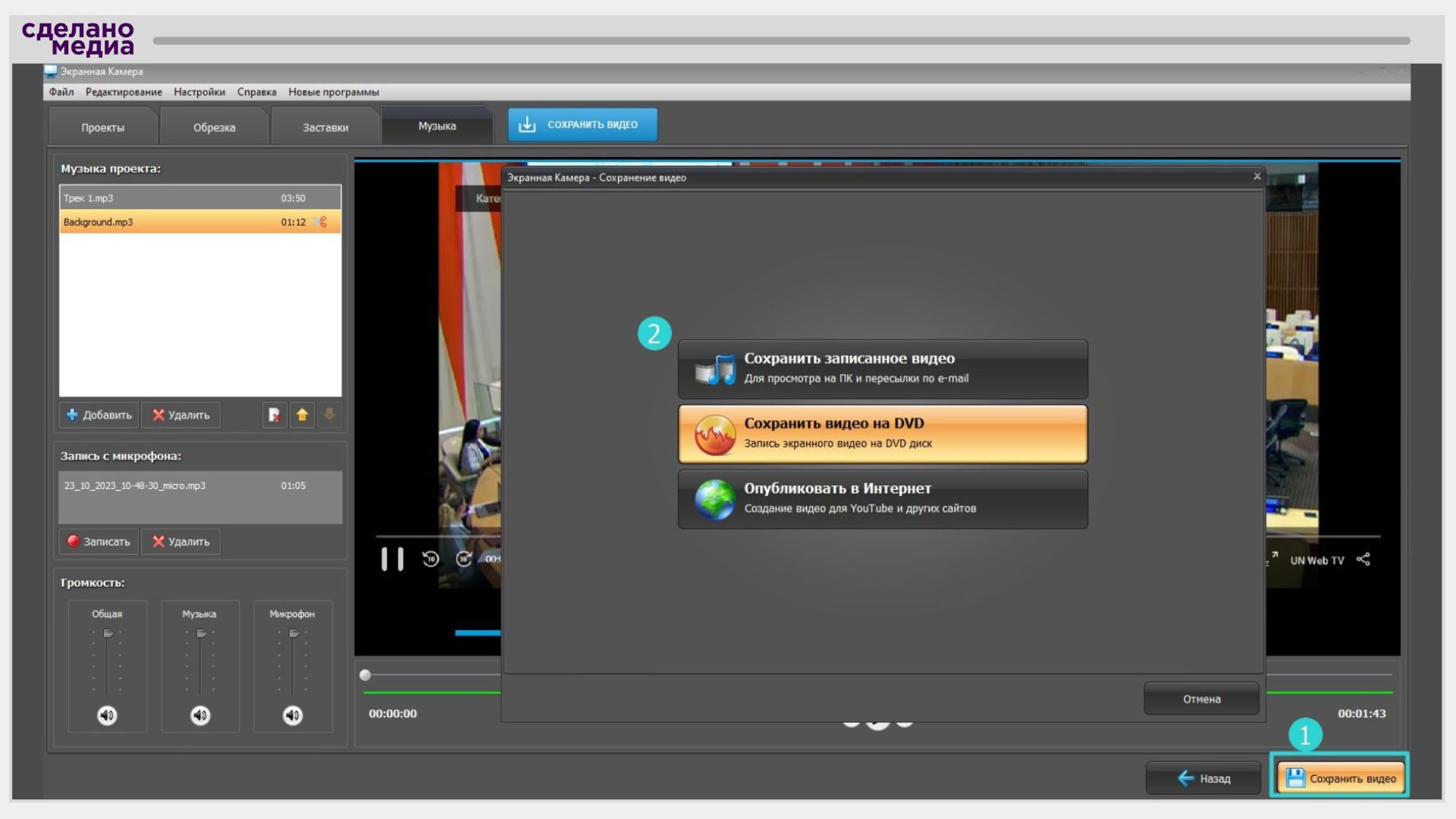
Запись DVD и сохранение проектов
Одной из уникальных функций является возможность записи готового видео на DVD-диск прямо из программы. Также можно сохранить проект в собственном формате, чтобы позже вернуться к редактированию. Это удобно при работе над сериями обучающих видео.
Быстрый экспорт
Функция быстрого экспорта позволяет мгновенно сохранить видео с последними настройками. Это полезно для пользователей, регулярно создающих контент в одном формате. В один клик можно получить готовый файл без повторного выбора параметров.
Производительность
Оптимизация под Windows
«Экранная Камера» разработана специально для Windows, что обеспечивает высокую стабильность и минимальное использование ресурсов. Программа корректно работает даже на компьютерах со средними характеристиками, не снижая производительности системы во время записи.
Аппаратное ускорение
Для ускорения обработки и экспорта видео используется поддержка современных графических ускорителей. Это сокращает время рендеринга и снижает нагрузку на процессор. При наличии видеокарты NVIDIA или AMD программа автоматически активирует аппаратное кодирование.
Работа на слабых системах
Даже на старых ПК программа показывает отличную стабильность. Можно вручную уменьшить разрешение и частоту кадров, чтобы снизить нагрузку. При этом качество изображения остаётся на достойном уровне — особенно при записи обучающих роликов и презентаций.
Длительные записи
«Экранная Камера» способна записывать видео продолжительностью несколько часов без сбоев. Система кэширования и автоматического сохранения предотвращает потерю данных при сбое питания или внезапном завершении работы.
Стабильность работы
Программа редко зависает даже при одновременной записи видео, звука и веб-камеры. При сбое система предлагает восстановить последнюю версию проекта. Это делает «Экранную Камеру» надёжным инструментом для профессиональной работы.
Преимущества и недостатки
Преимущества
- Полноценный комплекс для записи и редактирования видео.
- Полная русскоязычная локализация и интуитивный интерфейс.
- Высокое качество записи при умеренных системных требованиях.
- Встроенные шаблоны, эффекты и аннотации.
- Поддержка записи звука, камеры и экрана одновременно.
- Экспорт в любые форматы и готовые профили для YouTube.
- Подходит для учебных, деловых и творческих целей.
Недостатки
- Программа доступна только для Windows.
- Некоторые функции доступны только в полной версии.
- В бесплатной версии добавляется водяной знак.
- Отсутствует интеграция с облачными сервисами.
Совместимость и системные требования
Поддерживаемые операционные системы
«Экранная Камера» полностью совместима с Windows 7, 8, 10 и 11. Программа корректно работает как на 32-битных, так и на 64-битных системах. Установка не требует дополнительных библиотек, что делает софт универсальным для любых конфигураций.
Минимальные требования
- ОС: Windows 7 или выше
- Процессор: Intel Pentium 1.6 ГГц или аналогичный AMD
- Оперативная память: от 2 ГБ
- Свободное место: не менее 500 МБ
- Разрешение экрана: 1024×768
Рекомендуемые параметры
- Процессор: Intel Core i5 или выше
- ОЗУ: 8 ГБ и больше
- Накопитель: SSD для ускорения экспорта
- Графика: видеокарта с поддержкой DirectX 11
- Свободное место: от 5 ГБ для проектов
Поддержка оборудования
Программа автоматически распознаёт все подключённые устройства — микрофоны, веб-камеры, наушники, графические планшеты. Также поддерживаются внешние источники звука и видео через USB и HDMI.
Совместимость форматов
При экспорте видео «Экранная Камера» использует универсальные кодеки H.264 и AAC, что гарантирует корректное воспроизведение на телевизорах, смартфонах и онлайн-платформах. Программа также совместима с редакторами вроде Adobe Premiere и Sony Vegas для последующей обработки.
Сравнение с аналогами
Экранная Студия
Обе программы разработаны AMS Software, но «Экранная Камера» ориентирована на простоту и скорость, тогда как «Экранная Студия» предлагает расширенные возможности монтажа. Если нужно быстро записать и отредактировать видео, подойдёт именно «Экранная Камера».
BB FlashBack
BB FlashBack обладает профессиональными функциями редактирования, но интерфейс сложнее и англоязычный. «Экранная Камера» выигрывает за счёт интуитивности и доступности для русскоязычных пользователей, сохраняя при этом хорошее качество записи.
Bandicam
Bandicam известен стабильностью и минимальной нагрузкой, однако требует внешнего редактора. «Экранная Камера» сочетает захват и монтаж в одном приложении, что экономит время при создании видеоуроков и презентаций.
Movavi Screen Recorder
Movavi ориентирован на современный дизайн и мультимедийные возможности, но стоит дороже. «Экранная Камера» предлагает схожий функционал при более низкой цене и с полным переводом на русский язык.
Итог сравнения
| Параметр | Экранная Камера | Bandicam | BB FlashBack | Movavi Recorder |
|---|---|---|---|---|
| Интерфейс | Простой и понятный | Минималистичный | Сложный | Современный |
| Редактор видео | Есть встроенный | Нет | Есть | Есть |
| Язык интерфейса | Полностью русский | Английский/русский | Английский | Русский |
| Форматы экспорта | MP4, AVI, MKV | MP4, AVI | MP4, WMV | MP4, MOV |
| Стоимость | Доступная лицензия | Платная | Платная | Платная |
Таким образом, «Экранная Камера» можно назвать «золотой серединой»: она сочетает простоту, надёжность и функционал, необходимый для повседневной работы и профессионального контента.
Практическое применение
Создание обучающих видео
Программа идеально подходит для записи видеоуроков, лекций и презентаций. Возможность комментировать действия на экране, выделять элементы и добавлять титры делает её удобным инструментом для преподавателей и онлайн-школ.
Запись презентаций и вебинаров
«Экранная Камера» позволяет записывать онлайн-семинары, конференции и презентации без потери качества. Функция планирования записи и автоматическое сохранение делают процесс полностью автономным. Видео можно использовать для последующего обучения или публикации в сети.
Маркетинговые и корпоративные задачи
Компании используют программу для создания демонстраций, видеоинструкций, обзоров программ и внутренних обучающих материалов. Поддержка брендирования и вставки логотипов помогает создавать профессиональные ролики в фирменном стиле.
Личное использование
Программа востребована среди блогеров и стримеров. Её используют для записи прохождений игр, обзоров и комментариев. Благодаря поддержке веб-камеры и микрофона можно создавать контент без дополнительного оборудования.
Применение в образовании
Школьные учителя, репетиторы и преподаватели вузов активно используют «Экранную Камеру» для записи онлайн-уроков и дистанционных занятий. Программа позволяет быстро подготовить материал, оформить его в удобном формате и поделиться с учениками.
Частые ошибки и решения
Не записывается звук
Проблема чаще всего возникает из-за неверно выбранного устройства. Следует проверить настройки записи и убедиться, что активен нужный микрофон. Также стоит отключить сторонние программы, использующие аудиоустройства.
Ошибка при сохранении видео
Если видео не сохраняется, нужно проверить наличие свободного места на диске и права доступа к папке. Иногда помогает выбор другого формата или понижение разрешения.
Задержка или подтормаживание
На слабых компьютерах стоит уменьшить частоту кадров и разрешение записи. Также рекомендуется отключить фоновые приложения. Программа автоматически оптимизирует параметры под систему при первом запуске.
Не отображается видео с веб-камеры
Проблема решается переустановкой драйвера камеры или выбором другого устройства в настройках. Важно убедиться, что камера не занята другой программой, например, Skype.
Советы по стабильной работе
- Регулярно обновляйте программу до последней версии.
- Используйте SSD для хранения проектов.
- Очищайте временные файлы через меню настроек.
- Отключайте антивирус при экспорте длинных видео.
Отзывы и заключение
Отзывы пользователей
Пользователи отмечают удобство, стабильность и простоту «Экранной Камеры». Особенно ценится понятный интерфейс, встроенный редактор и возможность записывать видео с озвучкой без сложных настроек. Программа получает высокие оценки за сочетание цены и функционала.
Мнение специалистов
Эксперты называют «Экранную Камеру» одной из лучших программ для начинающих видеомейкеров и преподавателей. По отзывам, она идеально подходит для создания обучающих и корпоративных роликов, презентаций и видеоинструкций. Стабильная работа и оптимизация под Windows делают её надёжным инструментом для ежедневного использования.
Итоговая оценка
- Функциональность: 9/10
- Качество записи: 9/10
- Интерфейс: 10/10
- Производительность: 9/10
- Соотношение цена/возможности: 10/10
Заключение
«Экранная Камера» — это универсальный инструмент для записи видео с экрана, идеально подходящий для создания учебных и презентационных материалов. Программа сочетает простоту, стабильность и богатый набор функций, необходимых для профессионального результата.
Благодаря встроенному редактору, поддержке звука, эффектов и титров «Экранная Камера» позволяет создать готовое видео без привлечения сторонних программ. Это решение, которое подойдёт как новичкам, так и опытным пользователям, ищущим быстрый и надёжный способ записи экрана.
![Jinn'sLiveUSB 11.5 - флешка с Windows 7, 8.1, 10 и 11 [Ru/En]](/uploads/posts/2023-12/26c.jpg)


![Windows 10 22H2 + LTSC 21H2 (x64) 28in1 +/- Office 2024 by Eagle123 (01.2025) [Ru/En]](/uploads/posts/2024-01/bf3db51b483013913308756f2c8e8.jpg)