







Обзор программы Evince

Введение
Evince — это лёгкая, минималистичная и производительная программа для просмотра PDF и других документов, входящая в экосистему рабочего окружения GNOME. Основная цель Evince — обеспечить простое, быстрое и стабильное отображение документов, без перегруженности функциями, которые не нужны большинству пользователей.
Программа особенно популярна среди пользователей Linux-дистрибутивов. Она предустановлена в множестве систем и является стандартным инструментом для чтения PDF, DjVu, PostScript, TIFF, DVI и ряда иных форматов. Evince отличается высокой скоростью работы, низким потреблением ресурсов и корректной поддержкой больших документов.
Evince подходит студентам, офисным сотрудникам, разработчикам, администраторам Linux, научным сотрудникам и всем, кому требуется стабильный и удобный просмотрщик документов без лишних функций и перегруженного интерфейса.
Основные особенности Evince
Интерфейс
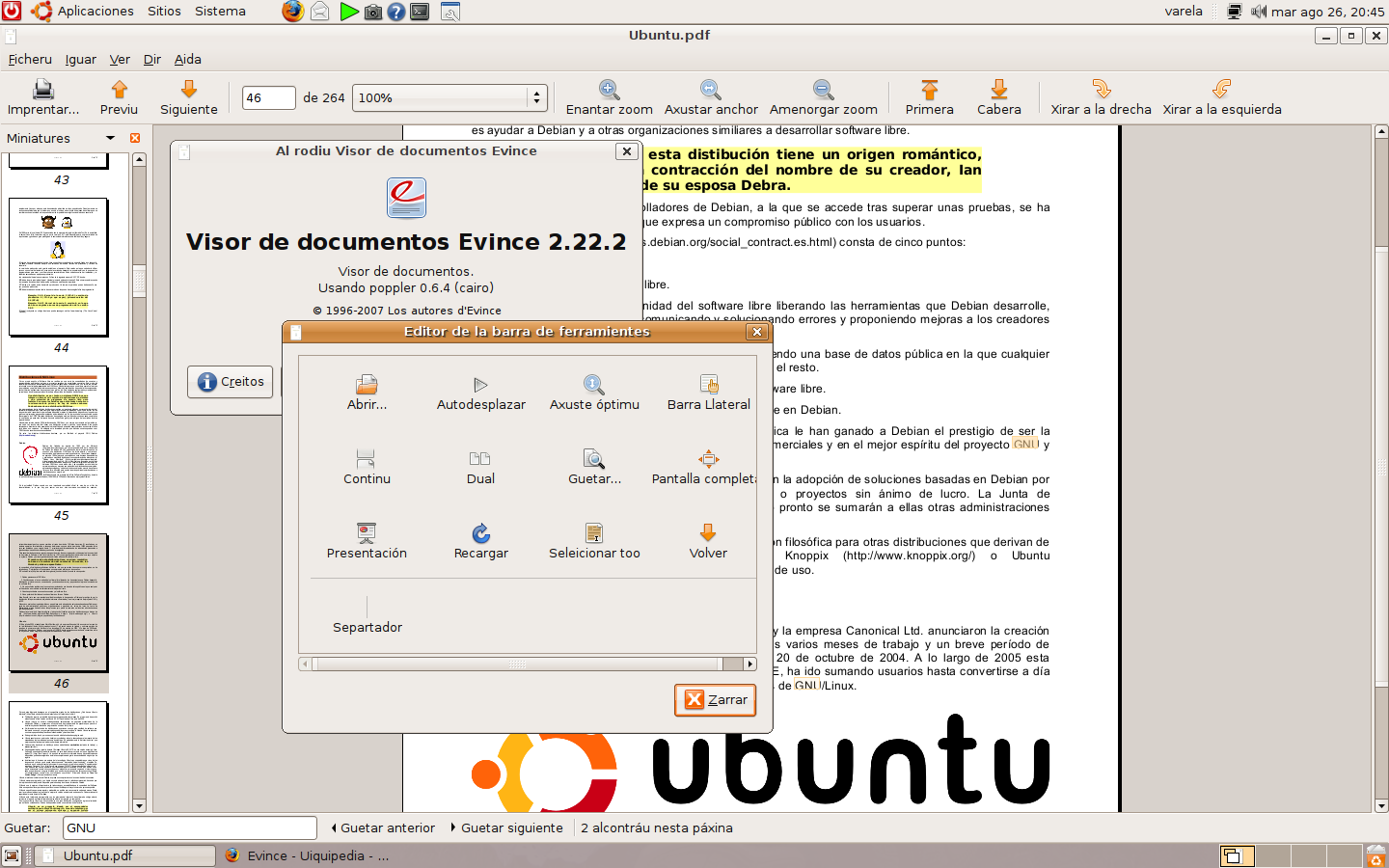
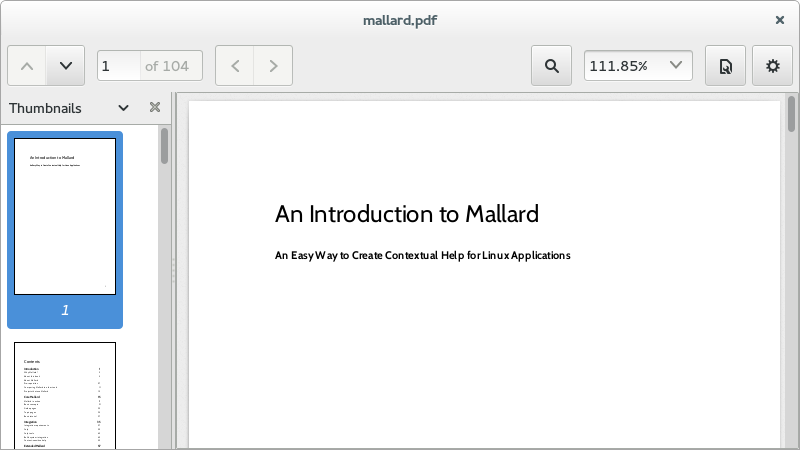
Интерфейс Evince соответствует философии GNOME — простота, минимализм и функциональность. Визуальная часть программы не содержит лишних элементов, что позволяет сосредоточиться на содержимом документа.
Особенности интерфейса Evince:
— минималистичная панель инструментов;
— боковая область навигации (миниатюры страниц, оглавление);
— адаптивное масштабирование;
— быстрый доступ к основным функциям;
— удобный режим полноэкранного чтения;
— отсутствие перегруженных меню.
Простота интерфейса делает Evince удобным даже для пользователей, которые впервые работают в Linux. Навигация естественна и требует минимального обучения.
Поддерживаемые форматы
Evince поддерживает широкий набор форматов, что делает его универсальным просмотрщиком документов:
Основные форматы:
— PDF;
— DjVu;
— TIFF;
— DVI;
— PostScript;
— XPS;
— ePub (в некоторых сборках);
— картинки (в качестве страниц).
Поддержка «редких» форматов, таких как DjVu и DVI, особенно важна для научной среды и пользователей, работающих с монографиями, техническими статьями и книгами, распространяемыми в этих форматах.
Evince корректно обрабатывает документы любого размера: от нескольких страниц до многотомных PDF.
Технологическая основа
Evince основан на мощных библиотечных компонентах:
Основные технологии:
— Poppler — основная библиотека рендеринга PDF;
— Cairo — система отрисовки графики;
— библиотеки GNOME для интерфейса.
Преимущества этой архитектуры:
— высокая скорость рендеринга;
— стабильность;
— корректное отображение шрифтов;
— минимальная нагрузка на систему;
— кроссплатформенная стабильность внутри Linux-экосистемы.
Evince интегрируется с окружением GNOME, но может работать и в других DE (XFCE, KDE, Cinnamon).
Возможности Evince
Просмотр PDF
Evince предоставляет весь необходимый функционал для чтения PDF, сохраняя лёгкость и скорость.
Основные возможности просмотра:
— быстрый рендеринг страниц;
— плавная прокрутка;
— масштабирование (ручное и автоматическое);
— разворот страниц;
— режим одной страницы / непрерывный / разворот;
— полноэкранный режим;
— навигация по миниатюрам.
Преимущества Evince при просмотре документов:
— корректная работа с большими PDF;
— высокая чёткость отображения;
— отсутствие задержек при переходе между страницами;
— минимальное использование памяти.
Это делает Evince подходящим для ежедневного чтения и работы с большими отчётами, техническими документами и учебниками.
Поиск внутри документа
Evince включает быстрый и удобный инструмент поиска.
Возможности поиска:
— подсветка всех совпадений;
— мгновенный переход между результатами;
— работа без задержек даже в больших PDF;
— поиск по всем страницам документа.
Алгоритм поиска оптимизирован и работает практически без задержек, что особенно важно при работе с объёмной технической документацией.
Аннотации
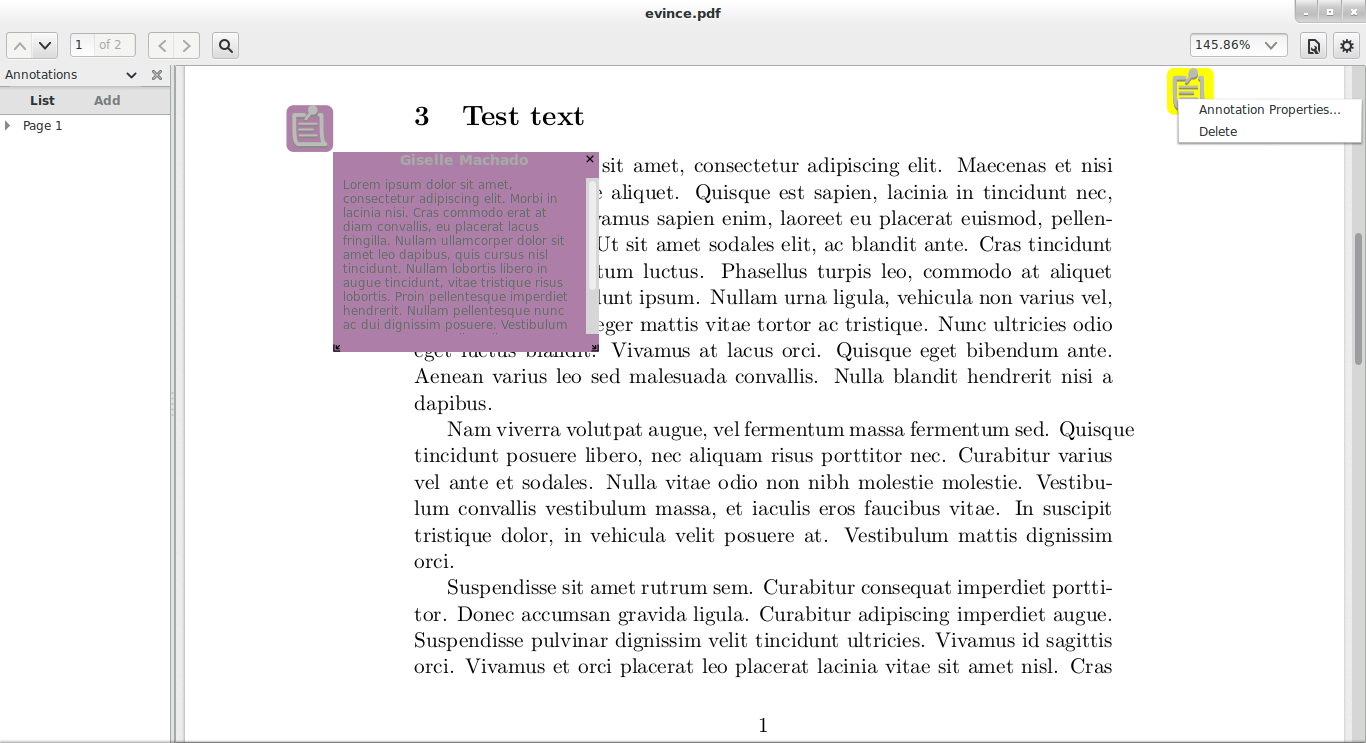
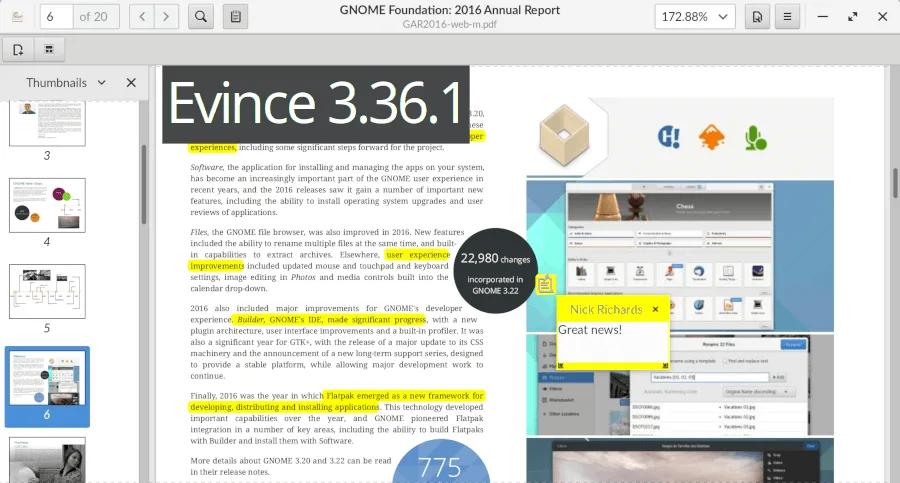
Evince поддерживает работу с аннотациями PDF, что делает его более функциональным, чем простые просмотрщики.
Возможности аннотирования (в зависимости от сборки):
— просмотр комментариев;
— просмотр подсветок;
— отображение заметок;
— добавление некоторых типов аннотаций (ограничено).
Важно отметить, что Evince не является редактором PDF и имеет ограничения по сравнению с профессиональными инструментами. Основное назначение — отображение аннотаций, а не создание сложных комментариев.
Работа с оглавлением
Evince корректно отображает структуру PDF-документа.
Функции работы с оглавлением:
— просмотр многоуровневого содержания;
— моментальный переход к разделам;
— поддержка интерактивных оглавлений;
— отображение вложенных уровней.
Это особенно полезно при работе с книгами, статьями, техническими руководствами, документами со сложной структурой и научными материалами.
Безопасность и защита
Evince умеет корректно открывать защищённые PDF, а именно:
Поддерживает:
— документы с паролем;
— файлы с ограничениями копирования и печати;
— просмотр без возможности изменения.
Программа не нарушает правила доступа и не позволяет обойти ограничения PDF.
Печать и экспорт
Evince включает универсальный и простой в использовании модуль печати, который корректно работает во всех Linux-окружениях.
Основные функции печати:
— печать одной или нескольких страниц;
— печать диапазона;
— печать в обратном порядке;
— настройка масштаба;
— печать нескольких страниц на лист;
— двухсторонняя печать (при поддержке оборудования).
Экспортные возможности Evince:
— печать в файл;
— экспорт в PostScript;
— пересохранение документа в виде нового PDF при помощи принтера системы.
Хотя Evince не является полнофункциональным редактором PDF, его инструменты печати и экспорта позволяют использовать программу в качестве универсального компонента документооборота.
Практические сценарии использования
Учёба
Evince широко используется студентами, преподавателями и научными сотрудниками благодаря своей лёгкости и поддержке академических форматов.
Преимущества в учебной среде:
— корректное отображение учебников и статей;
— поддержка DjVu, распространённого в научных материалах;
— быстрое переключение между страницами;
— удобная работа с оглавлением;
— минимальная нагрузка на систему.
Evince особенно полезен на слабых ноутбуках и нетбуках, часто используемых в учебных заведениях.
Работа разработчиков
Разработчики Linux-и open-source-систем активно используют Evince для просмотра:
— технических спецификаций;
— документации;
— стандартов;
— PDF-руководств;
— отчётов и логов в формате PDF.
Преимущества Evince для разработчиков:
— низкое потребление ресурсов;
— быстрый запуск;
— стабильность под высокой нагрузкой;
— точное отображение технических PDF.
Evince органично интегрируется в рабочие процессы программирования под Linux.
Офисная работа
Evince используется в офисах и административных структурах.
Типичные задачи:
— просмотр отчётов;
— чтение инструкций;
— навигация по многостраничным документам;
— печать служебных файлов;
— работа с PDF, включающими таблицы, схемы и диаграммы.
Evince прост в освоении, что делает его эффективным инструментом для сотрудников, не имеющих технической подготовки.
Научная деятельность
Evince особенно ценят научные сотрудники, исследователи и специалисты технических направлений.
Что важно для науки:
— поддержка DjVu, часто используемого для сканированных книг;
— корректная работа с математическими PDF;
— стабильность при открытии больших документов;
— чёткое отображение графиков, формул и рисунков.
Evince хорошо подходит для просмотра архивов научной литературы и сканов редких изданий.
Linux-администрирование
Системные администраторы используют Evince в составе стандартного рабочего окружения:
— просмотр документации;
— изучение PDF-мануалов;
— чтение инструкций по конфигурации;
— работа со схемами и топологиями в формате PDF.
Важным преимуществом является минимальная нагрузка на систему и отсутствие лишних модулей.
Сравнение Evince с альтернативами
Evince vs Okular
— Okular более функционален, содержит больше инструментов аннотаций;
— Evince легче и проще в использовании;
— Okular подходит для продвинутых пользователей,
— Evince — для тех, кому нужен быстрый просмотр.
Evince vs Zathura
— Zathura — ультра-минималистичный PDF-viewer с управлением через клавиатуру;
— Evince — графический и более удобный для новичков;
— Zathura быстрее,
— но Evince более универсален.
Evince vs Xreader / Atril
— Xreader и Atril — форки Evince, ориентированные на другие DE (Cinnamon, MATE);
— функциональность во многом совпадает;
— Evince имеет более современную поддержку библиотек.
Evince vs Adobe Reader под Linux
— Adobe Reader не поддерживается в современных дистрибутивах;
— Evince — стабильен, лёгок и доступен из репозиториев;
— Adobe обеспечивает лучшую поддержку сложных форм,
— Evince — лучше интегрирован в Linux.
Итог сравнения:
Evince — лучший баланс между простотой, скоростью и функциональностью среди PDF-просмотрщиков Linux по умолчанию.
Плюсы и минусы
Плюсы:
— минималистичный и лёгкий интерфейс;
— высокая скорость работы даже на слабых ПК;
— очень низкое потребление оперативной памяти;
— отличная интеграция в среду GNOME;
— поддержка ключевых научных форматов (PDF, DjVu, DVI);
— простая и стабильная навигация по документам;
— удобное полноэкранное чтение;
— корректная работа с большими PDF и многостраничными DjVu;
— бесплатное, открытое и доступное во всех Linux-дистрибутивах;
— отсутствие ненужных функций и перегруженности.
Минусы:
— ограниченные возможности аннотирования;
— отсутствие полноценного редактирования PDF;
— слабая поддержка некоторых редко используемых форматов;
— интерфейс может показаться слишком простым;
— функциональность ниже, чем у Okular и других продвинутых viewers.
Производительность и требования
Evince — одна из самых быстрых и лёгких программ среди всех PDF-просмотрщиков для Linux.
Особенности производительности:
— моментальное открытие большинства PDF;
— плавная прокрутка даже на медленных системах;
— быстрая загрузка DjVu и TIFF;
— низкое использование оперативной памяти;
— минимальная нагрузка на CPU при навигации;
— корректный рендеринг графики, таблиц, схем и формул.
Рекомендованные системные требования:
— любой современный или устаревший процессор;
— 512 МБ — 1 ГБ ОЗУ (достаточно даже для больших документов);
— любое Linux-окружение (лучше всего GNOME, XFCE, MATE);
— наличие библиотеки Poppler (обычно предустановлена).
Evince выбран по умолчанию в большинстве дистрибутивов именно благодаря балансу производительности и стабильности.
Советы по использованию
1. Используйте клавиатурные сочетания для ускорения работы.
Например: стрелки для навигации, Ctrl+L для перехода к странице, Ctrl+F для поиска.
2. Включайте полноэкранный режим при чтении больших документов.
Это значительно повышает удобство.
3. Используйте боковое оглавление для быстрого перехода по структуре PDF.
Особенно полезно в учебниках и научных статьях.
4. Для чтения DjVu включайте максимальное качество рендеринга.
Это улучшает детализацию сканов.
5. При работе на слабом ПК отключайте сглаживание в настройках, если оно снижает скорость.
6. Для печати нескольких страниц используйте функцию «несколько страниц на лист».
Это экономит бумагу и подходит для учебных материалов.
7. Настраивайте масштабирование под тип документа: автоширина — для статей, «вся страница» — для книг.
FAQ
1. Почему Evince не показывает часть аннотаций?
Скорее всего, они созданы в продвинутом редакторе PDF. Evince поддерживает не все типы аннотаций.
2. Почему PDF выглядит иначе, чем в других программах?
Причина может быть в особенностях шрифтов или рендеринга Poppler. В большинстве случаев отображение корректно.
3. Можно ли редактировать PDF в Evince?
Нет, Evince — только просмотрщик.
4. Почему не работает печать?
Возможна проблема с системным принтером. Evince использует стандартный модуль печати Linux.
5. Как открыть файл DjVu?
Поддержка DjVu обычно включена по умолчанию, но в некоторых сборках требуется установка дополнительной библиотеки.
6. Можно ли изменить яркость или контраст документа?
Нет, Evince не поддерживает графическую обработку, только просмотр.
7. Почему документ открывается медленно?
Если файл содержит множество высококачественных изображений, скорость зависит от мощности оборудования.
Отзывы пользователей
Отзыв 1:
Очень лёгкая и быстрая программа. Открывает PDF быстрее, чем что-либо другое на Linux.
Отзыв 2:
Использую для чтения научных статей и DjVu — работает стабильно и без задержек.
Отзыв 3:
Функциональность минимальная, но для чтения мне больше и не нужно.
Отзыв 4:
Иногда не показывает сложные аннотации, но в целом отличный просмотрщик.
Отзыв 5:
Стандартное приложение GNOME, очень удобно и ничего лишнего.
Общий вывод: Evince — идеальный инструмент для быстрого и простого просмотра документов в Linux.
Итоги
Evince — это лёгкий, быстрый и надёжный просмотрщик PDF и DjVu, идеально подходящий для среды Linux. Он обеспечивает:
— высокую скорость работы;
— низкую нагрузку на систему;
— простой, понятный интерфейс;
— поддержку основных форматов;
— удобную навигацию;
— корректное отображение крупных PDF и сканированных книг.
Для кого Evince подходит лучше всего:
— студентов и преподавателей;
— научных сотрудников;
— разработчиков и администраторов;
— пользователей лёгких Linux-систем;
— всех, кому нужен быстрый просмотр PDF без лишних функций.
Evince — это универсальный инструмент, который обеспечивает стабильность, простоту и высокую производительность в любом Linux-дистрибутиве.
![Jinn'sLiveUSB 11.5 - флешка с Windows 7, 8.1, 10 и 11 [Ru/En]](/uploads/posts/2023-12/26c.jpg)



