Обзор Okular: просмотрщик документов с аннотациями и мощным функционалом

Введение
Okular — это мощный и универсальный просмотрщик документов, разработанный в рамках проекта KDE под руководством Albert Astals Cid. Программа предназначена для чтения, аннотирования и анализа различных типов файлов: от PDF и DjVu до EPUB, Markdown и PostScript. Благодаря своей гибкости и расширяемости Okular стал стандартным инструментом для пользователей Linux, а позднее получил версии для Windows и macOS.
Первая версия Okular появилась как часть KDE 4 в середине 2000-х годов. Основная цель разработчиков заключалась в создании единого приложения для чтения документов всех форматов, которое могло бы заменить несколько отдельных программ. Со временем проект получил множество улучшений: поддержку современных стандартов PDF, интеграцию с системами заметок, работу с электронными книгами и изображениями.
Okular распространяется под лицензией GPL, что делает его полностью открытым и бесплатным. Активное сообщество KDE постоянно обновляет программу, внедряя поддержку новых форматов и улучшая совместимость. Программа одинаково хорошо подходит для работы с научными статьями, учебными материалами, инструкциями и книгами.
Okular можно установить на Linux, Windows, macOS и FreeBSD. Кроме того, приложение доступно в виде пакетов Flatpak, Snap и AppImage, что обеспечивает простую установку в любой среде. Благодаря этому Okular остаётся одним из самых универсальных просмотрщиков документов с открытым исходным кодом.
Интерфейс и навигация
Главное окно
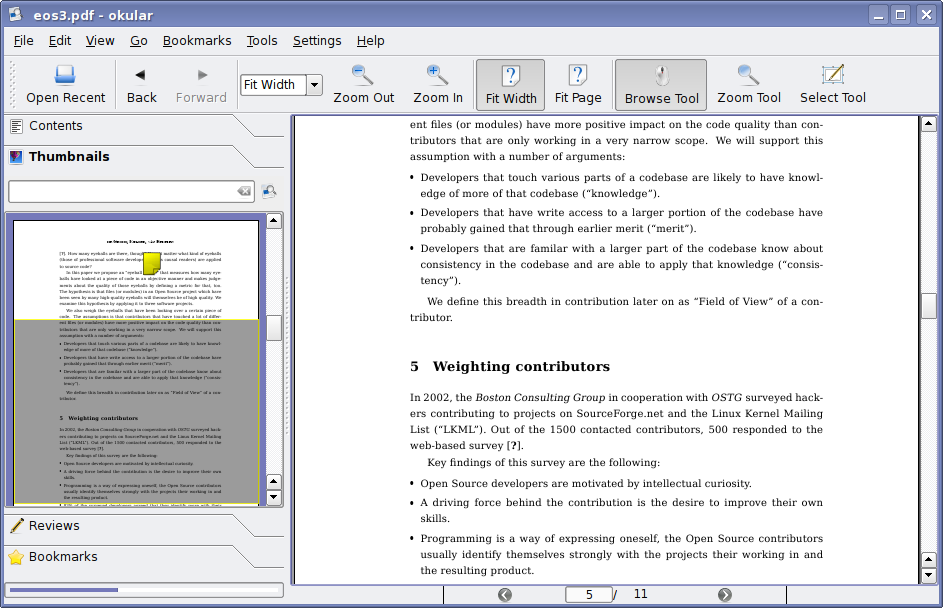
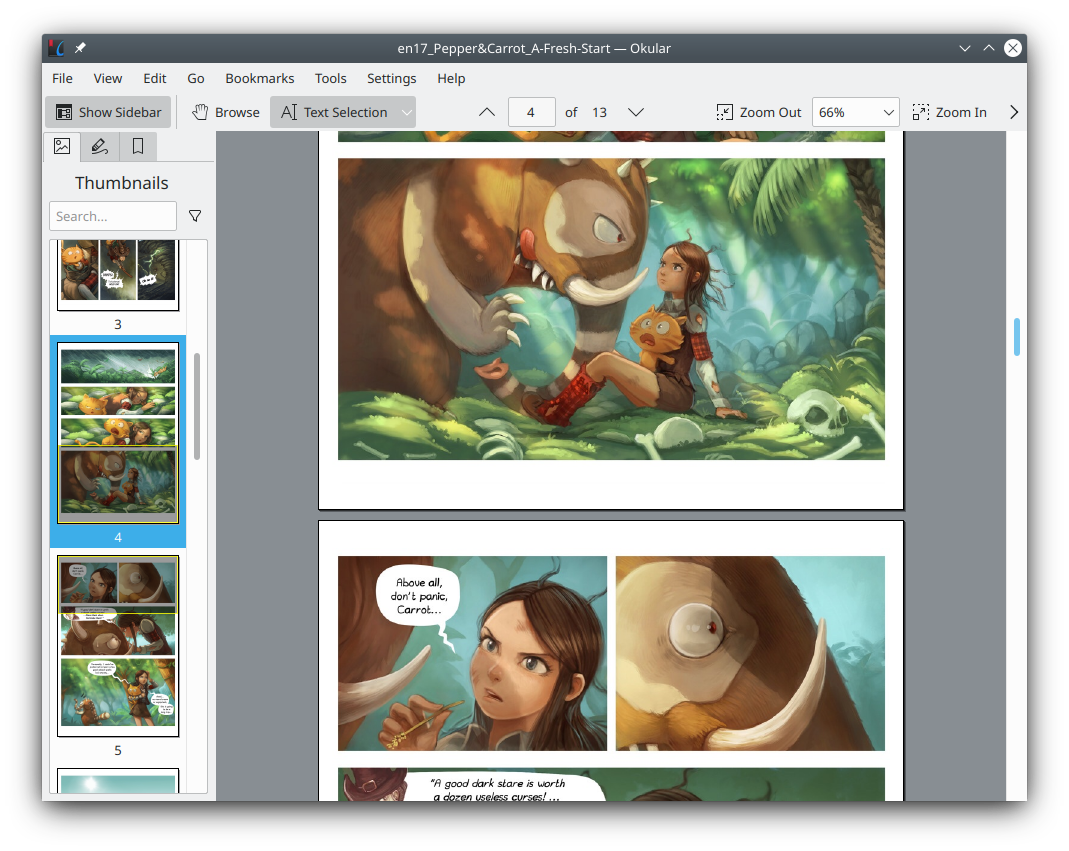
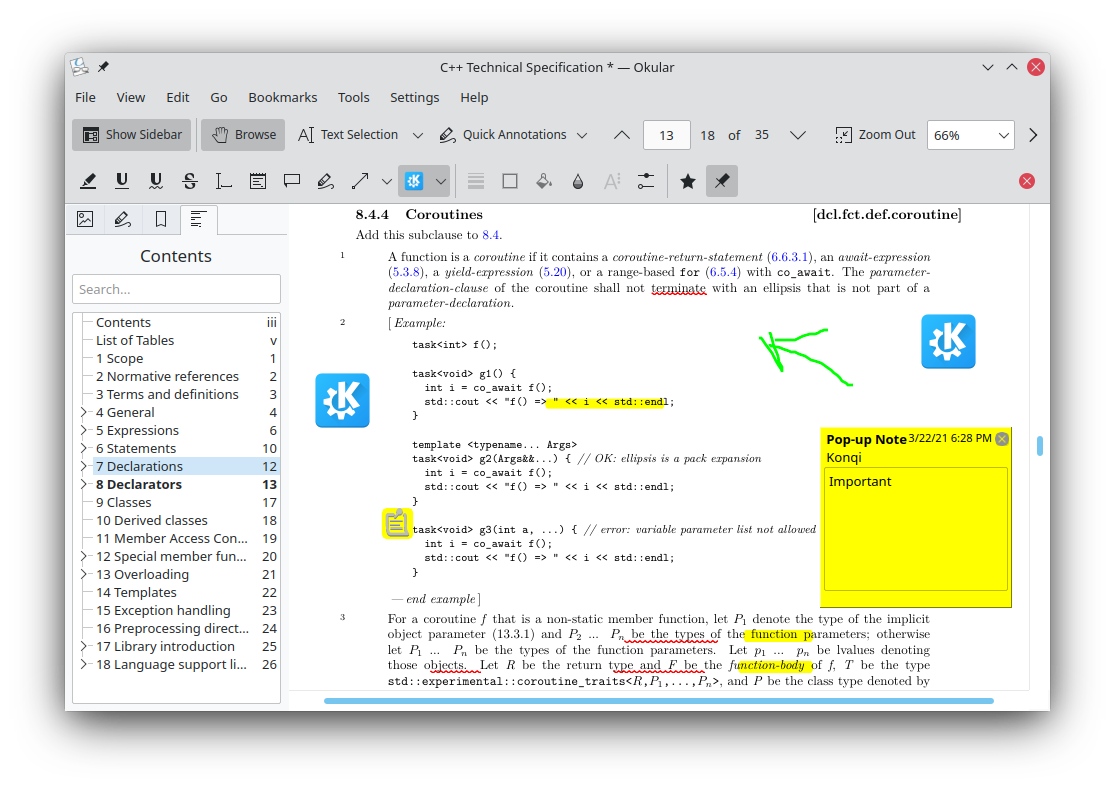
Интерфейс Okular выдержан в традиционном стиле KDE: простота сочетается с гибкостью. В центре расположена область просмотра документа, слева — панель навигации, а сверху — строка меню и панель инструментов. Интерфейс адаптируется под тёмные и светлые темы системы, поддерживает масштабирование и настройку шрифтов.
Панель навигации
Боковая панель позволяет переключаться между закладками, аннотациями, оглавлением и миниатюрами страниц. При работе с большими файлами (например, научными журналами или книгами) эта функция значительно ускоряет навигацию. Можно создавать собственные закладки, группировать их по разделам и быстро переходить к нужным главам.
Инструменты управления просмотром
На панели инструментов расположены кнопки масштабирования, режима страницы, выбора области и аннотирования. Для удобства чтения можно переключаться между одностраничным, двухстраничным и непрерывным режимами. Также есть полноэкранный режим и просмотр «презентации» — полезный для выступлений и конференций.
Работа с вкладками
Okular поддерживает открытие нескольких документов одновременно. Каждый файл открывается в отдельной вкладке, что удобно при сравнении текстов, переводе документов или анализе научных публикаций. Система вкладок реализована так, что даже при загрузке больших PDF приложение остаётся отзывчивым.
Настройка интерфейса
Пользователь может настроить расположение панелей, горячие клавиши, набор отображаемых инструментов и шрифты. Okular запоминает последнее состояние окна и открытые документы, восстанавливая их при следующем запуске. Все параметры сохраняются в конфигурационных файлах KDE, что обеспечивает консистентность между устройствами.
Поддерживаемые форматы
Основные форматы
Одним из главных преимуществ Okular является поддержка множества форматов. Программа может открывать:
- PDF — основной формат для чтения, с поддержкой аннотаций, форм и подписей;
- DjVu — компактные сканированные книги и журналы;
- EPUB — электронные книги;
- PostScript (PS) и PS.gz — типографские форматы;
- ODT и DOC (через внешний конвертер);
- Markdown (MD) — текстовые файлы с разметкой;
- TIFF, PNG, JPEG — растровые изображения.
Форматы изображений
Okular можно использовать как лёгкий просмотрщик графических файлов. Он корректно отображает изображения большого размера, поддерживает масштабирование и пролистывание, а также позволяет экспортировать страницы документа в формат изображения (например, PNG или JPEG).
Экспорт документов
Программа позволяет сохранять документы или отдельные страницы в разных форматах. Для PDF доступен экспорт страниц в изображение, для текстовых документов — в TXT. Также можно распечатать документ напрямую через системный диалог или экспортировать выбранную область как изображение.
Поддержка шрифтов и встраиваемых данных
Okular корректно обрабатывает встроенные шрифты и графику. При открытии сложных PDF программа отображает список использованных шрифтов, что полезно для дизайнеров и издателей. Поддерживается также встроенная в PDF мультимедиа (аудио и видео), если установлены соответствующие кодеки.
Особенности рендеринга
Программа использует библиотеку Poppler для отображения PDF. Это обеспечивает высокую скорость и точное соответствие оригинальному документу. При увеличении до 400% качество не теряется, а рендеринг остаётся плавным. Отображение текста и изображений оптимизировано под мониторы с высоким DPI.
Основные функции
Просмотр и масштабирование
Okular предоставляет гибкие возможности масштабирования: можно использовать фиксированные уровни увеличения или масштабировать колёсиком мыши. Есть функция подгонки страницы по ширине или высоте окна, а также режим непрерывного просмотра для пролистывания длинных документов.
Поиск текста
Встроенная система поиска поддерживает выделение всех найденных совпадений и переход между ними. Поиск работает даже в документах с несколькими языками и символами Unicode. Для PDF с нераспознанным текстом (например, сканированных страниц) можно использовать внешние OCR-инструменты.
Создание аннотаций
Okular позволяет добавлять заметки, выделения, комментарии, линии и фигуры. Все аннотации сохраняются в документе и могут быть экспортированы в отдельный файл. Это делает программу удобной для редактирования научных статей, договоров и учебных материалов.
Работа с закладками
Пользователь может создавать собственные закладки, группировать их и быстро переходить к нужным страницам. Закладки сохраняются вместе с документом и восстанавливаются при повторном открытии. Это особенно удобно при работе с книгами и длинными отчётами.
Копирование и выделение
Okular поддерживает выделение текста и изображений с помощью мыши. Можно копировать фрагменты текста в буфер обмена, сохранять выделенные изображения отдельно или экспортировать выбранную область в PNG. При этом программа сохраняет форматирование и корректно обрабатывает Unicode.
Работа с PDF
Формы и подписи
Okular поддерживает интерактивные PDF-формы. Пользователь может заполнять поля, ставить галочки и выбирать значения из выпадающих списков. Также реализована базовая проверка цифровых подписей и отображение информации о сертификате.
Комментарии и аннотации
PDF-документы можно комментировать прямо в программе: добавлять примечания, текстовые блоки, выделения и графические элементы. Все изменения сохраняются в файле или экспортируются отдельно. Эта функция особенно востребована преподавателями, редакторами и студентами.
Извлечение данных
Okular умеет извлекать текст и изображения из PDF. Можно выделить нужную область и сохранить её в виде файла. Для удобства предусмотрена функция «копирование с форматированием», сохраняющая структуру таблиц и абзацев.
Навигация по структуре документа
Если в PDF предусмотрено оглавление, программа отображает его в боковой панели. Навигация по разделам выполняется мгновенно, а активная глава подсвечивается. Поддерживается также просмотр ссылок, сносок и гипертекста внутри документа.
Экспорт страниц
Okular позволяет экспортировать отдельные страницы PDF в виде изображений. Можно выбрать диапазон страниц, указать формат (PNG, JPG, TIFF) и разрешение. При необходимости каждая страница сохраняется как отдельный файл.
Расширенные инструменты
Режим презентации
Okular оснащён встроенным режимом презентации, позволяющим демонстрировать документы в полноэкранном виде. Этот инструмент особенно полезен для преподавателей, лекторов и докладчиков. Можно пролистывать страницы с помощью стрелок или щёлчков мыши, при этом все аннотации и выделения остаются видимыми. Пользователь может выбрать фон, скрыть интерфейс и использовать таймер для автоматического переключения страниц.
Инструменты рецензирования
Программа включает набор инструментов для рецензирования PDF и других документов. Доступны различные типы выделений: подчеркивание, зачёркивание, рамки, стрелки, а также текстовые заметки. Okular поддерживает экспорт аннотаций в отдельный XML-файл, что позволяет обмениваться правками с коллегами или преподавателями.
Работа с содержанием и метаданными
Встроенная боковая панель отображает оглавление документа, список аннотаций, метаданные (автор, дата создания, формат, шрифты) и миниатюры страниц. Это ускоряет навигацию по большим документам и помогает при редактировании публикаций.
Плагины и сценарии
Okular поддерживает модульную архитектуру KDE, поэтому может использовать расширения и сценарии. Некоторые дистрибутивы включают дополнительные плагины для интеграции с LaTeX, BibTeX и системами рецензирования. Также возможна автоматизация действий через сценарии, написанные на Python или Bash, что делает программу подходящей для научных и технических задач.
Поддержка подписи и защиты PDF
Okular корректно открывает защищённые PDF-документы, отображая параметры безопасности и разрешённые действия. Пользователь может проверять цифровые подписи и сертификаты, а также просматривать информацию о шифровании. Хотя редактирование защищённых PDF не поддерживается, программа сохраняет полную совместимость с профессиональными стандартами.
Интеграция и совместимость
Интеграция с KDE Plasma
Okular является частью KDE и полностью интегрирован в среду Plasma. Он поддерживает системные темы, уведомления, горячие клавиши и меню «Открыть с помощью». Кроме того, программа использует общий движок KDE Frameworks, что обеспечивает согласованное поведение со всеми приложениями экосистемы KDE.
Совместимость с Wayland и X11
Программа одинаково корректно работает под системами Wayland и X11. Рендеринг текста и изображений оптимизирован под современные графические серверы, обеспечивая плавную прокрутку и точное масштабирование. В средах с включённым композитным менеджером поддерживается аппаратное ускорение OpenGL.
Кроссплатформенность
Okular доступен не только для Linux, но и для Windows, macOS и FreeBSD. Версии для Windows и macOS используют тот же движок, что и оригинал, поэтому сохраняют идентичный интерфейс и функциональность. Распространение осуществляется через официальные пакеты, а также в форматах Flatpak, Snap и AppImage, что обеспечивает лёгкую установку и обновления.
Интеграция с другими приложениями KDE
Okular взаимодействует с другими программами KDE: можно открывать PDF напрямую из файлового менеджера Dolphin, использовать Drag & Drop из браузера Konqueror, а также отправлять страницы в Krita или KolourPaint для редактирования. Такая взаимосвязь делает Okular частью цельной экосистемы.
Интеграция с внешними приложениями
Okular поддерживает вызов из сторонних программ, включая LaTeX-редакторы (Kile, TeXstudio), что позволяет синхронизировать просмотр PDF с исходным кодом документа. Также предусмотрена интеграция с GIMP и LibreOffice для быстрой вставки страниц и изображений в проекты.
Производительность и стабильность
Скорость рендеринга
Okular демонстрирует высокую производительность при работе с PDF и другими форматами. Благодаря библиотеке Poppler и оптимизации KDE, программа быстро открывает даже крупные документы объёмом в сотни мегабайт. Задержки при прокрутке минимальны, а переход между страницами мгновенный.
Работа с большими документами
Программа стабильно обрабатывает документы с сотнями страниц, включая сложные технические руководства и книги. В отличие от многих аналогов, Okular загружает только видимые страницы, что снижает потребление памяти. Это особенно заметно при работе с многостраничными PDF или DjVu-файлами.
Оптимизация ресурсов
Okular эффективно использует ресурсы системы: при открытии 500-страничного документа потребление памяти редко превышает 200 МБ. Программа кэширует страницы для быстрого повторного доступа и автоматически очищает буфер при закрытии документа. Это делает её подходящей даже для слабых ноутбуков.
Стабильность
Программа отличается высокой стабильностью благодаря многолетней отладке. Ошибки встречаются крайне редко, а при сбоях система KDE предлагает восстановить сессию. Okular корректно работает в средах Plasma, GNOME и XFCE без зависимостей от конкретного окружения.
Регулярные обновления
Проект активно поддерживается: обновления выходят несколько раз в год. Разработчик Albert Astals Cid и сообщество KDE регулярно внедряют улучшения в производительность, совместимость с новыми форматами и поддержку стандартов PDF 2.0. Пользователи могут получать свежие версии через репозитории или Flatpak.
Настройки и персонализация
Настройки интерфейса
Okular предоставляет гибкие возможности персонализации. Пользователь может изменить расположение панелей, выбрать тему оформления, скрыть боковые элементы и адаптировать интерфейс под собственные задачи. Также доступна настройка панели инструментов — можно добавить или убрать кнопки аннотаций, навигации и поиска.
Горячие клавиши
Все функции программы доступны через сочетания клавиш. Пользователь может самостоятельно переназначить горячие комбинации для масштабирования, прокрутки, добавления закладок и аннотаций. Настройки сохраняются и синхронизируются в рамках KDE-профиля пользователя.
Настройки безопасности
Okular поддерживает защиту конфиденциальных данных. Можно отключить загрузку внешних ссылок, скриптов и мультимедиа, а также запретить выполнение jаvascript в PDF. При работе с зашифрованными файлами программа требует пароль и отображает параметры защиты.
Автосохранение и восстановление
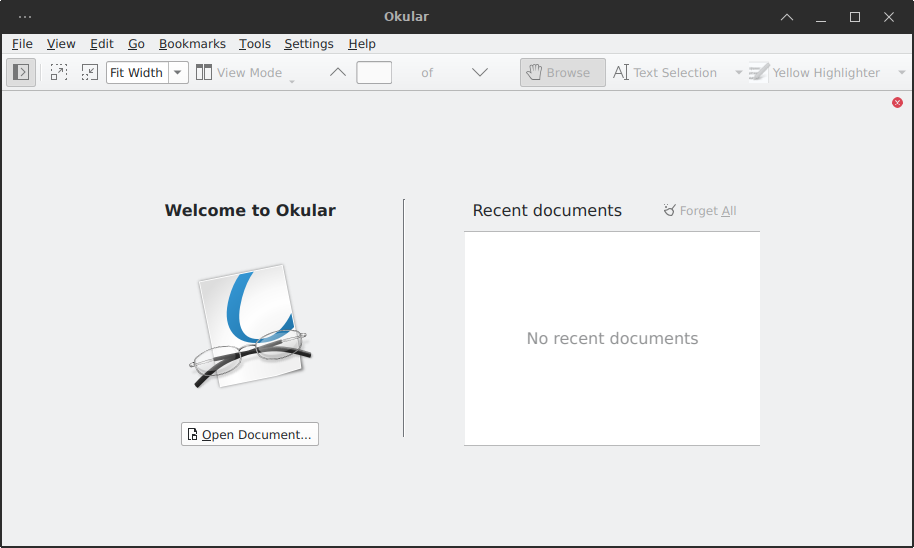
При закрытии программы Okular запоминает открытые документы, последние страницы и масштаб. При следующем запуске они автоматически восстанавливаются. Эта функция особенно полезна для студентов и исследователей, работающих с большим числом файлов.
Дополнительные параметры
Программа поддерживает настройку фонового цвета страниц, сглаживания текста, прокрутки колёсиком мыши и режима рендеринга. Все изменения применяются немедленно, без необходимости перезапуска.
Преимущества и недостатки
Преимущества
- Поддержка десятков форматов: PDF, DjVu, EPUB, PostScript и других.
- Мощные инструменты аннотаций и рецензирования.
- Интеграция с KDE и кроссплатформенная доступность.
- Открытый исходный код и активная поддержка сообщества.
- Режим презентации и экспорт страниц в изображения.
- Высокая производительность при работе с большими документами.
- Гибкая система настройки интерфейса и горячих клавиш.
- Поддержка цифровых подписей и интерактивных форм PDF.
Недостатки
- Отсутствие встроенного OCR для распознавания текста.
- Ограниченные функции редактирования PDF-документов.
- Некоторые элементы интерфейса перегружены для новых пользователей.
- Редкие проблемы совместимости на Windows.
- Отсутствует полноценная синхронизация аннотаций через облако.
Сравнение с аналогами
Evince
Evince — это стандартный просмотрщик документов для окружения GNOME. Он отличается простотой и высокой скоростью, но предлагает меньше функций, чем Okular. В Evince отсутствуют развитые инструменты аннотаций и редактирования, однако он выигрывает в минимализме и лёгкости. Okular же предпочтителен для тех, кто работает с PDF профессионально и нуждается в расширенных возможностях навигации и рецензирования.
Foxit Reader
Foxit Reader — популярный проприетарный инструмент, доступный для Windows, macOS и Linux. Он обладает мощными средствами редактирования PDF, включая OCR и цифровые подписи. Однако в отличие от Okular, Foxit требует регистрации, а часть функций доступна только в платной версии. Okular при этом обеспечивает полный набор инструментов для просмотра и аннотаций бесплатно и без рекламы.
Adobe Acrobat Reader
Adobe Acrobat Reader остаётся отраслевым стандартом для работы с PDF, но имеет высокие системные требования и закрытую архитектуру. Okular не уступает ему по точности рендеринга, при этом гораздо легче, быстрее и безопаснее. Для большинства пользователей Linux и Windows Okular становится удобной заменой Acrobat без необходимости покупки лицензии.
Sumatra PDF
Sumatra PDF — минималистичный просмотрщик для Windows, известный своей скоростью и лёгкостью. Он идеален для быстрого чтения, но не поддерживает аннотации и формы. В отличие от него, Okular ориентирован на интерактивную работу с документами и поддержку множества форматов, включая EPUB и DjVu.
Сводная таблица сравнения
| Критерий | Okular | Evince | Foxit Reader | Adobe Reader | Sumatra PDF |
|---|---|---|---|---|---|
| Стоимость | Бесплатно | Бесплатно | Условно-бесплатно | Бесплатно | Бесплатно |
| Аннотации | Да | Ограниченно | Да | Да | Нет |
| OCR | Нет | Нет | Да | Да | Нет |
| Кроссплатформенность | Linux, Windows, macOS | Linux | Linux, Windows, macOS | Windows, macOS | Windows |
| Поддержка форматов | PDF, DjVu, EPUB, PS и др. | PDF, PS, TIFF | PDF, ePub, MOBI | ||
| Редактирование PDF | Ограниченно | Нет | Да | Да | Нет |
| Интерфейс | Настраиваемый | Минималистичный | Современный | Классический | Упрощённый |
Практическое применение
Для студентов и преподавателей
Okular стал незаменимым инструментом в образовательной среде. Студенты используют его для чтения электронных книг, конспектов и научных статей, а преподаватели — для проверки работ и добавления комментариев. Возможность выделения текста и добавления заметок делает процесс обучения более интерактивным.
Для офисных работников
Okular подходит для повседневной работы с документацией: договоров, инструкций, отчетов и технических файлов. Интеграция с KDE и возможность экспорта отдельных страниц упрощают взаимодействие с файлами. Также программа поддерживает режим быстрой печати и совместима с корпоративными форматами PDF/X.
Для инженеров и дизайнеров
Инженеры используют Okular для просмотра чертежей в формате PDF и PostScript, а дизайнеры — для проверки макетов. Точная цветопередача и корректная работа с шрифтами позволяют использовать программу для предпечатной подготовки. Возможность проверки встроенных шрифтов помогает избежать ошибок при сдаче файлов в типографию.
Для исследователей и научных сотрудников
Научные сотрудники ценят Okular за точный рендеринг математических формул, встроенные средства рецензирования и совместимость с LaTeX. Возможность быстрого перехода между исходным кодом и PDF делает программу отличным инструментом для публикации научных статей.
Для пользователей Windows
Версия Okular для Windows полностью повторяет функциональность оригинала. Она не требует KDE Plasma и может работать как отдельное приложение. Пользователи отмечают стабильность, быстроту и отсутствие рекламы, что выгодно отличает Okular от коммерческих аналогов.
Частые ошибки и решения
Ошибка открытия PDF
Если документ не открывается, рекомендуется убедиться в установке библиотеки Poppler. В Linux это пакет libpoppler-qt5. При повреждении PDF можно использовать восстановление через консольную утилиту pdfunite или qpdf --repair.
Некорректное отображение шрифтов
При неправильном отображении символов нужно проверить наличие установленных шрифтов в системе. Для устранения проблемы можно активировать параметр «Встраивать шрифты при печати» в настройках Okular. Иногда помогает обновление пакета FreeType.
Проблемы с аннотациями
Если аннотации не сохраняются, следует убедиться, что документ открыт в режиме, поддерживающем редактирование. Некоторые PDF имеют флаг «read-only». В этом случае можно сохранить копию и добавить комментарии в ней. Также стоит проверить, не включён ли режим просмотра без сохранения изменений.
Сбои при экспорте страниц
Иногда при экспорте PDF в изображения возникают ошибки кодека. Рекомендуется установить пакеты qt5-imageformats и imagemagick, которые обеспечивают корректную обработку PNG, TIFF и JPG. После установки перезапустите Okular.
Отсутствует панель навигации
Если панель навигации пропала, её можно вернуть через меню Вид → Панель навигации. Также убедитесь, что включён режим «Оглавление», чтобы отобразить структуру документа. Настройки интерфейса сохраняются автоматически после восстановления.
Отзывы пользователей
Отзывы сообщества Linux
Пользователи Linux называют Okular одним из самых стабильных и функциональных просмотрщиков документов. Отмечается высокая производительность, поддержка множества форматов и отсутствие зависимостей. Многие считают Okular идеальным балансом между мощью и простотой.
Отзывы преподавателей и студентов
В образовательных учреждениях Okular активно используется благодаря возможности комментирования и аннотирования PDF. Преподаватели оставляют заметки прямо в тексте, а студенты используют выделения при подготовке к экзаменам. Отмечается удобная навигация и понятный интерфейс.
Отзывы пользователей Windows
Версия для Windows получила положительные отклики за стабильность и отсутствие рекламы. Пользователи ценят быстроту открытия файлов, отсутствие телеметрии и полное соответствие функциональности Linux-версии. Okular часто называют лучшей бесплатной альтернативой Adobe Acrobat Reader.
Заключение
Okular — это современный, надёжный и кроссплатформенный просмотрщик документов, объединяющий простоту интерфейса и профессиональные инструменты. Он подходит для студентов, инженеров, редакторов, преподавателей и всех, кто работает с электронными документами.
Благодаря поддержке десятков форматов, высокой скорости работы и возможности аннотирования, Okular заслуженно занимает место среди лучших бесплатных приложений для чтения PDF. Программа сочетает стабильность KDE, кроссплатформенность и мощные функции, что делает её универсальным решением как для Linux, так и для Windows.
Итоговая оценка
- Функциональность: 9.5/10
- Удобство интерфейса: 9/10
- Производительность: 9/10
- Совместимость: 10/10
- Соотношение возможностей и стабильности: 9.5/10
Okular — это пример того, как открытое программное обеспечение может конкурировать с коммерческими продуктами. Он сочетает точность, гибкость и безопасность, оставаясь при этом полностью бесплатным. Для пользователей, ценящих качество и функциональность, Okular — одно из лучших решений на рынке.
![Jinn'sLiveUSB 11.5 - флешка с Windows 7, 8.1, 10 и 11 [Ru/En]](/uploads/posts/2023-12/26c.jpg)