Movavi Screen Capture: обзор программы для записи экрана
Movavi Screen Capture — программа для захвата видео с экрана, ориентированная на запись инструкций, вебинаров, онлайн-уроков и любых действий на рабочем столе. Её основная задача — быстро получить понятную запись: выбрать область, настроить звук, нажать «Запись» и сохранить результат в удобном формате. В отличие от больших систем для трансляций, здесь акцент на простоте и предсказуемом процессе.
Что такое Movavi Screen Capture и кому она подойдет
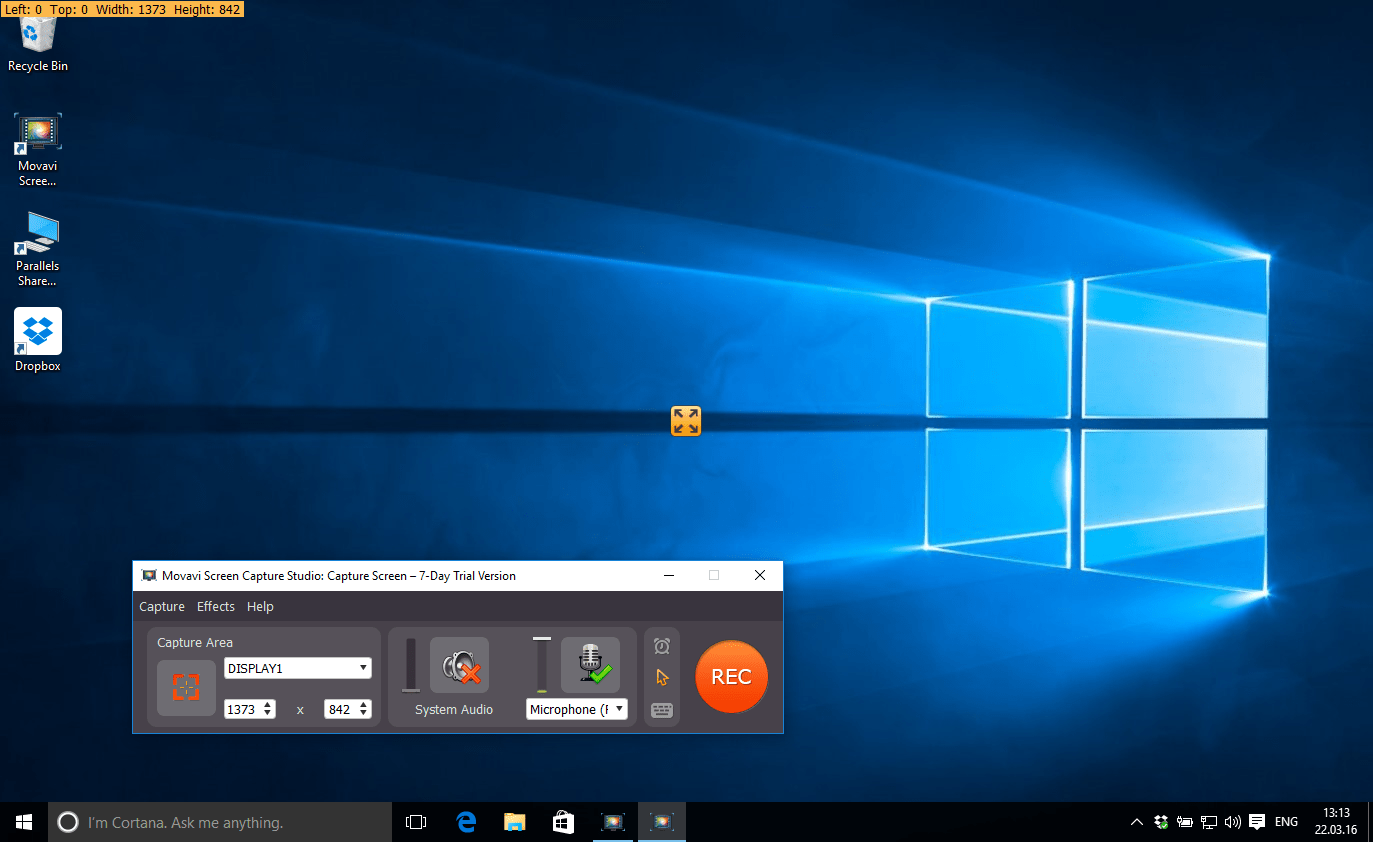
Movavi Screen Capture — это программа, которая записывает то, что происходит на экране компьютера. Её обычно используют, когда нужно зафиксировать процесс: показать последовательность действий в программе, записать урок с пояснениями, сохранить вебинар или демонстрацию, подготовить ролик для базы знаний компании. Типовой сценарий выглядит так: вы выбираете область записи (экран целиком, окно или фрагмент), настраиваете источники звука, запускаете запись и на выходе получаете видеофайл.
Кому подходит лучше всего:
- Авторам инструкций: пошаговые видео «как сделать», разбор интерфейса, демонстрация настроек.
- Преподавателям и авторам курсов: запись уроков, объяснения на экране, демонстрации презентаций.
- Офисным специалистам: зафиксировать процесс работы с сервисом, сформировать видео для коллег, показать регламент.
- Техподдержке: записать проблему, воспроизвести баг и передать ролик разработчикам или подрядчику.
Кому может не подойти:
- Тем, кому нужна полноценная студия для стриминга со сценами, источниками, сложными оверлеями и гибкой трансляцией.
- Тем, кто делает профессиональный постпродакшн и ожидает глубокой цветокоррекции, многодорожечного звука и сложного композитинга.
- Тем, кто постоянно записывает тяжелые проекты в максимальном разрешении и ищет максимально «технический» контроль над кодированием.
Практический вывод: Movavi Screen Capture удобно рассматривать как инструмент для понятных скринкастов, вебинаров и обучающих видео, где ценится скорость и стабильный повторяемый процесс.
Статус продукта и поддержка
Movavi Screen Capture встречается как отдельный продукт и как «Screen Capture Studio». В реальной эксплуатации важен не только набор функций, но и то, насколько актуален продукт: поддерживаются ли новые версии Windows, обновляются ли компоненты, исправляются ли ошибки совместимости с современными кодеками и драйверами.
Если программа относится к более старой линейке, это обычно означает следующие практические нюансы:
- Совместимость: возможны ситуации, когда на новой системе или с современными устройствами звук/видео настраиваются не так предсказуемо, как в актуальных продуктах.
- Обновления: если продукт давно не развивается, новые функции ожидать не стоит, а исправления редких ошибок могут не выходить.
- Риски на будущее: со временем у неподдерживаемого решения повышается шанс столкнуться с несовместимостью после обновлений ОС или драйверов.
При этом для многих сценариев (запись инструкций, вебинаров и базовых скринкастов) даже «не самый новый» продукт может оставаться рабочим инструментом, если он стабильно запускается на вашей системе и даёт нужное качество.
Практический совет: если вы выбираете Movavi Screen Capture для регулярной работы, обязательно протестируйте программу на реальных задачах: 2–3 записи по 3–10 минут, с тем звуком и теми приложениями, которые вы используете ежедневно. Так вы поймёте, подходит ли она именно под ваш сценарий, без теоретических ожиданий.
Ключевые возможности
Movavi Screen Capture обычно выбирают за сочетание базовых функций записи экрана и удобных настроек под практические сценарии: уроки, демонстрации, вебинары. Ниже — ключевые возможности, которые чаще всего используют.
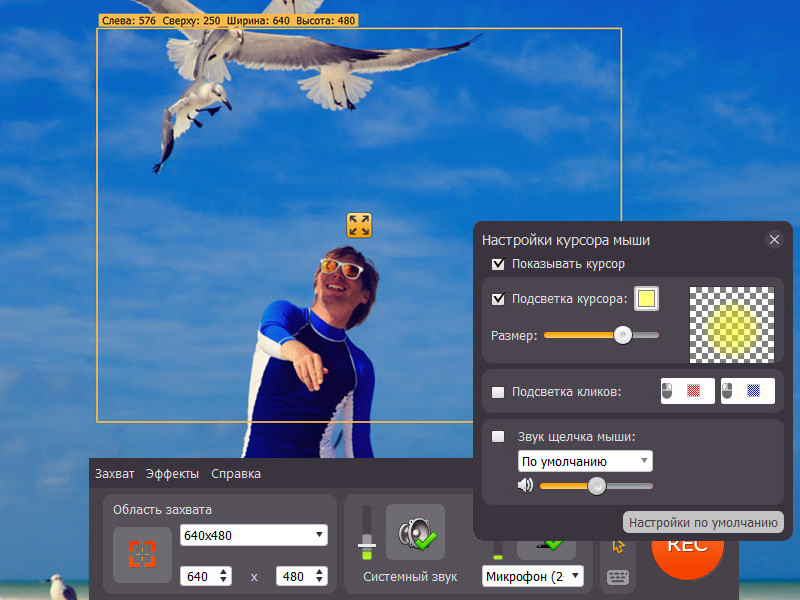
Режимы захвата: экран, область, окно
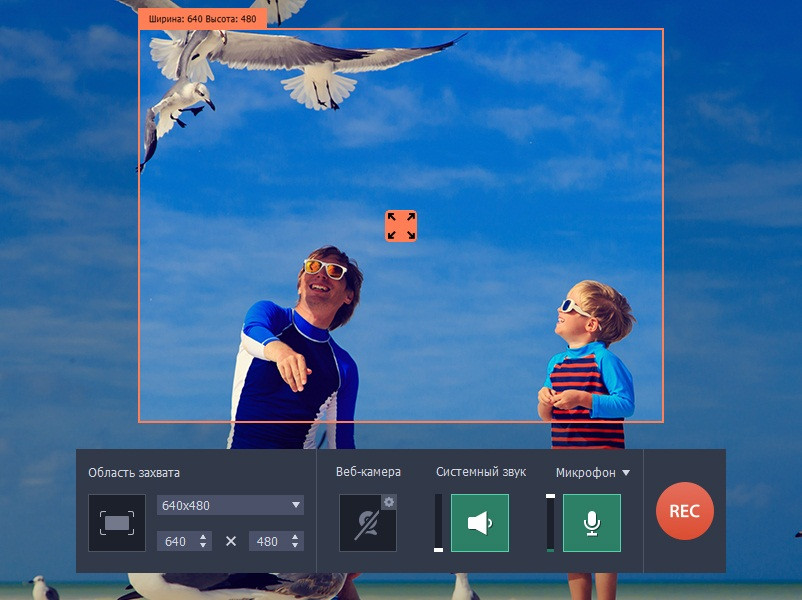
В скринкастах важно контролировать, что именно попадет в кадр. На практике чаще всего используют три режима:
- Весь экран — подходит, когда вы переключаетесь между приложениями или показываете общий процесс работы.
- Окно — удобно для инструкций по конкретной программе, чтобы исключить лишнее с рабочего стола.
- Выделенная область — лучший вариант для компактных и аккуратных роликов, где нужно показать только важный блок интерфейса.
Запись окна или области помогает решить сразу две задачи: уменьшить размер файла и снизить риск случайно записать уведомления, личные вкладки и документы.
Запись со звуком: микрофон и системный звук
Для обучающих роликов звук критичен. Обычно используют:
- микрофон — для комментариев и объяснений;
- системный звук — если важно слышать, что воспроизводится в приложении или на вебинаре.
В практической настройке важно добиться баланса: голос должен быть уверенно слышен, а системный звук — не перекрывать речь. Самый простой способ — сделать тестовую запись на 10–15 секунд и прослушать результат до начала основной работы.
Запись с веб-камеры и простые наложения
Во многих учебных сценариях добавляют веб-камеру: зрителю проще воспринимать материал, когда он видит говорящего человека. Камера особенно полезна, если вы записываете урок или презентацию и хотите сделать подачу более «живой».
Практический нюанс: запись экрана + веб-камера увеличивает нагрузку. Если ПК слабый, лучше сначала проверить стабильность на коротком тесте и, при необходимости, снизить качество или ограничить область записи.
Планировщик и таймер записи
Если вы записываете вебинар или событие по расписанию, полезной становится функция планирования: начать и завершить запись в заданное время. Такой сценарий удобен, когда вы не можете вручную нажать «Старт» или боитесь пропустить начало трансляции.
В практике важно помнить: автоматическая запись не спасает от проблем со звуком. Поэтому перед вебинаром стоит сделать тест: проверить микрофон и системный источник, а также убедиться, что место на диске достаточно для длинной записи.
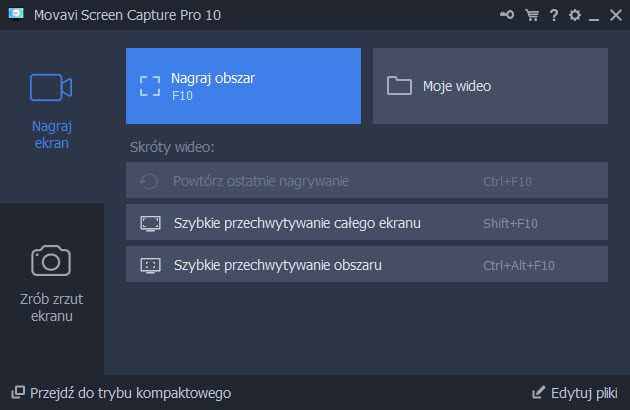
Скриншоты и быстрые действия
Помимо записи видео, при работе с инструкциями часто нужны скриншоты: показать отдельный экран, окно настроек, сообщение об ошибке. Скриншоты удобно использовать в документации и статьях, а видео — как «динамическое объяснение». Если программа позволяет быстро делать снимки экрана, это ускоряет подготовку материалов.
Практический подход: если в инструкции есть 3–5 ключевых экранов, можно дополнить ролик набором скриншотов для тех, кому удобнее читать, чем смотреть.
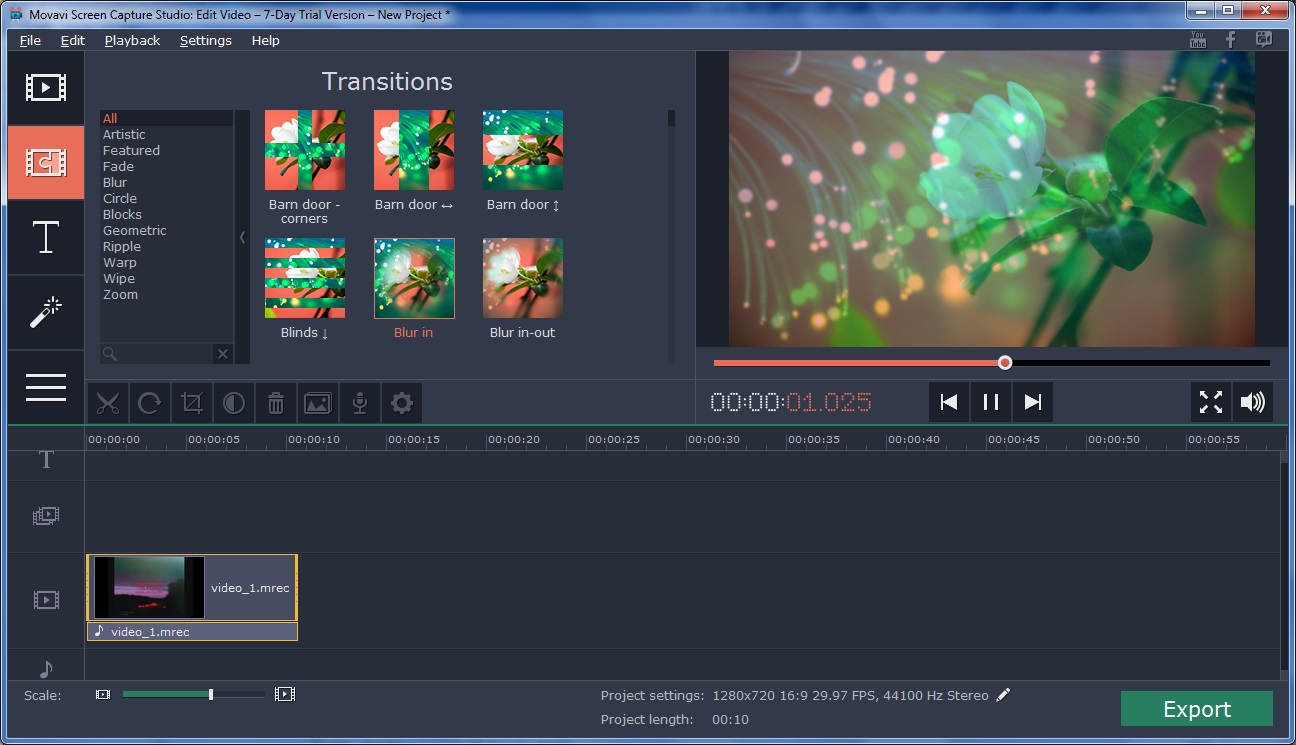
Встроенный редактор и подготовка ролика
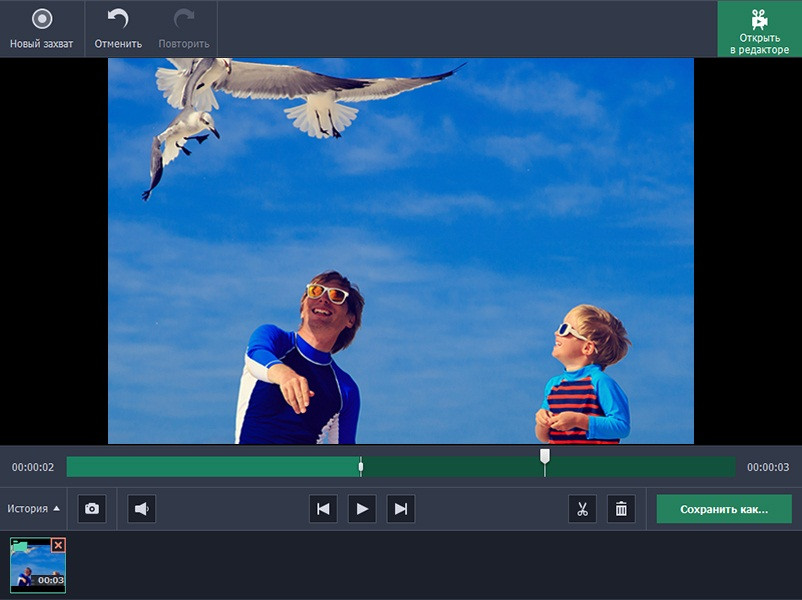
Скринкаст редко получается идеальным с первого дубля. Почти всегда нужно убрать паузу, вырезать оговорку, убрать «пустое ожидание» или удалить лишний кусок, когда вы искали нужную кнопку. Поэтому важна хотя бы базовая обработка записи.
Быстрые правки: обрезка и удаление лишнего
Минимальный набор правок, который чаще всего делают после записи:
- Обрезка начала: убрать подготовку, открытие нужного окна, момент запуска записи.
- Обрезка конца: убрать остановку записи, закрытие программ, лишние действия.
- Удаление фрагментов: вырезать ошибки, «провалы», повторение одного и того же шага.
Это даёт быстрый эффект: ролик становится короче, темп — ровнее, зрителю проще повторять шаги. Если программа позволяет сделать такие правки внутри себя, это экономит время и избавляет от перехода в отдельный видеоредактор для простых задач.
Когда нужен отдельный видеоредактор
Иногда базовой чистки недостаточно. Отдельный видеоредактор чаще нужен, когда:
- нужно собрать ролик из нескольких записей, вставок и сцен;
- нужны заставки, сложные титры, оформление и единый стиль серии;
- важна глубокая обработка звука (шумоподавление, выравнивание громкости, чистка дикции);
- нужны дополнительные материалы: музыка, вставки видео с камеры, графика.
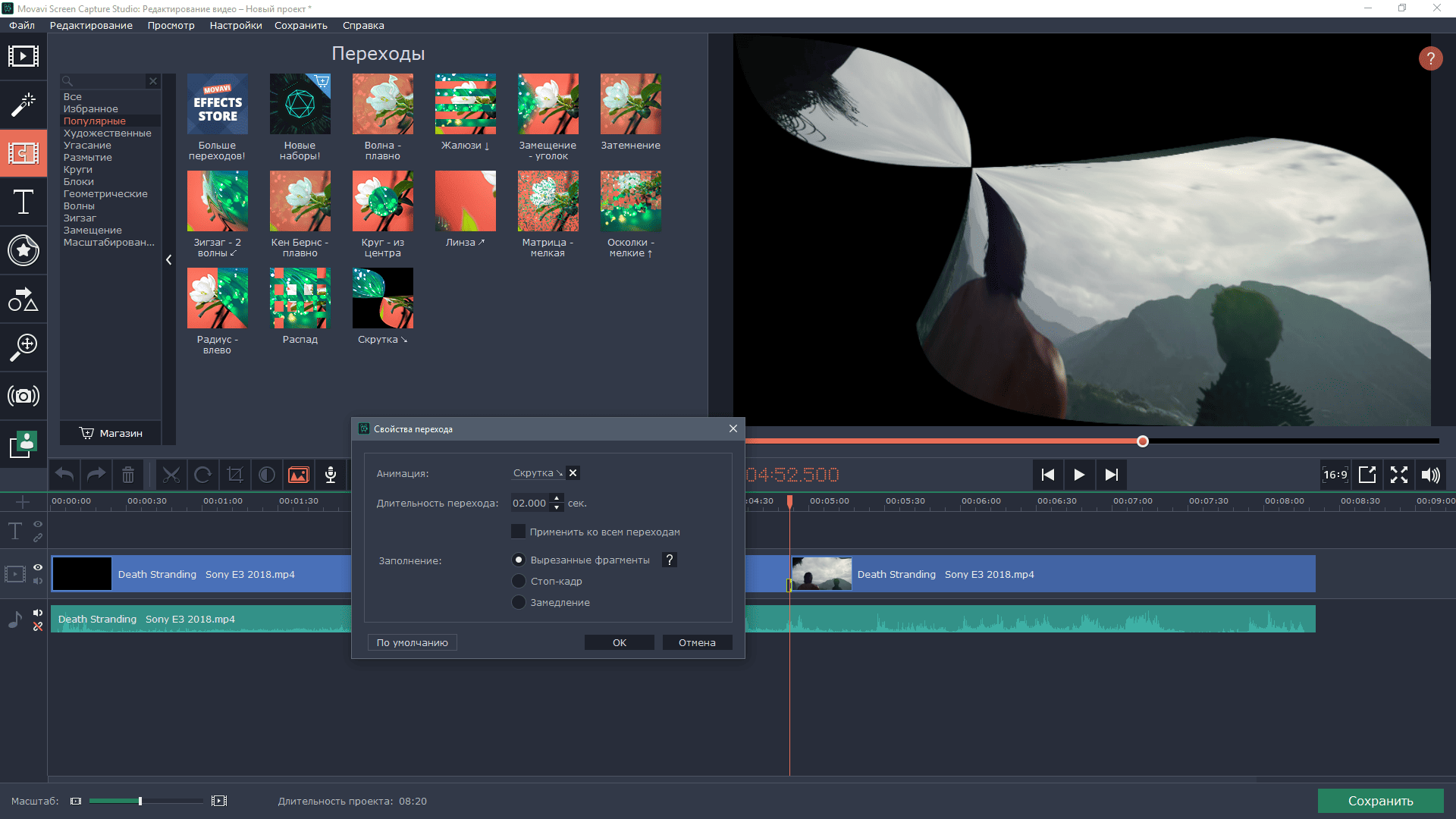
Практическая стратегия: Movavi Screen Capture использовать для записи и быстрой чистки, а финальную сборку делать в видеоредакторе, если вы выпускаете регулярные материалы и хотите более «ровный» продакшн.
Качество записи и форматы
Качество скринкаста определяется не только «разрешением», но и тем, насколько четко читается интерфейс, насколько плавно двигается курсор и насколько адекватно выглядит картинка при сжатии. У записи экрана есть своя специфика: тонкие линии, мелкие шрифты и элементы меню заметно сильнее страдают от компрессии, чем видео с камеры. Поэтому настройки нужно подбирать так, чтобы сохранить читаемость, а уже затем оптимизировать размер файла.
Форматы и совместимость: как выбрать вариант экспорта
В реальной работе важнее всего два пункта: чтобы файл открывался у получателя и чтобы его можно было без проблем загрузить туда, где он будет использоваться (корпоративный портал, LMS, видеохостинг, внутренняя база знаний). Поэтому формат экспорта стоит выбирать исходя из сценария:
- Для публикации и отправки: обычно выбирают распространённые форматы, которые воспроизводятся большинством плееров и сервисов.
- Для внутренней работы: можно ориентироваться на удобство хранения и повторного редактирования, если вы часто обновляете инструкции.
- Для обучения: важны стабильное воспроизведение и читаемость, чтобы ученики не отвлекались на технические проблемы.
Если в вашей организации есть требования к формату (например, единый стандарт для учебных материалов), лучше сразу подстроить экспорт под него, чтобы не перекодировать ролики после записи.
FPS, плавность и размер файла: где находится баланс
В скринкастах частота кадров важна, но не всегда критична. Для интерфейса и демонстрации шагов часто достаточно умеренного FPS: курсор двигается плавно, а клики не «теряются». Для динамики (видео на экране, анимации, прокрутка) иногда нужно выше. Для игр требования ещё выше, но запись игр — не основной сценарий для Movavi Screen Capture как продукта для скринкастов.
Практический принцип: поднимайте FPS только тогда, когда реально видите, что движение получается рваным. Иначе вы увеличите нагрузку на систему и размер файла без заметной пользы.
- Инструкции и обучение: умеренный FPS обычно достаточно.
- Демонстрация видео/анимаций: иногда требуется выше для гладкости.
- Запись тяжелых сцен: повышенный FPS может давать лаги на слабом ПК.
Как избежать «мыла» на тексте и интерфейсе
Если вы записали ролик и увидели, что текст в меню расплывается, а тонкие линии «плывут», проблема почти всегда решается несколькими настройками и привычками работы:
- Увеличьте масштаб интерфейса перед записью. В браузере это можно сделать увеличением масштаба страницы, в программах — настройкой масштаба или шрифта.
- Записывайте окно или область, а не полный экран, если это возможно. Так вы концентрируете пиксели на нужной зоне и повышаете читаемость.
- Не зажимайте качество до минимума. Для скринкастов компрессия должна быть аккуратной, иначе страдает смысл инструкции.
- Проверяйте тестовый фрагмент там, где есть мелкий текст: настройки, таблицы, пункты меню.
Для видеоинструкций читаемость важнее, чем минимальный размер файла. Если ученики не могут разобрать кнопки, ролик превращается в «голос без действий».
Почему итоговый файл получается слишком большим
Слишком большой размер обычно возникает из-за сочетания нескольких факторов: большой экран записи, высокая частота кадров, высокое качество и длительность. Чтобы уменьшить вес без потери смысла, оптимизируйте в правильном порядке:
- Сначала уменьшите область записи, если это допустимо (окно или фрагмент вместо полного экрана).
- Затем снизьте FPS до разумного уровня для вашей задачи.
- Только потом корректируйте качество/сжатие, проверяя читаемость текста.
Эта последовательность важна: если сразу «душить качество», вы получите мелкий текст и артефакты, а область записи и FPS по-прежнему будут раздувать файл.
Практика: как записать скринкаст
Ниже — рабочая схема записи, которая подходит для инструкций, демонстраций интерфейса и уроков. Она помогает получить чистый материал без лишних уведомлений и с понятным звуком.
Шаг 1. Подготовьте рабочий стол и отключите уведомления
- Закройте личные вкладки и документы, если вы пишете полный экран.
- Отключите уведомления мессенджеров, почты и браузера, чтобы они не всплывали в кадре.
- Если вы показываете сайт или сервис, заранее войдите в нужный аккаунт и откройте необходимые разделы.
- Приведите интерфейс в читабельный вид: увеличьте масштаб, чтобы зритель видел текст.
Для инструкций важно, чтобы зритель мог повторить шаги. Если вы пишете мелкий интерфейс, даже хорошее качество видео не спасает — зритель будет прищуриваться и пересматривать кадры.
Шаг 2. Выберите режим захвата: экран, окно или область
- Окно — лучший выбор, если вы показываете одну программу.
- Область — хороший вариант, когда важен конкретный блок интерфейса.
- Экран — подходит, если вы постоянно переключаетесь между приложениями.
Если в ролике нужен только один интерфейс, запись окна почти всегда выглядит аккуратнее и безопаснее.
Шаг 3. Настройте звук и сделайте тест
- Выберите микрофон и проверьте громкость: голос должен быть уверенным и без перегруза.
- Если нужен системный звук, проверьте баланс: он не должен перекрывать речь.
- Сделайте тестовую запись на 10–15 секунд и прослушайте: лучше исправить проблему до основной записи.
Если вы записываете уроки регулярно, полезно один раз настроить микрофон в системе и использовать одно и то же положение микрофона — так звук будет стабильно одинаковым от ролика к ролику.
Шаг 4. Записывайте в ровном темпе и озвучивайте действия
- Начните с краткого вступления: что будет в ролике и какой результат получит зритель.
- Озвучивайте названия кнопок и пунктов меню — это помогает зрителю повторять шаги.
- Делайте паузы после важных кликов и вводов данных, чтобы зритель успевал следить за интерфейсом.
- Если ошиблись, не останавливайте запись сразу: сделайте паузу и повторите действие — лишнее потом проще вырезать.
Одна из типовых проблем уроков — слишком быстрый темп. Даже если вам кажется, что вы «тянете», зрителю обычно нужно чуть больше времени, чтобы повторить за вами.
Шаг 5. Быстро подчистите запись и экспортируйте
- Обрежьте начало и конец — это убирает технические моменты старта и остановки записи.
- Удалите фрагменты с паузами и ошибками.
- Проверьте участок с мелким текстом: если он размытый, лучше поправить настройки и переснять короткий фрагмент, чем выпускать нечитабельную инструкцию.
- Экспортируйте ролик в формат, который подходит под вашу площадку и аудиторию.
Если ролик предназначен для обучения, удобнее делать несколько коротких видео по 3–7 минут, чем один длинный файл: так проще обновлять материал и искать нужный шаг.
Практика: запись вебинара, звонка или урока
Запись вебинара или урока часто проходит в режиме «один дубль». Здесь важно не только нажать «Запись», но и заранее подготовить окружение: место на диске, стабильность звука, отсутствие уведомлений и всплывающих окон.
Шаг 1. Проверьте место на диске и стабильность системы
- Убедитесь, что на диске достаточно места: длительные вебинары быстро занимают много гигабайт.
- Закройте фоновые программы, которые могут внезапно загрузить систему (обновления, синхронизации).
- Если возможно, записывайте на SSD — это снижает риск рывков и пропусков.
Шаг 2. Настройте звук под сценарий: слушать и/или говорить
Вебинар можно записывать в разных режимах:
- Только системный звук: если вы просто сохраняете лекцию или встречу.
- Системный звук + микрофон: если вы задаете вопросы, комментируете или ведете урок.
Сделайте тест: иногда оказывается, что микрофон записывается, а системный звук — нет, или наоборот. Проверка на коротком фрагменте экономит часы, если вебинар длительный.
Шаг 3. Используйте таймер/планировщик, если боитесь пропустить начало
Если вебинар начинается по расписанию и вы не хотите зависеть от ручного старта, удобно использовать запуск по таймеру. Но при этом всё равно важно заранее проверить звук и место на диске: таймер начнет запись, даже если настройки ошибочны.
Шаг 4. Что делать при рассинхроне звука и видео
Если после записи звук «уезжает» относительно видео, чаще всего причина в перегрузке системы или записи на медленный диск. Рабочие решения:
- снизить частоту кадров;
- уменьшить область записи;
- записывать на SSD;
- закрыть фоновые приложения;
- перед длинной записью сделать тест на 1–2 минуты и проверить результат.
Производительность и стабильность
Movavi Screen Capture в процессе записи одновременно захватывает изображение, кодирует его и сохраняет на диск. В большинстве бытовых сценариев это проходит незаметно, но при длинных роликах, высоком качестве и параллельной нагрузке (браузер, конференция, несколько программ) могут появляться рывки, рассинхрон или скачки по качеству. Чтобы избежать проблем, важно понимать, какие параметры сильнее всего нагружают систему и что можно сделать для стабилизации.
Что сильнее всего нагружает компьютер при записи
- Большая область захвата: полный экран чаще тяжелее, чем окно или выделенная область.
- Высокая частота кадров: чем выше FPS, тем больше данных в секунду и тем выше нагрузка на кодирование.
- Высокое качество без оптимизации: особенно если в кадре много движения или анимации.
- Запись параллельно с тяжелыми приложениями: браузер с видео, конференция, работа с крупными файлами.
- Медленный диск: если запись идёт на перегруженный HDD, появляются пропуски кадров и рывки.
Самый предсказуемый способ повысить стабильность — уменьшить объём данных: ограничить область записи и снизить FPS до уровня, достаточного для вашей задачи.
Как снизить лаги и рывки в записи
- Записывайте окно или область, если нет необходимости захватывать весь экран.
- Установите умеренный FPS и не повышайте его без реальной необходимости.
- Записывайте на SSD, если есть выбор.
- Закройте фоновые программы, которые активно используют диск или процессор.
- Перед длинной записью сделайте тест на 30–60 секунд и проверьте качество и звук.
Если запись «сыпется» только на конкретном сценарии (например, видеозвонок + демонстрация экрана), обычно помогает сочетание: окно/область + умеренный FPS + запись на SSD.
Настройки для слабого компьютера
- Не пишите полный экран без необходимости: окно или область обычно намного легче.
- Снижайте FPS до значения, при котором курсор и прокрутка выглядят нормально.
- Сокращайте длительность: лучше 3–5 коротких роликов, чем один 20-минутный.
- Отключайте лишнее: браузер, синхронизации, обновления, мессенджеры.
- Следите за звуком: на слабом ПК иногда проще писать только микрофон, если системный звук не нужен.
Для инструкций слабый ПК — не приговор: если вы контролируете область, темп и параметры качества, можно получить аккуратный результат без «тяжелых» настроек.
Системные требования
Точные системные требования зависят от версии Movavi Screen Capture и вашей нагрузки. Однако для записи экрана полезнее ориентироваться на практические «пороги» комфортной работы, а не на условный минимум.
Минимальные ориентиры для простых задач
- ОС: Windows.
- Процессор: базовый многоядерный для офисных задач.
- ОЗУ: от 4 ГБ для коротких скринкастов без тяжелых параллельных программ.
- Диск: достаточно места под записи; предпочтительно SSD.
На минимальной конфигурации чаще всего ограничивающим фактором становится диск и параллельная нагрузка: если в фоне работает много программ, стабильность падает.
Рекомендуемые ориентиры для регулярной записи Full HD
- ОЗУ: 8 ГБ и выше.
- Накопитель: SSD под запись и хранение проектов.
- Процессор: современный многоядерный, если вы записываете длинные уроки и вебинары.
Если вы часто записываете видеоконференции и параллельно демонстрируете тяжёлые приложения, запас по памяти и скорость диска становятся критичными.
Лицензия, пробная версия и ограничения
Перед использованием Movavi Screen Capture важно понять, какие ограничения могут действовать в пробном режиме и какие условия применяются при регулярной работе. У программ записи экрана типовые ограничения связаны с тем, чтобы отделить «тест» от полноценного применения.
Какие ограничения встречаются чаще всего
- Водяной знак на итоговом видео.
- Ограничение по сроку работы пробной версии.
- Ограничения по форматам или по максимальному качеству экспорта.
- Функциональные ограничения: часть инструментов может быть доступна только после активации.
Практический совет: проверяйте ограничения заранее, особенно если вы записываете важный вебинар. Лучше сделать тестовую запись и сразу посмотреть, что именно получится на выходе.
На что обратить внимание перед покупкой или постоянным использованием
- Подходит ли качество записи для ваших задач (особенно мелкий текст и таблицы).
- Стабильно ли пишется звук (микрофон и системный источник).
- Удобен ли ваш сценарий: запись по таймеру, быстрое сохранение, понятные форматы.
- Насколько предсказуемо программа работает на вашей версии Windows и с вашими устройствами.
Если вы делаете обучение или базу знаний, выгоднее сразу тестировать типовой урок целиком: 5–10 минут, с теми приложениями, которые вы реально показываете.
Плюсы и минусы Movavi Screen Capture
Плюсы
- Понятный сценарий записи: выбор области/окна, настройка звука, старт записи — без сложной «студийной» логики.
- Подходит для обучения: удобно делать инструкции, уроки и демонстрации интерфейса.
- Запись с микрофоном и системным звуком: полезно для вебинаров и уроков, где важно слышать и голос, и воспроизведение.
- Запись по расписанию: практично, если вы сохраняете вебинар и боитесь пропустить начало.
- Базовая подготовка ролика: можно убрать лишнее и довести материал до «смотрибельного» состояния без отдельного видеоредактора.
Минусы
- Ограниченность продвинутого монтажа: для сложной сборки и оформления потребуется отдельный видеоредактор.
- Чувствительность к настройкам качества: при сильной компрессии страдает читаемость интерфейса.
- Нагрузка на слабых ПК: при длинных записях, высоком FPS и полном экране возможны рывки без оптимизации.
- Риски совместимости у старых продуктов: если версия давно не обновлялась, на новых системах могут встречаться нюансы работы со звуком и форматами.
Сравнение с аналогами
Ниже — сравнение Movavi Screen Capture с популярными решениями для записи экрана. Сравнение построено по сценариям: быстрый скринкаст, запись уроков, запись вебинара, стриминг, настройка качества и удобство для новичков.
OBS Studio
- Где сильнее: трансляции, сцены и источники, гибкие настройки, профессиональные профили записи.
- Где слабее: выше порог входа, больше настроек, не всегда удобно для «включил и записал».
Camtasia
- Где сильнее: монтаж и оформление обучающих роликов, развитые аннотации, шаблоны, работа с курсором.
- Где слабее: более тяжелый и дорогой подход, если вам нужен просто быстрый захват экрана.
Bandicam
- Где сильнее: запись игр и динамичных сцен, понятный сценарий записи, стабильная практика для геймплея.
- Где слабее: меньше ориентирован на образовательный процесс и «подготовку урока».
ShareX
- Где сильнее: скриншоты, GIF, автоматизация захвата и быстрая отправка материалов.
- Где слабее: запись видео и обработка ролика не всегда основной сценарий.
iSpring Free Cam
- Где сильнее: простые учебные скринкасты с базовой редактурой.
- Где слабее: меньше гибкости, если нужны разные сценарии захвата и расширенные настройки.
Короткий вывод: Movavi Screen Capture логично выбирать для записи уроков, вебинаров и инструкций, когда важны простота и предсказуемый рабочий процесс. Для стриминга и сложных сцен чаще используют OBS, для «учебного продакшна» с монтажом и аннотациями — Camtasia, для записи игр — Bandicam, для скриншотов/GIF — ShareX, для очень простых учебных роликов — iSpring Free Cam.
Отзывы
Отзывы о Movavi Screen Capture обычно строятся вокруг практических критериев: насколько быстро получается записать урок, насколько понятен интерфейс, стабильна ли запись звука и насколько легко получить файл для публикации. Условно впечатления пользователей можно разделить на две группы: те, кто делает простые скринкасты и доволен скоростью, и те, кто ожидает более «профессиональный» монтаж внутри одной программы.
Что обычно хвалят
- Простоту: легко начать запись без сложных настроек.
- Удобство для обучения: запись уроков и инструкций без лишнего функционала.
- Запись вебинаров: полезны таймер и понятный сценарий сохранения.
Что чаще критикуют
- Ограничения пробной версии: если в результате появляется водяной знак или лимиты, это мешает публикации.
- Качество текста при сильном сжатии: если экономить на качестве, интерфейс становится плохо читаемым.
- Нюансы стабильности на слабых ПК при длинных роликах и высокой нагрузке.
Как улучшить результат и избежать типовых проблем
- Записывайте окно или область, чтобы повысить читаемость и снизить размер файла.
- Перед длинной записью делайте тест на 30–60 секунд: звук, качество, вес файла.
- Не ставьте высокий FPS для обычных инструкций.
- Храните запись на SSD и закрывайте фоновые программы.
Вывод по отзывам: Movavi Screen Capture чаще воспринимают как удобный инструмент записи экрана для уроков и вебинаров. Большинство проблем связано либо с ожиданием «полного видеоредактора внутри рекордера», либо с неправильным подбором настроек качества и нагрузкой на систему.
FAQ
Как записать только окно программы, чтобы не попало лишнее?
Выберите режим захвата окна и убедитесь, что нужное окно не перекрывается уведомлениями. Такой подход делает ролик чище и уменьшает риск записи личных данных с рабочего стола.
Почему текст на видео выглядит размытым?
Чаще всего причина — мелкий масштаб интерфейса и сильная компрессия. Увеличьте масштаб в приложении или браузере, пишите окно/область и подберите качество так, чтобы мелкий текст оставался читаемым.
Как правильно записать вебинар, чтобы ничего не потерялось?
Проверьте место на диске, сделайте тест записи на 1–2 минуты, убедитесь, что пишется нужный звук (системный и/или микрофон). Если есть запись по таймеру, используйте её, но всё равно проверяйте звук заранее.
Что делать, если звук рассинхронизирован с видео?
Снизьте FPS, уменьшите область записи, записывайте на SSD и закройте фоновые программы. Перед длинной записью полезно делать тест, чтобы увидеть проблему заранее.
Как уменьшить размер файла без потери смысла инструкции?
Сначала уменьшайте область записи (окно/область вместо экрана), затем снижайте FPS до разумного уровня, и только после этого аккуратно корректируйте качество/сжатие, проверяя читаемость интерфейса.
Нужен ли высокий FPS для учебных роликов?
Обычно нет. Для интерфейса важнее читаемость и стабильность. Высокий FPS увеличивает нагрузку и размер файла, а реальной пользы в большинстве инструкций не даёт.
Можно ли записывать одновременно экран и веб-камеру?
В ряде сценариев это возможно и полезно для уроков. Но запись камеры увеличивает нагрузку, поэтому лучше сделать тест на коротком фрагменте и при необходимости снизить параметры качества или ограничить область записи.
Итоги
Movavi Screen Capture — практичная программа для записи экрана, которая подходит для инструкций, вебинаров и учебных роликов. Её сильные стороны — понятный сценарий работы, возможность записывать звук с микрофона и системы и получать готовый файл для публикации без сложных настроек.
Чтобы получить качественный скринкаст, важно следить за читаемостью интерфейса: увеличивать масштаб, писать окно или область и не экономить на качестве до состояния «мыла». Для стабильности полезно не завышать FPS и записывать на SSD, особенно при длинных уроках.
Если вы ожидаете продвинутый монтаж и сложное оформление внутри одной программы, потребуется отдельный видеоредактор. Если же нужен надежный инструмент «записать и сохранить» для обучения и работы, Movavi Screen Capture может закрыть основные сценарии.
![Jinn'sLiveUSB 11.5 - флешка с Windows 7, 8.1, 10 и 11 [Ru/En]](/uploads/posts/2023-12/26c.jpg)