Jing: обзор программы для захвата экрана и коротких скринкастов

Jing — компактная утилита для захвата экрана, которую многие помнят как удобный инструмент «на каждый день»: сделать скриншот, быстро его пометить, записать короткое видео с экрана и отправить результат коллегам или в поддержку. По смыслу Jing всегда была не про «производство видео», а про скорость: минимум действий между задачей и готовым файлом.
Что такое Jing и кому она подойдет
Jing — программа класса «захват экрана»: она позволяет делать снимки (скриншоты) выбранной области и записывать короткие видеоролики с экрана (скринкасты). Обычно Jing использовали как инструмент для быстрой коммуникации: вместо длинного текста вы показываете, что происходит на экране, добавляете стрелку или подпись и отправляете результат.
Типовые сценарии использования:
- Техподдержка и баг-репорты: показать проблему, воспроизвести ошибку, приложить визуальное подтверждение.
- Внутренние инструкции: коротко объяснить коллеге, где нажать и что выбрать.
- Обучение на рабочем месте: быстрые демонстрации действий в интерфейсе без сложного монтажа.
- Обратная связь по дизайну/макетам: выделить область, добавить комментарий на скриншоте.
- Коммуникация в командах: «смотрите, вот здесь» вместо длительной переписки.
Кому Jing подходит лучше всего:
- тем, кому важна скорость и минимум настроек;
- тем, кто делает короткие пояснения по экрану;
- тем, кто чаще работает со скриншотами, чем с длинными видеозаписями;
- офисным сотрудникам, менеджерам, тестировщикам, специалистам поддержки.
Кому Jing может не подойти:
- тем, кто записывает длинные уроки и требует полноценного таймлайна и монтажа;
- тем, кому нужен стриминг со сценами, источниками, оверлеями и гибкой трансляцией;
- тем, кто делает контент с высоким качеством, сложной графикой и постобработкой звука;
- тем, кому важно «один инструмент на всё» (запись, монтаж, оформление, публикация).
Практический вывод: Jing удобна как «визуальная заметка» — скриншот или короткий скринкаст, который помогает быстро объяснить мысль. Для больших задач она обычно уступает современным рекордерам и редакторам.
Статус продукта и актуальность в 2025 году
При работе с Jing важно учитывать фактор актуальности. У таких утилит ключевым является не набор функций на бумаге, а то, насколько уверенно они работают на современных версиях Windows, как ведут себя с актуальными драйверами звука и видео, и насколько удобно сохранять результат в форматах, которые без проблем открываются у получателя.
Что обычно важно при использовании устаревших продуктов для захвата экрана:
- Совместимость: на новых системах могут появляться нюансы с выбором устройства записи, разрешениями и поведением окна захвата.
- Форматы: если приложение экспортирует в редкие или устаревшие варианты, ролик может открываться не у всех или требовать дополнительных действий.
- Интеграции: быстрый обмен и публикация часто завязаны на внешние механизмы, которые со временем меняются.
- Стабильность: на отдельных конфигурациях возможны вылеты или некорректное сохранение результата, особенно при длительной записи.
- Безопасность: старый софт может не получать исправления, а это важно, если программа работает в корпоративной среде.
Практический подход: если вы используете Jing, тестируйте её на реальной задаче до того, как сделаете инструментом «по умолчанию». Запишите короткий скринкаст, сделайте несколько скриншотов, проверьте качество текста, звук и то, как результат открывается на другом компьютере.
Если Jing не запускается стабильно или даёт неудобный формат, лучше воспринимать её как «исторический» инструмент и подобрать современную замену с похожей логикой: быстрый захват + разметка + удобное сохранение.
Ключевые возможности Jing
Функциональность Jing можно описать как набор действий, которые закрывают ежедневные задачи коммуникации: снять, пояснить, показать, отправить. Ниже — ключевые возможности и то, как они применяются на практике.
Скриншоты: экран, область, окно
Скриншот — самый быстрый способ показать проблему или состояние интерфейса. В реальном рабочем процессе важны именно режимы захвата:
- Выделенная область — самый полезный вариант: вы показываете только нужный участок и не раскрываете лишнее.
- Окно приложения — удобно, когда нужно зафиксировать интерфейс конкретной программы целиком.
- Экран — подходит редко, обычно только если важен контекст (несколько окон, общая конфигурация).
Для инструкций и поддержки область чаще всего выигрывает: меньше «шума» и меньше рисков случайно показать личные данные на рабочем столе.
Быстрая разметка: стрелки, текст, выделение
Ценность скриншота резко растёт, если вы добавляете разметку: стрелку к кнопке, подпись «нажать сюда», выделение проблемной области. Для рабочих задач важно, чтобы разметка делалась быстро и не превращалась в отдельный проект.
Практические правила разметки:
- Одна стрелка — одна мысль: если нужно объяснить несколько шагов, лучше сделать 2–3 отдельных скриншота.
- Подписи короткие: одно действие или один смысл на подпись, без длинных абзацев.
- Выделяйте главное: рамка или маркер должны направлять внимание, а не закрывать интерфейс.
Разметка особенно полезна в ситуациях, когда вы не можете долго объяснять голосом или текстом: «вот здесь ошибка», «вот эта кнопка», «вот это поле».
Запись экрана: короткие скринкасты
Скринкаст в Jing обычно воспринимали как короткое объяснение: показать последовательность кликов и озвучить, что происходит. Такой формат удобен, когда:
- ошибка воспроизводится только в динамике;
- важно показать порядок действий, а не статичный экран;
- сложно описать словами, где именно пользователь должен нажать.
Важный нюанс концепции Jing — ставка на короткие записи. Это дисциплинирует: вы делаете одну конкретную демонстрацию, а не «часовой урок». Для обучения это может быть плюсом, если дробить материал на маленькие шаги.
Публикация и обмен результатом
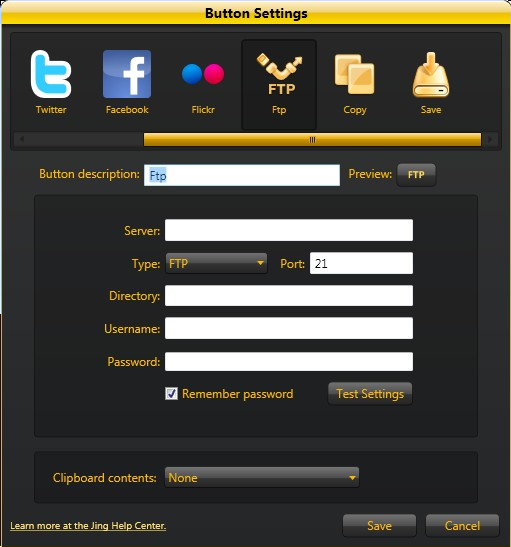
Идеальный сценарий для таких инструментов — когда результат можно быстро передать адресату: сохранить файл и отправить, либо получить удобный способ поделиться материалом внутри команды. В контексте рабочих процессов это важно по двум причинам:
- Скорость: чем меньше действий, тем чаще команда реально использует визуальные подсказки.
- Стандартизация: когда все отправляют материалы одинаково, проще хранить, искать и пересматривать.
Если обмен завязан на внешние механизмы, в реальной практике нужно отдельно проверять, насколько этот путь работает стабильно именно в вашей среде.
Интерфейс и удобство работы
Jing ценили за то, что она не перегружала пользователя настройками. Основная идея интерфейса — дать быстрый доступ к захвату экрана и разметке. В таком софте удобство измеряется временем: сколько секунд проходит от «мне нужно показать» до «вот файл/картинка».
Панель захвата и выбор области
Ключевой элемент рабочего процесса — выбор области. Важно, чтобы рамка захвата точно ограничивала нужный участок и не требовала долгих подгонок. На практике удобнее всего, когда вы можете:
- быстро «поймать» область с интерфейсом;
- перехватить рамку и подвинуть её без лишних кликов;
- менять размер так, чтобы в кадр попадали меню и подсказки.
Если вы делаете серию инструкций, полезно придерживаться похожего размера области от материала к материалу: так зрителю проще ориентироваться, а вам проще контролировать читаемость.
Горячие клавиши и скорость операций
Для инструментов захвата горячие клавиши — критичная вещь: они позволяют работать без лишних движений мыши и не сбивать темп. В реальной практике это особенно заметно в двух сценариях:
- Саппорт: нужно быстро фиксировать состояние экрана и отправлять результат.
- Обучение: запись коротких демонстраций по шагам, где вы часто стартуете и останавливаете запись.
Практический совет: если горячие клавиши конфликтуют с приложением (например, с браузером или IDE), лучше заранее настроить удобные комбинации, чтобы не ловить неожиданные действия в процессе работы.
Организация файлов и типовой рабочий процесс
Даже у простой утилиты важно, как организуются результаты: где сохраняются скриншоты и видео, насколько легко их найти через день или неделю, и можно ли быстро повторить одинаковое действие. Для рабочих задач удобен следующий подход:
- сохранять материалы в отдельную папку проекта или задачи;
- давать понятные имена файлам: дата + тема + краткий контекст;
- для поддержки хранить рядом скриншот и короткий скринкаст, если они относятся к одному кейсу.
Если вы используете Jing для командной работы, особенно полезно договориться о простом стандарте именования и хранения: это ускоряет коммуникацию и снижает хаос.
Качество записи и форматы сохранения
Для Jing качество определяется практическими критериями: читается ли текст на скриншоте, понятны ли клики и перемещения курсора в коротком скринкасте, насколько быстро открывается файл у получателя. В утилитах такого класса редко делают ставку на «кинематографическое» качество — важнее, чтобы материал выполнял свою функцию: объяснял, показывал, подтверждал.
Читаемость текста и интерфейса
В скриншотах и скринкастах для поддержки и обучения чаще всего фигурируют:
- меню и панели инструментов;
- таблицы и списки;
- сообщения об ошибках;
- поля ввода и настройки.
Читаемость зависит от масштаба интерфейса и от того, насколько большой участок экрана вы захватываете. Если вы делаете скриншот всего экрана, а важная кнопка занимает 2% площади, даже качественная картинка будет неудобной для восприятия. Поэтому в Jing чаще выигрывает подход «область вместо экрана».
Практические рекомендации:
- перед захватом увеличьте масштаб интерфейса, если текст мелкий;
- выбирайте область так, чтобы в кадре были только нужные элементы;
- не перекрывайте важные элементы разметкой: стрелка и подпись должны дополнять, а не закрывать.
Для поддержки полезно оставлять в кадре минимум контекста: например, заголовок окна и сообщение об ошибке. Так специалист понимает, где именно вы находитесь и что пошло не так.
Размер файла и компрессия
У коротких скринкастов часто возникает задача «быстро отправить». Здесь размер файла имеет значение: чем меньше, тем легче передать через мессенджер или корпоративную систему. Однако слишком сильная компрессия может испортить смысл: текст расплывается, курсор теряется, мелкие элементы превращаются в шум.
Баланс обычно достигается не «жестким сжатием», а правильной постановкой задачи:
- короткая длительность (показать один сценарий, один баг);
- маленькая область (только нужный участок);
- минимум лишнего движения в кадре (закрыть анимации, не дергать окна).
Если вы делаете серию материалов, лучше заранее определить «правило»: скринкаст — до определенной длительности, захват — в пределах конкретного размера, а разметка — лаконичная. Это позволяет держать и качество, и вес в разумных пределах.
Совместимость и воспроизведение на других ПК
Совместимость — ключевой вопрос для программ, которые используются в коммуникации. Материал должен открываться у получателя без дополнительных действий. На практике проблемы возникают из-за двух причин:
- неожиданный формат или кодек, который не поддерживается стандартным плеером;
- особенности корпоративной среды: ограничения безопасности, блокировка определенных форматов, запрет установки кодеков.
Практический подход: если вы используете Jing в команде, один раз проверьте «полный цикл»: сделать скринкаст → отправить → открыть на другом ПК. Если возникают проблемы, лучше заранее договориться о преобразовании в более универсальный формат или перейти на инструмент, который экспортирует в более совместимые варианты.
Для скриншотов вопрос проще: изображения открываются практически везде. Именно поэтому Jing часто использовали как «скриншоты + короткие видео» — в зависимости от того, что быстрее донесёт мысль.
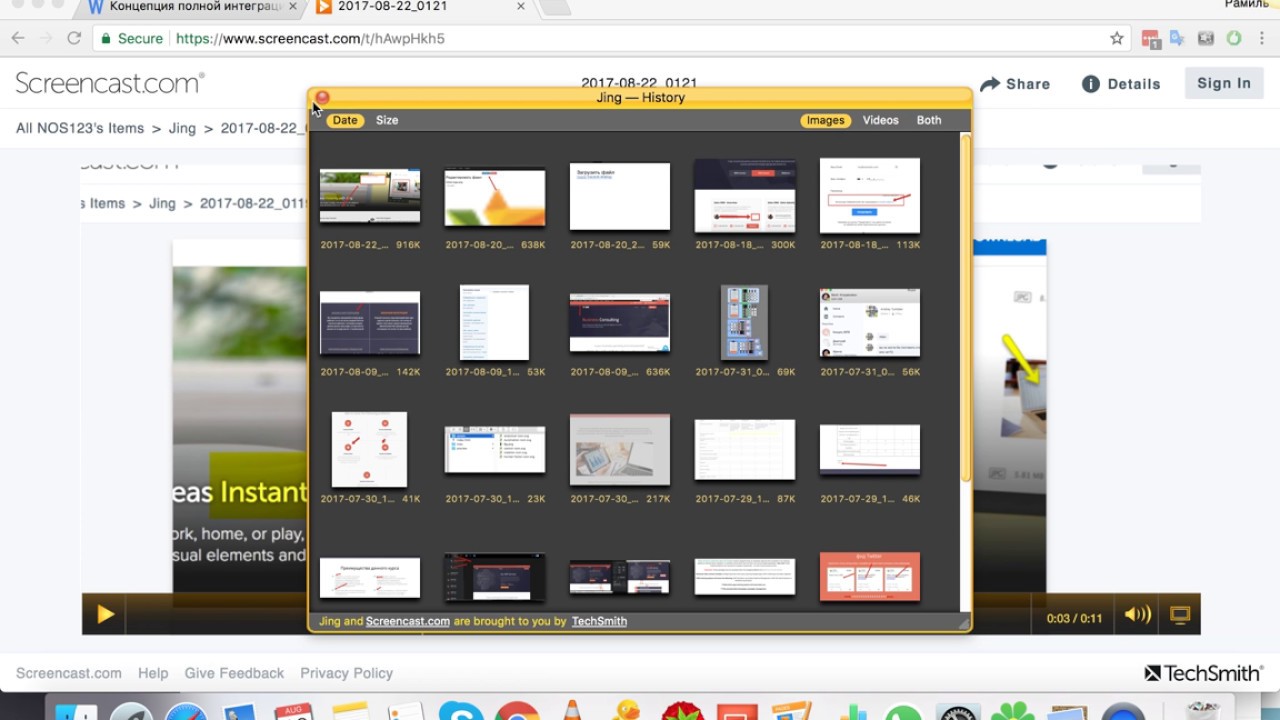
Практика: как сделать скриншот в Jing
Скриншот — самый быстрый артефакт для техподдержки и инструкций. Ниже — схема, которая помогает получать аккуратные и понятные изображения.
Шаг 1. Подготовьте экран и уберите лишнее
- Закройте личные вкладки, переписки и документы, которые не относятся к задаче.
- Отключите уведомления, чтобы они не всплывали в момент захвата.
- Если текст мелкий, увеличьте масштаб интерфейса до комфортного уровня.
Цель простая: скриншот должен показывать проблему или шаг без лишнего шума и рисков по данным.
Шаг 2. Выберите область захвата
- Выделите только ту часть экрана, которая нужна для объяснения.
- Оставьте минимум контекста: заголовок окна или ключевой элемент интерфейса.
- Проверьте, что в кадре читаются подписи кнопок и сообщение об ошибке.
Если вы выбираете слишком большую область, важные элементы становятся маленькими, и скриншот теряет полезность.
Шаг 3. Добавьте разметку
- Стрелкой укажите конкретную кнопку или проблемную область.
- Короткой подписью объясните действие: «нажать», «выбрать», «ошибка», «вот здесь».
- Не перегружайте: лучше 2 простых пометки, чем 10 мелких комментариев.
Если вы делаете инструкцию, можно проставлять номера шагов: 1, 2, 3 — так коллегам легче повторять действия.
Шаг 4. Сохраните и назовите файл
- Сохраняйте скриншоты в папку проекта или задачи.
- Используйте понятные имена: дата + тема + краткий контекст.
- Если вы отправляете в поддержку, держите скриншоты и видео по кейсу рядом.
Структура хранения экономит время: через неделю вы быстрее найдёте материал и восстановите контекст.
Практика: как записать короткий скринкаст
Скринкаст полезен, когда один скриншот не передаёт последовательность действий. Jing ориентирована именно на короткие ролики, которые показывают один процесс: воспроизведение ошибки, путь в настройках, демонстрацию функции.
Шаг 1. Продумайте структуру на 20–40 секунд
Чтобы уложиться в короткий формат, полезно заранее определить:
- что вы хотите показать (одна задача, один сценарий);
- какие 3–5 действий вы сделаете;
- какой результат должен увидеть зритель в конце.
Если вы начнете «импровизировать» и искать нужные пункты меню на записи, ролик станет длиннее и менее полезным.
Шаг 2. Подготовьте экран и отключите уведомления
- Закройте все лишнее, что может попасть в кадр.
- Отключите уведомления мессенджеров и системы.
- Увеличьте масштаб интерфейса, если в кадре будут мелкие пункты меню.
Для короткого скринкаста важно, чтобы в кадре не было случайных всплывающих окон: они ломают восприятие и могут раскрыть лишние данные.
Шаг 3. Выберите область записи
- Выберите небольшой фрагмент экрана, где происходит действие.
- Убедитесь, что в область попадают все элементы, которые вы будете нажимать.
- Не делайте область слишком большой: это ухудшает читаемость и увеличивает размер файла.
Если важно показать несколько окон, иногда оправдан захват большего участка. Но для «показать одну проблему» обычно достаточно компактной области.
Шаг 4. Запишите и проговорите ключевую мысль
- Начните с короткого комментария: что происходит и что вы показываете.
- Озвучивайте действия: «открываю настройки», «выбираю пункт», «нажимаю кнопку».
- Держите темп: после важного клика делайте небольшую паузу.
Если вы записываете для поддержки, полезно в конце зафиксировать ошибку или итоговый результат: сообщение, неправильное поведение, сбой. Это делает скринкаст доказательным.
Шаг 5. Проверьте, сохраните и отправьте
- Просмотрите ролик: всё ли видно и понятно, нет ли лишних фрагментов.
- Проверьте, читается ли текст, который важен для понимания.
- Сохраните файл и отправьте тем способом, который принят в вашей команде.
Если запись оказалась слишком длинной, лучше переснять: короткие скринкасты эффективны именно из-за лаконичности.
Разметка скриншотов: как оформлять пояснения
Разметка — важная часть ценности Jing. Она превращает скриншот из «картинки» в инструкцию или аргумент. Однако разметку легко испортить: слишком много элементов, закрытые кнопки, длинные подписи.
Правила читабельной разметки
- Минимум элементов: 1–3 акцента на изображение обычно достаточно.
- Подписи короткие: один смысл, одно действие.
- Не закрывайте важное: стрелка указывает, а не перекрывает кнопку.
- Сохраняйте контекст: оставьте заголовок окна или строку, чтобы было понятно, где вы находитесь.
- Думайте о получателе: разметка должна экономить его время, а не добавлять загадок.
Если вам нужно объяснить сложный процесс, лучше сделать серию скриншотов по шагам, чем пытаться уместить всё на одном изображении.
Разметка для техподдержки и для обучения: разные цели
Для техподдержки цель — быстро показать «что не так» и где это произошло. Для обучения цель — помочь повторить шаг. Поэтому разметка может отличаться:
- Поддержка: стрелка на ошибку + подпись, что ожидалось и что получилось.
- Обучение: стрелка на кнопку + короткая подпись действия, иногда номера шагов.
Если вы делаете обучающие материалы, полезно придерживаться единого стиля разметки, чтобы зритель не привыкал к новому формату в каждом скриншоте.
Производительность и стабильность
Jing изначально задумывалась как лёгкий инструмент для повседневного захвата экрана. Тем не менее, любая запись видео с экрана зависит от того, насколько стабильно система может одновременно захватывать изображение, обрабатывать его и сохранять результат. В коротких скринкастах это редко становится проблемой, но при высокой нагрузке и «тяжелых» сценариях могут появляться рывки или проблемы с сохранением.
Что влияет на стабильность записи
- Нагрузка на процессор: если параллельно открыты тяжелые приложения, запись может идти менее плавно.
- Скорость диска: при сохранении видео на перегруженный или медленный диск возможны пропуски и рывки.
- Размер области записи: чем больше область, тем больше данных в секунду нужно обработать.
- Количество движения в кадре: анимации, прокрутка, видео на экране повышают сложность сжатия.
- Драйверы и устройства: особенно если задействован звук, внешний микрофон или нестандартные аудиоустройства.
В Jing чаще всего выигрывает подход «коротко и по делу»: небольшая область записи, небольшой ролик, минимум параллельной нагрузки.
Как снизить лаги и избежать проблем при захвате
- Закройте фоновые программы, которые активно нагружают процессор и диск.
- Записывайте область, а не полный экран, если это возможно.
- Отключите лишние анимации и уведомления, чтобы они не мешали и не добавляли «движения» в кадр.
- Сохраняйте результат на диск с достаточным свободным местом.
- Перед важной демонстрацией сделайте тестовый скринкаст на 10–20 секунд.
Если вы фиксируете баг для поддержки, лучше сделать два коротких дубля, чем один длинный и тяжёлый ролик, который потом сложно открыть и переслать.
Как работать с Jing в корпоративной среде
В компаниях часто есть ограничения: запрет на установку кодеков, политика безопасности, блокировки определенных форматов и внешних сервисов. Поэтому стоит заранее проверить:
- можно ли устанавливать программу и запускать её без конфликтов с политиками;
- открываются ли файлы на компьютерах коллег стандартными средствами;
- где и как корректно хранить материалы (общая папка, тикет-система, корпоративный портал).
Если обмен файлами осложнен, иногда более практично делать упор на скриншоты с разметкой: они легче, проще открываются и лучше проходят через корпоративные ограничения.
Системные требования
Для Jing важнее не формальные требования, а практическая пригодность: насколько комфортно делать скриншоты и короткие ролики на конкретном ПК. Для большинства офисных компьютеров такого класса утилита обычно не является проблемой, но стабильность всё равно зависит от нагрузки.
Минимальные ориентиры для скриншотов и коротких скринкастов
- ОС: Windows (в зависимости от версии Jing).
- Процессор: базовый многоядерный для офисных задач.
- ОЗУ: от 2–4 ГБ для простых задач, но комфортнее больше, если параллельно открыт браузер и рабочие программы.
- Диск: свободное место под файлы скриншотов и коротких роликов; предпочтительно, чтобы диск не был перегружен.
Если вы часто делаете видео, особенно полезен SSD: запись и сохранение происходят стабильнее, чем на загруженном HDD.
Практические рекомендации по железу
- Для командной работы и поддержки важно иметь быстрый диск и достаточный запас ОЗУ, чтобы браузер и рабочие программы не создавали тормозов.
- Для коротких роликов «железо» обычно не критично, но при записи тяжелых приложений нагрузка растёт.
- Если качество и стабильность важны, лучше уменьшать область записи, чем пытаться «выжать» максимальные параметры.
Плюсы и минусы Jing
Плюсы
- Очень быстрый захват: удобно делать скриншоты и короткие пояснения без сложных настроек.
- Разметка по делу: стрелки, подписи и выделения ускоряют коммуникацию и делают скриншот «говорящим».
- Формат коротких скринкастов: помогает объяснять процессы быстро и без длительной подготовки.
- Подходит для поддержки: удобно фиксировать ошибки и отправлять визуальные доказательства.
- Лёгкий подход: не требует думать как видеоредактор, работает как утилита.
Минусы
- Ограниченность для больших задач: для длинных уроков и серьёзного монтажа возможностей недостаточно.
- Риски актуальности: при использовании старых продуктов возможны проблемы совместимости и стабильности на новых системах.
- Зависимость от форматов: если экспорт или воспроизведение не универсальны, получатель может столкнуться с трудностями.
- Ограничения корпоративной среды: политика безопасности может мешать установке или обмену файлами.
Сравнение с аналогами
Если рассматривать Jing по смыслу, её ниша — «быстрый захват + разметка + короткая демонстрация». Ниже — сравнение с программами, которые чаще всего выбирают как замену или альтернативу, в зависимости от задач.
Snagit
- Где сильнее: продвинутая разметка, шаблоны, удобная работа со скриншотами, быстрые инструменты для документации.
- Где слабее: как правило, это более мощный и «тяжелый» инструмент по сравнению с концепцией Jing.
ShareX
- Где сильнее: автоматизация, гибкий захват, скриншоты, GIF, сценарии выгрузки и обработки.
- Где слабее: для новичков может показаться сложнее из-за количества настроек.
OBS Studio
- Где сильнее: запись и стриминг со сценами, источниками, профессиональными настройками.
- Где слабее: не про «быстрый скриншот и стрелку», а про продакшн и конфигурацию.
iSpring Free Cam
- Где сильнее: учебные скринкасты с базовой обработкой, логика «уроков».
- Где слабее: как утилита для скриншотов и быстрой разметки обычно менее удобна.
Screenpresso / Greenshot (класс утилит для скриншотов)
- Где сильнее: быстрые скриншоты, редактор разметки, удобное хранение и каталогизация.
- Где слабее: запись видео может быть ограниченной или вторичной функцией, в зависимости от конкретной программы.
Короткий вывод: если вам важны скриншоты и разметка — обычно выбирают Snagit или утилиты класса Screenpresso/Greenshot. Если нужна автоматизация и GIF — часто выбирают ShareX. Если нужна запись и стриминг — OBS. Если нужны учебные скринкасты — iSpring Free Cam. Jing полезна как концепция «быстро показать», но при выборе инструмента на постоянной основе чаще переходят на более актуальные решения.
Отзывы
Отзывы о Jing, как правило, связаны с её идеей: быстрый захват и понятная разметка без лишних шагов. Пользователи обычно ценят такие инструменты за экономию времени, особенно в командах, где много переписки и поддержки.
Что чаще всего хвалят
- Скорость: быстро сделать скриншот и объяснить мысль.
- Разметку: стрелки и подписи превращают скриншот в понятное указание.
- Короткие скринкасты: удобно показать действие вместо длинного текста.
Что чаще всего критикуют
- Ограниченность: не хватает функций для длинных материалов и сложных задач.
- Актуальность: на новых системах возможны нюансы работы и совместимости.
- Обмен: если механизм отправки/публикации завязан на внешние сервисы, со временем это может осложняться.
Как обойти типовые минусы в реальной работе
- Делать упор на скриншоты с разметкой, когда видео не обязательно.
- Записывать только короткие демонстрации и выбирать небольшую область.
- Проверить, как файлы открываются у коллег, и договориться о формате обмена.
- Если Jing нестабильна, перейти на современный аналог с похожей логикой работы.
Вывод по отзывам: Jing ценят за быстроту и лаконичность. Основные претензии связаны не с концепцией, а с ограничениями и актуальностью продукта по мере развития систем и форматов.
FAQ
Когда лучше использовать скриншот, а когда короткий скринкаст?
Скриншот лучше, когда нужно показать статичную ошибку, настройку или конкретный элемент интерфейса. Скринкаст лучше, когда важна последовательность действий: путь по меню, воспроизведение бага, демонстрация кликов.
Как сделать скриншот так, чтобы не раскрыть лишние данные?
Записывайте не весь экран, а только область или окно. Перед захватом закройте личные вкладки и документы, отключите уведомления и оставьте в кадре только то, что нужно для понимания.
Почему получателю сложно открыть видео из Jing?
Причина часто в формате или кодеке, а также в ограничениях корпоративной среды. Решение — проверить совместимость на другом ПК заранее и, при необходимости, использовать более универсальный формат или другой инструмент для записи.
Как сделать разметку понятной, а не перегруженной?
Используйте 1–3 акцента на изображение, делайте подписи короткими и не закрывайте важные элементы интерфейса. Если шагов много, лучше сделать серию скриншотов.
Как записать скринкаст так, чтобы уложиться в короткий формат?
Заранее продумайте 3–5 действий и итог, который вы покажете в конце. Записывайте небольшую область, не ищите пункты меню на записи и держите темп: короткие паузы после кликов и минимум лишних движений.
Итоги
Jing — утилита, которая исторически хорошо закрывала повседневные задачи: скриншоты с разметкой и короткие скринкасты для объяснений. Её сильная сторона — скорость и простота: быстро показать, быстро пояснить, быстро отправить. Это особенно полезно для поддержки, командной коммуникации и кратких инструкций.
При выборе Jing для регулярной работы важно учитывать актуальность и совместимость с современными системами и форматами. Если возникают проблемы со стабильностью или с открытием файлов у получателей, логичнее подобрать современный аналог с таким же принципом: быстрый захват, понятная разметка и универсальный экспорт.
В качестве подхода Jing хороша там, где важна лаконичность и конкретика. Для длинных уроков, сложного монтажа и продакшна лучше использовать инструменты другого класса.
![Jinn'sLiveUSB 11.5 - флешка с Windows 7, 8.1, 10 и 11 [Ru/En]](/uploads/posts/2023-12/26c.jpg)