Any Video Converter Free: как конвертировать и сжимать видео, настраивать качество и обрабатывать файлы пакетно
Any Video Converter Free — бесплатная программа для конвертации и сжатия видео, которая ориентирована на типовые задачи: быстро изменить формат (например, AVI/WMV/MKV/MOV → MP4), подготовить ролик для загрузки в интернет, уменьшить размер файла, извлечь звук в аудиоформат и обработать сразу несколько файлов в одном стиле. Разработчик позиционирует решение как бесплатный конвертер без скрытых ограничений на конвертацию и с поддержкой пакетной обработки, а также указывает наличие инструментов конвертации, компрессии, базового редактирования и загрузки онлайн-видео (при использовании важно учитывать правила площадок и права на контент).
Общая информация о программе
Any Video Converter распространяется как отдельная Free-версия, при этом на сайте разработчика подчёркивается, что продукт сохраняет статус бесплатного инструмента для конвертации и предлагает возможности, связанные с преобразованием видео/аудио, компрессией, обработкой и пакетным режимом.
Кому подходит программа:
- тем, кому нужен понятный видеоконвертер для повседневных задач без долгой настройки;
- тем, кто регулярно приводит разрозненные файлы к одному формату (например, MP4) для просмотра на ТВ, телефоне, Айфон или Айпад;
- тем, кто хочет уменьшить вес видео и сохранить приемлемое качество;
- тем, кому важна пакетная конвертация и единые параметры для серии роликов.
Что важно понимать заранее: качество и размер результата зависят не от «смены расширения», а от того, какой выбран кодек и параметры сжатия (битрейт/режим качества, разрешение, FPS). Поэтому даже в простых конвертерах полезно один раз разобраться, какие настройки дают предсказуемый результат.
Форматы, контейнеры и пресеты под устройства
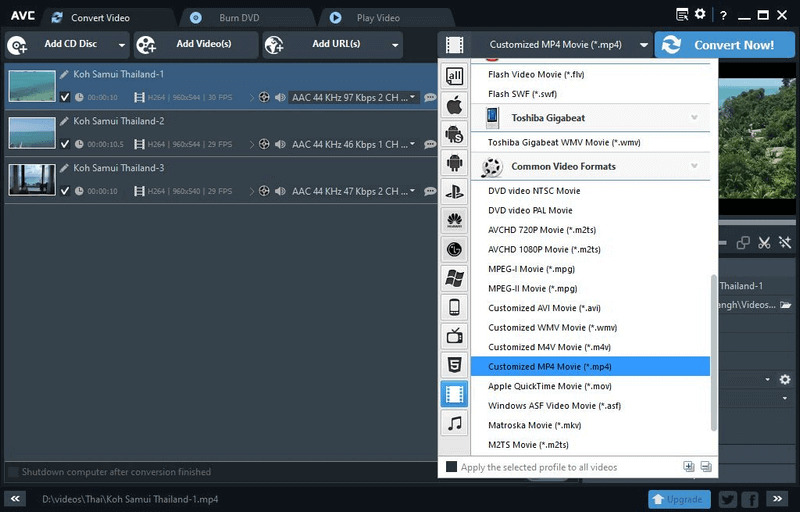
Смысл Any Video Converter Free — быстро получить совместимый файл под конкретный сценарий: для просмотра, отправки или загрузки. В практической логике важны два слоя: контейнер (MP4/MKV и т.п.) и кодек (H.264/H.265/AV1 и др.). На странице продукта приводится пример выбора MP4 и видеокодека H.265/H.264/AV1 в профиле вывода, что отражает общий подход программы: выбрать формат и при необходимости уточнить кодек.
Как выбрать формат без лишних сомнений:
- MP4 — базовый универсальный вариант для большинства устройств, включая смартфоны и ТВ; обычно его проще всего воспроизводить и отправлять.
- MKV — удобен для хранения (особенно если важны дорожки и субтитры), но совместимость с отдельными устройствами может быть хуже, чем у MP4.
Как выбрать кодек по задаче:
- H.264 — выбор по умолчанию, когда приоритетом является совместимость (чтобы видео открывалось «почти везде»).
- H.265 — разумен, когда важно сильнее сжать файл при близком качестве, но нужно учитывать поддержку на устройстве воспроизведения.
- AV1 — перспективный вариант, но совместимость и скорость зависят от конкретного устройства и условий; практичнее использовать его осознанно, после короткого теста на своем плеере.
Интерфейс и логика работы
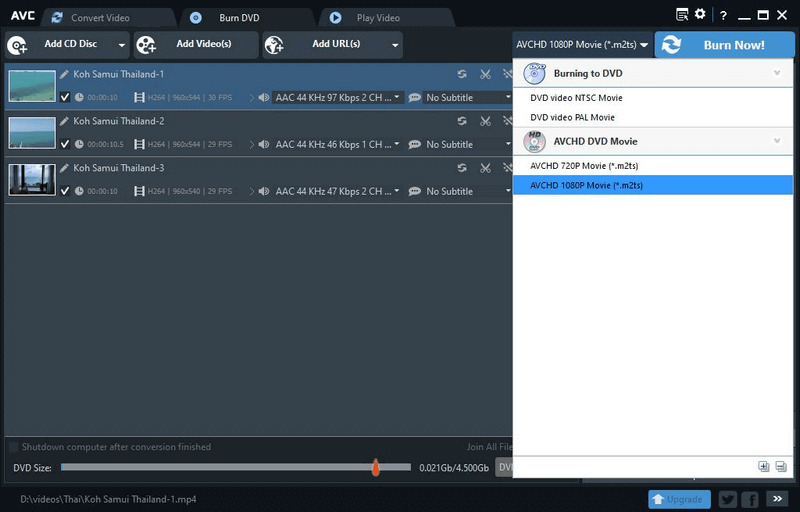
В большинстве сценариев Any Video Converter Free укладывается в простую последовательность: добавить файл → выбрать выходной формат → при необходимости подстроить качество/разрешение/звук → запустить обработку. Такой подход удобен новичкам: даже если вы не разбираетесь в терминологии кодеков, можно начать с базового MP4 и только затем переходить к тонким настройкам.
Рекомендованная логика, чтобы не получить неожиданный результат:
- для первого запуска выберите MP4 + H.264 и проверьте результат на устройстве, где вы будете смотреть видео;
- если нужно уменьшить вес — меняйте степень сжатия и/или разрешение умеренно, тестируя на динамичных сценах;
- если файлов много — сначала сделайте тест на одном ролике, а затем запускайте пакетный режим.
Как конвертировать AVI/WMV/MKV/MOV в MP4: пошагово
Ниже — универсальная схема, которая подходит для большинства исходников и даёт результат, хорошо совместимый с телефонами, Айфон и Айпад.
- Шаг 1: добавьте файл(ы). Импортируйте один ролик или сразу подборку, если планируется пакетная обработка.
- Шаг 2: выберите выходной формат MP4. Это самый практичный вариант для просмотра на большинстве устройств.
- Шаг 3: определитесь с кодеком. Для универсальности выбирайте H.264; для уменьшения размера при близком качестве — H.265 (после теста на вашем устройстве).
- Шаг 4: проверьте параметры кадра. Если нет отдельной задачи менять картинку, оставьте исходное разрешение и FPS — так меньше риск получить рывки и артефакты.
- Шаг 5: настройте звук. Если нужна максимальная совместимость, чаще всего выбирают AAC; если звук уже подходит и важна точность — можно рассмотреть вариант без лишнего перекодирования (при наличии такой опции в профиле).
- Шаг 6: запустите конвертацию. После завершения проверьте файл в целевом плеере/на целевом устройстве.
Если исходник проблемный (старое видео, шум, «гребёнка» на движении), имеет смысл использовать только необходимые фильтры: чрезмерная «улучшалка» иногда делает результат хуже, чем аккуратное кодирование.
Пакетная обработка: как конвертировать сразу много файлов
Для серийной обработки важны два принципа: единые настройки и предварительная проверка на одном файле. Разработчик отдельно подчёркивает batch processing (пакетную обработку) как один из ключевых сценариев.
Практический алгоритм пакетной конвертации:
- выберите 1–2 типовых ролика из набора (не самый короткий и не самый «статичный»);
- настройте формат, кодек и качество, выполните конвертацию и проверьте результат;
- зафиксируйте настройки как профиль (если используете профили) или просто не меняйте параметры;
- добавьте остальные файлы и запускайте обработку одной серией;
- первые 1–2 результата из очереди проверьте сразу, чтобы не потратить время на неверный профиль.
Если в подборке есть сильно разные исходники (например, часть 4:3, часть 16:9; часть 30 fps, часть 60 fps), разумно разделить их на группы и обработать разными профилями — так качество будет стабильнее.
Как уменьшить размер видео и сохранить нормальную картинку
Сжатие — это компромисс между размером и качеством. В реальной практике чаще всего «ломается» динамика: быстрые движения, вода, трава, дым, ночные сцены. Поэтому любые настройки стоит проверять именно на таких фрагментах.
Что влияет на размер файла сильнее всего:
- кодек (H.265 обычно эффективнее H.264 при сравнимой картинке, но требует большей поддержки со стороны устройств);
- битрейт/режим качества (слишком низкие значения дают «квадраты» и грязный шум);
- разрешение (1080p весит заметно больше, чем 720p при сопоставимом качестве);
- FPS (повышение частоты кадров увеличивает потребность в данных, а искусственное снижение может дать рывки).
Как действовать, если нужно уменьшить вес:
- сначала попробуйте более эффективный кодек или аккуратную настройку качества, не меняя разрешение;
- если веса всё равно много — умеренно снизьте разрешение (часто 1080p → 720p уже даёт большой эффект);
- не меняйте FPS без причины;
- делайте короткий тестовый экспорт перед обработкой всей серии.
Если при сжатии важно сохранить субъективно «чистую» картинку, лучше делать изменения постепенно: один шаг — один тест — проверка, вместо резкого падения битрейта и разрешения одновременно.
Как извлечь звук из видео и сохранить в аудиоформате
Any Video Converter Free часто используют как простой способ сделать аудиоверсию: получить MP3 или другой формат из клипа, лекции, записи экрана или интервью. Такой сценарий удобен, когда видео не нужно, а важен только звук (например, слушать в дороге).
Логика действий:
- добавьте видеофайл;
- выберите выходной аудиоформат (обычно MP3 или AAC);
- при необходимости задайте качество звука (битрейт), чтобы не получить «плоское» звучание;
- запустите конвертацию и проверьте итоговый файл в вашем плеере.
Если источник — музыкальный клип, разумно не занижать качество аудио слишком сильно: экономия размера будет небольшой, а деградация заметной.
Простая обработка видео: обрезка, склейка, кадрирование, поворот
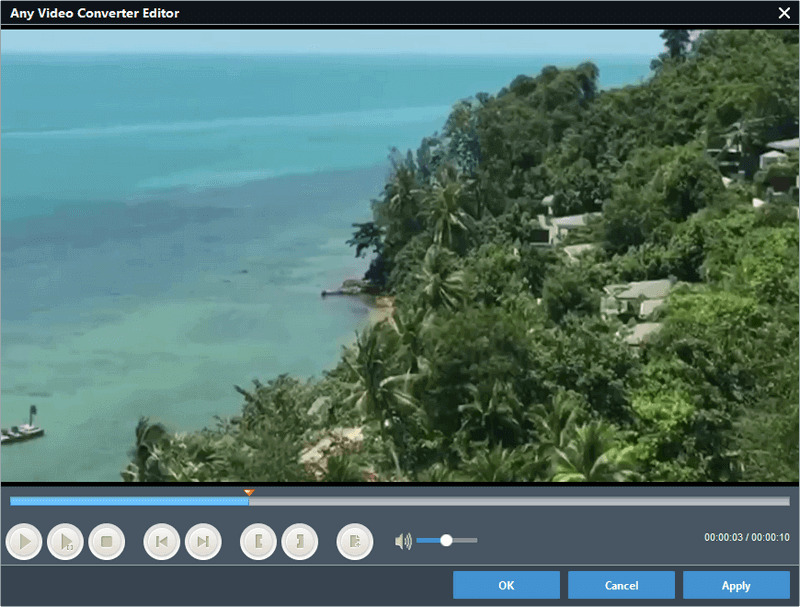
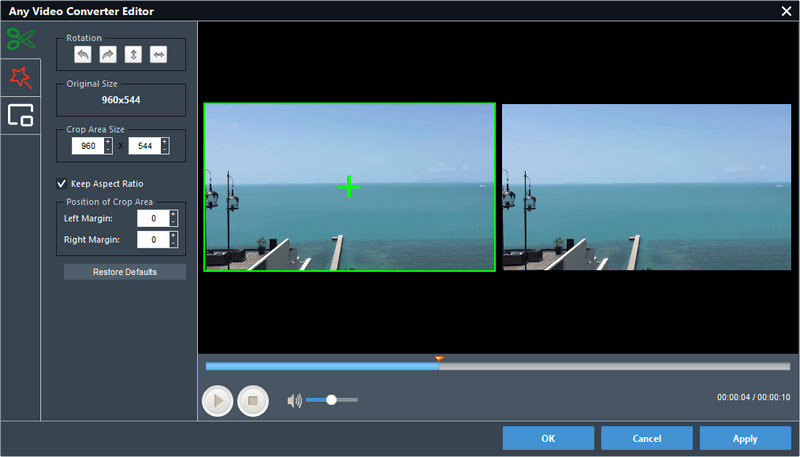
Помимо конвертации, в подобных программах ценится набор базовых правок «до экспорта»: убрать лишнее в начале/конце, объединить фрагменты, привести кадр к нужному формату, исправить поворот после съёмки. На сайте продукта упоминаются встроенные базовые инструменты редактирования как часть набора возможностей.
Где это особенно полезно:
- быстро вырезать паузу в начале записи или лишний хвост в конце;
- склеить несколько коротких роликов в один файл перед конвертацией;
- сделать кадрирование, чтобы убрать чёрные поля или привести видео к 16:9;
- повернуть видео, если оно записалось в неправильной ориентации.
Практическое правило: если вам нужны сложные переходы, многодорожечный монтаж и эффекты, лучше использовать видеоредактор; а для «технических» правок перед конвертацией базового набора обычно достаточно.
Онлайн-видео: что важно учитывать
В описании Any Video Converter встречается упоминание инструмента для загрузки и конвертации онлайн-видео, включая сценарии «скачать и конвертировать»; при использовании таких функций следует учитывать условия сервисов, авторские права и правила конкретной платформы.
Практичный подход, чтобы не создавать риски:
- использовать загрузку только для контента, на который у вас есть права, либо для собственных материалов;
- не рассчитывать на стабильность работы с каждым сайтом: правила и форматы потоков меняются;
- для сохранения «для себя» лучше ориентироваться на легальные способы, предусмотренные площадками.
Плюсы и минусы
Плюсы:
- бесплатный конвертер с заявленным упором на отсутствие лимитов на конвертацию и поддержкой пакетной обработки;
- понятная схема работы: формат → качество → экспорт, подходит новичкам;
- есть базовые инструменты обработки и сценарии компрессии/подготовки файлов;
- есть версии для Windows и macOS (в зависимости от редакции/страницы загрузки).
Минусы:
- при тонкой настройке качества требуется понимать базовые параметры кодирования, иначе результат может быть непредсказуемым;
- функции, связанные с загрузкой онлайн-видео, требуют аккуратности из-за правил площадок и прав на контент;
- для сложного монтажа удобнее специализированные видеоредакторы, а конвертер лучше использовать как инструмент подготовки и экспорта.
Аналоги и альтернативы
Выбор альтернативы зависит от того, что для вас важнее: максимальная простота, точный контроль качества или автоматизация.
- Программа от АМС Софт: ВидеоМАСТЕР. Подходит тем, кому нужен русскоязычный интерфейс и прямолинейная конвертация «в пару шагов», плюс простые правки видео без перегруженных параметров.
- HandBrake. Сильный бесплатный вариант для тех, кто хочет контролировать качество (режимы качества/битрейта), работать с очередью и получать предсказуемые MP4/MKV при разумной настройке.
FAQ
Практичный выбор — MP4 как контейнер и H.264 как видеокодек, плюс совместимый аудиокодек (часто AAC). Такой набор обычно проще всего воспроизводится на разных телефонах, планшетах и телевизорах.
Обычно причина в слишком высоких настройках качества: высокий битрейт, «слишком щадящий» режим качества, сохранение большого разрешения и FPS. Решение — сделать тест на коротком фрагменте и аккуратно усилить сжатие: снизить битрейт или изменить уровень качества, при необходимости уменьшить разрешение умеренно.
Не занижайте параметры резко. Сначала настройте разумный режим качества/битрейта, затем проверьте динамичную сцену. Если артефакты заметны, верните часть качества (чуть выше битрейт/чуть меньше степень сжатия) или используйте более подходящий кодек при условии совместимости устройств.
Сначала настройте параметры на одном ролике и проверьте результат, затем примените те же настройки к остальным и запустите пакетную обработку. Это снижает риск «перекодировать всю коллекцию неправильно».
Да, типовой сценарий — выбрать аудиоформат на выходе и запустить конвертацию. Для речи можно использовать умеренный битрейт, для музыки лучше не экономить слишком сильно, чтобы не потерять детали звучания.
Итоги
Any Video Converter Free — практичный выбор, если вам нужен бесплатный инструмент для конвертации в распространённые форматы, сжатия видео, извлечения аудио и пакетной обработки файлов. Наиболее стабильная стратегия — начинать с универсальных параметров (MP4 + H.264), тестировать результат на целевом устройстве и только затем запускать обработку всей серии. Если же нужен максимально простой процесс с русским интерфейсом и минимальным количеством технических настроек, логично рассмотреть ВидеоМАСТЕР как альтернативу из списка программ для подобных задач.
![Jinn'sLiveUSB 11.5 - флешка с Windows 7, 8.1, 10 и 11 [Ru/En]](/uploads/posts/2023-12/26c.jpg)