Подписывайтесь


Комментарии






Бесплатный конвертер видео
Бесплатный видеоконвертер нужен в ситуациях, когда видео не открывается на нужном устройстве, требуется привести файлы к единому формату, подготовить ролик для телефона или телевизора, отправить видео по почте или в мессенджер, а также обработать сразу несколько файлов без ручной рутины
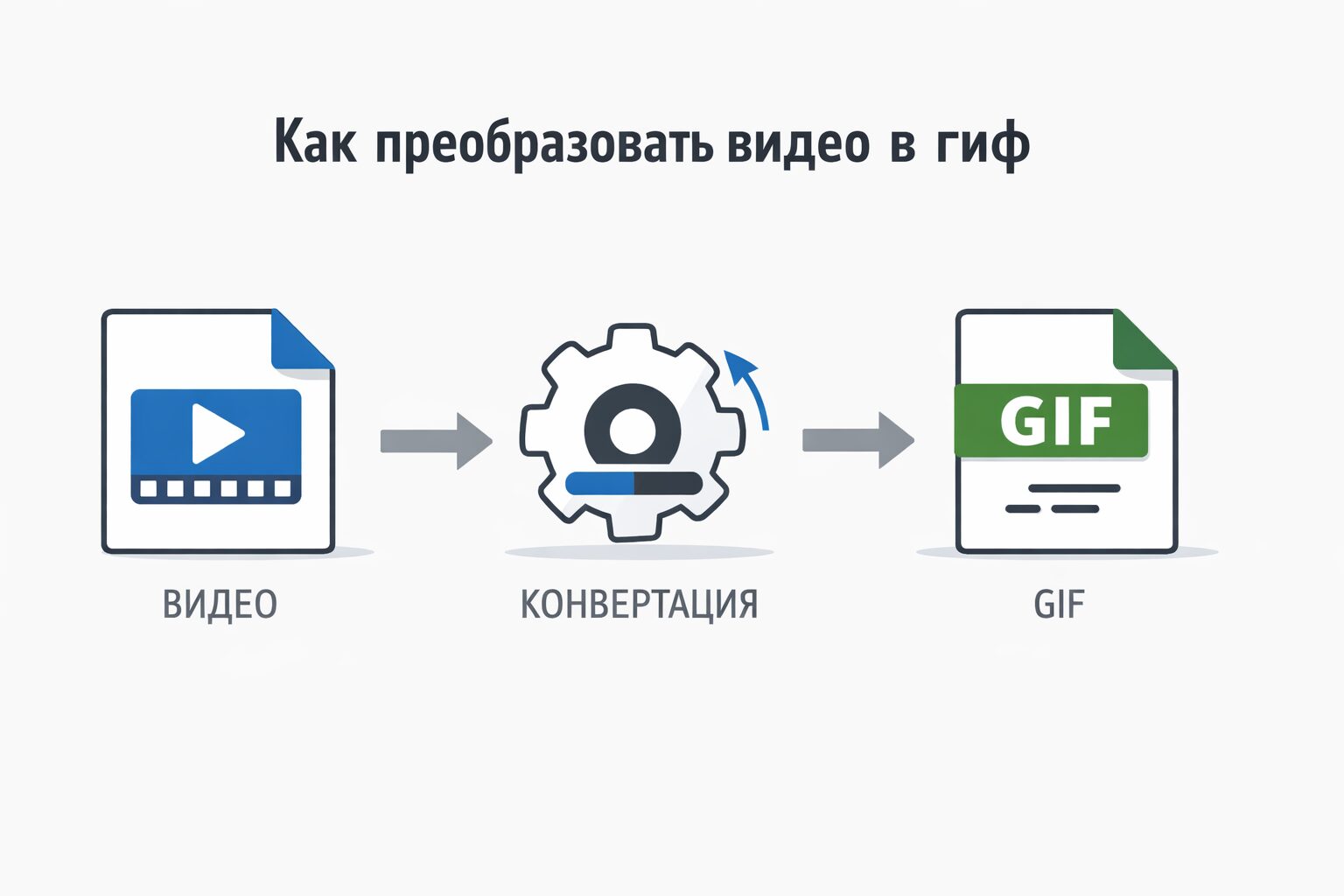
Как преобразовать видео в гиф
GIF из видео — удобный формат для коротких фрагментов: реакции, мини-инструкции, демонстрации ошибок, превью, мемы и наглядные примеры для чатов и соцсетей. В отличие от обычного ролика, GIF проигрывается как анимация и часто воспринимается «быстрее», но у него есть минусы: файл может получиться тяжелым, цвета иногда упрощаются, а качество заметно падает при неправильных настройках. Поэтому ключ к хорошему результату — выбрать удачный фрагмент, аккуратно обрезать лишнее и оптимизировать размер, чтобы гифка быстро отправлялась и нормально открывалась на нужной платформе.
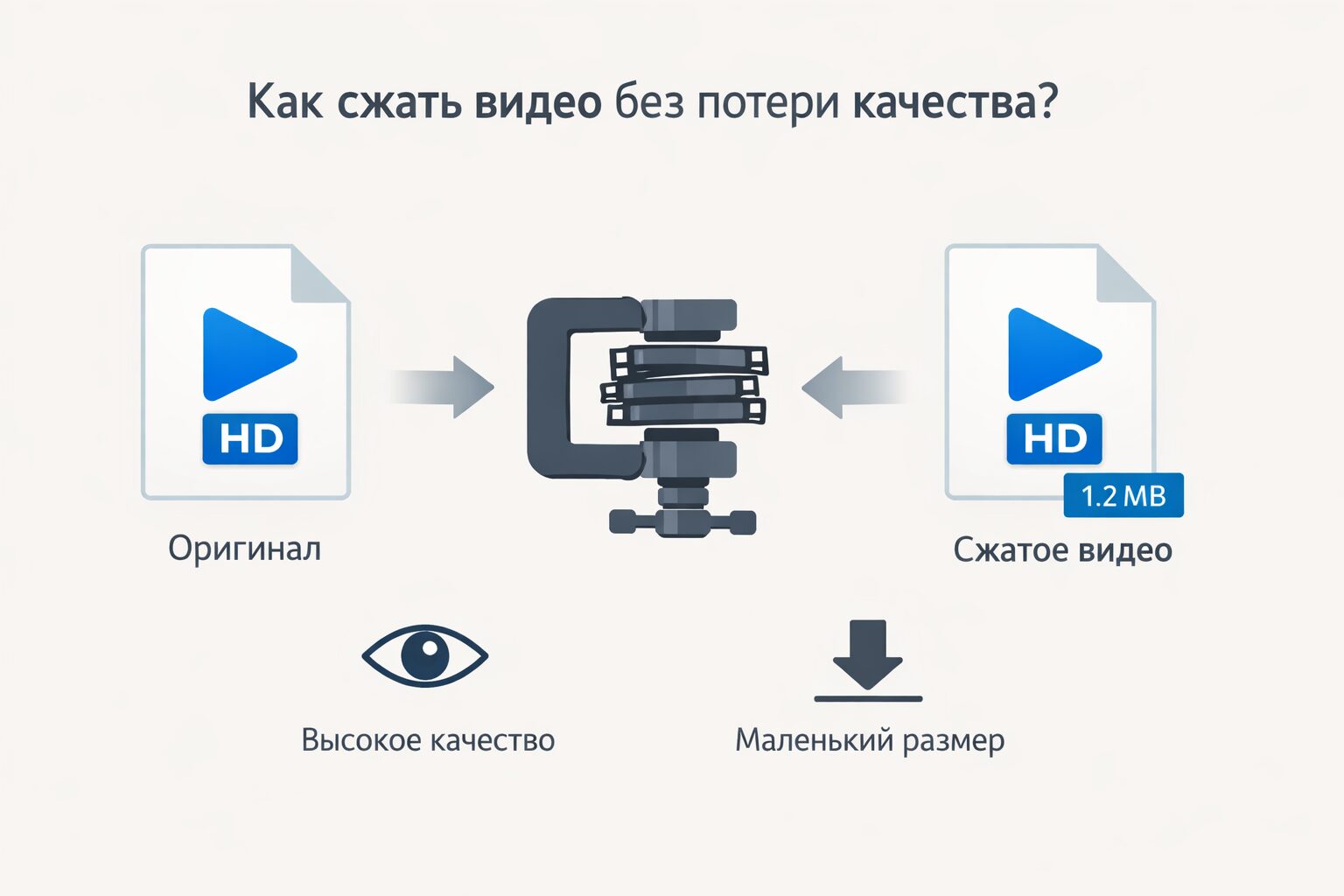
Как сжать видео без потери качества: онлайн и в программах
Запрос «сжать видео без потери качества» почти всегда означает одно: уменьшить размер файла так, чтобы при обычном просмотре разница была минимальной или незаметной.
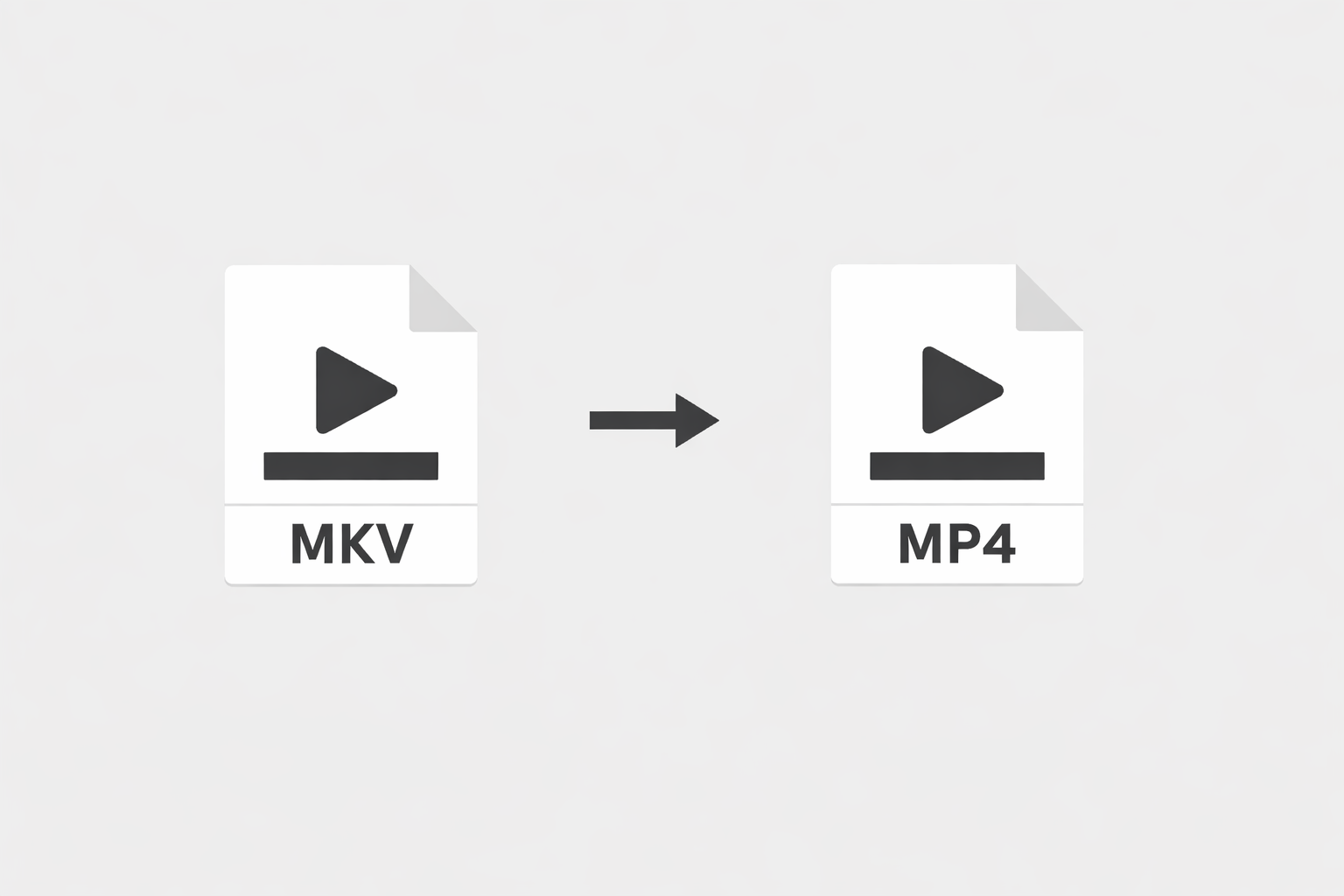
Как конвертировать MKV в MP4: онлайн и в программах
MKV часто используют для фильмов, записей экрана и архивов, потому что контейнер умеет хранить несколько аудиодорожек, субтитры и разные варианты кодеков. Но именно из-за этого на части устройств и приложений MKV может воспроизводиться нестабильно: не запускается на телевизоре, пропадает звук, не читаются дорожки, появляются подтормаживания
Как поменять формат видео с MP4 на AVI без потери качества: онлайн и программах
MP4 — один из самых распространенных контейнеров, но иногда его все равно приходится конвертировать в AVI: например, когда видео нужно воспроизвести на старом телевизоре, медиаплеере или в программе, которая лучше работает именно с AVI. Важно уточнить базовую вещь: «переименовать расширение» с .mp4 на .avi недостаточно. Реальная конвертация — это перекодирование (или преобразование потока с правильными параметрами), где решающими становятся кодек, битрейт, разрешение, частота кадров и настройки звука. Чтобы избежать типовых ошибок вроде «нет звука», «файл стал огромным» или «на ТВ не открывается», рационально действовать по схеме: сначала тест 30–60 секунд, затем проверка на целевом устройстве, и только после этого — обработка всего ролика или большой очереди.
Как преобразовать MKV в AVI без потери качества
MKV — популярный контейнер, который часто используют для фильмов, записей экрана и архивов, потому что он хорошо хранит несколько дорожек (звук, субтитры) и подходит для современных плееров. Но на части старых устройств, некоторых телевизорах и простых медиаплеерах MKV может воспроизводиться нестабильно или не открываться вовсе. В таких ситуациях помогает конвертация MKV в AVI: AVI нередко лучше воспринимается старой техникой, а также удобен, когда нужен максимально простой файл для воспроизведения без сложных дорожек.
Как конвертировать WebM в MP4 без потери качества
WebM часто встречается в видео из браузера, в записях экрана, в роликах, скачанных с сайтов, а также в файлах, которые нормально открываются на ПК, но могут воспроизводиться нестабильно на телефоне, ТВ, приставке или в простых плеерах. В таких ситуациях обычно помогает конвертация WebM в MP4: MP4 воспринимается большинством устройств и приложений как более универсальный контейнер для просмотра, пересылки и загрузки на платформы. При этом важный момент: «без потери качества» в реальной практике означает не улучшение исходника, а корректную настройку перекодирования, при которой визуальная деградация становится минимальной или незаметной при обычном просмотре, а совместимость и размер файла остаются контролируемыми.
Как конвертировать MTS в MP4
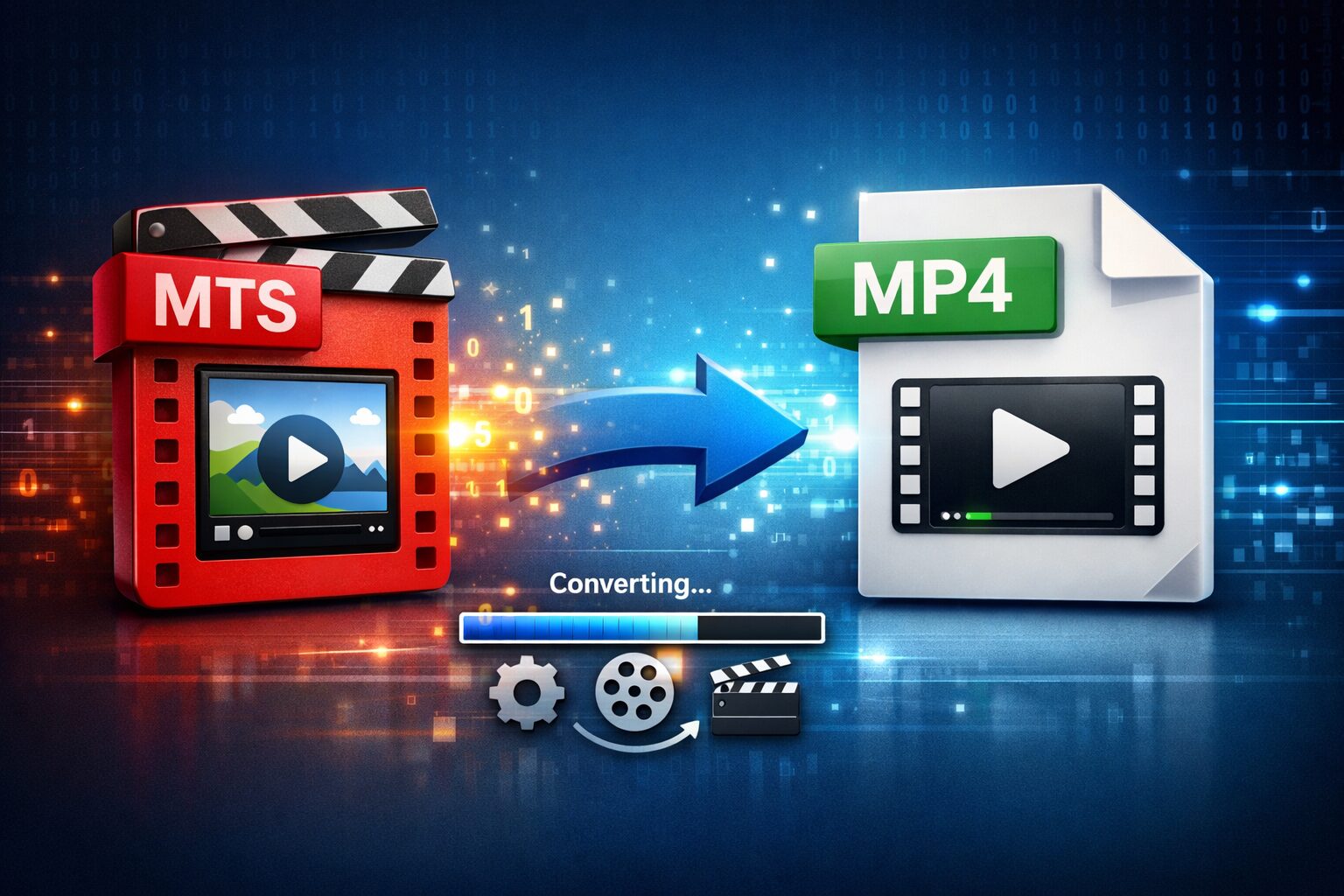
MTS — формат, который часто встречается у видео с камер и архивных записей (в том числе AVCHD), и именно из-за этого он нередко вызывает неудобства: файл может тяжело воспроизводиться на телефоне, не открываться на телевизоре, «капризничать» в некоторых плеерах или быть неудобным для пересылки. В большинстве базовых сценариев проблему решает конвертация MTS в MP4: MP4 обычно проще для совместимости, удобнее для отправки и чаще дает предсказуемый результат на разных устройствах. Важно понимать: конвертация — это не «смена расширения», а перекодирование с выбором контейнера, кодека и параметров качества. Чтобы не переделывать длинные ролики и не тратить время на случайные настройки, рационально начинать с тестового фрагмента 30–60 секунд, проверять звук и динамичные сцены на целевом устройстве, а уже затем запускать обработку всего файла или большой очереди.
Как изменить формат видео с mov на mp4
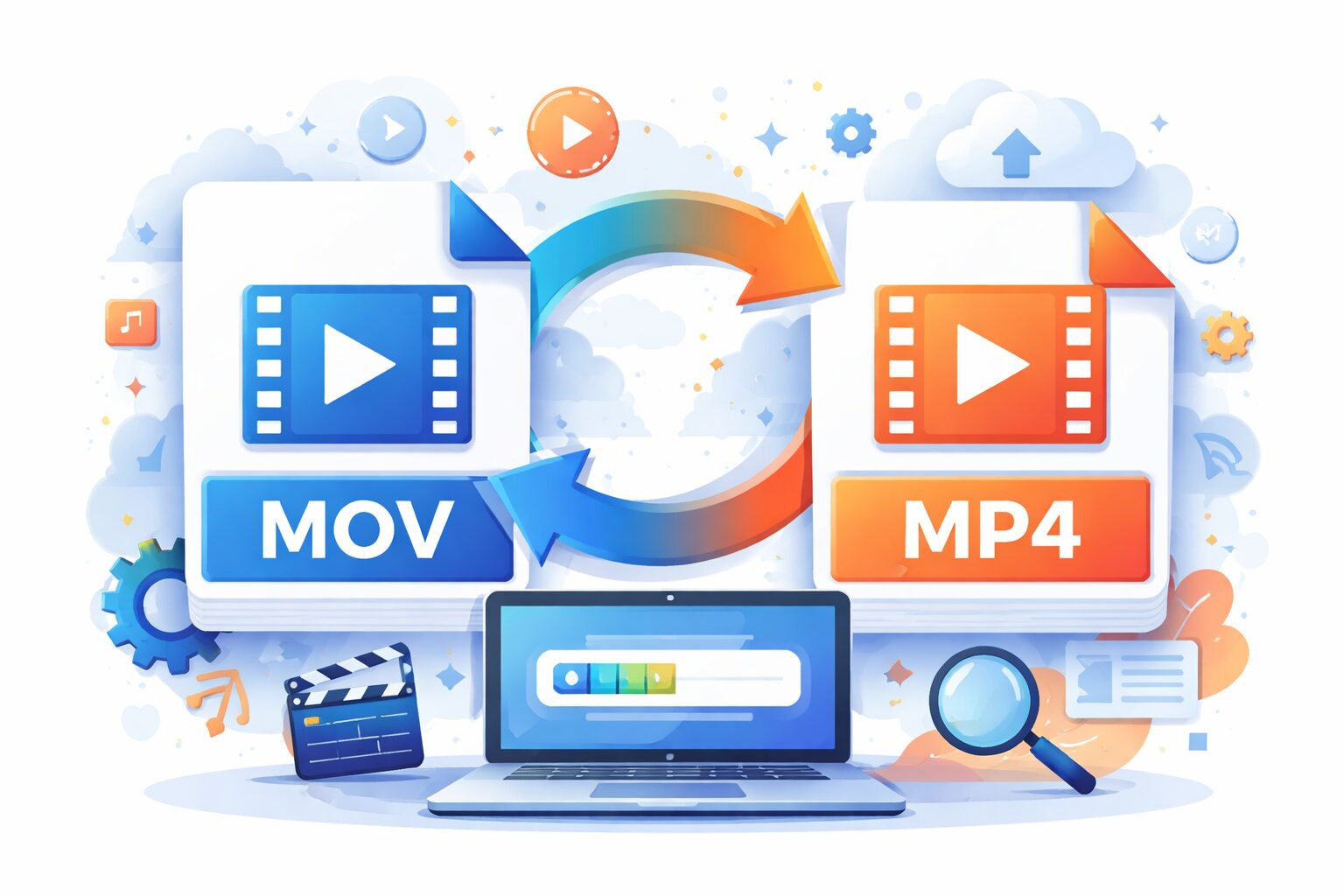
MOV — распространенный контейнер, особенно для видео из экосистемы Apple и некоторых монтажных программ, но на части устройств и плееров такие файлы могут открываться нестабильно или не открываться вовсе. В большинстве базовых сценариев проблему решает конвертация MOV в MP4: формат MP4 обычно проще для воспроизведения на телефонах, телевизорах, приставках и в популярных проигрывателях, удобнее для пересылки и чаще дает предсказуемый результат. Важно понимать: «переименовать расширение» не равно конвертации — чтобы получить совместимый MP4, нужен процесс перекодирования с корректными параметрами видео и звука. Чтобы не тратить время на переделку, рационально сначала сделать тестовую конвертацию 30–60 секунд, проверить файл на целевом устройстве и только после этого запускать обработку длинного ролика или большой очереди.

VSDC Free Video Converter обзор программы: конвертация в MP4, профили устройств, пакетная обработка и уменьшение размера видео

VSDC Free Video Converter — программа для конвертации видео и аудио, которая помогает решить базовые задачи без сложной подготовки: перевести ролик в MP4 для стабильного воспроизведения, подготовить файл под телефон, планшет или ТВ через профили устройств, уменьшить размер за счет сжатия и оптимизации параметров, а также обработать сразу несколько файлов через очередь. Такой подход удобен, когда важен повторяемый результат: вы добавляете исходники, выбираете формат или пресет, задаете качество и запускаете обработку. Чтобы избежать типичных проблем (нет звука, рассинхрон, слишком большой файл или заметные артефакты на движении), рационально начинать с короткой тестовой конвертации 30–60 секунд, проверять результат на целевом устройстве и только после этого запускать полную обработку длинного ролика или большой пачки файлов.

Format Factory обзор программы: конвертация видео и аудио в MP4/MP3, пакетная обработка, сжатие и подготовка файлов для устройств
Format Factory — универсальная программа для конвертации медиафайлов, которую используют, когда нужно быстро привести разные форматы к понятному стандарту: сделать видео в MP4, перевести аудио в MP3 или AAC, конвертировать изображения в нужный формат, а также обработать сразу много файлов через очередь заданий. Основная ценность Format Factory в том, что он закрывает базовые задачи «в одном окне»: вы выбираете тип конвертации, добавляете файлы, задаете параметры качества и запускаете обработку. Чтобы не тратить время на переделку длинных роликов, рационально начинать с короткого теста 30–60 секунд, проверять звук и динамичные сцены, и только после этого запускать полную конвертацию или пакетную обработку.
AVS Video Converter обзор программы: конвертация в MP4, профили устройств, пакетная обработка и сжатие видео без лишних настроек
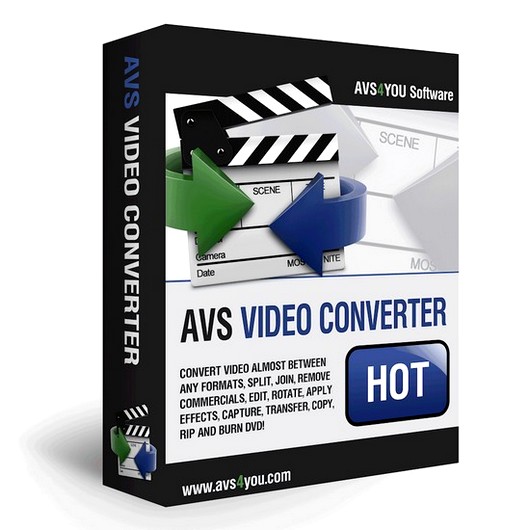
AVS Video Converter — программа для конвертации видео и аудио, рассчитанная на базовые сценарии: перевести ролик в MP4 для стабильного воспроизведения, подготовить файл под телефон, планшет или ТВ через профили устройств, уменьшить размер за счет сжатия и оптимизации параметров, а также обработать сразу много файлов в пакетном режиме. Такой инструмент удобен, когда нужен понятный и повторяемый результат: вы добавляете исходники, выбираете формат или пресет устройства, задаете качество и запускаете обработку. Чтобы избежать типичных проблем (нет звука, рассинхрон, «тяжелый» файл или заметные артефакты), рационально сначала делать короткую тестовую конвертацию на 30–60 секунд, проверять результат на целевом устройстве и только после этого запускать обработку длинного видео или большой очереди.
Xilisoft Video Converter: как конвертировать видео в MP4, уменьшить размер файла и подготовить ролик для телефона и ТВ
Xilisoft Video Converter — программа для конвертации видео и аудио, ориентированная на типовые задачи: быстро перевести ролик в более совместимый формат (чаще всего MP4), уменьшить размер файла для хранения и отправки, подготовить видео под телефон или ТВ через готовые профили устройств, а также обработать сразу много файлов в пакетном режиме. В бытовом сценарии ценность таких конвертеров в предсказуемости: вы задаете цель (формат или устройство), выбираете качество и получаете результат без необходимости глубоко разбираться в кодеках. При этом итог всегда зависит от настроек сжатия, разрешения и параметров звука, поэтому рациональная стратегия — сначала сделать короткий тестовый фрагмент, проверить воспроизведение на целевом устройстве и только затем запускать длинные файлы или очередь.

Hamster Free Video Converter — обзор бесплатного видеоконвертера: MP4/AVI

Hamster Free Video Converter — бесплатная программа для конвертации видео, рассчитанная на понятные бытовые сценарии: поменять формат, чтобы ролик без проблем воспроизводился на нужном устройстве, подготовить файл под телефон или телевизор, сделать более компактную копию для хранения и отправки, а также привести разные видео к единому стандарту (чаще всего MP4). При этом логика работы строится вокруг «мастера»: вы добавляете файл, выбираете формат или устройство, задаете качество и запускаете обработку. Такой подход удобен тем, что снижает порог входа и помогает быстро получить совместимый результат без погружения в тонкости кодеков.
Convertilla — обзор простого видеоконвертера: конвертация в MP4/AVI/MP3, профили устройств и пакетная обработка
Convertilla — программа для конвертации видео и музыки, которая сделана с упором на простоту: минимум лишних параметров, понятная последовательность действий и готовые профили под устройства. Такой формат удобен, когда нужно быстро поменять расширение файла, привести ролик к совместимому виду для проигрывателя, смартфона или телевизора, а также сделать «легкую» версию видео для отправки или хранения. На практике Convertilla чаще всего используют для конвертации в MP4, извлечения аудио в MP3 и подготовки роликов под конкретные гаджеты, когда не хочется разбираться в кодеках и тонких настройках.
Обзоры конвертеров видео
Категория «Обзоры конвертеров видео» посвящена программам, которые позволяют преобразовывать видеоролики между различными форматами, кодеками и разрешениями. Эти инструменты востребованы у всех — от обычных пользователей, которым нужно подготовить видео для телефона или YouTube, до профессионалов, работающих с монтажом, студийной обработкой или публикацией медиафайлов.
Современные видеоконвертеры объединяют функции перекодирования, оптимизации и иногда — базового редактирования видео. В этой категории собраны обзоры лучших решений, которые позволяют не просто менять формат, но и адаптировать контент под конкретные цели: публикацию в интернете, запись на диск, показ на ТВ, передачу через мессенджеры или хранение в облаке.
Типы видеоконвертеров:
— универсальные конвертеры с поддержкой десятков форматов (MP4, AVI, MOV, MKV, WMV, FLV и др.);
— специализированные решения, рассчитанные на работу с конкретными кодеками или устройствами;
— программы с поддержкой стандартов H.265/HEVC и аппаратного ускорения GPU, сокращающего время обработки.
Основные функции:
• преобразование видео в нужный формат или кодек;
• изменение разрешения и частоты кадров;
• извлечение звука из видео;
• добавление или удаление субтитров;
• настройка битрейта и соотношения сторон;
• пакетное конвертирование и автоматическая оптимизация параметров.
Преимущества:
— Поддержка множества форматов и устройств
— Быстрая обработка благодаря аппаратному ускорению
— Возможность тонкой настройки параметров
— Сохранение высокого качества видео
— Часто — встроенные инструменты обрезки, склейки и коррекции
Недостатки:
— Некоторые бесплатные версии ограничены по скорости или длине ролика
— Возможны потери качества при неправильных настройках
— Не все программы корректно обрабатывают редкие кодеки и HDR-видео
Кому подходит категория:
Эти программы востребованы среди видеоблогеров, создателей контента, монтажёров, преподавателей и всех, кто работает с визуальными материалами. С их помощью можно быстро подготовить видео для любых платформ — от Instagram и YouTube до телевизоров и медиаплееров.
Итог:
Раздел помогает пользователям подобрать оптимальный инструмент под конкретную задачу — будь то конвертация фильмов, роликов для социальных сетей, видеозаписей с камеры или материалов для монтажа. Здесь рассматриваются и простые утилиты с интуитивным интерфейсом, и профессиональные решения с расширенными возможностями управления кодированием.
Цель категории — систематизировать рынок видеоконвертеров и показать реальные возможности каждого решения, чтобы пользователь мог выбрать программу, обеспечивающую баланс между скоростью, качеством и функциональностью.