







Как конвертировать MOV в MP4 без проблем: способы для Windows и Mac
MOV — распространенный контейнер, особенно для видео из экосистемы Apple и некоторых монтажных программ, но на части устройств и плееров такие файлы могут открываться нестабильно или не открываться вовсе. В большинстве базовых сценариев проблему решает конвертация MOV в MP4: формат MP4 обычно проще для воспроизведения на телефонах, телевизорах, приставках и в популярных проигрывателях, удобнее для пересылки и чаще дает предсказуемый результат. Важно понимать: «переименовать расширение» не равно конвертации — чтобы получить совместимый MP4, нужен процесс перекодирования с корректными параметрами видео и звука. Чтобы не тратить время на переделку, рационально сначала сделать тестовую конвертацию 30–60 секунд, проверить файл на целевом устройстве и только после этого запускать обработку длинного ролика или большой очереди.
MOV и MP4: что именно меняется при конвертации
Частая ошибка — воспринимать MOV и MP4 как «форматы качества». На практике это контейнеры, то есть «оболочки», внутри которых лежат видеодорожка и аудиодорожка. Совместимость и итоговый размер определяются не только контейнером, но и кодеком (способом сжатия) и его параметрами. Поэтому правильная схема выглядит так: выбирается контейнер MP4 и совместимый кодек (часто H.264 для видео и AAC для звука), затем подбираются параметры качества, разрешения и аудио. Если просто сменить расширение файла, устройство не начнет «понимать» содержимое, потому что кодирование останется прежним.
Что дает переход с MOV на MP4 в базовых задачах:
- совместимость: чаще воспроизводится без дополнительных кодеков и «танцев» с плеерами;
- удобство: проще отправлять и загружать, меньше проблем с платформами и приложениями;
- контроль: легче подобрать предсказуемые параметры сжатия под нужный размер и качество.
Что не дает автоматически: конвертация не «улучшает» качество исходника; если исходник уже сильно сжат или содержит артефакты, при повторном перекодировании качество обычно не станет лучше, а при неправильных настройках может ухудшиться.
Подготовка перед конвертацией: чтобы не переделывать
Правильная подготовка экономит больше времени, чем попытки «угадать» параметры с первого раза. Особенно это важно для длинных роликов и для файлов, которые должны воспроизводиться на конкретном телевизоре или телефоне.
Мини-чек-лист перед стартом:
- Сохраните оригинал. Работайте с копией, особенно если видео важное или единственное.
- Определите цель. Нужна максимальная совместимость (тогда важнее профиль устройства) или уменьшение размера (тогда важнее сжатие и тесты на динамике).
- Сделайте тест 30–60 секунд. Любые изменения (качество/разрешение/звук) сначала проверяйте на коротком фрагменте.
- Проверяйте на целевом устройстве. То, что «идеально» на ПК, может вести себя иначе на ТВ, приставке или мобильном плеере.
Какие параметры трогать в первую очередь: качество/битрейт видео и (при необходимости) разрешение. FPS лучше не менять без необходимости, если приоритет — совместимость и стабильность.
Конвертация MOV в MP4 на Windows и Mac в программах
Офлайн-конвертеры обычно рациональнее для больших файлов и пакетной обработки: нет зависимости от скорости загрузки, нет ограничений по размеру, проще повторять одинаковые настройки для серии роликов, удобнее контролировать результат. Ниже — несколько практичных сценариев, которые закрывают задачу «MOV → MP4» с разным уровнем контроля.
ВидеоМАСТЕР: быстрый MP4 и профили устройств
Если задача звучит как «сделать MP4, чтобы без вопросов открывалось на телефоне и ТВ», удобнее всего работать через понятный сценарий и готовые профили. В таком подходе вы меньше зависите от ручной настройки кодеков и параметров: выбираете формат или устройство, ставите качество и получаете предсказуемый результат. Это полезно, когда исходников много, они разнородные и важнее скорость получения совместимого файла, чем глубокая инженерная настройка.
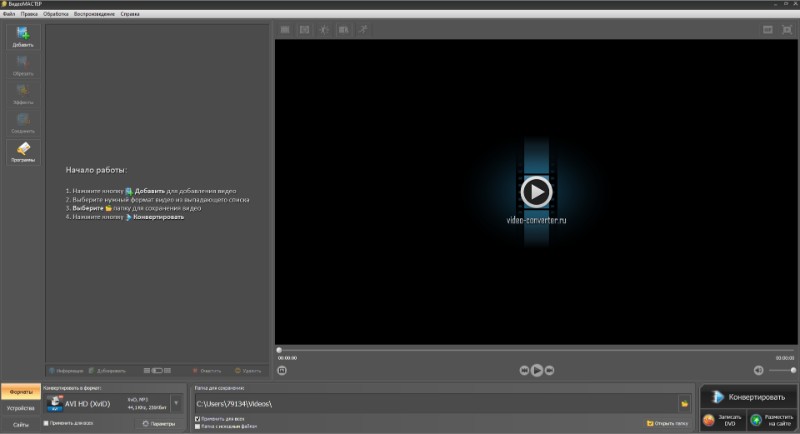
Пошаговая схема (универсальная):
- Шаг 1. Добавьте MOV-файл (или сразу несколько, если планируете очередь).
- Шаг 2. Выберите выходной формат MP4 или профиль устройства (телефон/планшет/ТВ) — если приоритет совместимость.
- Шаг 3. Установите качество на средний уровень и сделайте тестовую конвертацию 30–60 секунд.
- Шаг 4. Проверьте звук и динамичные сцены на целевом устройстве.
- Шаг 5. После проверки запускайте конвертацию полного файла или всей очереди.
Как уменьшать размер без резкого провала качества: снижайте качество по шагам и оценивайте динамику (панорамы, быстрые движения). Если артефакты появляются слишком рано, верните качество на шаг выше и попробуйте умеренно снизить разрешение, если это допустимо по задаче.
VLC media player: бесплатная конвертация через «Конвертировать/Сохранить»
VLC часто уже установлен на компьютере, поэтому его используют как быстрый вариант «без установки дополнительного софта». Конвертация в VLC подходит для базовых задач, но требует аккуратности при выборе профиля и проверке звука.
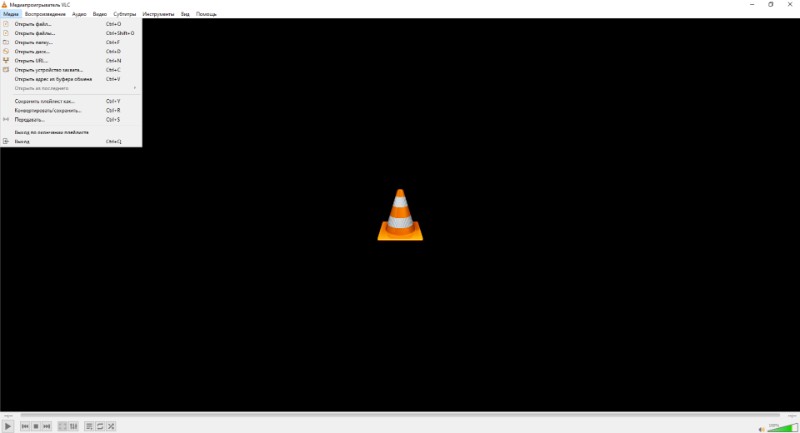
Как конвертировать MOV в MP4 в VLC (логика действий):
- Шаг 1. Откройте пункт конвертации (обычно это раздел, где добавляется файл и выбирается режим «конвертировать/сохранить»).
- Шаг 2. Добавьте MOV-видео.
- Шаг 3. Выберите профиль, который соответствует MP4 (важно, чтобы профиль был именно для MP4 с корректным видеокодеком и аудиокодеком).
- Шаг 4. Укажите путь сохранения и имя файла результата с расширением .mp4.
- Шаг 5. Запустите обработку и обязательно проверьте полученный файл на устройстве, где он будет использоваться.
Типовые проблемы и быстрые решения:
- Нет звука. Часто причина — неподходящий аудиокодек в профиле или некорректная обработка дорожки; попробуйте другой профиль MP4 и повторите тест на 30–60 секунд.
- Файл «тяжелый». В части сценариев профиль может давать высокое качество; если ваша цель — уменьшение размера, потребуется подобрать настройки и повторить тест.
- Проблемы на ТВ. Иногда помогает более «совместимый» профиль MP4 с H.264 и стандартными параметрами аудио.
Movavi Video Converter: удобные пресеты и пакетная обработка
Если нужен «понятный конвертер» с готовыми профилями и быстрым workflow, часто выбирают решения с пресетами устройств и удобной очередью. Подход схожий: добавили MOV, выбрали MP4 или профиль устройства, выставили качество, сделали тест и запускаете обработку. Такой вариант удобен, когда важна скорость и простота управления результатом на серии файлов.
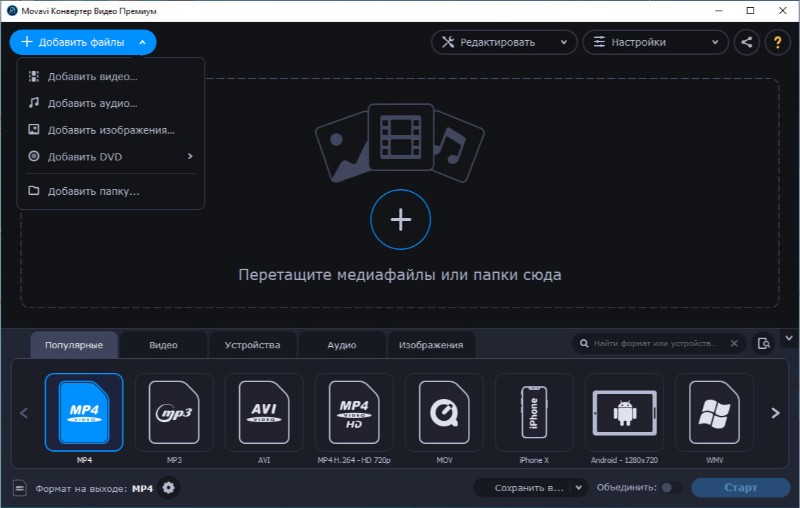
Практический совет: при разнородных исходниках не запускайте десятки файлов без проверки первых результатов; сначала откалибруйте параметры на одном типичном ролике, затем применяйте к партии.
HandBrake: контроль качества и размера, предсказуемые пресеты
HandBrake выбирают, когда приоритет — контролировать баланс «размер/качество» и получать повторяемый результат на серии файлов. Обычно рабочая схема такая: берете типичный MOV, подбираете параметры (качество, кодек, разрешение при необходимости), делаете тест, затем сохраняете пресет и используете его для очереди. Порог входа выше, чем у максимально простых конвертеров, но зато проще добиться стабильного результата для конкретного типа исходников.
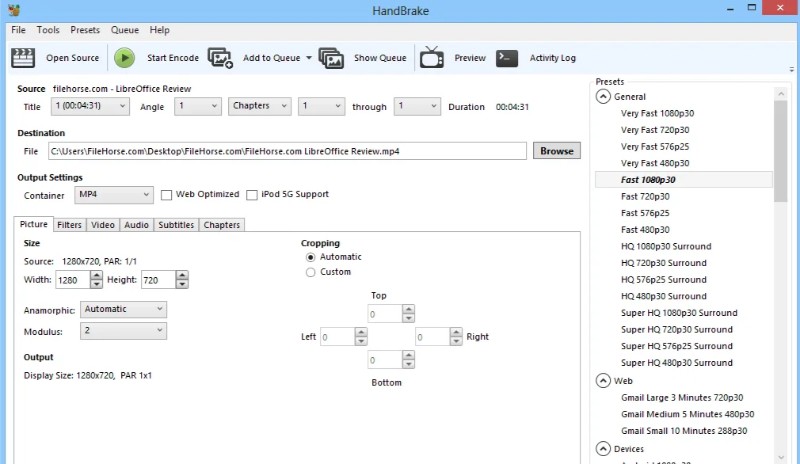
Как работать рационально: не пытайтесь «угадать» параметры на двухчасовом видео; сначала делайте короткий тестовый фрагмент и смотрите динамику, затем подбирайте сжатие по шагам.
Онлайн-конвертеры MOV в MP4
Онлайн-способы удобны, когда нужно быстро конвертировать 1–2 файла и нет желания устанавливать программу. Но у этого подхода есть ограничения: скорость зависит от интернета, крупные файлы могут загружаться долго, некоторые сервисы вводят лимиты, а также всегда стоит учитывать приватность — конфиденциальные видео лучше конвертировать офлайн.
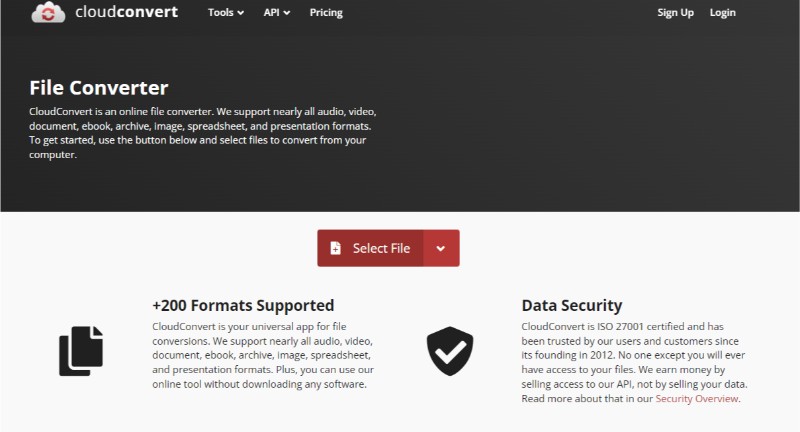
CloudConvert: гибкий онлайн-конвертер с настройками
Подходит, если нужно разово преобразовать MOV в MP4 и при этом иметь базовые опции настройки результата. Рабочая схема стандартная: загрузить MOV, выбрать MP4, при необходимости указать параметры качества и запустить конвертацию. После скачивания проверьте файл в целевом сценарии (телефон/ТВ), особенно если исходник нестандартный или длинный.
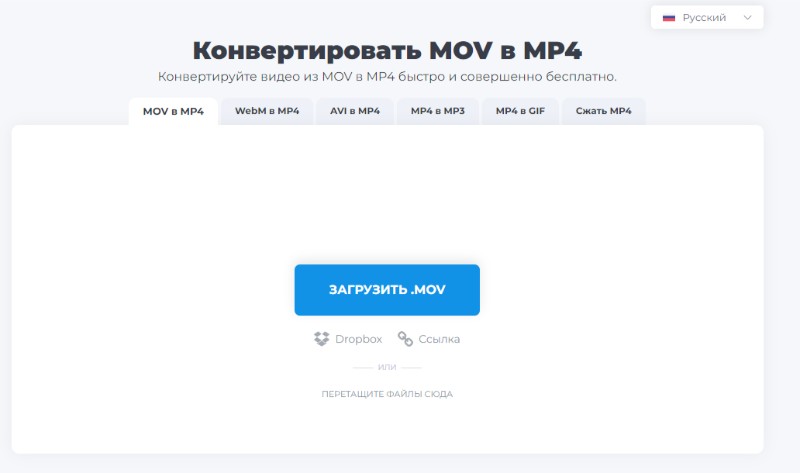
MOVToMP4: максимально простой вариант «загрузил → получил MP4»
Уместно, когда задача простая и файл не слишком большой. Логика действий минимальна: загрузка MOV, запуск конвертации, скачивание MP4. Если результат не устраивает по размеру или качеству, лучше перейти к офлайн-конвертеру, где проще контролировать параметры сжатия.
Online UniConverter: быстрый онлайн-сценарий для разовых задач
Подходит для ситуаций, когда нужно быстро получить MP4 для пересылки или просмотра, а настройка параметров вторична. После конвертации обязательно проверьте звук и синхронизацию, потому что именно эти проблемы чаще всего проявляются при онлайн-обработке разнородных файлов.
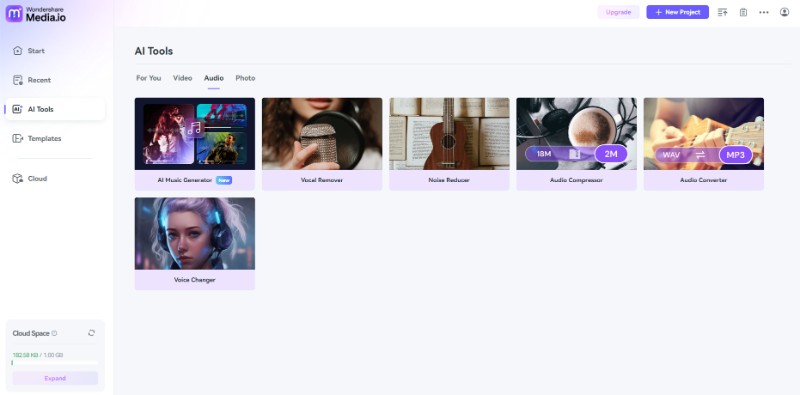
iMyMac: упрощенный конвертер для базовой конвертации
Уместен как быстрый вариант, когда нужен простой интерфейс и базовый результат. Общая рекомендация та же: не отправляйте в онлайн важные личные материалы, а для больших файлов и архивов выбирайте офлайн-конвертацию.
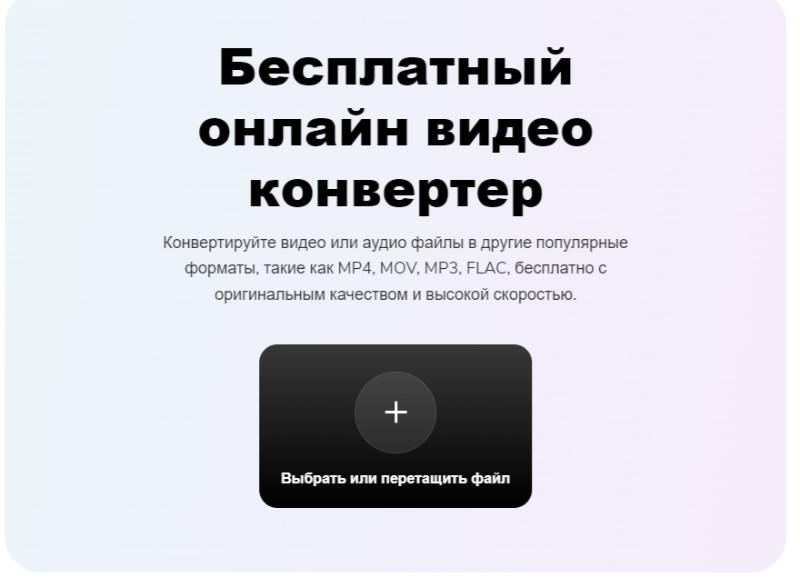
Безопасность и ограничения онлайн-конвертации
Когда онлайн-способ лучше не использовать: личные видео, материалы с документами, конфиденциальные записи, рабочие файлы, которые нельзя отдавать сторонним сервисам. Когда онлайн ок: разовые задачи с некритичным контентом и небольшими файлами. Как снизить риски: по возможности удаляйте загруженные файлы из интерфейса сервиса после завершения, не храните ссылки на скачивание, сохраняйте результат в отдельную папку и проверяйте, что скачали именно готовый MP4, а не исходник.
Как конвертировать MOV в MP4 без заметной потери качества
Абсолютно «без потери качества» конвертация бывает редко, потому что перекодирование обычно означает повторное сжатие. Реалистичная цель — сделать потери незаметными в типичном просмотре и при этом получить нужный размер файла. Для совместимости чаще выбирают MP4 с H.264 и стандартным звуком (обычно AAC), а затем подбирают качество/битрейт.
Рабочие правила, которые дают предсказуемый результат:
- Начинайте с сохранения разрешения. Если качество устраивает, не снижайте разрешение без необходимости.
- Сжимайте по шагам. Уменьшайте качество/битрейт постепенно, проверяя динамичные сцены.
- Не меняйте FPS без причины. Для совместимости и плавности лучше сохранять исходную частоту кадров.
- Контролируйте звук. Проверьте, что дорожка выбрана правильная и нет рассинхрона.
Как проверять качество правильно: смотрите фрагменты с движением (панорамы, быстрая смена кадров, вода, дым, ночные сцены). На статике ошибки маскируются, а на движении проявляются сразу.
Почему после конвертации файл стал больше или качество стало хуже
Ситуация «после конвертации MP4 стал больше, чем MOV» встречается часто и обычно объясняется настройками. MOV мог быть уже сжат достаточно агрессивно, а вы выбрали профиль или качество выше исходника, из-за чего битрейт вырос. Обратная ситуация — сильная деградация качества — обычно связана с чрезмерным сжатием или снижением разрешения.
Причины, почему размер вырос:
- выбран высокий уровень качества или профиль «максимум качества»;
- битрейт выставлен выше, чем у исходника;
- пресет ориентирован на сохранение деталей, а не на экономию места.
Причины, почему качество упало:
- слишком агрессивное сжатие (низкое качество/битрейт);
- снижение разрешения «в два шага» вместо умеренного уменьшения;
- повторное перекодирование уже сжатого файла.
Практическая стратегия исправления: меняйте один параметр за раз и проверяйте тест 30–60 секунд. Если нужно сильнее уменьшить вес, часто лучше слегка снизить разрешение (когда это допустимо), чем продолжать снижать качество до появления артефактов.
MOV или MP4: что выбрать в базовых сценариях
Если вы монтируете видео или работаете в среде, где MOV используется как стандартный контейнер, MOV может быть удобен как исходный или рабочий формат. Но для распространения, пересылки, воспроизведения на разных устройствах и загрузки на платформы MP4 обычно практичнее.
Когда логично оставить MOV:
- файл нужен для конкретного workflow, где MOV поддерживается «как есть»;
- видео используется в проектах и вы не хотите делать лишнее перекодирование.
Когда логично перейти на MP4:
- нужна максимальная совместимость (телефон/ТВ/приставки);
- важно удобно пересылать и хранить;
- нужен предсказуемый стандарт для архива.
Типовые проблемы после конвертации и быстрые решения
Нет звука. Проверьте, что выбрана корректная аудиодорожка, и повторите тестовую конвертацию с другим профилем MP4 (часто помогает более совместимый пресет). Рассинхрон аудио. Не меняйте сразу много параметров, повторите конвертацию короткого фрагмента, используйте профиль с упором на совместимость. MP4 не воспроизводится на ТВ. Чаще всего помогает MP4 с H.264 и стандартными параметрами звука, а также использование профиля устройства. Онлайн-сервис выдает ошибку или слишком долго обрабатывает. Для больших MOV переходите на офлайн-конвертер: там проще обработать файл без ограничений по размеру и без зависимости от интернета.
FAQ
В большинстве случаев перекодирование означает повторное сжатие, поэтому «абсолютно без потерь» получается редко. Реалистичная цель — подобрать параметры так, чтобы потери были незаметны при обычном просмотре: начать с разумного качества, сделать тест 30–60 секунд и проверить динамичные сцены.
Обычно причина в том, что выбран более высокий уровень качества или битрейт, чем у исходника, либо профиль ориентирован на максимальную детализацию. Снижайте качество/битрейт по шагам и сравнивайте результат на коротком тесте.
Для больших файлов и для серии роликов рациональнее офлайн-конвертер: быстрее, нет ограничений по размеру, проще пакетная обработка. Онлайн подходит для разовых задач с небольшими файлами и некритичным контентом.
Сначала повторите конвертацию тестового фрагмента 30–60 секунд с более совместимым профилем MP4, проверьте выбор аудиодорожки и не меняйте одновременно много параметров. Если проблема остается, используйте другой конвертер или другой профиль устройства.
Снижайте качество или битрейт постепенно и проверяйте динамичные сцены. Если артефакты заметны, верните качество на шаг выше; при необходимости умеренно снизьте разрешение, если это допустимо.
Потому что контейнер и кодек — разные вещи: смена расширения не меняет способ кодирования внутри файла. Для совместимости нужно именно перекодирование в MP4 с подходящими параметрами видео и аудио.
Итоги
Самый предсказуемый путь конвертации MOV в MP4 — использовать офлайн-конвертер, если файл большой или роликов много: это быстрее, стабильнее и дает контроль над параметрами. Онлайн-сервисы уместны для разовых задач с небольшими файлами и некритичным контентом. В любом варианте два правила дают лучший результат: сначала тест 30–60 секунд и проверка на целевом устройстве, затем пошаговая настройка качества и размера без резких изменений множества параметров.
![Jinn'sLiveUSB 11.5 - флешка с Windows 7, 8.1, 10 и 11 [Ru/En]](/uploads/posts/2023-12/26c.jpg)



![Windows 10 22H2 + LTSC 21H2 (x64) 28in1 +/- Office 2024 by Eagle123 (01.2025) [Ru/En]](/uploads/posts/2024-01/bf3db51b483013913308756f2c8e8.jpg)