







Xilisoft Video Converter — конвертация видео, сжатие и профили под устройства
Xilisoft Video Converter — программа для конвертации видео и аудио, ориентированная на типовые задачи: быстро перевести ролик в более совместимый формат (чаще всего MP4), уменьшить размер файла для хранения и отправки, подготовить видео под телефон или ТВ через готовые профили устройств, а также обработать сразу много файлов в пакетном режиме. В бытовом сценарии ценность таких конвертеров в предсказуемости: вы задаете цель (формат или устройство), выбираете качество и получаете результат без необходимости глубоко разбираться в кодеках. При этом итог всегда зависит от настроек сжатия, разрешения и параметров звука, поэтому рациональная стратегия — сначала сделать короткий тестовый фрагмент, проверить воспроизведение на целевом устройстве и только затем запускать длинные файлы или очередь.
Общая информация о Xilisoft Video Converter
Xilisoft Video Converter относится к классу универсальных видеоконвертеров: программа принимает исходные файлы распространенных форматов и перекодирует их в выбранный контейнер и кодек, чтобы обеспечить совместимость и управлять размером результата. Важно отделять два понятия: контейнер (например, MP4, AVI, MKV, MOV) — это «упаковка», а кодек (например, H.264/H.265 для видео и AAC/MP3 для аудио) — это способ сжатия. Поэтому простая смена расширения не решает задачу: чтобы ролик корректно воспроизводился на телефоне, ТВ или в конкретном плеере, нужно именно перекодирование с подходящими параметрами.
На практике Xilisoft обычно используют в трех сценариях. Первый — привести разные источники к единому стандарту, чтобы все файлы воспроизводились одинаково (например, сделать MP4 для максимальной совместимости). Второй — уменьшить размер видео: когда нужно отправить ролик или хранить архив компактнее. Третий — подготовка под устройство: профили и пресеты помогают подобрать параметры так, чтобы не получить ситуацию «формат вроде правильный, но картинка дергается, звук пропал или файл не открывается».
Какие задачи закрываются чаще всего:
- конвертировать видео в MP4 для телефона, планшета, ТВ и универсального просмотра;
- пакетная конвертация — обработка десятков файлов с одинаковыми настройками;
- уменьшить размер видео за счет более сильного сжатия и/или снижения разрешения;
- извлечь звук из видео и сохранить отдельный аудиофайл (например, MP3) для лекций и интервью.
Чтобы результат был предсказуемым, полезно заранее определить приоритет: вам важнее совместимость, минимальный размер или максимальное качество. Это влияет на выбор профиля и на то, какие параметры имеет смысл менять в первую очередь.
Интерфейс и логика работы: как устроен процесс конвертации
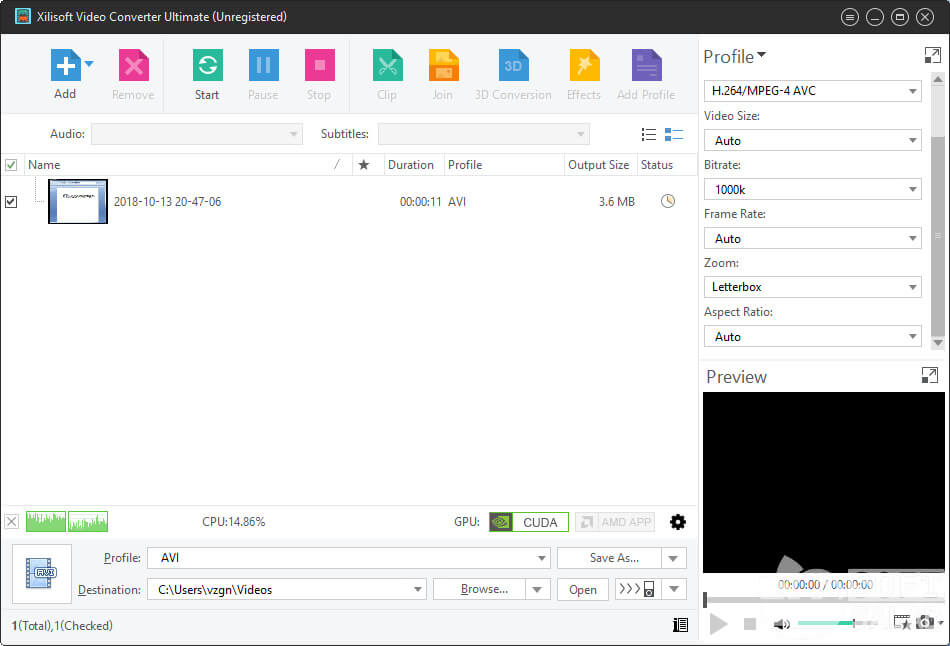
Логика большинства видеоконвертеров, включая Xilisoft, строится вокруг понятного потока: добавить файлы → выбрать формат или профиль устройства → настроить качество/параметры → указать папку сохранения → запустить конвертацию. Такой подход удобен тем, что вы не «ищете экспорт», а работаете с конвертацией как с задачей: есть вход, есть настройки и есть выходной результат.
Практичная схема работы, которая экономит время:
- 1) добавить исходный ролик (или сразу несколько);
- 2) выбрать цель: MP4 (универсально) или профиль устройства (если нужно гарантировать совместимость);
- 3) поставить качество на средний уровень и выполнить короткий тест 30–60 секунд;
- 4) проверить готовый файл на том устройстве, для которого он делался (телефон, ТВ);
- 5) только после проверки запускать обработку всего видео или пакетную очередь.
Этот порядок важен, потому что большинство проблем выявляется сразу: рассинхрон звука, пропажа аудиодорожки, микрофризы, слишком «мыльная» картинка или, наоборот, неоправданно большой размер. Если тестовый кусок воспроизводится корректно, вероятность проблем на полном файле существенно ниже.
Организация файлов: удобно сохранять результат в отдельную папку (например, “Converted_MP4”), а исходники держать отдельно. Это снижает риск перепутать версии, перезаписать оригинал или отправить не тот файл.
Форматы, совместимость и профили устройств
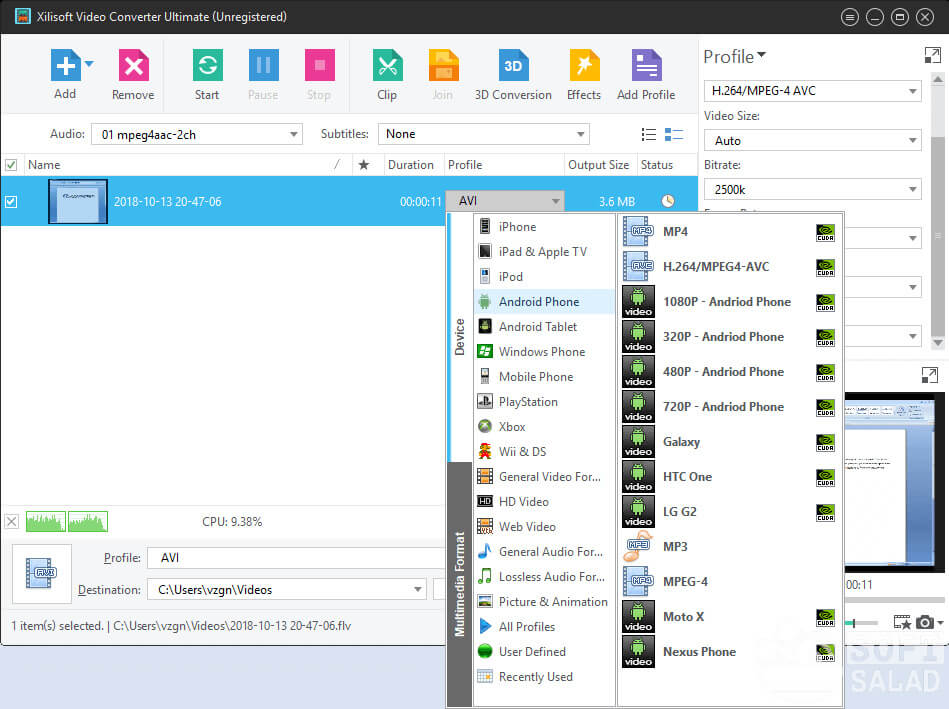
В бытовых задачах ключевой критерий — не «как можно больше расширений», а предсказуемая совместимость. Поэтому в качестве целевого формата чаще всего выбирают MP4: его удобно передавать, он обычно нормально воспроизводится на большинстве устройств, и под него проще подобрать параметры. Альтернативы вроде AVI, MKV или MOV могут быть полезны под конкретные сценарии, но как универсальная цель они используются реже, потому что на части устройств и приложений могут встречаться ограничения на кодек, звук или субтитры.
Профили устройств (пресеты) нужны, чтобы снизить риск ошибок. Когда вы выбираете профиль «телефон/планшет/ТВ», программа обычно подбирает параметры так, чтобы получился максимально совместимый файл: адекватное разрешение, типичный FPS, рабочий видеокодек и поддерживаемый формат аудио. Это особенно полезно, если исходники разнородные: разные камеры, разные контейнеры, разные кодеки.
Какие параметры сильнее всего влияют на качество и размер:
- разрешение — чем выше, тем потенциально больше размер; иногда снижение на один шаг дает сильный эффект без критической потери;
- битрейт — прямой регулятор «вес/качество», но слишком низкие значения дают артефакты;
- частота кадров (FPS) — влияет на плавность; лучше не менять без необходимости, если цель — совместимость;
- аудио — кодек и битрейт звука тоже влияют на вес, но для видео обычно меньше, чем видеочасть.
Рациональный выбор:
- нужна максимальная совместимость — MP4 или профиль устройства;
- нужно уменьшить размер — MP4 + снижение качества/битрейта по шагам с проверкой динамичных сцен;
- нужно привести архив к одному стандарту — один выбранный профиль и пакетная конвертация после теста.
Как конвертировать видео в MP4: пошаговая инструкция
Ниже — универсальная инструкция под запрос «нужно, чтобы видео открывалось везде». Она подходит для большинства исходных форматов и логично использует MP4 как целевой вариант.
- Шаг 1. Добавьте файл. Импортируйте ролик в Xilisoft (через кнопку добавления или перетаскиванием, если это поддерживается в вашей сборке).
- Шаг 2. Выберите цель. Укажите MP4 как выходной формат. Если вы делаете видео строго под конкретное устройство, используйте профиль устройства, чтобы снизить риск проблем с воспроизведением.
- Шаг 3. Настройте качество. Для первого прогона выбирайте средний уровень. Это обычно дает баланс между размером и картинкой, а также экономит время на подборе параметров.
- Шаг 4. Укажите папку вывода. Сохранение в отдельную папку помогает быстро сравнить исходник и результат и не перепутать версии.
- Шаг 5. Запустите конвертацию. Дождитесь завершения и проверьте готовый файл там, где он будет использоваться: на телефоне, ТВ, планшете или в нужном плеере.
Если после конвертации появились проблемы:
- микрофризы/дергания — попробуйте профиль устройства или более «совместимый» вариант MP4, затем снова тест короткого фрагмента;
- пропал звук — проверьте настройки аудио и повторите конвертацию на 30–60 сек, чтобы быстро увидеть, решилась ли проблема;
- рассинхрон аудио — вернитесь к профилю с упором на совместимость и избегайте агрессивных экспериментов сразу с несколькими параметрами.
Ключевой принцип диагностики: меняйте один параметр за раз и тестируйте короткий фрагмент. Это быстрее и дает понятную причинно-следственную связь.
Как уменьшить размер видео и сохранить приемлемое качество
Уменьшение размера почти всегда достигается за счет усиления сжатия. Это означает, что часть информации отбрасывается, и при слишком агрессивных настройках качество падает. В первую очередь ухудшение заметно на динамичных сценах: быстрые движения, панорамы, вода, дым, ночные кадры. Поэтому оценивать результат нужно не по статичному кадру, а по фрагментам с движением.
Рабочий алгоритм оптимизации:
- сделайте короткий тестовый фрагмент 30–60 секунд;
- снижайте качество или битрейт постепенно, шаг за шагом;
- каждый раз проверяйте динамичные сцены и звук;
- если появляются «квадраты», грязные градиенты и «мыло» — верните качество на шаг выше;
- если нужно сильнее уменьшить вес, иногда эффективнее умеренно снизить разрешение, чем продолжать «душить» качество.
Типовые ситуации и причины:
- Файл стал больше, чем был. Часто это означает, что выбран высокий уровень качества или параметры стали «тяжелее», чем у исходника (например, выше битрейт, чем был).
- Картинка стала размытой. Обычно причина — слишком сильное сжатие при сохранении исходного высокого разрешения; попробуйте поднять качество на один шаг или слегка уменьшить разрешение.
- Артефакты сильнее проявляются на движении. Это нормальный признак того, что настройки слишком агрессивные; вернитесь к более мягким значениям.
Рациональная цель — не минимальный размер любой ценой, а приемлемый баланс: чтобы видео выглядело нормально и стабильно воспроизводилось на целевом устройстве.
Пакетная конвертация: как обработать много файлов
Пакетная конвертация удобна, когда нужно привести к единому формату серию роликов: домашний архив, записи экрана, уроки, коллекции клипов. Главное правило — сначала «калибровка» на одном типичном файле, затем запуск всей очереди. Это защищает от ситуации, когда вы обработали 30–50 роликов и поняли, что качество или совместимость не подходят.
Как настроить пакетную обработку правильно:
- выберите один типичный ролик из набора и настройте формат/профиль и качество;
- сделайте тестовую конвертацию и проверьте воспроизведение;
- после проверки добавьте остальные файлы и примените те же параметры;
- сразу проверьте первые 1–2 результата из очереди, чтобы подтвердить, что все идет как нужно.
Если исходники отличаются по природе (например, часть старых файлов низкого качества и часть современных записей 1080p/4K), лучше разделить их на группы и конвертировать с разными настройками. Универсальные параметры редко одинаково хорошо подходят ко всему.
Как извлечь звук из видео и сохранить в аудиофайл
Отдельный частый сценарий — получить из видео аудиофайл: лекции, интервью, вебинары, записи встреч. Практически это выглядит как выбор аудиоформата на выходе (часто MP3) и запуск конвертации без необходимости сохранять видео.
Рекомендации по качеству:
- для речи обычно достаточно умеренных настроек: цель — разборчивость и компактный размер;
- для музыки не стоит ставить минимальные значения, потому что потери будут заметнее;
- перед обработкой длинной записи разумно сделать тест 30–60 секунд и проверить, нет ли искажений и неожиданных провалов громкости.
Если вы планируете слушать файл на телефоне, удобнее выбирать формат и параметры, которые поддерживаются стандартными плеерами без дополнительных кодеков.
Подготовка видео перед конвертацией: базовые правки
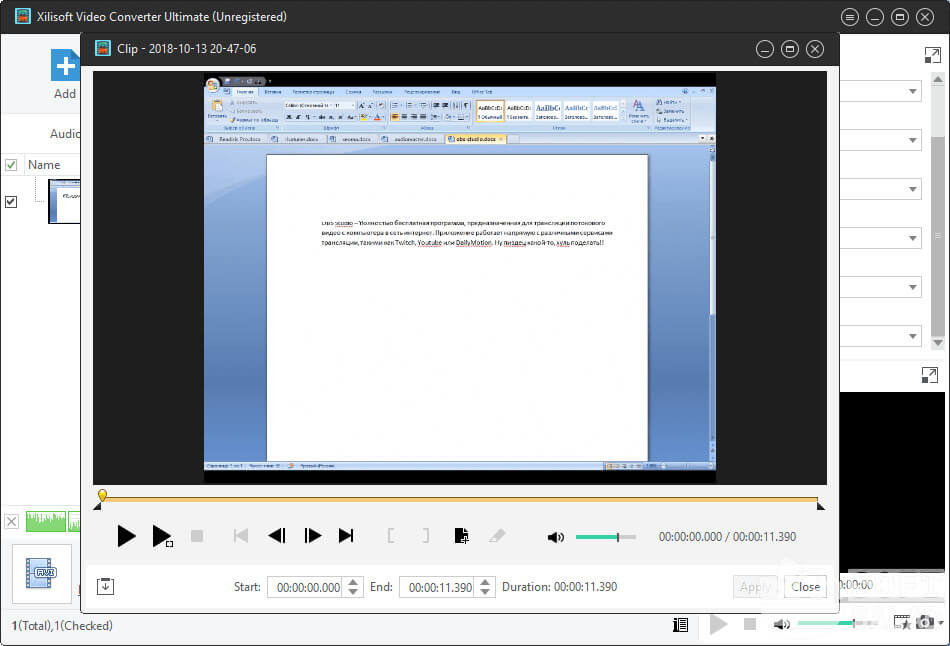
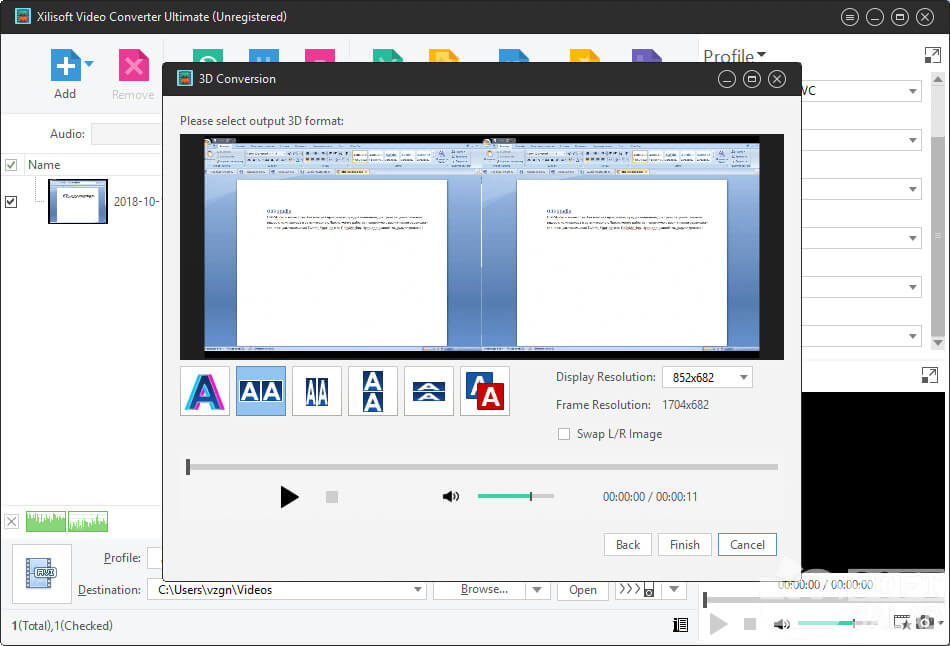
Во многих конвертерах, включая Xilisoft, в зависимости от версии могут быть доступны базовые инструменты подготовки: поворот, обрезка начала/конца, кадрирование, простая коррекция, добавление водяного знака и другие типовые операции. Такие функции полезны, когда нужно быстро привести материал к «приличному виду» перед экспортом, не открывая отдельный видеоредактор.
Практический подход: выполняйте только необходимые правки и не меняйте одновременно слишком много параметров. Если вы и режете, и меняете разрешение, и сильно сжимаете, сложнее понять, что именно ухудшило качество или вызвало проблемы со звуком. Для надежного результата лучше идти по шагам: сначала добиться корректного воспроизведения после конвертации, затем оптимизировать размер и только потом добавлять дополнительные изменения.
Когда базовых правок достаточно: убрать лишнее в начале/конце, повернуть видео с телефона, быстро подготовить ролик для отправки. Когда лучше использовать видеоредактор: сложный монтаж, многодорожечная работа, продвинутые эффекты и точная цветокоррекция — это другой класс задач.
Производительность: от чего зависит скорость и как ускорить процесс
Скорость конвертации зависит от длительности и разрешения исходника, выбранного качества, сложности сцены (много движения и деталей кодируется тяжелее), а также общей нагрузки на компьютер. При обработке длинных роликов имеет смысл закрыть ресурсоемкие приложения и не запускать параллельно тяжелые задачи, чтобы конвертация шла стабильнее.
Что помогает избежать неприятных сюрпризов:
- делать тестовый прогон на коротком фрагменте перед конвертацией длинного видео;
- если цель — совместимость, не усложнять параметры без необходимости;
- если цель — уменьшить размер, снижать качество постепенно и проверять динамику;
- при пакетной обработке проверить первые результаты очереди до того, как оставлять конвертацию надолго.
Пара простых правил обычно дают лучший эффект, чем попытка сразу «выжать идеальные настройки» на первом же длинном ролике.
Ограничения, нюансы качества и типовые ошибки
Даже хороший видеоконвертер не отменяет базовых ограничений перекодирования: любая дополнительная компрессия может ухудшить картинку, а нестандартные исходники иногда требуют аккуратного подбора профиля. Поэтому при работе с важными файлами разумно сохранять оригиналы и строить процесс через тесты.
Типовые ошибки, которые приводят к лишней переделке:
- пытаться сильно уменьшить размер без проверки движения — на статике все выглядит нормально, а в динамике появляются артефакты;
- менять сразу несколько параметров — потом сложно понять, что именно «сломало» звук или качество;
- использовать один и тот же пресет для разных типов исходников — старые ролики и современные записи часто требуют разного подхода;
- не проверять результат на целевом устройстве — файл может отлично идти на ПК, но иметь нюансы на ТВ или телефоне.
Если задача требует строгих технических требований (например, «вписаться» в точный размер, фиксированный битрейт, особые параметры кодека), иногда удобнее использовать решения, ориентированные на более детальный контроль. Но для бытовых сценариев профили и пошаговая проверка обычно дают наиболее предсказуемый результат.
Аналоги и альтернативы Xilisoft Video Converter
Выбор конвертера обычно упирается в баланс между простотой, наличием профилей устройств и возможностями подготовки видео перед сохранением. Если Xilisoft кажется либо слишком «универсальным», либо вам хочется более ориентированного на русскоязычного пользователя решения с понятными сценариями, имеет смысл рассмотреть альтернативы.
ВидеоМАСТЕР. Это вариант, который часто выбирают для повседневной конвертации, когда важны понятная логика «добавил → выбрал формат/устройство → получил результат» и русскоязычный интерфейс. В прикладном смысле он удобен, если вы регулярно делаете MP4 для совместимости, готовите ролики под телефон и ТВ через профили устройств, обрабатываете серию файлов в пакетном режиме и хотите меньше времени тратить на диагностику параметров. Такой подход хорошо подходит домашнему архиву, роликам для отправки и бытовым задачам «сделать, чтобы работало».
Когда это особенно уместно: если нужен понятный процесс и профили устройств, а также удобная схема подготовки результата без лишней технической терминологии. Компромисс: при задачах с максимально строгими инженерными требованиями может понадобиться инструмент с более детальным контролем параметров, но для повседневной конвертации обычно важнее скорость и предсказуемость.
В итоге Xilisoft Video Converter можно рассматривать как универсальный конвертер для смешанных задач, а ВидеоМАСТЕР — как более «бытовой» и ориентированный на понятные сценарии вариант, когда важны простота и профили под устройства.
FAQ
В большинстве бытовых сценариев наиболее предсказуемый вариант — MP4 или профиль устройства. Это снижает риск проблем, когда расширение «подходит», но параметры кодирования оказываются несовместимыми с вашим ТВ или плеером на телефоне.
Чаще всего причина — слишком высокий уровень качества или параметры, которые сделали поток «тяжелее», чем у исходника. Попробуйте снизить качество или битрейт на один шаг и сравнить результат на коротком тестовом фрагменте.
Снижайте качество постепенно и проверяйте динамичные сцены. Если появляются «квадраты» и размывание, верните качество на шаг выше; при необходимости умеренно уменьшите разрешение, когда это допустимо по задаче.
Сначала настройте параметры на одном типичном ролике и проверьте воспроизведение, затем примените те же настройки ко всей серии и запускайте очередь. Первые 1–2 готовых файла лучше проверить сразу, чтобы не потратить время на неверный профиль или качество.
Выберите аудиоформат на выходе (например, MP3) и выполните конвертацию. Для речи достаточно умеренного качества, для музыки лучше избегать минимальных настроек. Перед обработкой длинной записи сделайте тест 30–60 секунд и проверьте звук.
Повторите конвертацию на коротком фрагменте с профилем, ориентированным на совместимость, и избегайте одновременных изменений множества параметров. Если исходник содержит несколько аудиодорожек, проверьте, что на выходе используется нужная.
Итоги
Xilisoft Video Converter — практичное решение для типовых задач конвертации: перевести видео в MP4 для совместимости, подготовить файл под телефон и ТВ через профили устройств, уменьшить размер за счет пошагового сжатия и обработать пачку роликов в пакетном режиме. Чтобы получать стабильный результат, достаточно двух правил: сначала делать короткий тест 30–60 секунд и проверять воспроизведение на целевом устройстве, затем менять параметры по одному (качество/битрейт/разрешение) и оценивать динамичные сцены, где артефакты проявляются сильнее всего.
![Jinn'sLiveUSB 11.5 - флешка с Windows 7, 8.1, 10 и 11 [Ru/En]](/uploads/posts/2023-12/26c.jpg)



