







Как конвертировать MKV в AVI: программы для Windows, пакетная обработка и настройка качества
MKV — популярный контейнер, который часто используют для фильмов, записей экрана и архивов, потому что он хорошо хранит несколько дорожек (звук, субтитры) и подходит для современных плееров. Но на части старых устройств, некоторых телевизорах и простых медиаплеерах MKV может воспроизводиться нестабильно или не открываться вовсе. В таких ситуациях помогает конвертация MKV в AVI: AVI нередко лучше воспринимается старой техникой, а также удобен, когда нужен максимально простой файл для воспроизведения без сложных дорожек. При этом важно понимать ключевой момент: «переименовать расширение» не равно конвертации. Чтобы получить рабочий AVI, нужно перекодирование с корректными параметрами видео и аудио. Чтобы не тратить время на переделки, рационально начать с тестового отрезка 30–60 секунд, проверить звук и динамичные сцены, а уже потом конвертировать весь ролик или запускать большую очередь.
MKV и AVI: в чем разница и почему возникают проблемы воспроизведения
MKV и AVI — это контейнеры, то есть «оболочки», внутри которых находятся видеопоток и аудиопоток, а также дополнительные данные (например, субтитры и несколько звуковых дорожек). Когда пользователь говорит «формат MKV не идет на телевизоре», в реальности проблема часто не в самом расширении, а в том, что устройство не поддерживает конкретный кодек или параметры потока внутри контейнера. AVI исторически считается более простым вариантом для старых устройств и программ, но у него есть ограничения: он хуже подходит для сложных наборов дорожек и не всегда удобен, если нужно сохранить несколько аудиодорожек и субтитры «в одном файле».
Что важно запомнить перед конвертацией:
- качество зависит от кодека и настроек сжатия, а не от того, написано ли в конце .mkv или .avi;
- AVI не делает видео лучше — при перекодировании качество может немного снижаться, если выбрать слишком сильное сжатие;
- если цель — совместимость, лучше выбирать стабильные параметры и не усложнять настройки без необходимости.
Практически это означает: сначала определите, зачем вам AVI (совместимость, простота, конкретное устройство), а затем подберите способ конвертации и параметры под эту цель.
Что проверить перед конвертацией, чтобы не получить «нет звука» и рассинхрон
Перед конвертацией MKV в AVI полезно быстро проверить структуру файла, потому что MKV нередко содержит несколько аудиодорожек (разные языки, разные варианты озвучки) и встроенные субтитры. При некорректном выборе дорожки пользователь получает «видео без звука» или не тот язык, а при сложных исходниках возможен рассинхрон, если параметры менялись слишком агрессивно.
Что проверить заранее:
- Аудиодорожки. Если их несколько, решите, какая нужна в AVI (обычно оставляют одну основную).
- Субтитры. Если субтитры важны, определите стратегию: оставить отдельным файлом, «вшить» в картинку (если это допускается задачей) или использовать плеер, который читает внешние субтитры.
- Цель по качеству и размеру. Если нужна максимальная совместимость, выбирайте умеренные настройки; если важен меньший размер, снижайте параметры по шагам.
- Тест 30–60 секунд. Для длинных роликов это обязательная страховка: быстрее выявить проблемы со звуком и совместимостью до полной конвертации.
Практическая дисциплина: меняйте один параметр за раз. Если одновременно менять формат, качество, разрешение и звук, становится сложно понять, что именно вызвало ухудшение качества или проблему со звуком.
Как конвертировать MKV в AVI в ВидеоМАСТЕР: пошагово
ВидеоМАСТЕР удобен, когда нужен понятный процесс и предсказуемый результат: добавить файл, выбрать AVI, выставить качество и получить готовое видео. Такой подход полезен и для одиночных роликов, и для серии файлов, когда важно быстро повторить одинаковые настройки.
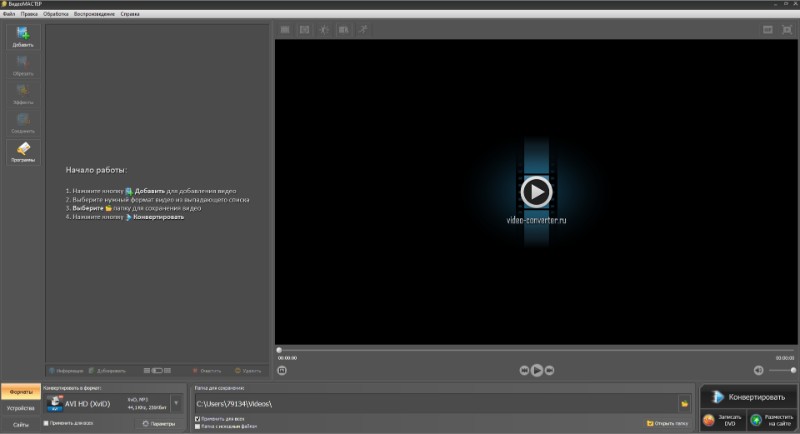
Пошаговая схема конвертации:
- Шаг 1. Добавьте MKV-файл (если планируется серия — можно добавить сразу несколько, но сначала лучше протестировать один).
- Шаг 2. Выберите формат вывода AVI.
- Шаг 3. Настройте качество: стартуйте со среднего уровня, затем корректируйте по результату теста.
- Шаг 4. Укажите папку сохранения, чтобы не перепутать исходники и результаты.
- Шаг 5. Сделайте тест 30–60 секунд (если программа позволяет) или конвертируйте короткий фрагмент исходника.
- Шаг 6. Проверьте результат на целевом устройстве и только после этого запускайте полную конвертацию или очередь.
Какие настройки трогать в первую очередь: качество/битрейт видео и параметры звука. Если цель — уменьшить размер, снижайте качество по шагам и оценивайте динамичные сцены (панорамы, быстрые движения, темные кадры). Если артефакты появляются слишком рано, верните качество на шаг выше и рассмотрите умеренное снижение разрешения (когда это допустимо по задаче).
Если нужен пакетный режим: сначала «калибровка» на одном типичном файле, затем применение настроек ко всей серии и контроль первых 1–2 результатов, чтобы не переделывать десятки файлов.
Free MKV to AVI Converter: быстрый вариант и нюансы портативного использования
Этот тип решений выбирают, когда нужен максимально простой сценарий и минимум действий. Обычно логика такая: выбрать исходный MKV, указать AVI как выходной формат, выбрать папку и запустить конвертацию. Портативный формат (если он доступен) удобен тем, что программу можно запускать без сложной установки, что полезно на рабочем ПК или на компьютере, где нежелательно менять систему.
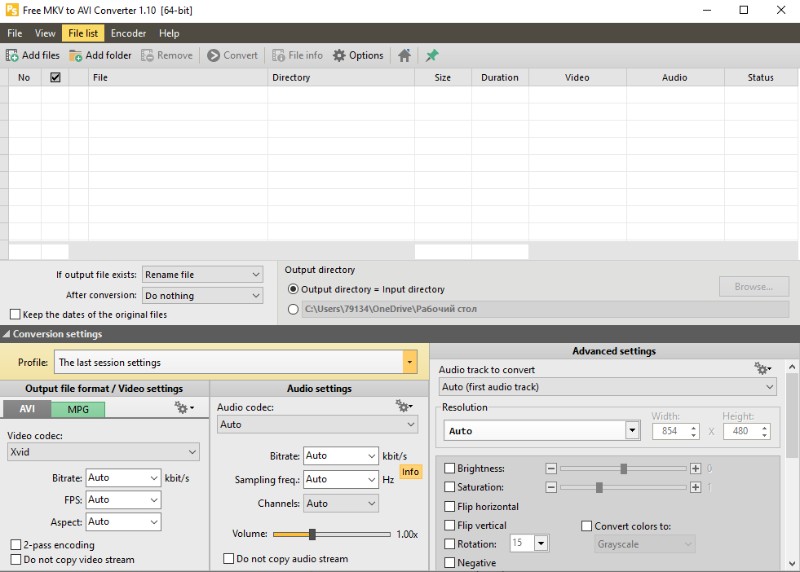
Как работать рационально:
- сначала конвертируйте короткий тестовый фрагмент или небольшой файл;
- проверьте звук и воспроизведение на целевом устройстве;
- после проверки запускайте конвертацию всего ролика.
Ограничение подхода: если нужна точная подгонка качества и размера или исходник нестандартный (несколько аудиодорожек, сложные параметры), может потребоваться инструмент с более гибкими настройками.
FormatFactory: конвертация MKV в AVI и пакетная очередь
FormatFactory часто используют, когда требуется обработка серии файлов и удобная очередь задач. Практическая ценность здесь в том, что можно собрать список файлов, задать параметры один раз и запустить обработку без ручного повторения для каждого ролика.
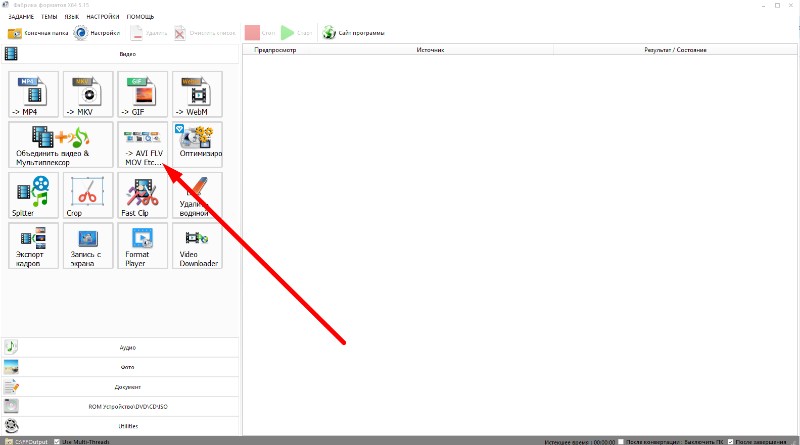
Общий сценарий:
- выберите цель AVI в списке форматов;
- добавьте один или несколько MKV;
- настройте параметры качества и звука;
- сделайте тест на одном файле (или коротком отрезке), чтобы подтвердить качество;
- после проверки запускайте всю очередь.
Если исходники разнородные: не применяйте один профиль ко всему архиву. Разделите файлы на группы (разное разрешение, разная частота кадров, разный тип звука) и обработайте отдельно, чтобы не получить непредсказуемый результат.
VLC: как сделать AVI из MKV через «Конвертировать/Сохранить»
VLC полезен как вариант «под рукой»: у многих он уже установлен, и через функцию конвертации можно получить AVI без установки отдельного конвертера. При этом VLC требует дисциплины проверки результата: правильно выбрать профиль, убедиться, что звук сохранился, и проверить воспроизведение на целевом устройстве.
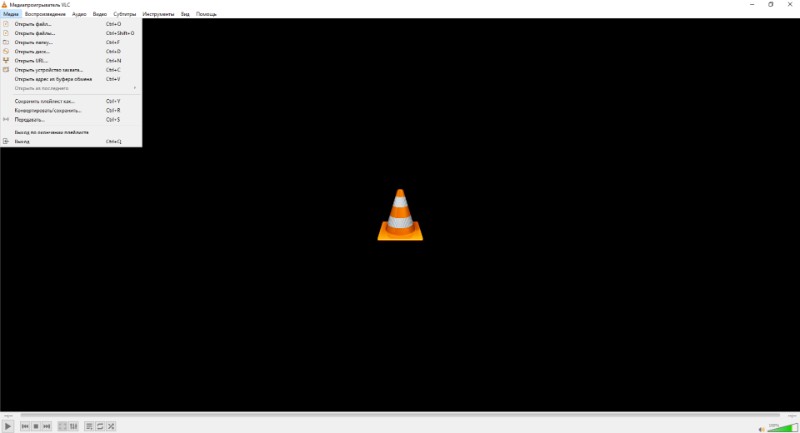
Алгоритм действий:
- Шаг 1. Откройте функцию «Конвертировать/Сохранить».
- Шаг 2. Добавьте MKV-файл.
- Шаг 3. Выберите профиль для AVI с совместимыми параметрами видео и аудио.
- Шаг 4. Укажите путь сохранения и имя файла с расширением .avi.
- Шаг 5. Запустите конвертацию и проверьте результат.
Если после конвертации нет звука: чаще всего причина в профиле или дорожке. Повторите тест 30–60 секунд с другим профилем и проверьте, сохраняется ли нужная аудиодорожка. Если есть рассинхрон: избегайте одновременной смены множества параметров и повторите конвертацию короткого отрезка с более «совместимой» конфигурацией.
Zamzar: конвертация MKV в AVI онлайн и ограничения веб-конвертеров
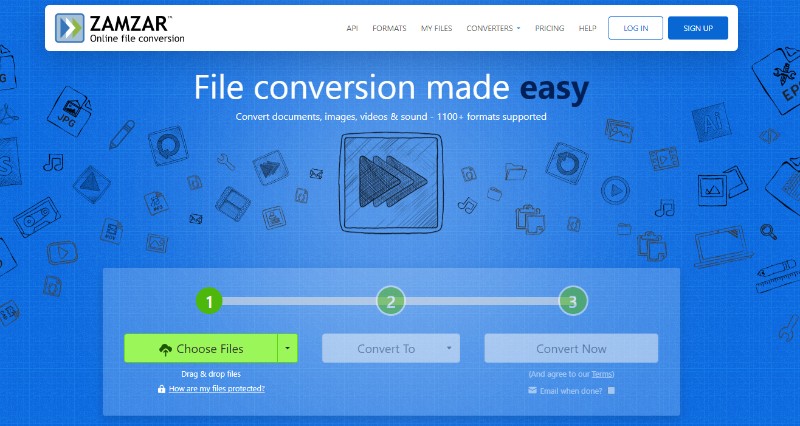
Онлайн-конвертация удобна, когда нужно разово преобразовать небольшой файл и нет желания устанавливать программу. Но у веб-сервисов есть типовые ограничения: лимиты по размеру и количеству операций, зависимость от скорости интернета, а также вопрос приватности. Если файл большой или видео конфиденциальное, рациональнее конвертировать на компьютере офлайн.
Когда онлайн подходит:
- небольшой ролик;
- разовая задача;
- нет строгих требований к тонкой настройке параметров.
Когда онлайн лучше избегать:
- большие файлы и длинные фильмы;
- личные и рабочие видео, которые нельзя передавать третьим сторонам;
- ситуации, где требуется точная подгонка качества и размера.
Как уменьшить размер AVI и не ухудшить картинку
AVI после конвертации может получиться как компактным, так и неожиданно тяжелым — все зависит от параметров. Главная ошибка — пытаться «сжать максимально», не проверяя динамику: на статичных кадрах все может выглядеть нормально, но на движении появляются артефакты, размывание и «грязные» переходы.
Что сильнее всего влияет на размер:
- качество/битрейт видео — основной регулятор «вес/картинка»;
- разрешение — снижение на один шаг часто дает заметную экономию;
- частота кадров (FPS) — влияет на плавность; без необходимости лучше не менять;
- параметры аудио — влияют меньше, но при больших объемах тоже важны.
Алгоритм управляемого сжатия:
- сделайте тест 30–60 секунд;
- снижайте качество по шагам, каждый раз проверяя динамичные сцены;
- если появились заметные артефакты — верните качество на шаг выше;
- если нужен меньший размер, иногда лучше умеренно снизить разрешение, чем продолжать снижать качество;
- после подбора параметров только затем запускайте конвертацию полного ролика.
Почему AVI стал больше MKV: исходный MKV мог быть более эффективно сжат современным кодеком, а при конвертации вы выбрали более высокий уровень качества или менее эффективное сжатие. Решение — снижать параметры постепенно и сравнивать результат на одном и том же тестовом отрезке.
Как конвертировать много MKV в AVI: очередь, одинаковые настройки, контроль результатов
Пакетная обработка нужна, когда есть архив, сериал, набор записей экрана или библиотека роликов, которые нужно привести к одному формату. Самая частая причина переделок — запуск очереди без теста и без проверки первых результатов.
Правильный порядок действий:
- выберите один типичный файл из набора;
- подберите параметры и сделайте тест 30–60 секунд;
- проверьте качество на движении и наличие звука;
- только после проверки добавляйте остальные файлы и запускайте очередь;
- проверьте первые 1–2 результата из очереди, чтобы убедиться, что параметры применяются корректно.
Если исходники отличаются: разделяйте на группы. Один профиль редко одинаково хорошо работает для старых низкокачественных файлов и для современных роликов высокого разрешения.
Почему после конвертации нет звука, есть рассинхрон или файл не открывается
Нет звука. Часто причина в выборе неверной аудиодорожки или в неподходящем профиле аудио. Решение: повторить конвертацию тестового отрезка, выбрать корректную дорожку, использовать более совместимый профиль и снова проверить. Рассинхрон звука и видео. Может быть следствием исходной задержки, агрессивной смены параметров или ошибки профиля. Решение: не менять множество параметров одновременно, повторить тест 30–60 секунд с упором на совместимость, затем конвертировать целиком. AVI не воспроизводится на ТВ. Обычно проблема в неподдерживаемом наборе параметров. Решение: упростить настройки, выбрать более совместимый профиль, не завышать качество/разрешение без необходимости и обязательно проверять результат на конкретном устройстве. Файл стал слишком большим. Снизьте качество по шагам; если качество начинает портиться слишком рано, верните качество на шаг выше и рассмотрите умеренное снижение разрешения.
FAQ
Сам по себе контейнер (MKV или AVI) не определяет качество. Качество задают кодек и параметры сжатия. При конвертации важно выбрать настройки так, чтобы потери были минимальными: начать с умеренно высокого качества, сделать тест 30–60 секунд и проверить динамичные сцены.
Исходный MKV часто сжат современными кодеками эффективно, а при конвертации мог быть выбран более высокий уровень качества или менее эффективный вариант сжатия. Решение — снижать качество/битрейт по шагам и сравнивать результат на одном и том же тестовом отрезке.
Проверьте, что выбрана правильная аудиодорожка, и повторите конвертацию короткого фрагмента с более совместимым профилем. Если в исходнике несколько дорожек, убедитесь, что на выход идет нужная, а не альтернативная или пустая.
Начните с повторной конвертации тестового фрагмента 30–60 секунд, не меняя много параметров одновременно. Используйте настройки, ориентированные на совместимость, затем проверьте результат. Если рассинхрон остается, разделите задачу: сначала добейтесь корректного воспроизведения, затем уже уменьшайте размер и меняйте второстепенные параметры.
VLC обычно позволяет конвертировать MKV в AVI, но требует обязательной проверки результата. Для ТВ важнее всего выбрать совместимые параметры и протестировать файл на конкретном телевизоре: то, что играет на ПК, не всегда одинаково работает на ТВ.
Сначала настройте параметры на одном типичном файле и сделайте тест 30–60 секунд, затем примените эти параметры ко всей очереди и проверьте первые результаты. Если файлы сильно разные по качеству и параметрам, разделите их на группы и конвертируйте разными настройками.
Итоги
Конвертация MKV в AVI чаще всего нужна ради совместимости и простоты воспроизведения на старых устройствах и некоторых ТВ. Самый надежный процесс выглядит так: выбрать способ (офлайн-программа для больших файлов и очередей, VLC для разовой задачи, онлайн для небольших файлов), сделать тест 30–60 секунд, проверить звук и динамичные сцены на целевом устройстве, затем запускать полную конвертацию или пакетную обработку. Для уменьшения размера действуйте по шагам: сначала качество/битрейт, затем при необходимости разрешение, избегая резких изменений множества параметров одновременно.
![Jinn'sLiveUSB 11.5 - флешка с Windows 7, 8.1, 10 и 11 [Ru/En]](/uploads/posts/2023-12/26c.jpg)



![Windows 10 22H2 + LTSC 21H2 (x64) 28in1 +/- Office 2024 by Eagle123 (01.2025) [Ru/En]](/uploads/posts/2024-01/bf3db51b483013913308756f2c8e8.jpg)