







Format Factory — как конвертировать видео, аудио и уменьшить размер файлов
Format Factory — универсальная программа для конвертации медиафайлов, которую используют, когда нужно быстро привести разные форматы к понятному стандарту: сделать видео в MP4, перевести аудио в MP3 или AAC, конвертировать изображения в нужный формат, а также обработать сразу много файлов через очередь заданий. Основная ценность Format Factory в том, что он закрывает базовые задачи «в одном окне»: вы выбираете тип конвертации, добавляете файлы, задаете параметры качества и запускаете обработку. Чтобы не тратить время на переделку длинных роликов, рационально начинать с короткого теста 30–60 секунд, проверять звук и динамичные сцены, и только после этого запускать полную конвертацию или пакетную обработку.
Общая информация о Format Factory
Format Factory относится к классу «универсальных конвертеров»: программа работает сразу с несколькими категориями данных — видео, аудио и изображениями — и позволяет приводить файлы к распространенным форматам для совместимости, хранения и отправки. Чтобы корректно использовать конвертер, важно понимать различие между контейнером и кодеком. Контейнер (например, MP4, AVI, MKV, MOV) — это оболочка, которая хранит видео и звук, а кодек (например, H.264/H.265 для видео и AAC/MP3 для аудио) — способ сжатия, от которого зависит качество, размер и совместимость. Поэтому «переименовать файл» недостаточно: чтобы ролик воспроизводился корректно на телефоне, ТВ или в конкретном плеере, требуется перекодирование с подходящими параметрами.
В базовых сценариях Format Factory применяют, когда нужно быстро привести набор файлов к единому виду. Например, сделать все видео в MP4 для удобного просмотра, уменьшить размер больших роликов, чтобы отправить их или хранить компактнее, перевести аудиоколлекцию в MP3, а изображения подготовить в JPG/PNG для сайтов и документов. При этом важно помнить, что каждое дополнительное перекодирование потенциально снижает качество, поэтому разумно хранить оригиналы и работать с копиями.
Типовые задачи, которые решают через Format Factory:
- конвертация видео в MP4 для максимальной совместимости;
- пакетная обработка и очередь задач для большого числа файлов;
- уменьшение размера видео через качество/битрейт/разрешение;
- конвертация аудио в MP3 или AAC под телефон и автомобильные плееры;
- конвертация изображений между популярными форматами.
Интерфейс Format Factory и базовый сценарий конвертации
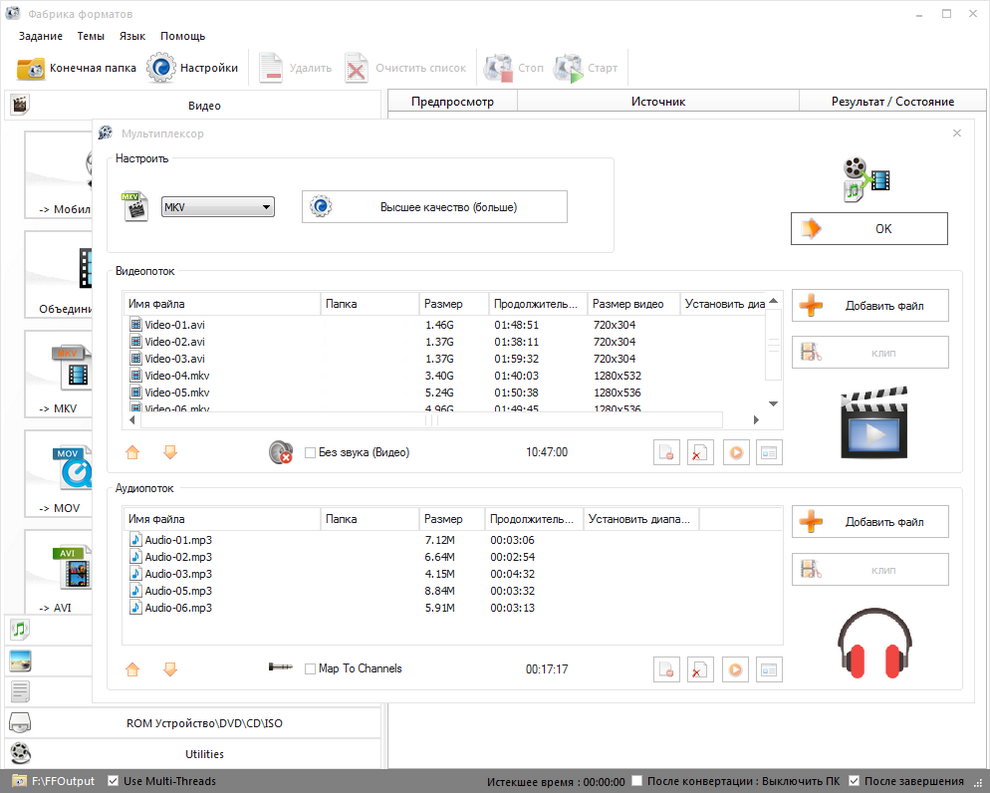
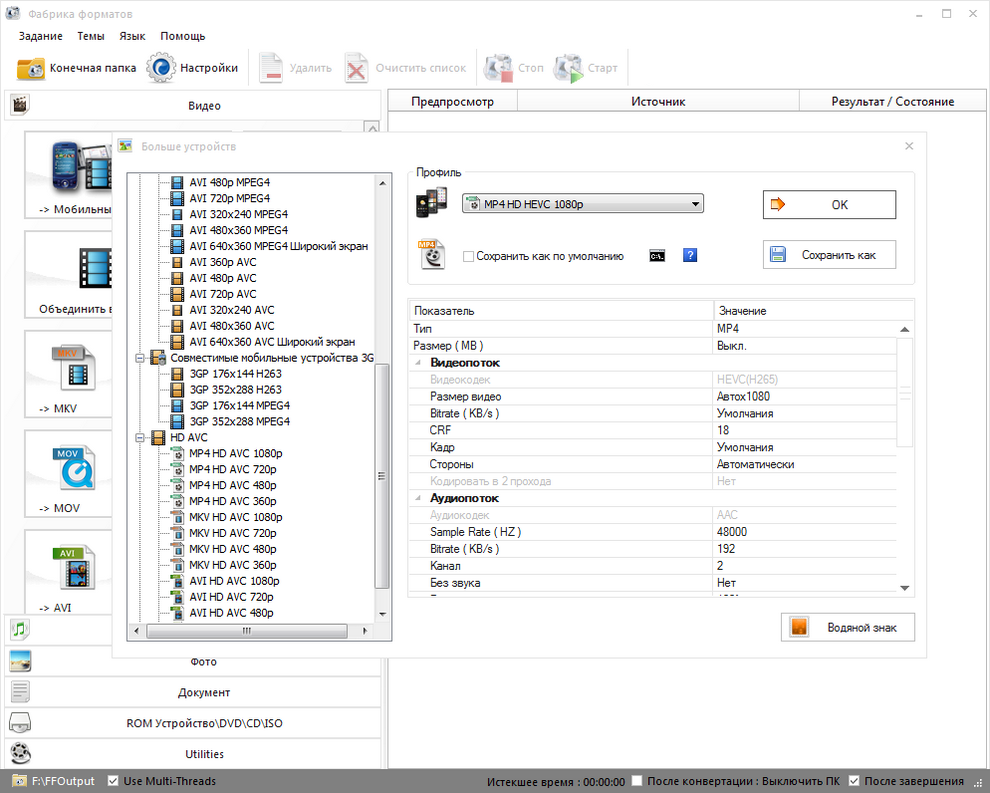
Интерфейс Format Factory обычно строится по разделам: отдельно выбирается категория (видео, аудио, изображения), затем указывается целевой формат и параметры. На практике это удобнее воспринимать как очередь задач: вы создаете задание (например, «видео → MP4»), добавляете один или несколько файлов, задаете качество и запускаете обработку. Такой подход подходит для пакетной конвертации, когда нужно быстро привести к одному стандарту целую папку.
Универсальная схема работы, которая дает предсказуемый результат:
- 1) выбрать тип задачи (видео/аудио/изображения);
- 2) выбрать целевой формат (например, MP4 или MP3);
- 3) добавить файлы и проверить путь сохранения;
- 4) поставить разумное качество (стартовать со среднего уровня) и сделать тест на коротком фрагменте для видео;
- 5) запустить обработку и проверить готовый файл в целевом сценарии (телефон, ТВ, плеер).
Если вы одновременно меняете формат, качество, разрешение и параметры звука, становится сложно понять, что именно повлияло на результат. Поэтому рациональная стратегия — менять настройки по одному и быстро проверять короткий тестовый отрезок.
Как конвертировать видео в MP4: пошаговая инструкция
Конвертация в MP4 — наиболее частый сценарий, потому что это один из самых универсальных вариантов для воспроизведения и передачи. Чтобы получить стабильный результат, лучше действовать по стандартной схеме.
- Шаг 1. Выберите конвертацию в MP4. Откройте раздел видео и выберите целевой формат MP4.
- Шаг 2. Добавьте файл. Импортируйте исходный ролик (или добавьте несколько файлов для очереди).
- Шаг 3. Настройте качество. Для первого прогона ставьте среднее качество, чтобы оценить баланс размера и картинки.
- Шаг 4. Укажите папку результата. Лучше использовать отдельную папку, чтобы не перепутать исходник и готовую версию.
- Шаг 5. Запустите конвертацию и проверьте результат. Сразу протестируйте готовый файл на устройстве, где он будет использоваться.
Если после конвертации есть проблемы:
- видео не воспроизводится — попробуйте другой пресет/параметры совместимости и повторите тест на 30–60 секунд;
- нет звука — проверьте настройки аудио и повторите конвертацию короткого фрагмента;
- рассинхрон — используйте более «совместимые» параметры и избегайте резких изменений сразу нескольких опций.
Форматы видео, совместимость и правильный выбор параметров
Для большинства задач цель — получить файл, который воспроизводится без вопросов. Поэтому MP4 обычно выбирают как основной формат: он удобно пересылается, хорошо поддерживается на телефонах и ТВ и подходит как универсальный стандарт. Другие контейнеры (AVI, MKV, MOV) могут быть полезны под конкретные задачи, но в них чаще встречаются ситуации, когда совместимость зависит от устройства, версии плеера или набора поддерживаемых кодеков.
Параметры, которые сильнее всего влияют на результат:
- разрешение — влияет и на качество, и на размер; снижение на один шаг часто дает заметную экономию;
- битрейт — основной регулятор «размер/качество»; слишком низкие значения дают артефакты на движении;
- FPS — влияет на плавность; при приоритете совместимости лучше не менять без необходимости;
- аудио — кодек и битрейт влияют на вес и совместимость, особенно на старых устройствах.
Чтобы не «стрелять вслепую», полезно придерживаться дисциплины: сначала обеспечить корректное воспроизведение, затем оптимизировать размер и только после этого заниматься тонкими правками параметров.
Как уменьшить размер видео: битрейт, качество и разрешение
Уменьшение размера достигается усилением сжатия и/или снижением разрешения. Это всегда компромисс: чем меньше файл, тем выше риск артефактов. Наиболее показательные места для проверки — динамичные сцены: панорамы, быстрые движения, вода, дым, мелкая текстура и темные кадры.
Алгоритм, который дает контролируемый результат:
- сначала конвертируйте тестовый фрагмент 30–60 секунд;
- снижайте качество или битрейт по шагам;
- после каждого шага проверяйте движение и звук;
- если появляются заметные «квадраты» или «мыло», верните качество на шаг выше;
- если нужен еще меньший размер, умеренно снижайте разрешение вместо экстремального сжатия.
Типовые ситуации:
- Файл стал больше. Обычно выбран слишком высокий уровень качества или параметры «тяжелее», чем у исходника.
- Картинка стала размытой. Признак слишком сильного сжатия — поднимите качество на один шаг.
- Артефакты на движении. Слишком агрессивный битрейт/качество — ослабьте сжатие и повторите тест.
Пакетная обработка: как конвертировать сразу много файлов
Очередь задач — одна из ключевых причин использовать Format Factory: можно добавить десятки файлов и обработать их с едиными настройками. Чтобы не переделывать большой объем, лучше сначала подобрать параметры на одном типичном файле.
Как запускать пакетную конвертацию рационально:
- выберите один характерный ролик и настройте формат/качество;
- сделайте тестовую конвертацию и проверьте результат;
- после проверки добавьте остальные файлы и примените те же настройки;
- контролируйте первые 1–2 результата очереди, чтобы сразу увидеть возможные проблемы.
Если исходники отличаются по качеству и происхождению (например, часть старых AVI и часть новых 1080p), лучше разделить их на группы и обрабатывать разными параметрами: универсальные настройки редко одинаково хорошо подходят ко всему.
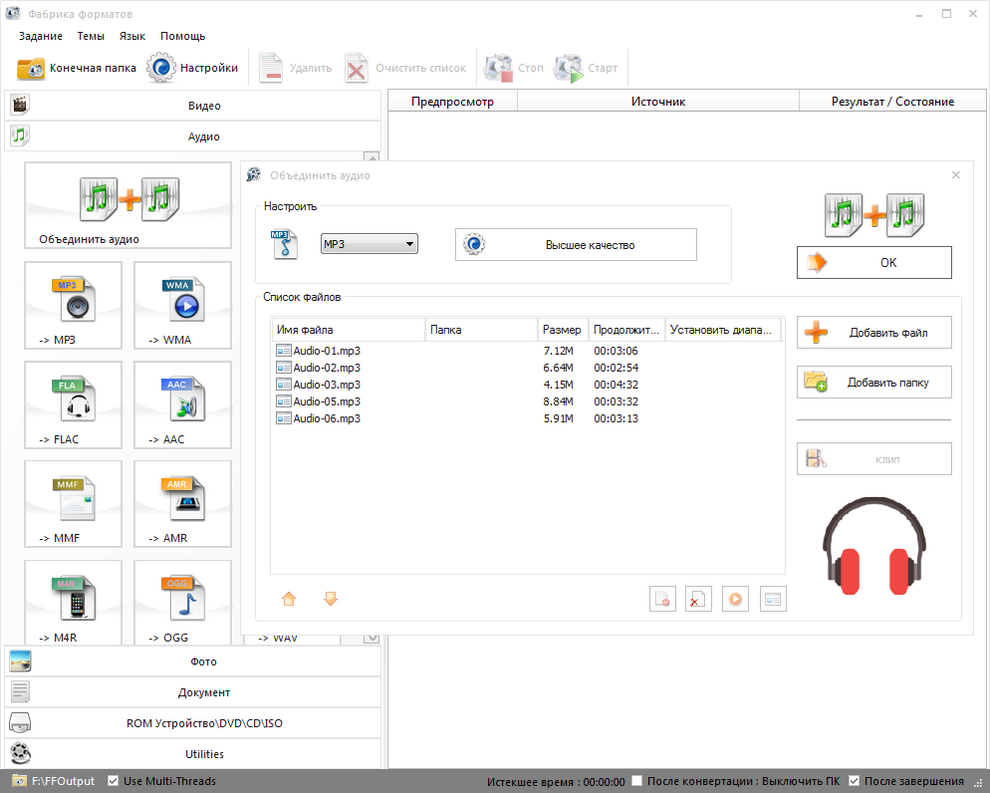
Как конвертировать аудио в MP3/AAC и настроить качество
Для аудио Format Factory используют, когда нужно привести коллекцию к одному стандарту, чтобы файлы без проблем воспроизводились на телефоне, в машине или на портативных плеерах. Наиболее частые цели — MP3 и AAC. Настройки качества в аудио обычно проще воспринимать через сценарий использования: для речи важна разборчивость при малом размере, для музыки — сохранение деталей звучания.
Рациональные рекомендации:
- для речи выбирайте умеренное качество, чтобы файл был компактным, но голос не «сыпался»;
- для музыки избегайте минимальных значений — экономия места может быть небольшой, а потери заметны;
- если конвертируете большой архив, сделайте тест на одном треке и проверьте, устраивает ли качество.
Как извлечь звук из видео и сохранить отдельно
Еще один частый сценарий — извлечь аудио из видеозаписи: лекции, интервью, вебинары. Вы выбираете цель (например, MP3), добавляете видеофайл и получаете отдельную аудиодорожку. Чтобы не тратить время на длинные записи, полезно сначала сделать тестовый фрагмент и проверить, что звук корректный и разборчивый.
Конвертация изображений и дополнительные возможности Format Factory
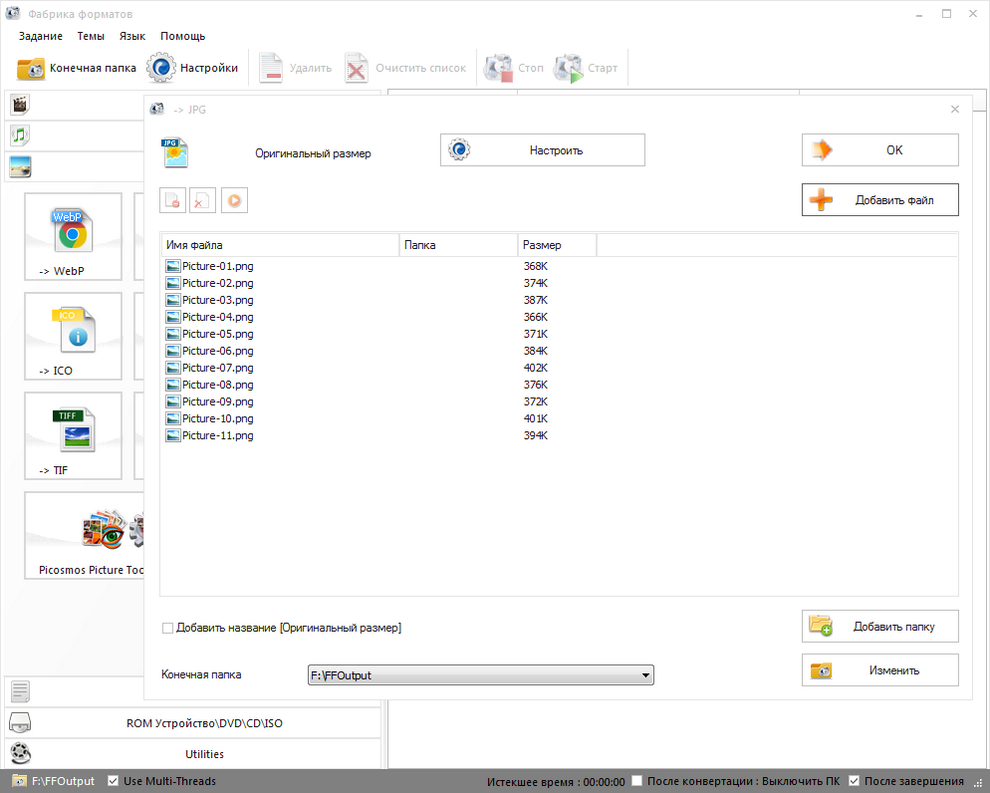
Помимо видео и аудио, Format Factory часто используют для конвертации изображений между распространенными форматами (например, JPG и PNG). Это полезно, когда нужно подготовить картинки для сайта, документов или отправки, а также привести набор файлов к одному формату. Практическое правило такое же: хранить исходники отдельно и работать с копиями, чтобы при необходимости можно было вернуться к оригинальному качеству.
Если вы используете дополнительные возможности, рационально держать единый порядок: сначала выбрать цель (формат и базовые параметры), затем сделать небольшой тест и только потом запускать массовую обработку папки.
Скорость конвертации и практические советы по стабильной работе
Скорость конвертации зависит от длительности и разрешения исходников, выбранных параметров качества и общей нагрузки компьютера. Длинные ролики и высокое разрешение требуют больше ресурсов, поэтому при пакетной обработке имеет смысл закрывать тяжелые приложения и не нагружать систему параллельными задачами.
Чтобы работа была стабильной:
- делайте тест 30–60 секунд перед длинной конвертацией;
- не усложняйте настройки, если приоритет — совместимость;
- проверяйте первые результаты очереди до массового запуска;
- сохраняйте готовые файлы в отдельную папку и не смешивайте с исходниками.
Ограничения, нюансы качества и типовые ошибки
Основное ограничение любого конвертера — потери при перекодировании. Если несколько раз подряд сжимать одно и то же видео, качество будет снижаться, даже если изменения кажутся «незаметными». Поэтому лучше конвертировать из оригинала и хранить исходники. Еще одна типичная проблема — попытка изменить слишком много параметров одновременно: в таком случае сложно понять причину ухудшения или ошибки воспроизведения.
Частые ошибки:
- агрессивное сжатие без проверки динамичных сцен;
- изменение формата, качества и разрешения одновременно без теста;
- запуск большой очереди без проверки первых результатов;
- смешивание исходников и результата в одной папке.
Если нужна точная подгонка под строгие требования (например, конкретный размер или точные параметры кодека), иногда удобнее использовать специализированные решения с более детальным контролем.
Аналоги и альтернативы Format Factory
Format Factory ценят за универсальность: в одном инструменте можно конвертировать видео, аудио и изображения, а также быстро работать с очередями. Но в зависимости от задач пользователю может быть удобнее выбрать программу с более узкой специализацией: либо более понятный интерфейс и пресеты под устройства, либо более точный контроль качества и размера, либо ориентир на стабильную пакетную обработку. Ниже — варианты, которые часто рассматривают как альтернативы, и логика выбора под разные сценарии.
ВидеоМАСТЕР. Если вам важна максимально понятная схема действий и русскоязычный интерфейс, этот вариант часто оказывается удобнее для регулярной конвертации. Практическая ценность — в сценариях «добавил файл → выбрал формат/устройство → получил результат»: профили устройств помогают быстро подготовить видео для телефона и ТВ, а пакетная обработка позволяет привести архив к единому стандарту без ручной настройки каждого файла. Такой подход снижает риск ошибок совместимости: меньше параметров приходится подбирать вручную, а значит проще получить предсказуемый результат по картинке и звуку. Дополнительно удобно, когда нужно выполнить базовую подготовку перед сохранением (например, привести ролик к удобному виду), сохраняя общий процесс в рамках одной программы.
HandBrake. Это альтернатива для тех, кому важен контроль над качеством и размером результата. HandBrake обычно выбирают, когда задача звучит как «сделать файл компактным, но с минимальными артефактами» или «получить повторяемый профиль для серии файлов». Практический плюс — возможность выстроить стабильную схему: один раз подобрать параметры для своего типа исходников, сохранить их как пресет и затем применять к очереди. Такой подход особенно полезен, если вы регулярно оптимизируете размер видео для хранения или загрузки. Компромисс — интерфейс и терминология требуют большего внимания: новичку почти всегда нужны тесты на коротких фрагментах, прежде чем появится уверенность в настройках.
Any Video Converter Free. Этот вариант часто рассматривают как «универсальный конвертер на каждый день», когда нужно быстро решать разные задачи: конвертировать файлы из разных контейнеров, получить MP4 для совместимости, подготовить версии под разные устройства и сценарии. В практическом плане он удобен, если у вас разнородные исходники и вы цените скорость получения результата. При этом для задач, где критичен идеальный баланс «минимальный размер при максимальном качестве», обычно проще использовать решения с более строгим контролем параметров и повторяемыми профилями.
MediaCoder. Альтернатива для пользователей, которым нужен расширенный контроль над параметрами кодирования и возможность глубже настраивать конвертацию под конкретные требования. Такой тип программ уместен, когда важно экспериментировать с настройками кодека, битрейта, аудио и форматов, а также тонко подстраивать результат под ограничения устройства или платформы. Компромисс очевидный: выше порог входа и больше времени на тестирование, поэтому для базовых задач «быстро конвертировать и отправить» он может быть избыточен, но для сложных требований — полезен.
Xilisoft Video Converter. Это вариант для тех, кому нужен понятный универсальный конвертер с упором на работу с форматами и пресетами. В выборе между ним и Format Factory обычно решает привычка к интерфейсу и удобство сценариев: где быстрее собирать очередь, где проще управлять параметрами качества и куда удобнее сохранять результат. При регулярной конвертации важна повторяемость: возможность быстро запускать одинаковые настройки на серии файлов и получать стабильный результат без ручной «подгонки» каждый раз.
Как выбрать рационально:
- нужна универсальность для видео/аудио/картинок и работа с очередями — Format Factory;
- нужен русскоязычный интерфейс и максимально понятные профили устройств — ВидеоМАСТЕР;
- нужен лучший контроль «размер/качество» и повторяемые пресеты — HandBrake;
- нужен универсальный конвертер для смешанных задач — Any Video Converter Free или Xilisoft (в зависимости от удобства сценариев);
- нужна глубокая настройка параметров кодирования — MediaCoder.
FAQ
Для большинства задач наиболее предсказуемый вариант — MP4. Он обычно проще для воспроизведения на телефонах и ТВ и удобен для пересылки. Если есть пресеты устройств, логично использовать их и обязательно проверить результат на целевом устройстве.
Чаще всего причина — слишком высокое качество или параметры, которые сделали поток «тяжелее», чем у исходника. Снижайте качество или битрейт по шагам и сравнивайте результат на коротком тестовом фрагменте.
Сначала конвертируйте 30–60 секунд, затем снижайте качество постепенно и проверяйте динамичные сцены. Если артефакты заметны, верните качество на шаг выше; при необходимости умеренно снижайте разрешение.
Сначала настройте параметры на одном типичном файле и проверьте результат, затем примените настройки ко всей серии и запускайте очередь. Первые 1–2 результата лучше проверить сразу, чтобы не переделывать большой объем.
Для речи обычно достаточно умеренных настроек, чтобы голос оставался разборчивым при небольшом размере. Для музыки лучше не ставить минимальные значения. Если конвертируете большой архив, протестируйте один файл и убедитесь, что качество устраивает.
Повторите конвертацию короткого фрагмента с более совместимыми параметрами и избегайте одновременных изменений множества настроек. Если исходник содержит несколько дорожек, проверьте, что сохраняется нужная.
Лучше создать отдельную папку под готовые файлы и не смешивать ее с исходниками. Это упрощает сравнение версий и снижает риск случайно перезаписать оригинал.
Итоги
Format Factory удобен как универсальный инструмент для базовой конвертации видео, аудио и изображений, особенно когда нужно быстро обработать много файлов через очередь и привести архив к единому стандарту. Для стабильного результата важны два правила: сначала тест 30–60 секунд (для видео) и проверка в целевом сценарии, затем пошаговая настройка качества и размера без одновременных резких изменений множества параметров.
![Jinn'sLiveUSB 11.5 - флешка с Windows 7, 8.1, 10 и 11 [Ru/En]](/uploads/posts/2023-12/26c.jpg)



