







Конвертация WebM в MP4 без потери качества: лучшие способы и правильные настройки
WebM часто встречается в видео из браузера, в записях экрана, в роликах, скачанных с сайтов, а также в файлах, которые нормально открываются на ПК, но могут воспроизводиться нестабильно на телефоне, ТВ, приставке или в простых плеерах. В таких ситуациях обычно помогает конвертация WebM в MP4: MP4 воспринимается большинством устройств и приложений как более универсальный контейнер для просмотра, пересылки и загрузки на платформы. При этом важный момент: «без потери качества» в реальной практике означает не улучшение исходника, а корректную настройку перекодирования, при которой визуальная деградация становится минимальной или незаметной при обычном просмотре, а совместимость и размер файла остаются контролируемыми.
Что важно понимать про «без потери качества»
WebM и MP4 — это контейнеры, то есть оболочки, внутри которых лежит видео и звук. Совместимость и качество зависят не только от контейнера, но и от кодеков и параметров сжатия. В WebM часто встречаются видеокодеки VP8/VP9/AV1 и аудио Opus/Vorbis, а в MP4 для максимальной совместимости обычно используют H.264 (или H.265, если вы точно знаете, что ваши устройства его нормально воспроизводят) и звук AAC. Поэтому простая смена расширения .webm на .mp4 не решает задачу: нужен именно процесс конвертации (перекодирование или, в редких случаях, ремультиплексирование).
Когда реально возможно «почти без потерь»:
- если вы конвертируете один раз и выбираете адекватное качество, сохраняя разрешение и FPS, потери могут быть визуально незаметными;
- если задача — совместимость, то лучше приоритет отдавать стабильному воспроизведению, а размер оптимизировать осторожно.
Когда потери почти неизбежны:
- если WebM уже сильно сжат, любое повторное сжатие повышает риск артефактов;
- если вы пытаетесь резко уменьшить размер, снижая качество, особенно на динамике;
- если несколько раз подряд перекодируете один и тот же файл.
Практическая цель — получить MP4, который воспроизводится там, где нужно, и при этом выглядит максимально близко к исходнику при обычном просмотре, без заметных артефактов на движении.
Подготовка перед конвертацией
Большинство проблем при WebM → MP4 связано не с программой, а с отсутствием теста и с попыткой сразу обработать длинный ролик с агрессивными настройками. Рациональная подготовка занимает пару минут, но экономит время на переделках.
Мини-чек-лист:
- Сохраните оригинал WebM. Работайте с копией, если видео важное.
- Определите цель. Нужна максимальная совместимость (MP4 + H.264 + AAC, профиль устройства) или уменьшение размера (пошаговое сжатие).
- Сделайте тест 30–60 секунд. Перед длинным роликом проверьте звук, динамику и плавность.
- Старайтесь сохранять разрешение и FPS. Если приоритет — качество и плавность, не меняйте их без необходимости.
Что чаще всего ломает качество: слишком низкое качество/битрейт, одновременное снижение разрешения и качества, попытка добиться минимального размера любой ценой, неправильная обработка аудио (особенно если в исходнике нестандартная дорожка).
Конвертеры WebM в MP4 для Windows и macOS
Офлайн-конвертация на ПК обычно дает более предсказуемый результат: нет лимитов по размеру, проще сделать пакетную обработку, удобнее тестировать настройки и повторять профиль для серии файлов. Ниже — практичные варианты, которые закрывают WebM → MP4 с разным уровнем удобства и контроля.
ВидеоМАСТЕР: быстрый MP4 и профили устройств
Подходит, если вам нужен понятный процесс и предсказуемый результат «добавил → выбрал формат/устройство → получил MP4». Профили устройств полезны, когда файл должен стабильно воспроизводиться на телефоне или ТВ: вместо ручного подбора параметров вы используете пресет и проверяете результат на целевом устройстве. Такой сценарий удобен и для серии файлов: сначала тест на 30–60 секунд, затем запуск очереди.
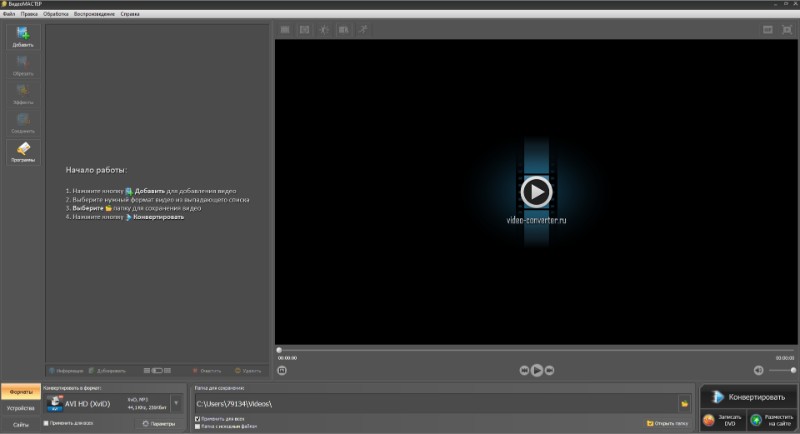
Пошагово:
- Шаг 1. Добавьте WebM (если файлов несколько — сразу пачкой).
- Шаг 2. Выберите MP4 или профиль устройства (телефон/ТВ) для совместимости.
- Шаг 3. Поставьте среднее/высокое качество и сделайте тест 30–60 секунд.
- Шаг 4. Проверьте динамику и звук на целевом устройстве.
- Шаг 5. Запускайте полный ролик или всю очередь.
Если цель — уменьшить размер: снижайте качество по шагам; если артефакты появляются слишком рано, верните качество на шаг выше и рассмотрите умеренное снижение разрешения (когда это допустимо), потому что чрезмерное сжатие быстрее портит динамику.
VLC media player: бесплатная конвертация через «Конвертировать/Сохранить»
VLC часто выбирают, потому что он уже установлен и умеет работать с WebM. В большинстве базовых случаев VLC открывает WebM и перекодирует в MP4, но важно правильно выбрать профиль и обязательно проверить звук, потому что аудио чаще всего становится точкой риска при разнородных WebM.
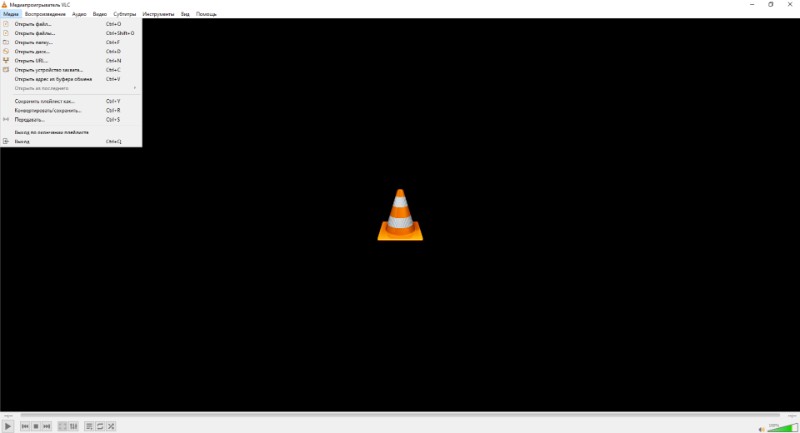
Логика действий:
- Шаг 1. Откройте режим «Конвертировать/Сохранить».
- Шаг 2. Добавьте файл WebM.
- Шаг 3. Выберите профиль MP4 (предпочтительно H.264 для видео; для звука — AAC или MP3, если AAC недоступен в профиле).
- Шаг 4. Укажите имя и путь сохранения результата с расширением .mp4.
- Шаг 5. Запустите конвертацию и проверьте готовый MP4 на целевом устройстве.
Типовые проблемы и быстрые решения: нет звука — попробуйте другой профиль MP4 и повторите тестовый фрагмент; рассинхрон — повторите конвертацию короткого отрезка с более совместимым профилем; проблемы на ТВ — используйте MP4 с H.264 и стандартными параметрами звука, избегая нестандартных настроек.
Movavi Video Converter: пресеты и очередь
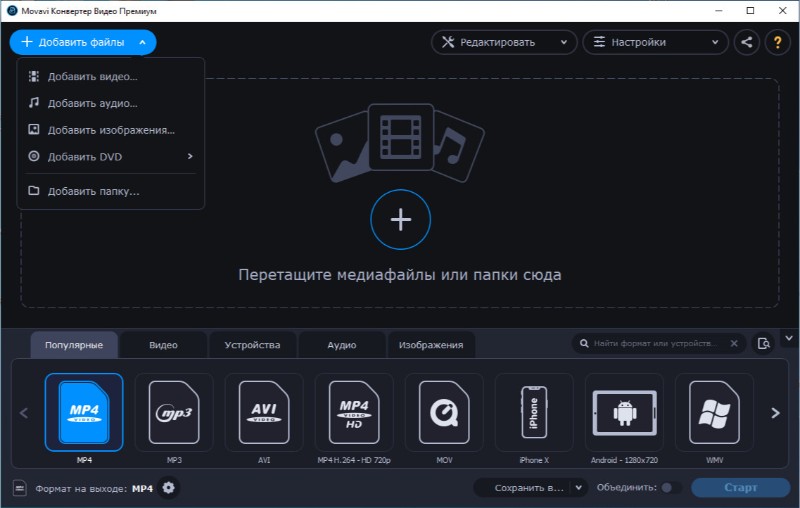
Подходит, если вы хотите понятный интерфейс, быстрый экспорт и удобные пресеты. По логике работы близок к «мастеру»: добавили WebM, выбрали MP4 или профиль устройства, выставили качество, сделали тест, затем запускаете полную обработку или очередь. Если WebM различаются по FPS/разрешению/кодеку, рационально разделять их на группы и использовать разные профили.
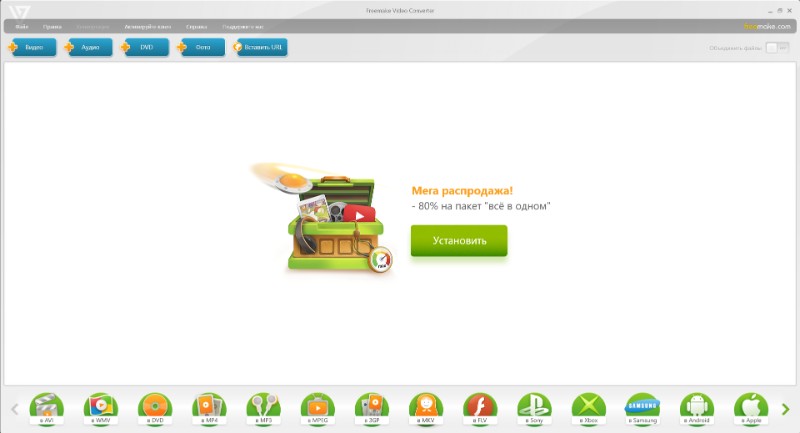
Freemake Video Converter и AVS Video Converter: базовая конвертация и пакетный режим
Эти решения обычно выбирают для базовой конвертации и работы с очередью, когда нужен результат без сложной терминологии. Сценарий одинаковый: импорт WebM → выбор MP4 → качество/профиль → тест 30–60 секунд → запуск полной конвертации.
Пошаговая инструкция: WebM → MP4 в программе на ПК
Ниже — универсальная схема, которая подходит для большинства конвертеров и закрывает типовой запрос «нужно, чтобы видео открылось везде и выглядело нормально».
- Шаг 1. Импорт. Добавьте WebM в программу (если файлов много — добавьте сразу пачкой, но сначала тестируйте на одном).
- Шаг 2. Выбор цели. Выберите MP4 как формат вывода; если есть профили устройств — используйте профиль телефона/ТВ, когда приоритет совместимость.
- Шаг 3. Качество. Начните со среднего или высокого качества; если цель «почти без потерь», не ставьте минимальные значения.
- Шаг 4. Параметры, которые лучше не трогать. По возможности сохраняйте исходное разрешение и FPS, особенно если видео 60 FPS и важна плавность.
- Шаг 5. Тест 30–60 секунд. Сделайте короткий прогон и проверьте динамику и звук.
- Шаг 6. Полная конвертация. После проверки запускайте обработку полного ролика или очереди.
Если итоговый MP4 нужен для ТВ: чаще всего лучше выбрать максимально совместимый профиль (H.264 + стандартный звук), чем экспериментировать с параметрами, которые хорошо работают на ПК, но дают проблемы на телевизоре.
Как конвертировать WebM в MP4 онлайн
Онлайн-конвертеры уместны, когда задача разовая и файл небольшой. При больших WebM онлайн-способ часто упирается в скорость загрузки, лимиты сервиса и нестабильность обработки. Также учитывайте приватность: личные и рабочие видео лучше конвертировать офлайн.
CloudConvert: базовые настройки и предсказуемый результат
Подходит, когда нужен разовый WebM → MP4 с возможностью аккуратно выбрать параметры. Рациональная схема: загрузить WebM → выбрать MP4 → оставить совместимые настройки (H.264 для видео) → при необходимости выставить умеренное качество → конвертировать → скачать → проверить.
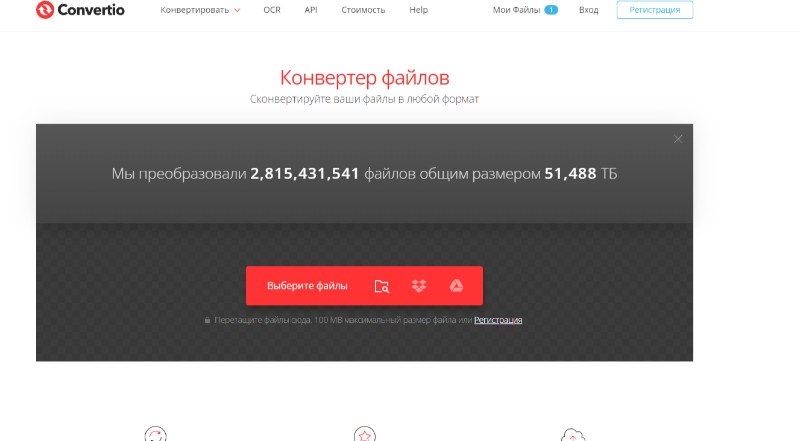
AmoyShare, Online UniConverter, iMyMac, Zamzar: быстрые онлайн-решения
Эти сервисы обычно используют по схеме «загрузил → выбрал MP4 → конвертировал → скачал». Они подходят для простых задач, когда настройки вторичны. Если после конвертации возникают проблемы (нет звука, рассинхрон, странное качество), это сигнал перейти на офлайн-конвертер или FFmpeg, где проще контролировать кодек и параметры.
Настройки, которые реально влияют на качество и размер
Если цель — «без заметной потери качества», ключевое — корректные параметры. Ошибка большинства пользователей — пытаться одновременно уменьшить размер, изменить разрешение, сменить FPS и при этом сохранить исходное качество. Такой подход почти всегда приводит к деградации.
Главные регуляторы:
- Качество/битрейт видео. Чем ниже, тем меньше файл, но тем выше риск артефактов на движении.
- Разрешение. Умеренное снижение разрешения иногда дает лучший визуальный результат, чем чрезмерное снижение качества при сохранении исходного разрешения.
- FPS. Если вам важна плавность (например, 60 FPS), лучше сохранить исходный FPS; снижение может дать рывки.
- Аудио. Для совместимости чаще выбирают AAC; слишком низкий битрейт может ухудшить звучание.
Как проверять качество правильно: смотрите динамичные сцены (панорамы, быстрые движения, мелкая текстура, вода, дым, темные кадры). На статике артефакты могут быть незаметны, а на движении проявляются сразу.
Рабочий алгоритм: тест 30–60 секунд → изменение одного параметра → проверка → следующий шаг. Если после снижения качества появились артефакты, верните качество на шаг выше; если нужен меньший размер, попробуйте умеренно уменьшить разрешение.
Пакетная конвертация WebM: как выстроить очередь без переделок
Пакетный режим полезен, когда нужно обработать серию WebM: записи встреч, скринкасты, ролики из браузера, архив. Основная ошибка — запускать десятки файлов без калибровки параметров на одном типичном ролике.
Рациональная схема пакетной работы:
- выберите один типичный WebM и настройте MP4/профиль + качество;
- сделайте тест 30–60 секунд и проверьте динамику/звук;
- после проверки примените настройки к остальным файлам и запускайте очередь;
- проверьте первые 1–2 результата из очереди, чтобы не потратить время на неверный профиль.
Когда нужно разделять на группы: если часть WebM 30 FPS, часть 60 FPS; если разные разрешения; если разные кодеки; если разные источники. Один профиль редко одинаково хорошо подходит ко всему.
Типовые проблемы и решения
Нет звука после конвертации. Чаще всего причина — некорректная обработка аудиокодека (в WebM часто Opus) или неподходящий профиль. Решение: используйте профиль MP4 с совместимым звуком (AAC/MP3), повторите тестовый фрагмент 30–60 секунд, не меняйте много параметров одновременно.
Рассинхрон аудио и видео. Часто появляется при экспериментах с параметрами или при проблемном исходнике. Решение: повторная конвертация короткого фрагмента с упором на совместимость, проверка результата, затем полный прогон; если проблема не уходит — используйте FFmpeg, чтобы зафиксировать параметры.
MP4 получился больше WebM. Это нормально, если вы выбрали качество/битрейт выше исходника или более «тяжелый» профиль. Решение: снижайте качество/битрейт по шагам и сравнивайте на одном и том же тестовом фрагменте.
Видео тормозит на ТВ/телефоне. Причина часто в слишком сложных параметрах или в несовместимом наборе кодеков. Решение: MP4 с H.264 и стандартным звуком, профиль устройства, отказ от нестандартных настроек, обязательная проверка на целевом устройстве.
Программа не импортирует WebM или конвертирует с ошибкой. Иногда WebM содержит нестандартный кодек или поврежден. Решение: попробуйте другой конвертер; если файл сложный — используйте FFmpeg.
FAQ
В большинстве случаев нет, потому что WebM часто использует VP8/VP9/AV1 и Opus/Vorbis, а MP4 для совместимости обычно предполагает H.264/H.265 и AAC. Практически это означает перекодирование. Реалистичная цель — настроить конвертацию так, чтобы потери были визуально незаметными и не появлялись артефакты на движении.
Чаще всего VLC подходит для базовой конвертации WebM в MP4, особенно для разовой задачи. Но он требует обязательной проверки результата: иногда встречаются случаи без звука, с рассинхроном или с нестабильным результатом на сложных файлах. Рациональная стратегия — тест 30–60 секунд и проверка на целевом устройстве; если есть проблемы, переходите на более контролируемый инструмент (например, FFmpeg) или используйте профиль устройства в конвертере с пресетами.
Наиболее предсказуемый вариант — MP4 с H.264 для видео и AAC для звука, плюс стандартные параметры без нестандартных настроек. Если программа предлагает профиль устройства (телефон/ТВ), часто рациональнее использовать его и затем проверить воспроизведение на конкретном устройстве.
Обычно причина в том, что выбран более высокий уровень качества или битрейт, чем у исходного WebM, либо применен профиль, ориентированный на максимальную детализацию. Снижайте качество/битрейт по шагам и сравнивайте на тестовом фрагменте 30–60 секунд, проверяя динамичные сцены.
Снижайте качество/битрейт постепенно и проверяйте динамику. Если артефакты заметны, верните качество на шаг выше; если нужен более сильный эффект, иногда лучше умеренно снизить разрешение (когда это допустимо), чем продолжать агрессивно сжимать видеопоток.
Сначала повторите конвертацию тестового фрагмента с профилем MP4, где звук задается как совместимый (AAC/MP3), и не меняйте сразу много параметров. Проверьте результат на устройстве, где будет просмотр. Если проблема сохраняется, используйте FFmpeg или другой конвертер с более явным контролем аудио.
Итоги
Конвертация WebM в MP4 чаще всего нужна для совместимости и удобства: MP4 проще воспроизводится на телефонах и ТВ, удобнее пересылается и предсказуемее для загрузки на платформы. Чтобы сохранить качество, не делайте резких шагов: сначала тест 30–60 секунд, затем настройка качества и размера по одному параметру и контроль динамичных сцен. Для базовых задач подойдут конвертеры с понятным процессом и профилями устройств, VLC удобен для разовых конвертаций при обязательной проверке результата, а для сложных WebM и повторяемой пакетной обработки наиболее надежен FFmpeg.
![Jinn'sLiveUSB 11.5 - флешка с Windows 7, 8.1, 10 и 11 [Ru/En]](/uploads/posts/2023-12/26c.jpg)


![Windows 10 22H2 + LTSC 21H2 (x64) 28in1 +/- Office 2024 by Eagle123 (01.2025) [Ru/En]](/uploads/posts/2024-01/bf3db51b483013913308756f2c8e8.jpg)
