








FFmpeg — подробный обзор консольного мультимедийного инструмента для работы с аудио и видео
FFmpeg — это свободный кроссплатформенный набор утилит и библиотек для работы с аудио, видео и потоками. На практике его чаще всего воспринимают как мощный консольный видеоконвертер, но возможности проекта значительно шире: FFmpeg умеет транскодировать файлы между форматами, обрезать и склеивать ролики, масштабировать изображение, накладывать фильтры, захватывать видео с экрана и устройств, транслировать потоки по сети и служить «движком» для графических конвертеров и плееров. Многие медиаплееры и сервера «под капотом» используют библиотеки FFmpeg, поэтому изучение этого инструмента полезно как рядовым пользователям, так и администраторам, разработчикам и создателям видеоконтента.
Общее представление о FFmpeg
FFmpeg развивался как универсальный мультимедийный фреймворк с открытым исходным кодом. Его ядро составляют библиотека кодеков libavcodec, модуль работы с контейнерами libavformat, система фильтров libavfilter и вспомогательные компоненты для масштабирования, ресэмплинга звука и взаимодействия с устройствами. Поверх этого набора библиотек реализованы консольные утилиты: `ffmpeg` для конвертации и обработки, `ffplay` для воспроизведения и `ffprobe` для анализа файлов. Благодаря такой архитектуре FFmpeg одновременно выступает и как самостоятельный инструмент командной строки, и как фундамент для множества других программ.
Главная особенность FFmpeg — гибкость. Вместо того чтобы нажимать кнопки в графическом интерфейсе, пользователь формирует команды, где явно указывает входные и выходные файлы, кодеки, параметры качества, фильтры и способ вывода. Это повышает порог входа, но взамен даёт тонкий контроль над каждой деталью: можно автоматизировать массовую обработку с помощью скриптов, настроить сложные фильтрграфы и собрать специфические форматы вывода, которые не всегда доступны в обычных конвертерах.
FFmpeg используется в очень разных областях: от домашних конвертаций и небольших YouTube-каналов до трансляций телеканалов, потокового видео в интернете и внутренних медиасистем компаний. Многие знают только утилиту `ffmpeg`, но в действительности это лишь один из инструментов в рамках большого проекта.
Архитектура FFmpeg и ключевые библиотеки
Архитектура FFmpeg построена вокруг набора специализированных библиотек, каждая из которых отвечает за свой аспект работы с мультимедиа. libavcodec содержит реализации кодеков — алгоритмов, которые кодируют и декодируют аудио- и видеоданные. Это может быть H.264, HEVC, VP9, AV1, старые MPEG-кодеки или популярные аудиоформаты вроде MP3, AAC, FLAC и Opus. libavformat занимается контейнерами: чтением и записью файлов MP4, MKV, AVI, MOV, MPEG-TS, WebM и многих других.
libavfilter — это система фильтров, позволяющая строить цепочки обработки: масштабирование, кадрирование, поворот, наложение логотипов и текста, деинтерлейс, изменение частоты кадров и множество других операций. Фильтры объединяются в фильтрграфы, что позволяет создавать довольно сложные схемы обработки без использования отдельного видеоредактора. Дополнительные библиотеки вроде libswscale и libswresample отвечают за преобразования изображения и звука (изменение разрешения, формата пикселей, частоты дискретизации), а libavdevice обеспечивает доступ к камерам, картам захвата, микрофонам и другим устройствам.
На базе этих библиотек строятся утилиты командной строки. Такое разделение позволяет использовать FFmpeg как «движок» внутри сторонних программ: разработчики могут подключить нужные библиотеки и вызывать их функции напрямую без запуска отдельных процессов. Именно поэтому в большом количестве графических конвертеров и плееров при внимательном рассмотрении можно обнаружить ссылки на FFmpeg.
Утилита ffmpeg: универсальный конвертер
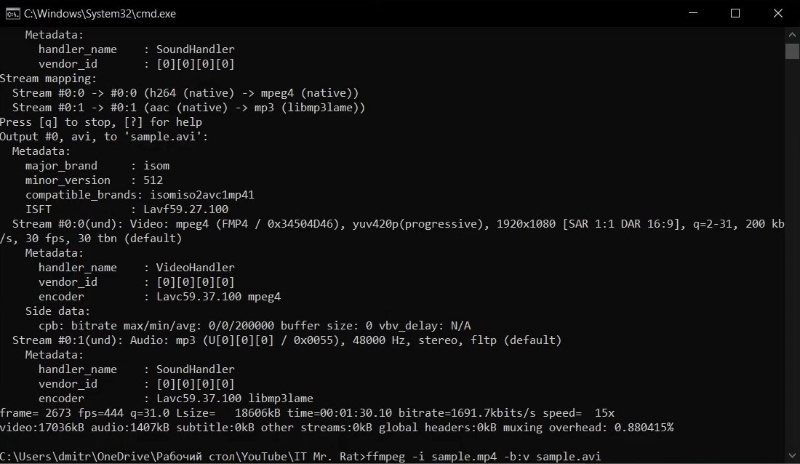
Команда `ffmpeg` — центральный инструмент, с которым большинство пользователей ассоциирует весь проект. В простейшем виде она выглядит так: вы указываете входной файл, параметры обработки и выходной файл. Например, чтобы преобразовать AVI в MP4, используется команда вида ffmpeg -i input.avi output.mp4. Этим всё не ограничивается: вместо одного входного файла можно указать несколько, добавить аудиопоток, подключить сетевой поток или устройство захвата, а на выходе получить один или несколько файлов в разных форматах.
Структурно команда `ffmpeg` состоит из блока входных параметров, фильтрграфа и блока выходных настроек. Сначала задаются параметры для входных источников (например, протоколы, кодировка субтитров или начальные таймкоды), затем — последовательность фильтров, которая применится к видео и аудио, и в завершение — кодеки и настройки для выходных файлов. Такой подход позволяет объединять в одну команду множество операций: обрезку по времени, изменение разрешения, наложение субтитров и лого, изменение битрейта, создание нескольких версий одного ролика.
Возможности `ffmpeg` не ограничиваются файлами. Утилита может принимать видео и звук с веб-камер, карт захвата, микрофонов, а также получать данные по сетевым протоколам вроде RTMP, RTSP, HLS и выдавать результат обратно в сеть или в локальный файл. Это делает инструмент пригодным для потокового вещания, записи трансляций, подготовки контента «на лету» для онлайн-сервисов.
Поддерживаемые форматы, кодеки и протоколы
Одна из причин популярности FFmpeg — очень широкая поддержка форматов. Проект умеет работать с большинством распространённых контейнеров: MP4, MKV, MOV, AVI, MPEG-TS, WebM, FLV, OGG, WAV, AIFF и многими другими. Это касается как чтения, так и записи, хотя в отдельных случаях набор поддерживаемых операций зависит от включённых при сборке опций и внешних библиотек.
Что касается кодеков, библиотека libavcodec включает большое число как современных, так и наследуемых решений. Видеокодеки — от MPEG-1/2 и H.263 до H.264, H.265/HEVC, VP8, VP9, AV1 и других. По аудио поддерживаются MP3, AAC, AC-3, E-AC-3, Opus, Vorbis, FLAC, PCM и многое другое. При необходимости можно задействовать внешние реализации кодировщиков, такие как x264 или x265, если требуется определённый уровень качества и совместимости.
Для работы с потоками FFmpeg поддерживает множество протоколов: HTTP и HTTPS, RTMP, RTSP, RTP, HLS, DASH, SRT и др. Это позволяет принимать и отдавать медиаданные прямо по сети, строить цепочки из серверов и клиентов, записывать эфир и трансляции. На практике это может выглядеть как команда, которая получает поток RTMP, добавляет оверлей и отправляет результат на другой сервер, либо как конвертация готового файла в набор сегментов для HLS.
Система фильтров и фильтрграфов FFmpeg
Фильтры в FFmpeg — это отдельные блоки обработки, которые можно комбинировать в фильтрграфы. В контексте видео наиболее часто используются фильтры `scale` (изменение размера), `crop` (кадрирование), `transpose` и `hflip/vflip` (поворот и отражение), `fps` (изменение частоты кадров), `yadif` и другие деинтерлейсеры, `overlay` (наложение одного изображения на другое), `drawtext` (отображение текста) и фильтры цветокоррекции. Аудиофильтры позволяют нормализовать громкость, выровнять уровень каналов, применить эквализацию, задержку и т.п.
Фильтрграф — это описание того, как фильтры соединены между собой. Например, можно сначала изменить размер, затем обрезать лишние части, накладывать логотип и в конце добавить субтитры. Командой это выглядит как цепочка, описанная в параметре `-filter_complex` или `-vf`. Несмотря на то что синтаксис может выглядеть непривычно, такой подход даёт возможность реализовать достаточно сложные эффекты без отдельного видеоредактора: картинка-в-картинке, многокадровые превью, совмещение нескольких источников видео и аудио.
Использование фильтров — одна из областей, где FFmpeg особенно ценят продвинутые пользователи и автоматизаторы. Скрипт с правильным фильтрграфом можно применять к сотням файлов, не повторяя ручных действий в графическом интерфейсе. При этом важно тщательно тестировать команды на коротких фрагментах, чтобы убедиться в правильной работе цепочки.
Дополнительные утилиты: ffplay и ffprobe
Помимо основной утилиты `ffmpeg`, в состав проекта входят `ffplay` и `ffprobe`. `ffplay` — это простой плеер на базе библиотек FFmpeg, использующий SDL для вывода видео и звука. Он часто применяется для быстрого тестирования роликов и потоков, когда не хочется запускать полноценный медиаплеер. Достаточно прописать `ffplay file.mp4` или указать сетевой адрес потока, чтобы проверить, как он воспроизводится.
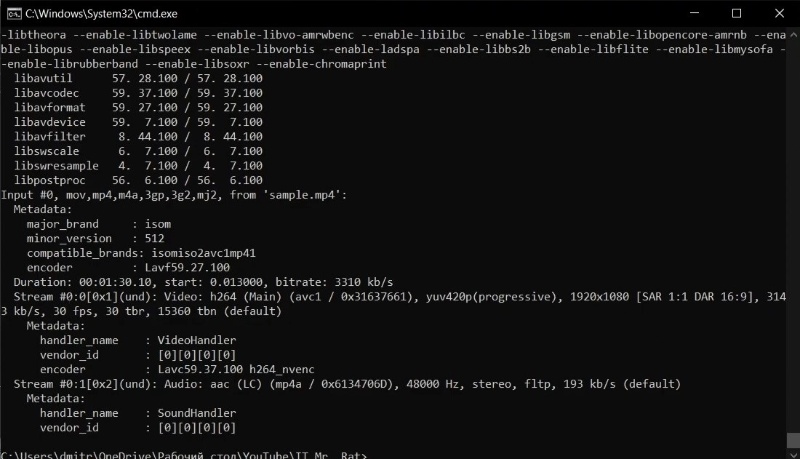
`ffprobe` служит для анализа медиаданных. С его помощью можно узнать подробную информацию о файле: какие внутри потоки, их кодеки, разрешение, частоты кадров и дискретизации, битрейты, таймкоды, метаданные контейнера. Это удобно при диагностике проблем — например, когда видео не принимается какой-то системой или требуется понять точные параметры для перекодирования. Команда `ffprobe -hide_banner -show_streams -show_format file.mkv` выдаёт большой объём информации, которую затем можно использовать при настройке `ffmpeg`.
На практике `ffplay` и `ffprobe` часто используются вместе с основной утилитой как вспомогательные инструменты: сначала анализируют файл, затем корректируют команду конвертации, а после тестируют результат воспроизведением.
Производительность и аппаратное ускорение
FFmpeg активно оптимизируется под разные архитектуры и умеет использовать вычислительные возможности современных процессоров и видеокарт. Внутри проекта широко применяются SIMD-инструкции (SSE, AVX, NEON и т.п.), а для некоторых кодеков доступны аппаратные реализации через внешние API. Например, для видеокарт NVIDIA существует NVENC/NVDEC, для Intel — Quick Sync Video, для Linux-систем — VAAPI и другие варианты. При включении таких механизмов часть работы по кодированию и декодированию переносится на видеоускоритель, что снижает нагрузку на CPU и ускоряет обработку.
Стоит учитывать, что аппаратное ускорение не всегда даёт максимальное качество по сравнению с программными кодировщиками при одинаковом битрейте, зато позволяет значительно повысить скорость, особенно при пакетной обработке большого объёма контента или при работе «на лету» (например, в стриминге). Выбор между программным и аппаратным кодеком зависит от приоритетов: если важна максимальная визуальная детализация, часто оставляют программные энкодеры, если критична скорость — задействуют GPU.
При любом подходе FFmpeg позволяет детально настраивать уровни качества, пресеты скорости, профиль кодека и другие параметры. Грамотное сочетание этих настроек с возможностями железа даёт ощутимый выигрыш по времени обработки при приемлемом качестве.
Установка FFmpeg и базовая конфигурация
Поскольку FFmpeg распространяет исходный код, конкретные исполняемые файлы для Windows, Linux и macOS обычно предлагают дистрибутивы и сторонние сборщики. На Linux-инструменты чаще всего ставятся через менеджеры пакетов: достаточно выполнить команду установки `ffmpeg` и сопутствующих утилит. На Windows пользователи обычно скачивают готовые архивы с бинарниками и добавляют путь к ним в переменную окружения PATH, чтобы команды были доступны из любой папки.
На macOS распространён популярный путь установки через Homebrew или MacPorts. Во всех случаях важно использовать проверенные источники, поскольку от набора включённых библиотек и опций сборки зависят поддерживаемые форматы, кодеки и аппаратные ускорения. При желании можно собрать FFmpeg из исходников самостоятельно, включив или отключив отдельные кодеки, фильтры и модули. Это актуально для разработчиков и систем, где важен строгий контроль над зависимостями.
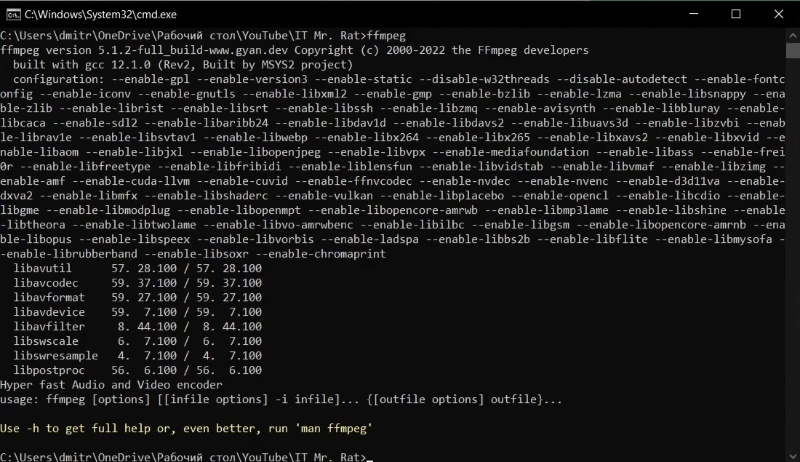
После установки имеет смысл проверить версию и список включённых компонентов командой `ffmpeg -version`. Она показывает, с какими опциями собрана программа, какие внешние кодеки подключены и какие лицензии применяются в данной сборке. Это помогает заранее понимать, какие форматы доступны и какие юридические ограничения следует учитывать.
Примеры типичных команд FFmpeg
FFmpeg часто воспринимают как сложный инструмент, но многие базовые задачи решаются короткими командами. Например, чтобы конвертировать видео в MP4 с настройками по умолчанию, достаточно: ffmpeg -i input.mkv output.mp4. Извлечение аудио в MP3: ffmpeg -i video.mp4 -vn -acodec libmp3lame audio.mp3, где `-vn` отключает видеопоток. Обрезка по времени может выглядеть так: ffmpeg -ss 00:01:00 -to 00:02:30 -i input.mp4 -c copy clip.mp4 — здесь создаётся фрагмент без перекодирования, если это позволяет структура файла.
Для изменения разрешения используется фильтр `scale`, например: ffmpeg -i input.mp4 -vf "scale=1280:720" -c:v libx264 -c:a copy output_720p.mp4. Наложение логотипа через фильтр `overlay` может выглядеть так: ffmpeg -i video.mp4 -i logo.png -filter_complex "overlay=10:10" -codec:a copy out.mp4. Это лишь небольшая часть возможностей. Со временем пользователь может собирать собственные «шаблоны» команд для повторяющихся задач и запускать их через скрипты, автоматизируя рутину.
Для работы с потоками примером может быть команда записи RTMP-потока в файл: ffmpeg -i rtmp://server/app/stream -c copy record.flv. Более сложные сценарии включают одновременную запись и трансляцию, создание адаптивных наборов для HLS и другие варианты. Важно помнить, что команды FFmpeg достаточно гибкие, поэтому перед применением на большой партии данных полезно протестировать их на коротких отрывках и убедиться в корректности результата.
Аналоги и графические оболочки FFmpeg
FFmpeg нередко выступает базовой технологией, а пользователи взаимодействуют с ним через графические оболочки. Существует множество GUI-программ, которые внутри используют библиотеки FFmpeg, но скрывают сложность командной строки. Среди них можно встретить конвертеры и редакторы вроде HandBrake, Shutter Encoder, XMedia Recode и других. В таких инструментах параметры кодеков и фильтров представлены в виде выпадающих списков и ползунков, а пользователь видит не команду, а привычные поля и кнопки.
Помимо настольных приложений, FFmpeg широко используется серверными приложениями: медиасерверами, онлайн-конвертерами, стриминговыми платформами. На стороне пользователя при этом может быть как консольный клиент, так и веб-интерфейс, но обработку выполняет тот же движок. Такой подход облегчает масштабирование и автоматизацию, потому что FFmpeg хорошо подходит для работы в скриптах и фоновых задачах.
Существуют и решения, которые предоставляют более высокоуровневый графический интерфейс, но при этом не акцентируют внимание на том, что внутри задействован FFmpeg. Пользователь настраивает качество, выбрав один из пресетов, а программа формирует нужную команду и запускает её в фоновом режиме. Это подход, который позволяет пользоваться возможностями FFmpeg людям, которые не хотят работать с консолью.
Среди русскоязычных настольных программ можно выделить ВидеоМАСТЕР из линейки АМС Софт. Это видеоконвертер с графическим интерфейсом, рассчитанный на пользователей, предпочитающих настраивать конвертацию через окна и меню. ВидеоМАСТЕР позволяет конвертировать видео и аудио в популярные форматы, использовать профили для устройств, выполнять обрезку и склейку, добавлять простые эффекты и субтитры. В отличие от FFmpeg, управление здесь строится вокруг диалогов и мастеров, а не команд, что снижает порог входа.
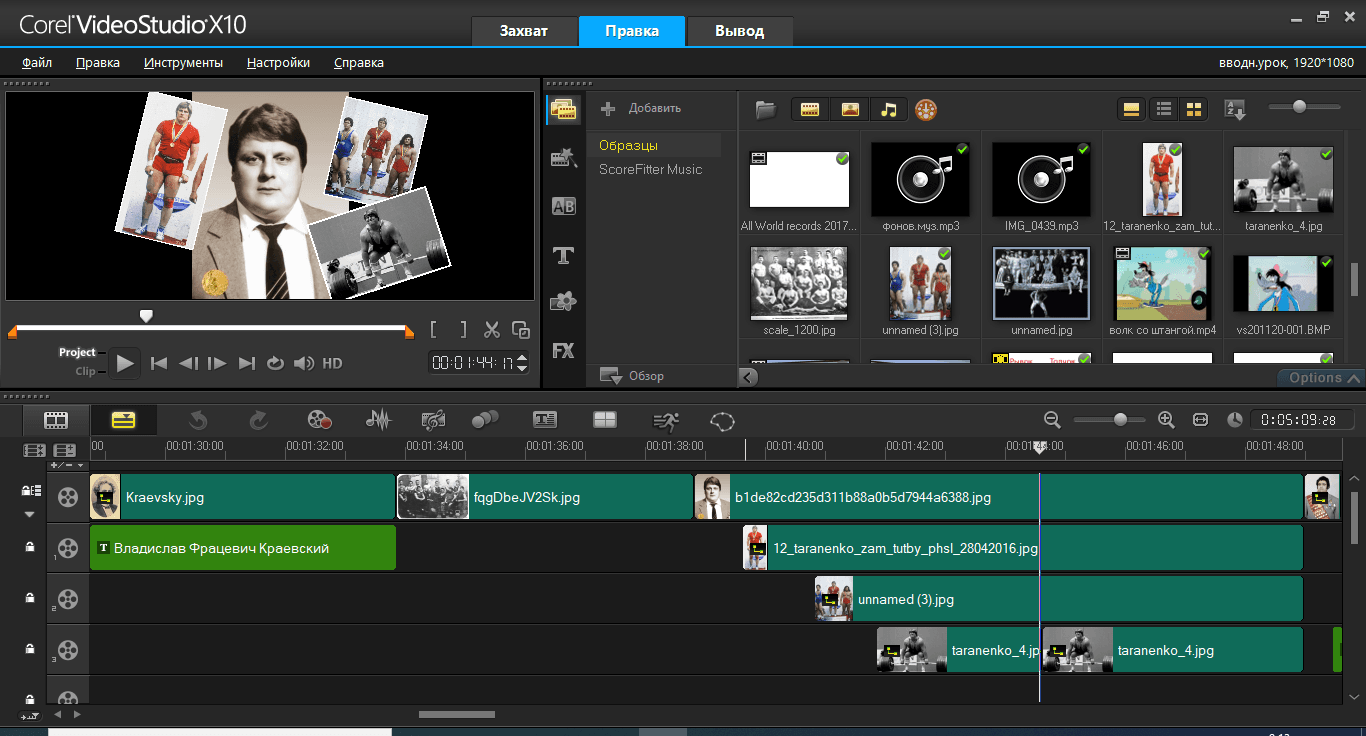
Если кратко сравнивать подходы, FFmpeg — это консольный инструмент с высокой гибкостью и возможностью тонкой настройки, зато с более высокой сложностью для новичков. Графические приложения, включая ВидеоМАСТЕР, больше ориентированы на удобство: они предлагают готовые пресеты, наглядные ползунки и предварительный просмотр, а низкоуровневые параметры скрываются за кнопкой «настройки». В ряде случаев целесообразно комбинировать подходы: массовые или очень специфические задачи решать через FFmpeg, а для единичных конвертаций и базовой обработки использовать удобный GUI.
Кому имеет смысл использовать FFmpeg
FFmpeg в первую очередь ориентирован на пользователей, готовых работать с командной строкой или автоматизировать обработку мультимедиа. Это администраторы и технические специалисты, которые отвечают за подготовку потоков для трансляций, разработчики, встраивающие библиотеки FFmpeg в свои приложения, создатели видеоконтента, которым важно гибко управлять параметрами кодирования. Также инструмент полезен тем, кто регулярно обрабатывает большие объёмы файлов и хочет минимизировать ручную работу за счёт скриптов.
Если же задача — время от времени конвертировать несколько роликов для телефона или выполнить простую обрезку без детальной настройки, многие пользователи предпочитают графические конвертеры, где всё решается через несколько диалогов. FFmpeg в таких сценариях может показаться избыточно сложным, особенно на начальном этапе. Здесь разумно использовать GUI-программы и при необходимости переключаться на FFmpeg, когда появляется запрос на более тонкий контроль над процессом.
В результате FFmpeg часто становится фоновым стандартом: даже если пользователь напрямую с ним не работает, велика вероятность, что применяемые им программы в той или иной форме опираются на этот фреймворк. Тем, кто планирует углубляться в обработку медиафайлов, полезно хотя бы познакомиться с базовыми командами и принципами работы FFmpeg, чтобы понимать, какие возможности доступны в случае необходимости.
Итоговый вывод
FFmpeg — это не просто ещё один видеоконвертер, а полноценный мультимедийный фреймворк, который стал отраслевым стандартом де-факто для обработки аудио и видео. Он объединяет в себе поддержку большого числа форматов и кодеков, развитую систему фильтров, инструменты для работы с потоками, захватом и выводом, а также библиотеки, которые можно использовать в сторонних приложениях. Консольный характер и большое количество параметров делают порог входа выше, чем у графических конвертеров, но одновременно открывают широкие возможности для автоматизации и тонкой настройки.
К сильным сторонам FFmpeg относятся открытый исходный код, кроссплатформенность, гибкость в настройке и обширное сообщество. Ограничения связаны с необходимостью разбираться в командной строке, учитывать особенности лицензирования и патентов на кодеки, а также внимательно относиться к совместимости при интеграции в готовые решения. Тем не менее, для тех, кто работает с мультимедиа регулярно или строит на нём собственные сервисы и инструменты, знание FFmpeg остаётся очень полезным навыком.
FAQ по FFmpeg
FFmpeg — это набор консольных утилит и библиотек, который предоставляет доступ к большому количеству форматов, кодеков и фильтров; в отличие от привычных «оконных» конвертеров он управляется командами и скриптами, что повышает гибкость и даёт возможность автоматизировать обработку, но требует большего знакомства с принципами работы.
Исходный код FFmpeg распространяется под лицензиями LGPL и GPL в зависимости от того, какие модули и опции используются при сборке; в большинстве случаев библиотеки можно применять в коммерческих проектах, соблюдая условия лицензии, но для отдельных кодеков могут действовать патентные ограничения, поэтому перед интеграцией важно внимательно изучить юридическую сторону вопроса.
FFmpeg поддерживает широкий набор контейнеров (MP4, MKV, AVI, MOV, MPEG-TS, WebM и др.) и кодеков, включая популярные видеокодеки (H.264, HEVC/H.265, VP8, VP9, AV1, MPEG-2 и т.п.) и аудиокодеки (MP3, AAC, AC-3, FLAC, Opus, PCM и др.), однако конкретный перечень зависит от сборки и включённых при компиляции модулей.
На Linux FFmpeg обычно устанавливается через стандартные репозитории, на Windows удобнее всего использовать готовые архивы с бинарниками и добавить путь к ним в переменную PATH, а на macOS распространён способ установки через Homebrew или MacPorts; во всех случаях рекомендуется брать пакеты из официальных или надёжных источников.
Работа с FFmpeg требует привыкания к командной строке и понимания базовых понятий о кодеках и форматах, поэтому порог входа выше, чем у программ с графическим интерфейсом; вместе с тем существует множество GUI-оболочек и конвертеров, использующих FFmpeg внутри и предоставляющих более привычный интерфейс с кнопками и пресетами.
Да, FFmpeg умеет использовать аппаратное ускорение через NVENC/NVDEC, Quick Sync, VAAPI и другие технологии, что позволяет перенести часть работы на видеокарту и ускорить кодирование или декодирование, однако качество и доступность конкретных режимов зависят от оборудования и конфигурации сборки.
FFmpeg поддерживает работу с устройствами захвата и экрана, а также множество сетевых протоколов, поэтому его часто используют для организации потокового вещания, записи трансляций и подготовки сегментов для HLS или других адаптивных форматов; настройка может быть сложнее, чем в специализированных стриминговых приложениях, но даёт широкие возможности для тонкой конфигурации.
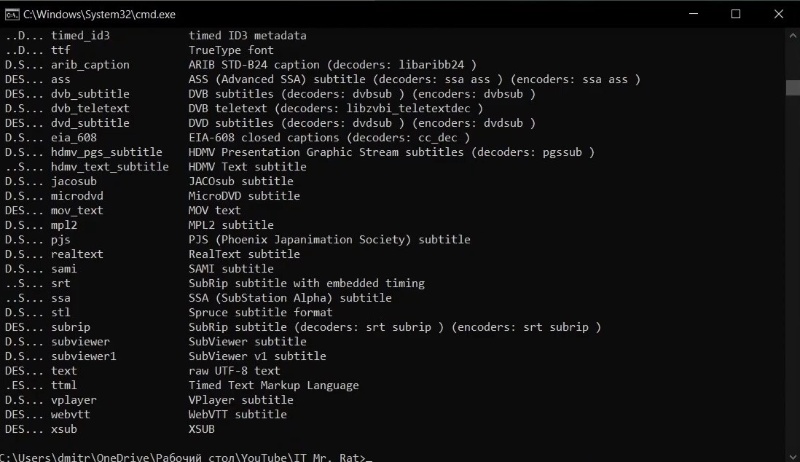
В таких случаях полезно сначала запустить ffprobe, чтобы посмотреть структуру файла, убедиться в наличии нужных кодеков и проверить корректность пути, а затем поочерёдно упрощать команду, исключая подозрительные опции; при необходимости можно проверить, какие кодеки включены в вашу сборку, командой ffmpeg -codecs и ffmpeg -formats.
![Jinn'sLiveUSB 11.5 - флешка с Windows 7, 8.1, 10 и 11 [Ru/En]](/uploads/posts/2023-12/26c.jpg)



