







Обзор лучших средств для конвертации AVI в MP4: программы и онлайн-сервисы
MP4 считается одним из самых универсальных форматов для хранения видео: его без проблем воспроизводят компьютеры под управлением Windows и macOS, смартфоны на Android, Айфон и Айпад, современные телевизоры и большинство онлайн-платформ. Поэтому задача «как конвертировать AVI в MP4» возникает довольно часто: нужно подготовить ролик к загрузке на сайт, уменьшить размер файла, обеспечить совместимость с мобильным устройством или привести медиатеку к единому формату. В этом обзоре разобраны девять решений — программы для ПК и онлайн-сервисы, которые позволяют изменить формат видео с AVI на MP4, а также сопровождаются короткими пошаговыми инструкциями.
Почему имеет смысл менять AVI на MP4
AVI долгие годы активно использовали для хранения фильмов, клипов и записей с камер. При корректном кодировании он обеспечивает хорошее качество, но не всегда удобен в современных сценариях. Во-первых, далеко не все мобильные устройства и телевизоры одинаково стабильно воспроизводят AVI. Во-вторых, кодеки внутри контейнера могут сильно различаться, и плеер, который легко открывает один ролик, откажется воспроизводить другой. В-третьих, файлы AVI нередко получаются крупнее, чем аналоги в MP4 при сопоставимом визуальном качестве.
MP4, напротив, ориентирован на широкую совместимость. Этот контейнер используют для видео на смартфонах, в социальных сетях, в видеохостингах и стриминговых сервисах. При использовании распространённых кодеков (например, H.264) и разумного битрейта конвертация AVI в MP4 помогает уменьшить размер файла, упростить загрузку в сеть и сделать видео доступным на большем числе устройств. При этом качество зависит не столько от самого формата, сколько от настроек кодирования — разрешения, битрейта и выбранного кодека. Поэтому важно не только выбрать конвертер AVI в MP4, но и понимать базовые принципы настройки.
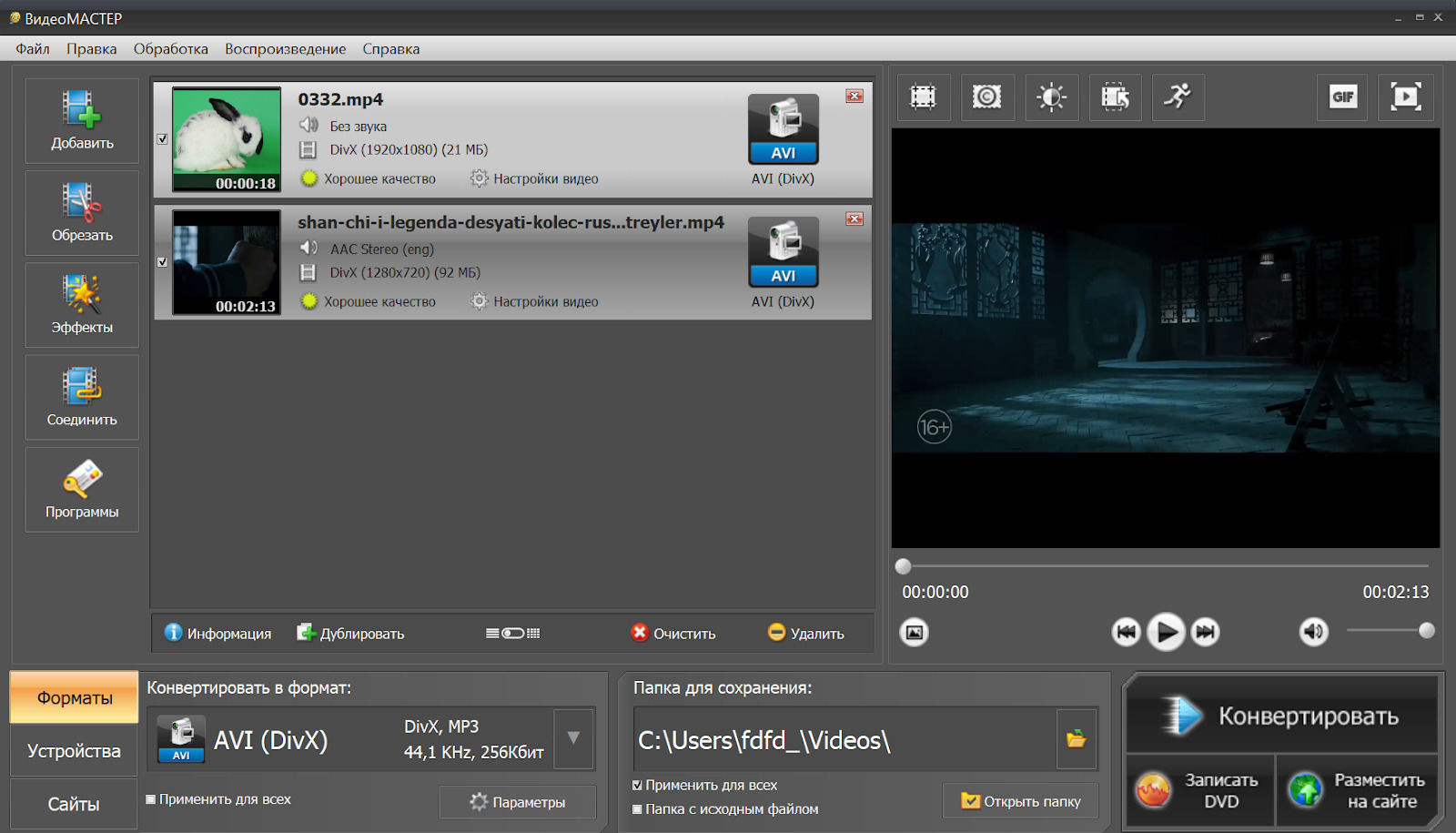
ВидеоМАСТЕР — конвертер AVI в MP4 для Windows
ВидеоМАСТЕР — программа для Windows, рассчитанная на пользователей, которым нужно регулярно работать с видео: конвертировать файлы между форматами, обрезать и склеивать ролики, применять простые эффекты и готовить клипы для публикации в интернете. Приложение поддерживает более 50 форматов, среди которых MP4, MOV, MKV, FLV, OGG, WMV, VOB, а также аудиоформаты вроде WMA, FLAC, AAC и других. Интерфейс полностью на русском языке, основные действия вынесены на панель и сопровождаются подсказками.
Для задачи «AVI в MP4» программа предлагает простой сценарий: выбрать файл, указать формат вывода и запустить обработку. Дополнительно можно настроить битрейт, разрешение, параметры звука, а при необходимости — отредактировать ролик: обрезать лишние фрагменты, добавить титры или эффект.
Как конвертировать AVI в MP4 в ВидеоМАСТЕР:
- 1. Запуск программы. Откройте ВидеоМАСТЕР через ярлык на рабочем столе или меню «Пуск».
- 2. Добавление видео. Нажмите кнопку «Добавить» и выберите AVI-файл. Можно импортировать сразу несколько роликов; они появятся в списке с указанием длительности и формата.
- 3. Выбор формата MP4. В поле «Конвертировать в формат» выберите MP4. Программа покажет несколько профилей с разными сочетаниями кодеков и параметров качества.
- 4. Настройка по желанию. При необходимости откройте дополнительные настройки: выберите видеокодек (например, H.264), задайте битрейт и разрешение, отрегулируйте звук. Если требуется просто изменить формат видео с AVI на MP4 без детального подбора параметров, можно оставить предложенные значения.
- 5. Запуск конвертации. Нажмите кнопку «Конвертировать» и дождитесь завершения обработки. Готовый файл сохранится в папку, указанную в настройках проекта.
ВидеоМАСТЕР удобен, если часто приходится перекодировать несколько роликов подряд и иногда выполнять базовое редактирование без перехода в отдельный видеоредактор.
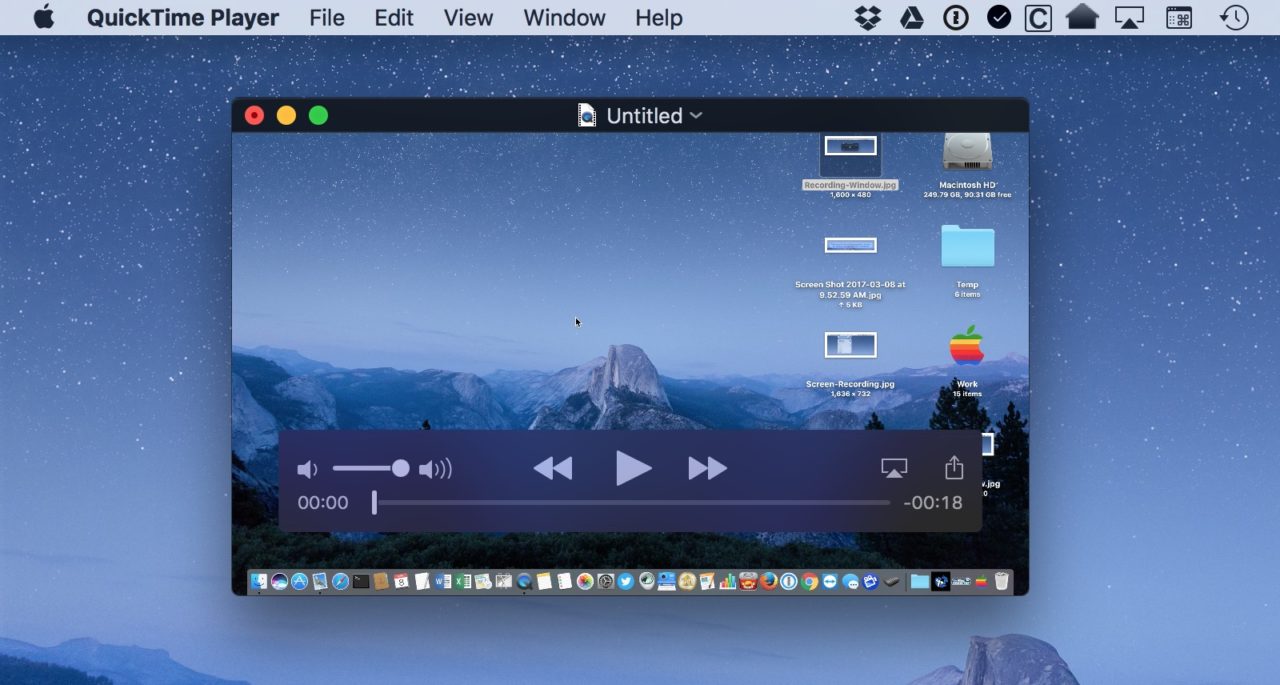
QuickTime Player — смена AVI на MP4 в macOS
QuickTime Player — медиапроигрыватель, который входит в стандартный набор программ macOS. Он ориентирован на работу с форматом MOV и другими распространёнными типами видео, но в ряде случаев позволяет использовать и простую конвертацию. Для пользователей Mac это один из вариантов, как конвертировать AVI в MP4 без установки дополнительного софта.
Основные особенности QuickTime Player:
- проект из экосистемы Apple, интегрированный в систему;
- подходит для базовой смены формата и экспорта в MP4;
- не предназначен для глубокой настройки параметров кодирования.
Пошаговая схема:
- 1. Открытие файла. Запустите QuickTime Player, в меню File выберите пункт Open File и укажите AVI-ролик на диске.
- 2. Настройка экспорта. Снова откройте меню File и выберите Export. В появившемся окне укажите, что требуется сохранить видео в MP4 (обычно через один из вариантов экспорта с настройками качества).
- 3. Сохранение результата. Задайте имя файла и папку назначения, подтвердите сохранение. После завершения обработки ролик будет доступен в формате MP4.
Такой вариант подходит для тех случаев, когда нужно единично изменить формат видео с AVI на MP4 на компьютере Apple и нет потребности в расширенных функциях.
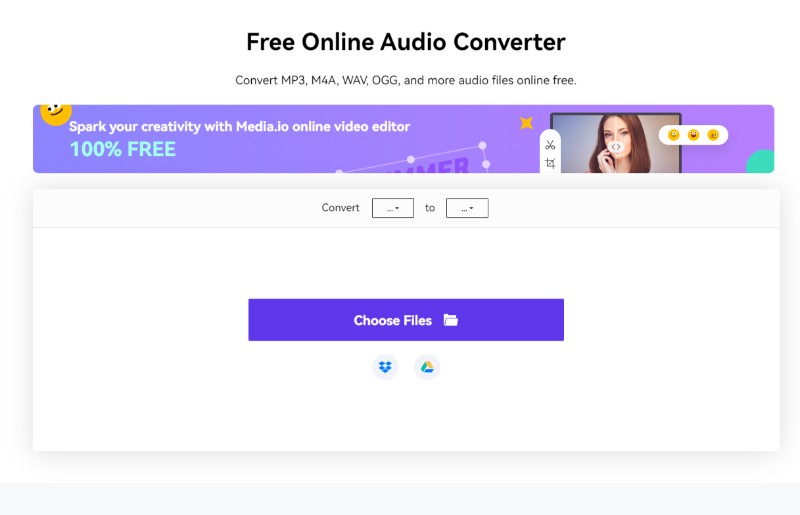
Online UniConverter — онлайн-конвертер AVI в MP4
Online UniConverter относится к категории веб-сервисов, которые работают прямо в браузере. Он позволяет уменьшать размер видео, менять формат и разрешение, выбирать целевой размер файла. Для конвертации AVI в MP4 достаточно загрузить ролик и задать нужный тип вывода. Сервис рассчитан на тех, кто не хочет устанавливать программы и решает задачи в режиме «зашёл, конвертировал, скачал».
Возможности Online UniConverter в контексте AVI→MP4:
- смена контейнера и кодека;
- регулировка разрешения и битрейта;
- ограничения по размеру загружаемых файлов в бесплатном режиме.
Последовательность действий:
- 1. Загрузка ролика. Откройте страницу конвертера и перетащите AVI-файл в окно либо выберите его через диалог выбора.
- 2. Указание формата. В поле выходного формата выберите MP4. При желании уточните разрешение и качество.
- 3. Запуск обработки. Нажмите кнопку Convert и дождитесь завершения.
- 4. Скачивание файла. Загрузите готовый MP4 на компьютер.
Онлайн-сервис удобен для разовых задач и работы с небольшими файлами, особенно если нет доступа к своему компьютеру.
FFmpeg — конвертация через командную строку
FFmpeg — набор библиотек и консольных утилит для работы с аудио- и видеоданными. Он доступен бесплатно и используется во множестве проектов как «движок» обработки. В отличие от графических программ, FFmpeg управляется командами: чтобы выполнить конвертацию AVI в MP4, нужно ввести соответствующую строку в консоль.
Особенности FFmpeg:
- отсутствие графического интерфейса, управление через командную строку;
- высокая гибкость: можно задавать практически любые параметры кодирования;
- подходит опытным пользователям и администраторам, которые автоматизируют обработку.
Примерный порядок действий:
- 1. Установка. Скачайте и распакуйте FFmpeg под свою систему, добавьте путь к исполняемому файлу в переменную окружения (или используйте полный путь при запуске).
- 2. Открытие консоли. Запустите командную строку (или терминал) и перейдите в папку с видеороликом.
- 3. Запуск конвертации. Введите команду формата
ffmpeg -i video.avi -b:a 192K -vn video.mp4, где вместоvideoуказаны реальные имена файлов. Ключи можно дополнять: задавать видеокодек, битрейт, частоту кадров. - 4. Ожидание результата. Дождитесь завершения обработки. Готовый файл появится в той же папке.
FFmpeg удобен для пакетной обработки и сложных сценариев, но требует базового знакомства с командной строкой и документацией по параметрам.

HandBrake — кроссплатформенный конвертер AVI в MP4
HandBrake — бесплатный видеоконвертер с открытым исходным кодом, доступный для Windows, Linux и macOS. Он умеет конвертировать AVI в MP4 и другие форматы, поддерживает около тридцати типов файлов и предоставляет пользователю широкий набор параметров. В программе есть пресеты под разные устройства и площадки, а также инструменты для работы с аудиодорожками и субтитрами.
Основные функции HandBrake:
- поддержка MP4, MKV, FLV, MOV, AVI, WebM и других контейнеров;
- настройка видеокодека, качества и битрейта;
- работа с аудио: изменение формата, битрейта, количества каналов;
- добавление и удаление метаданных.
Как изменить формат видео с AVI на MP4 в HandBrake:
- 1. Добавление исходника. Нажмите кнопку Open Source и выберите AVI-файл.
- 2. Настройка профиля. В разделе формата укажите MP4. Ниже можно выбрать кодек, задать качество, отредактировать список аудиодорожек и субтитров.
- 3. Старт конвертации. Нажмите кнопку Start Encode, чтобы запустить обработку. Прогресс отображается в нижней части окна.
HandBrake рассчитан на пользователей, которые готовы потратить немного времени на освоение интерфейса и хотят полноценно управлять параметрами конвертации.
Zamzar Video Converter — универсальный онлайн-конвертер
Zamzar Video Converter — веб-сервис для перекодирования разных типов файлов, в том числе видео. С его помощью можно перевести AVI в MP4 и другие форматы, а также подобрать настройки под конкретный тип устройства. Интерфейс сводится к нескольким шагам, а сам процесс выполняется на стороне сервера.
Ключевые особенности:
- поддержка распространённых видеоконтейнеров (MP4, AVI, WMV, MOV, FLV и др.);
- возможность обработки сразу нескольких файлов;
- ограничения по количеству конвертаций и размеру в бесплатном режиме.
Пример схемы работы:
- 1. Загрузка видео. На сайте выбирается файл AVI посредством кнопки выбора или перетаскивания.
- 2. Указание формата. В списке выходных форматов выбирается MP4.
- 3. Запуск конвертации. После нажатия кнопки конвертации сервис начинает обработку. При большом объёме можно включить уведомление по электронной почте.
- 4. Получение результата. По окончании появляется ссылка на скачивание MP4-файла.
Такой онлайн-конвертер подходит, если нужно быстро переделать формат видео с AVI на MP4 без установки программ и при умеренных требованиях к объёму.
Miro Video Converter — подготовка видео для устройств
Miro Video Converter — программа, которая упрощает подготовку видео к просмотру на различных устройствах и публикации в интернете. Она умеет преобразовывать видео в MP4, WebM и Ogg Theora, а также предлагает набор профилей под смартфоны, планшеты и некоторые медиаплееры. Интерфейс максимально упрощён: пользователю нужно выполнить всего несколько действий.
Краткий обзор возможностей:
- конвертация AVI в MP4 с базовыми настройками;
- оптимизация видео для устройств на Android и для техники Apple (iPod, iPhone, iPad), а также некоторых других платформ;
- поддержка ряда игровых и чтения устройств, включая PSP и отдельные модели.
Пошаговый пример работы:
- 1. Импорт файлов. Перетащите AVI-видео в окно Miro Video Converter или добавьте его через кнопку выбора.
- 2. Выбор формата. Нажмите кнопку Format и в разделе Video выберите MP4 либо нужный профиль устройства.
- 3. Запуск. Нажмите Convert Now. Программа начнёт конвертацию, после завершения ролик будет сохранён в указанную папку.
Инструмент удобен, когда требуется быстро подготовить несколько роликов для просмотра на мобильных устройствах без сложной настройки параметров.
Aiseesoft Free Video Converter — условно-бесплатное решение
Aiseesoft Free Video Converter — программа, предназначенная для конвертации между популярными форматами, включая MP4, MXF, TS, FLV, MOV, MTS, HD AVI, HD MP4, HD WMV и другие. Помимо смены формата, она умеет извлекать звук в WAV, MP3 и других вариантах, обрезать и соединять видео, а также управлять параметрами кодирования.
Особенности лицензирования:
- бесплатный режим действует для файлов ограниченной длительности (до нескольких минут);
- для снятия ограничений предусмотрена платная лицензия или подписка.
Как конвертировать AVI в MP4:
- 1. Добавление роликов. Запустите программу и перетащите AVI-файлы в окно. Поддерживается пакетная обработка.
- 2. Настройка профиля. В поле «Выходной формат» выберите MP4 или подходящий профиль качества.
- 3. Старт обработки. Нажмите кнопку «Преобразовать» и дождитесь завершения. Готовые ролики сохранятся в выбранную папку.
Данное средство ориентировано на пользователей, которые готовы мириться с ограничениями бесплатной версии и при необходимости рассмотреть переход на полную.
Online-Convert.com — онлайн-конвертация AVI в MP4
Online-Convert.com — веб-площадка для работы с различными типами файлов, в том числе видео. Сайт предлагает отдельный модуль для конвертации AVI в MP4, где помимо выбора формата можно настроить базовые параметры ролика. Интерфейс построен по принципу пошаговой анкеты.
Общий сценарий смены формата:
- 1. Выбор инструмента. На сайте открывается раздел «Video Converter», затем задаётся целевой формат MP4.
- 2. Добавление файла. Загружается AVI-файл с компьютера или по ссылке.
- 3. Настройка параметров. При желании уточняются разрешение, битрейт, формат аудио и некоторые дополнительные опции.
- 4. Конвертация и скачивание. После запуска обработки сервис формирует ссылку на готовый MP4-файл.
Online-Convert.com полезен как дополнительный онлайн-конвертер, когда важно изменить тип видеофайла без установки дополнительного ПО.
Сравнение AVI и MP4 с точки зрения использования
При выборе целевого формата важно понимать, что качество и размер зависят не только от контейнера, но и от кодека, битрейта, разрешения и других параметров. Тем не менее, AVI и MP4 часто используют по-разному.
- Качество. И AVI, и MP4 могут передавать картинку высокого качества. Формат не задаёт качество сам по себе — его определяют настройки кодирования. В AVI возможно использовать минимальное сжатие или даже обойтись без него, что даёт крупные файлы, но сохраняет максимум данных. MP4 почти всегда подразумевает сжатие с потерями, однако при адекватном битрейте визуальная разница может быть несущественной.
- Размер. При переходе с AVI на MP4 нередко удаётся уменьшить размер ролика на 20–30% за счёт более эффективного алгоритма сжатия. Это упрощает хранение и пересылку. С другой стороны, если завысить требования к качеству и битрейту, файл MP4 может получиться не меньшим, чем исходный.
- Совместимость. MP4 в большинстве случаев удобнее в современных условиях: его «понимает» большее количество устройств, от смартфонов до онлайн-площадок. AVI по-прежнему поддерживается множеством плееров, но в ряде экосистем формат постепенно уступает место более современным контейнерам.
Для локального архива на конкретном плеере можно оставить AVI, если никаких проблем с воспроизведением нет. Если же ролики планируется массово пересылать, загружать на сайты или просматривать на разных устройствах, переход на MP4 обычно упрощает работу.
Аналог из линейки АМС Софт для работы с видео
Помимо ВидеоМАСТЕР, в линейке АМС Софт есть и другие решения, связанные с видео. Например, программа ВидеоСТУДИЯ ориентирована на тех, кому помимо конвертации требуется более широкий набор средств для монтажа. Она позволяет соединять и обрезать фрагменты, добавлять эффекты и титры, работать со звуком и подготавливать готовые ролики к сохранению в разных форматах. В задачах, где важна именно сборка и оформление видео, ВидеоСТУДИЯ может дополнять конвертер AVI в MP4, тогда как для повседневной перекодировки файлов и простой обработки удобнее использовать ВидеоМАСТЕР.
FAQ по конвертации AVI в MP4
MP4 — это формат мультимедийного контейнера семейства MPEG-4, рассчитанный на хранение видео, аудио и сопутствующих данных. Его главное преимущество — совместимость: файлы MP4 воспроизводятся на Айфоне и Айпаде, на телефонах и планшетах под Android, на большинстве компьютеров и телевизоров. Для пользователя это означает, что один и тот же ролик можно без дополнительной обработки запускать на разных устройствах.
Ни MP4, ни AVI сами по себе не задают качество изображения: оно определяется выбранным кодеком, битрейтом и разрешением. В AVI нередко используют менее сильное сжатие или даже его отсутствие, что позволяет сохранить максимум деталей, но приводит к крупным файлам. В MP4 обычно применяют эффективные алгоритмы сжатия с потерями, позволяющие уменьшить размер при умеренном снижении качества. При аккуратном выборе параметров оба формата могут обеспечить хорошую картинку.
Если сравнивать типичные сценарии, ролик в MP4 при сопоставимом уровне визуального качества часто оказывается легче, чем AVI. Это связано с тем, что кодеки, применяемые в контейнере MP4, более эффективно используют сжатие. В результате удаётся снизить размер на десятки процентов. Однако при завышенных настройках качества и битрейта MP4 может быть и крупнее исходного AVI, поэтому важно контролировать параметры кодирования.
Большинство видеоплатформ рекомендуют загружать ролики в MP4 с кодеком H.264. Такой вариант обеспечивает разумное соотношение размера и качества и легко обрабатывается серверной стороной сервиса. MOV также может использоваться, но файлы обычно крупнее. FLV применяют реже, хотя с точки зрения итогового веса он может быть выгоден. Если цель — стандартная публикация на YouTube или аналогичной площадке, выбор MP4 считается наиболее практичным.
При аккуратной настройке конвертера AVI в MP4 можно подобрать параметры так, чтобы разница с исходником была минимальной. Для этого целесообразно ориентироваться на исходное разрешение и битрейт, не снижать их слишком сильно и использовать проверенный видеокодек. Полностью без потерь обычно работают только режимы, в которых перекодирования не происходит, но при переходе на другой контейнер такое возможно не всегда.
Выбор зависит от задач. Если нужно регулярно обрабатывать много роликов, удобнее установить программу: она позволяет выполнять пакетную конвертацию, не зависит от скорости интернета и даёт больше настроек. Онлайн-конвертер AVI в MP4 больше подойдёт для разовых операций с небольшими файлами и ситуаций, когда нельзя устанавливать ПО. В ряде случаев имеет смысл использовать оба подхода, в зависимости от контекста.
Мобильные видеоконвертеры существуют как для Android, так и для iOS. Они позволяют выбрать AVI-файл из памяти устройства, указать MP4 на выходе, при необходимости уменьшить разрешение и размер, а затем сохранить ролик в галерею. Такой способ удобен, когда нужно быстро подготовить видео для отправки по мессенджеру или публикации в социальной сети, но при больших или длинных файлах обработка может занять больше времени, чем на компьютере.
Итоги по выбору конвертера AVI в MP4
Конвертация AVI в MP4 помогает решить сразу несколько задач: обеспечить совместимость с современными устройствами, уменьшить размер ролика и подготовить видео к публикации в интернете. Для этого можно использовать различные подходы. Программы для ПК дают больше контроля над параметрами и подходят для регулярной работы и пакетной обработки. Онлайн-сервисы удобны для разовых операций и позволяют изменить формат видео без установки дополнительного софта. Дополнительно можно задействовать мобильные приложения, когда требуется быстро подготовить ролик прямо на телефоне.
Среди рассмотренных решений ВидеоМАСТЕР ориентирован на пользователей Windows и сочетает конвертер с базовым редактором. QuickTime Player позволяет выполнить базовую конвертацию на macOS. Online UniConverter, Zamzar и Online-Convert.com работают в браузере и подходят для тех, кто предпочитает онлайн-инструменты. FFmpeg и HandBrake дают продвинутый уровень контроля за счёт гибких настроек, а Miro Video Converter и Aiseesoft Free Video Converter предлагают дополнительные варианты для настройки роликов под устройства и типовые задачи. При выборе конкретного конвертера стоит учитывать объём файлов, частоту работы, требуемый уровень детализации параметров и привычную платформу.
![Jinn'sLiveUSB 11.5 - флешка с Windows 7, 8.1, 10 и 11 [Ru/En]](/uploads/posts/2023-12/26c.jpg)



