








Aiseesoft Free Video Converter — подробный обзор бесплатного видеоконвертера для Windows и macOS
Aiseesoft Free Video Converter — это бесплатная программа для конвертации видео и аудио, ориентированная на повседневные задачи: перегон старых роликов в современные форматы, подготовка файлов под смартфоны и планшеты, создание облегчённых версий для интернета и извлечение звука из видеозаписей. Конвертер поддерживает сотни популярных форматов (MP4, MKV, AVI, MOV, WMV, FLV и др.), умеет сохранять файлы в удобные профили для устройств, включает простой редактор для обрезки и лёгкой обработки картинки и позволяет пакетно обрабатывать сразу целые папки с видеороликами. При этом это не профессиональный монтажный комбайн, а именно «рабочая лошадка» для тех, кому нужно быстро и без лишних сложностей привести медиатеку в порядок.
Для чего нужен Aiseesoft Free Video Converter
Aiseesoft Free Video Converter создавался как бесплатное решение на каждый день, способное закрыть базовые потребности в конвертации. Пользователь может взять практически любое видео — старый AVI, тяжёлый MKV, скачанный FLV, клип в 3GP, домашнюю запись в MTS — и сохранить его в формате, который корректно воспроизводится на телефоне, планшете, телевизоре, медиаплеере или в браузере. Аналогично программа работает и с аудио: позволяет конвертировать треки в MP3, AAC, WAV, FLAC, укладывать музыку под определённые ограничения по размеру или совместимости.
Основные сценарии использования такие: подготовить видео под смартфон, избавившись от «тяжёлых» контейнеров; сделать версию ролика для соцсетей или онлайн-платформ; преобразовать коллекцию старых клипов и фильмов из разнородных форматов в единый стандарт (как правило, MP4); извлечь аудио из видеолекции, концерта или подкаста. При этом конвертер не перегружен профессиональными функциями, а дополнительные инструменты редактирования — обрезка, кадрирование, простые эффекты, водяные знаки — служат именно для базовой предобработки, а не для полноценного монтажа.
По отношению к платным продуктам Aiseesoft, таким как Video Converter Ultimate, бесплатная версия позиционируется как облегчённый вариант: она даёт широкий список форматов и профилей, но без продвинутых модулей по улучшению, записи экрана, конвертации 3D, глубокого редактирования и других «старших» возможностей. Для большинства домашних задач этого набора более чем достаточно.
Поддерживаемые форматы и возможности конвертации
Одно из ключевых преимуществ Aiseesoft Free Video Converter — очень широкий набор поддерживаемых форматов. Программа работает с большинством популярных контейнеров: MP4, MKV, AVI, MOV, WMV, FLV, MPG, TS, M4V, 3GP, ASF, VOB и многими другими. Это упрощает жизнь тем, у кого медиатека собиралась годами и состоит из файлов «со всего интернета» — конвертер не заставляет долго разбираться, чем именно закодирован конкретный ролик, а просто пытается открыть его и предложить варианты вывода.
На выходе чаще всего используется MP4 с кодеком H.264, так как это де-факто стандарт для большинства устройств и сервисов. При желании можно конвертировать и в другие форматы: например, сохранить AVI для старого плеера, WMV для совместимости с устаревшим ПО, MKV для домашнего архива и т.п. Для аудио предусмотрены MP3, AAC, AC3, WAV, WMA, FLAC, OGG, M4A и другие форматы, а также режим «video to audio», когда из видеоролика извлекается только звуковая дорожка.
Программа поддерживает пакетную конвертацию: можно добавить сразу десятки файлов, выбрать единый формат и профиль, а затем запустить обработку. Это особенно удобно, если нужно унифицировать большую коллекцию или подготовить сразу несколько роликов для загрузки на сайт. Пользователь не привязан к постоянному мониторингу процесса: достаточно один раз задать параметры и дождаться окончания конвертации.
Интерфейс и удобство использования
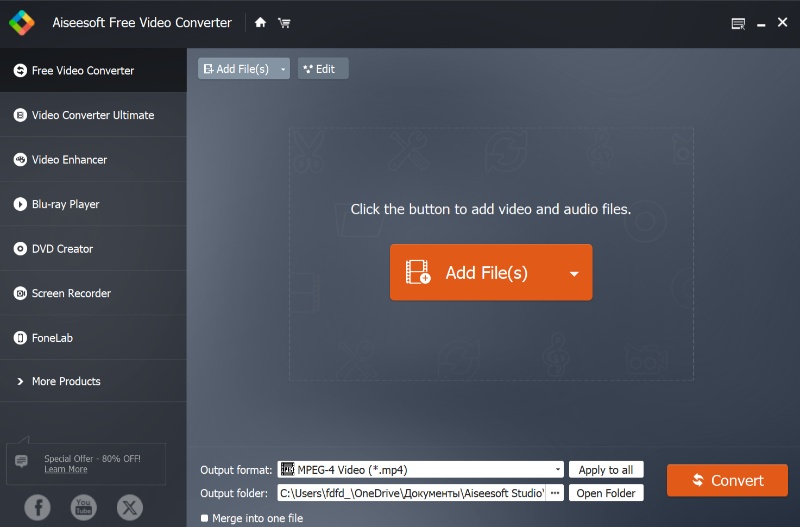
Интерфейс Aiseesoft Free Video Converter построен по принципу «минимум лишнего»: в верхней части — кнопки добавления файлов и выбора профиля, в основной области — список загруженных видеороликов, внизу — выбор конечного формата, директории сохранения и кнопка запуска. Все основные действия доступны с главного окна, без необходимости постоянно переключаться между вкладками.
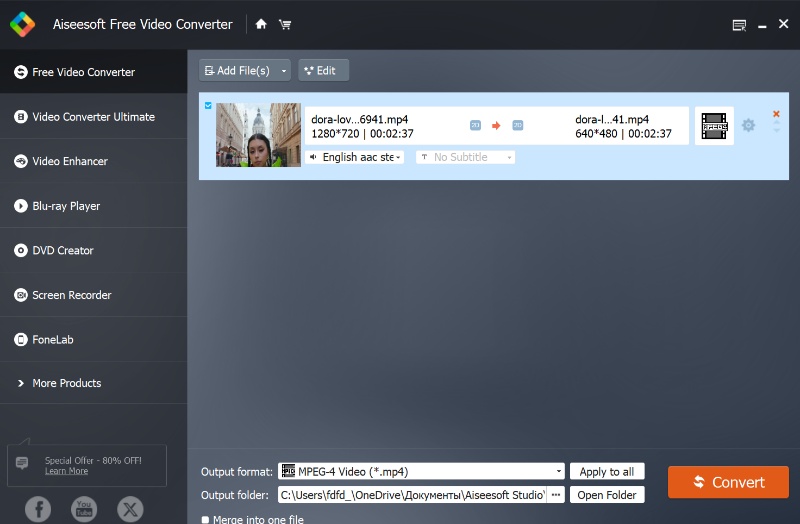
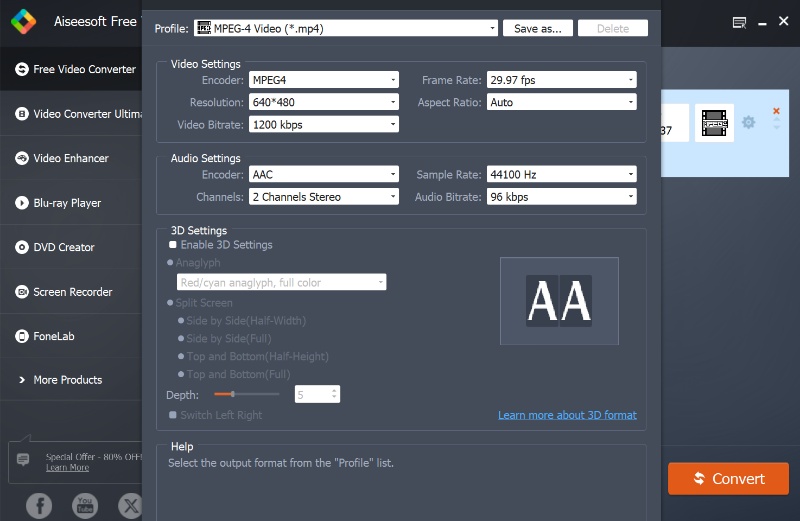
Сценарий работы выглядит так: пользователь запускает программу, добавляет один или несколько файлов через кнопку Add или простым перетаскиванием, затем выбирает профиль вывода — например, «MP4 Video», «iPhone», «Android» или конкретное устройство. При необходимости можно открыть настройки профиля, чтобы уточнить битрейт, разрешение, частоту кадров и параметры звука. Далее выбирается папка, в которую будут сохранены готовые файлы, и нажимается кнопка Convert. В процессе обработки отображается прогресс, статус по каждому файлу и ориентировочное оставшееся время.
Новичкам не обязательно разбираться в технических деталях: заранее подготовленные профили снимают большую часть вопросов. Тем, кто хорошо понимает в кодеках и хочет контролировать параметры, доступен ручной режим настройки. За счёт такого подхода конвертер остаётся понятным и начинающим, и тем, кто привык «крутить битрейты» вручную.
Профили устройств и готовые пресеты
Чтобы избежать путаницы с форматами, Aiseesoft Free Video Converter предлагает множество готовых профилей для устройств и сценариев использования. В списке профилей можно найти варианты для iPhone, iPad, iPod, Android-смартфонов и планшетов разных брендов, медиаплееров, игровых консолей и даже отдельных моделей устройств. Выбор такого профиля означает, что программа автоматически подберёт оптимальные настройки кодека, разрешения и битрейта, чтобы файл корректно воспроизводился на целевой технике.
Отдельно можно использовать более общие профили: «HD Video», «SD Video», «Web Video» и т.п. Это удобно, когда вы готовите ролики для онлайн-площадок или просматриваете их на компьютере и телевизоре без привязки к конкретной модели устройства. При желании любой профиль служит лишь отправной точкой: продвинутый пользователь может изменить битрейт, кадр, формат звука и сохранить свою собственную вариацию настроек.
За счёт профилей Aiseesoft Free Video Converter хорош именно как массовый инструмент: вам не нужно каждый раз вспоминать, поддерживает ли тот или иной гаджет H.265 или только H.264, нужен ли контейнер MP4 или можно MKV. Достаточно выбрать устройство и довериться предложенным настройкам, слегка их подправив под личные предпочтения.
Редактирование: обрезка, кадрирование и эффекты
Хотя Aiseesoft Free Video Converter не позиционируется как полноценный видеоредактор, в нём предусмотрен набор базовых инструментов, позволяющих подготовить ролик перед конвертацией. В первую очередь это обрезка (Trim): пользователь может задать начальную и конечную точки, сохранить только нужный фрагмент или, наоборот, вырезать рекламные вставки, паузы и неудачные моменты. Для видеолекций, вебинаров и длинных записей такая функция экономит место и делает ролики более удобными для просмотра.
Второй важный инструмент — кадрирование (Crop). С его помощью можно убрать чёрные полосы по краям, изменить соотношение сторон, приблизить нужный участок кадра или скорректировать изображение при некорректной съёмке. Дополнительно предусмотрены поворот и отражение видео, что полезно для роликов, снятых «вверх ногами» или в неправильной ориентации на телефоне.
Простые эффекты включают регулировку яркости, контраста, насыщенности и оттенка. Это позволяет немного улучшить слишком тёмные или блеклые записи, сделать картинку более выразительной. Для создания авторских роликов есть возможность добавить водяной знак — текстовый или графический — и в некоторых случаях встроить субтитры прямо в изображение (burn-in). Всё это относится к базовому уровню обработки, не заменяет профессиональную цветокоррекцию или сложный монтаж, но для бытовых задач вполне достаточно.
Дополнительные функции и улучшение качества
Помимо конвертации и простого редактирования Aiseesoft Free Video Converter предлагает несколько дополнительных функций, помогающих улучшить итоговый материал. Можно менять разрешение в сторону увеличения или уменьшения: например, сделать из старого ролика более крупную версию для телевизора или наоборот, снизить разрешение ради экономии места. Хотя математический апскейл не превратит SD-видео в настоящий Full HD, аккуратное изменение размера и лёгкая обработка позволяют получить более опрятную картинку.
В некоторых сборках предусмотрены инструменты для удаления лёгкого шума, оптимизации яркости и контраста, а также объединения (Merge) нескольких клипов в один файл. Последний сценарий особенно удобен, когда исходный материал разбит на множество коротких фрагментов: можно собрать их в один финальный ролик, а затем уже конвертировать.
Иногда в описаниях встречаются упоминания возможностей скачивания видео с популярных сайтов, но в любом случае здесь стоит ориентироваться на официальную функциональность конкретной версии и помнить о юридических ограничениях по загрузке контента. В целом Aiseesoft Free Video Converter остаётся конвертером, а не универсальным «загрузчиком всего», и основное внимание разработчики уделяют именно работе с локальными файлами.
Скорость конвертации и производительность
Скорость работы Aiseesoft Free Video Converter зависит от длины ролика, выбранного формата, настроек качества и мощности компьютера. При стандартных параметрах (конвертация в MP4/H.264 с умеренным битрейтом и без тяжёлых фильтров) программа демонстрирует типичную для современных конвертеров производительность: короткие ролики обрабатываются за считанные минуты, фильмы средней длительности — за десятки минут. При этом пакетная конвертация множества файлов позволяет эффективно использовать время: пока программа занимается очередью, пользователь может переключиться на другие задачи.
Заявления о «без потери качества» следует трактовать корректно: если меняется кодек или применяется сжатие с меньшим битрейтом, потери неизбежны, но при разумных настройках они минимальны и мало заметны при обычном просмотре. Если же использовать слишком агрессивную компрессию, даже самый продвинутый конвертер не спасёт от артефактов, блоков и «мыла». Aiseesoft Free Video Converter даёт пользователю гибкость в настройке баланса между скоростью, качеством и размером файла, но не выходит за пределы физических ограничений кодеков.
В сравнении с онлайн-сервисами программа выигрывает за счёт отсутствия необходимости загружать большие файлы в интернет и ждать ответного скачивания: всё происходит локально, и скорость ограничена только возможностями вашего компьютера и дисковой подсистемы.
Качество результата и типичные сценарии использования
При аккуратном выборе настроек Aiseesoft Free Video Converter позволяет получить качественный выходной материал, подходящий для просмотра на разных устройствах. Так, для смартфонов и планшетов чаще всего достаточно разрешения 720p или 1080p с умеренным битрейтом и кодеком H.264: картинка будет выглядеть приятно, а файлы не займут слишком много места. Для телевизоров и медиаплееров можно немного увеличить битрейт, чтобы сохранить больше деталей, особенно в динамичных сценах.
Один из частых сценариев — конвертация тяжёлых MKV с высоким битрейтом и лишними дорожками в более компактные MP4. Это удобно, когда нужно освободить место на накопителе или подготовить файлы под устройства, которые «не любят» формат MKV. Другой пример — преобразование устаревших форматов вроде 3GP, ASF, старых VOB-выгрузок в более универсальный контейнер. Извлечение аудио (например, лекции в MP3) даёт возможность слушать материалы в дороге и не тратить трафик и батарею на видеопоток.
При сильном снижении битрейта или разрешения качество, разумеется, проседает: появляются артефакты, пропадает мелкая детализация, ухудшается цветопередача. Чтобы этого избежать, важно не опускать параметры ниже разумного минимума и при необходимости тестировать на небольших фрагментах. В целом Aiseesoft Free Video Converter даёт достаточно гибкости, чтобы подобрать оптимальный режим под любую распространённую задачу.
Системные требования и поддерживаемые ОС
Aiseesoft Free Video Converter доступен для Windows и macOS. На стороне Windows поддерживаются современные версии ОС — Windows 7, 8, 8.1, 10 и выше в зависимости от актуальной редакции программы. Для macOS доступны сборки под распространённые версии системы, что позволяет использовать конвертер и на ноутбуках Mac в качестве универсального инструмента для работы с файлами.
Системные требования не выглядят завышенными: достаточно обычного современного компьютера или ноутбука с 1–2 ГБ оперативной памяти и свободным местом на диске под установку и хранение конвертируемых файлов. При работе с высокими разрешениями (Full HD, 4K) и большими проектами естественно чувствуется преимущество более мощных систем, но для стандартных задач конвертации домашнего видео или роликов из интернета комфортно себя чувствует и средний по характеристикам ПК.
Установка выполняется через классический мастер: скачивание установщика с официального сайта, выбор папки, несколько шагов с подтверждением и завершение. После установки программа готова к работе, дополнительные компоненты или сложная активация не требуются.
Бесплатность и безопасность
Aiseesoft Free Video Converter распространяется как бесплатный продукт: базовый функционал по конвертации видео и аудио доступен без оплаты и ограничения по времени. При этом в интерфейсе возможны ненавязчивые предложения попробовать или приобрести более продвинутые решения Aiseesoft, но сам конвертер остаётся рабочим и без покупки «старших» версий. Это стандартный подход: бесплатная программа выполняет ключевые задачи, а коммерческие продукты предлагают расширенные возможности.
Официальная сборка конвертера не содержит рекламных панелей, шпионских модулей или навязчивых установок постороннего ПО. Тем не менее, как и в случае с любым софтом, важно скачивать программу только с официального сайта разработчика или проверенных партнёрских порталов, а установочный файл при желании дополнительно проверять антивирусом. Обработка файлов выполняется локально: ролики не отправляются на удалённые сервера, что важно для конфиденциальных материалов.
Такой подход делает Aiseesoft Free Video Converter удобным вариантом для пользователей, которые хотят получить мощный инструмент конвертации без подписок и сложных условий лицензирования, но при этом готовы мириться с отсутствием некоторых продвинутых функций.
Плюсы и минусы Aiseesoft Free Video Converter
Основные плюсы:
- Бесплатное распространение без ограничений по времени использования.
- Поддержка большого числа видео- и аудиоформатов, включая популярные и устаревшие.
- Удобные профили для устройств, помогающие избежать ручной настройки параметров.
- Наличие базового редактора (обрезка, кадрирование, эффекты, водяные знаки).
- Пакетная конвертация и работа с несколькими файлами одновременно.
Основные минусы:
- Англоязычный интерфейс, который может быть непривычен части пользователей.
- Отсутствие продвинутого монтажа и профессиональных инструментов обработки.
- Меньше возможностей, чем у платных решений того же разработчика (меньше модулей улучшения и доп. сервисов).
- Нет акцента на редкие профессиональные форматы и студийные рабочие процессы.
Сравнение с другими конвертерами и место среди аналогов
На фоне других бесплатных видеоконвертеров Aiseesoft Free Video Converter выглядит как компромисс между функциональностью и простотой. В отличие от HandBrake, который предоставляет очень глубокий контроль над параметрами, но может отпугнуть новичка сложностью интерфейса, Aiseesoft делает акцент на профилях устройств и визуально более мягкой подаче настроек. При этом по части тонкой настройки кодеков и специфических форматов он проигрывает продвинутым инструментам.
В сравнении с «комбайнами» вроде Format Factory Aiseesoft Free Video Converter выигрывает за счёт отсутствия навязчивой рекламы и более аккуратного интерфейса, но уступает, если нужна конвертация всего подряд (видео, аудио, изображения, документы). Для работы именно с видео и аудио Aiseesoft выглядит более сфокусированным и чистым решением.
В сегменте платных продуктов, включая Aiseesoft Video Converter Ultimate, Movavi Video Converter, Wondershare UniConverter и другие, бесплатная версия воспринимается как «младший брат»: та же базовая концепция, но без тяжёлых модулей, записи экрана, загрузки онлайн-видео, конвертации 3D и т.п. Если потребности ограничиваются конвертацией и лёгкой обработкой, Aiseesoft Free Video Converter покрывает их полностью; если же нужен комплексный набор инструментов, логичнее рассмотреть платные решения.
ВидеоМАСТЕР как русскоязычный аналог
В качестве русскоязычного аналога Aiseesoft Free Video Converter можно рассматривать программу ВидеоМАСТЕР из линейки АМС Софт. Это декстопный видеоконвертер, который также фокусируется на конвертации видео и аудио между популярными форматами, но изначально рассчитан на русскоязычную аудиторию и тесно интегрирован с другими продуктами компании.
ВидеоМАСТЕР позволяет конвертировать ролики в MP4, AVI, MKV, MOV и множество других форматов, предлагает профили для телефонов, планшетов, телевизоров и онлайн-площадок, а также включает удобный встроенный редактор. В нём можно обрезать и склеивать фрагменты, добавлять эффекты, работать с субтитрами, накладывать текст и графику. За счёт этого программа подходит не только для «сухой» конвертации, но и для подготовки более аккуратных роликов — презентаций, видеороликов для соцсетей, домашних фильмов.
Если Aiseesoft Free Video Converter — это англоязычный бесплатный «универсал» с сильной конвертацией, но ограниченной расширяемостью, то ВидеоМАСТЕР выступает как более комплексное решение с русским интерфейсом и расширенным набором функций, которое удобно использовать в связке с другими программами АМС Софт: ВидеоСТУДИЯ (монтаж и видеоролики), Студия Дисков (запись и создание DVD), ФотоШОУ PRO и т.д. Выбор между ними зависит от того, что важнее: бесплатность и англоязычный интерфейс или интеграция, поддержка и расширенный функционал на родном языке.
FAQ по Aiseesoft Free Video Converter
Да, Aiseesoft Free Video Converter распространяется бесплатно, ключевые функции конвертации доступны без временных ограничений, но в интерфейсе могут встречаться предложения перейти на платные продукты Aiseesoft с расширенным функционалом.
Программа поддерживает популярные видеоформаты (MP4, MKV, AVI, MOV, WMV, FLV, MPG, TS, 3GP, VOB и др.) и аудиоформаты (MP3, AAC, AC3, WAV, WMA, FLAC, OGG, M4A и т.п.), а также умеет конвертировать видео в аудио.
Да, в Aiseesoft Free Video Converter есть базовый редактор: можно обрезать ролик по времени, кадрировать кадр, повернуть и отразить видео, отрегулировать яркость и контраст, добавить водяной знак и иногда встроить субтитры.
Да, программа позволяет добавлять несколько файлов в очередь и конвертировать их пакетно, используя общий профиль и настройки, что удобно при обработке больших коллекций.
Да, доступны версии для современных Windows (включая Windows 10) и macOS; актуальный список поддерживаемых версий ОС лучше уточнять на официальном сайте разработчика.
Free Video Converter предоставляет базовый набор функций для конвертации и простой обработки, тогда как Aiseesoft Video Converter Ultimate включает расширенные инструменты улучшения качества, модули записи, работы с онлайн-видео, более мощный редактор и другие возможности, за которые нужно платить.
Да, Aiseesoft Free Video Converter поддерживает режим «video to audio» и позволяет извлекать звук из роликов в форматы MP3, AAC, WAV, FLAC и другие, что удобно для сохранения лекций, подкастов и музыки.
Базовая версия Aiseesoft Free Video Converter ориентирована на англоязычный интерфейс; для пользователей, которым принципиально нужен русский язык, логичнее рассмотреть альтернативы вроде ВидеоМАСТЕР или других русскоязычных конвертеров.
При скачивании установщика с официального сайта Aiseesoft и проверке его антивирусом использование программы считается безопасным; обработка файлов выполняется локально, без отправки содержимого на удалённые сервера.
![Jinn'sLiveUSB 11.5 - флешка с Windows 7, 8.1, 10 и 11 [Ru/En]](/uploads/posts/2023-12/26c.jpg)



