







Miro Video Converter — обзор простого бесплатного конвертера видео
Miro Video Converter — это бесплатный и открытый видеоконвертер, созданный на базе FFmpeg и ориентированный на максимально простую конвертацию видеофайлов в несколько популярных форматов. Программа позволяет «перегнать» большинство распространённых форматов в MP4/H.264, WebM и Ogg Theora, а также в ряде сборок — извлечь звук в MP3. Интерфейс минималистичный: окно для перетаскивания файлов, список предустановленных профилей под устройства и форматы и кнопка запуска конвертации. Такой подход делает Miro Video Converter удобным для тех, кто не хочет разбираться в сложных параметрах кодеков и предпочитает быстро получить файл, пригодный для воспроизведения на смартфоне, планшете или в браузере.
Назначение и основные возможности Miro Video Converter
Miro Video Converter создавался как часть экосистемы проектов Participatory Culture Foundation, связанных с открытым видеоконтентом. В отличие от «тяжёлых» комбайнов, здесь упор сделан на одну задачу — конвертацию видео в несколько распространённых форматов, пригодных для мобильных устройств и интернета. Программа использует FFmpeg в качестве «движка» и за счёт этого умеет открывать большое количество исходных форматов, при этом скрывает технические детали за простыми профилями.
Основной сценарий работы — преобразование файлов разных типов (AVI, MKV, MOV, WMV, FLV и т.д.) в MP4/H.264 или WebM, чтобы затем смотреть их на телефоне, планшете, медиаплеере или загружать в сеть. В некоторых вариантах сборки присутствует возможность извлечения аудио в MP3, что удобно для тех, кто хочет превратить видеолекцию или клип в аудиотрек. При этом Miro Video Converter не претендует на роль видеоредактора: здесь нет монтажа, обрезки по времени, эффектов или детальной настройки битрейта.
За счёт простого окна и небольшого количества кнопок программа рассчитана на пользователей, которым важен быстрый результат без необходимости изучать параметры контейнеров и кодеков. Для тех, кто привык к консольным инструментам или продвинутым GUI-конвертерам, Miro Video Converter выполняет роль лёгкого вспомогательного приложения для типовых задач «видео → MP4».
Поддерживаемые форматы и конвертация
Поскольку Miro Video Converter опирается на FFmpeg, он способен открывать большинство популярных форматов видео. В качестве исходных файлов можно использовать AVI, MP4, MKV, MOV, WMV, FLV, файлы с кодеками Xvid, H.264 и многие другие варианты, которые встречаются в пользовательской практике. Это удобно, когда медиатека формировалась из разных источников и содержит разнородные файлы, не всегда хорошо поддерживаемые старыми плеерами или мобильными устройствами.
На выходе программа предлагает небольшой, но практичный набор форматов. Как правило, это MP4 с кодеком H.264, WebM (на основе VP8/VP9 в разных сборках), Ogg Theora и иногда аудио MP3. Фактически Miro Video Converter отвечает на вопрос «как быстро сделать MP4/WebM для телефона или браузера», не предлагая сотни контейнеров и кодеков. Такой подход упрощает интерфейс, но одновременно ограничивает возможности тем, кто ищет поддержку более экзотических форматов или специфических настроек.
Типичные сценарии использования включают конвертацию старых файлов из форматов вроде AVI или WMV в MP4 для просмотра на современном смартфоне, преобразование тяжёлого MKV в более компактный файл, пригодный для онлайн-публикации, а также подготовку WebM или Ogg-файлов для сайтов, где требуется открытая видеокодировка. Для звука возможность сохранить дорожку в MP3 позволяет использовать программу как простой аудио-конвертер в отдельных случаях.
Интерфейс и сценарий работы
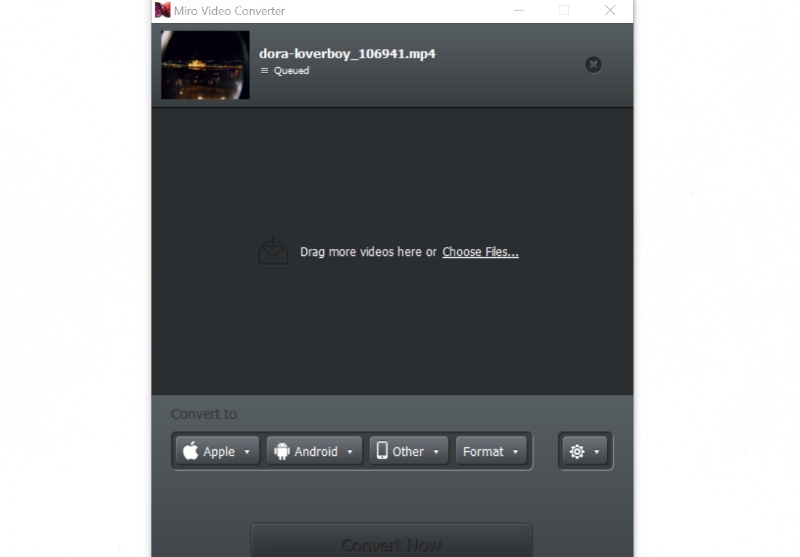
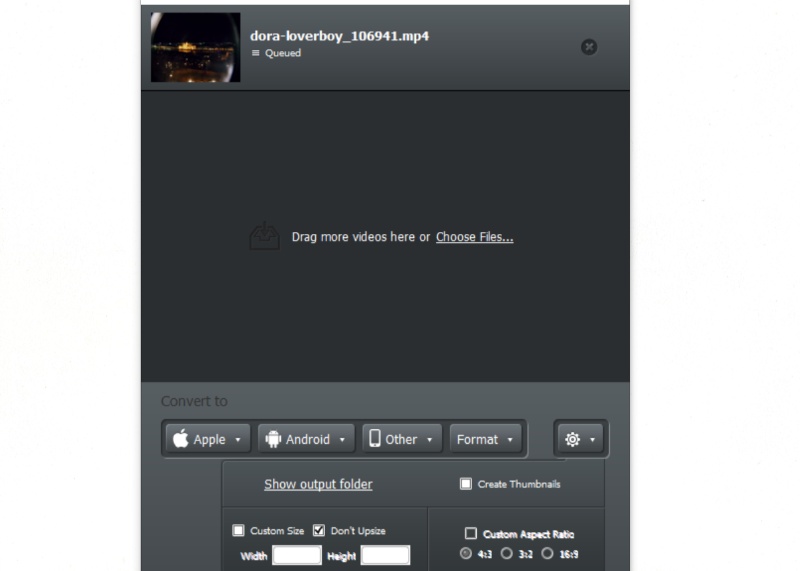
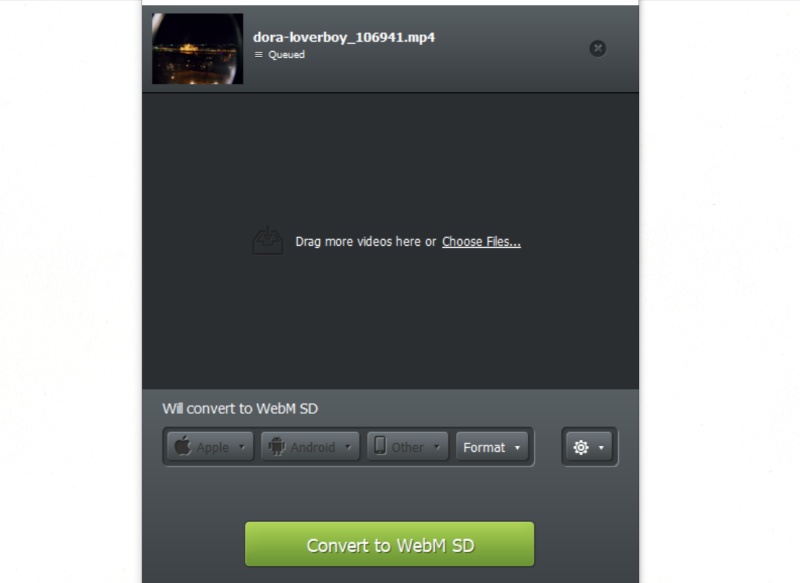
Интерфейс Miro Video Converter максимально упрощён. Главное окно представляет собой область для перетаскивания файлов, список профилей форматов и устройств и кнопку запуска конвертации. Пользователь добавляет один или несколько файлов (через кнопку или методом drag-and-drop), затем выбирает формат или целевое устройство из выпадающего списка и нажимает «Convert». Программа начинает обработку и показывает индикатор прогресса, после чего сохраняет готовые файлы в выбранную папку.
Такой минимализм означает отсутствие множества вкладок, диалогов настроек и сложных меню. Новичкам не нужно изучать термины вроде «битрейт», «частота кадров» или «профиль кодека». Вместо этого предлагается выбрать понятную цель: «Android», «iPhone», «iPad», «Regular MP4» и т.п. Приложение самостоятельно устанавливает параметров качества и совместимости, исходя из выбранного профиля. Пользователь получает готовый файл, не тратя время на ручную настройку.
С другой стороны, те, кто привык к детальному управлению параметрами, могут воспринимать подобный интерфейс как слишком ограниченный. Однако целевая аудитория Miro Video Converter — те, кто предпочитает простые решения и готов доверить выбор настроек программе, если результат устраивает по качеству и размеру.
Профили устройств и выходных форматов
Одна из ключевых особенностей Miro Video Converter — наличие профилей под разные устройства. Вместо того чтобы выбирать формат и параметры вручную, пользователь может указать, для чего он готовит файл: Android-смартфон, iPhone, iPad, iPod, игровые приставки, некоторые медиаплееры и т.п. Программа подбирает разрешение, кодек и битрейт таким образом, чтобы результат корректно воспроизводился на указанной технике и при этом не занимал слишком много места.
Помимо профилей устройств, доступны и профили по форматам: MP4 (обычно с кодеком H.264), WebM, Ogg Theora, а в ряде сборок — аудио MP3. Это удобно, если цель задана не конкретным устройством, а общей задачей — например, подготовить файл для встраивания в веб-страницу или воспроизведения в браузере, поддерживающем WebM.
Профили сокращают количество ошибок, связанных с неправильным выбором разрешения или формата. Пользователь видит понятные варианты и выбирает подходящий, не задумываясь о технических деталях. При этом влияние на конечный размер и качество всё равно остаётся: разные профили используют разные уровни качества, но точное значение битрейта или частоты кадров обычно скрыто и не предлагается для ручного изменения.
Пакетная конвертация и удобство использования
Miro Video Converter поддерживает добавление нескольких файлов в очередь. Пользователь может выделить группу роликов и перетащить их в окно программы, выбрать один профиль и запустить конвертацию. Приложение последовательно обрабатывает каждый файл, не требуя дополнительных действий между ними. Это удобно, если нужно, например, подготовить целую подборку видеороликов под один и тот же формат или устройство.
В отличие от более сложных конвертеров, здесь нет глубокой системы очередей с разными профилями для каждого файла, приоритетами и отдельными настройками. Предполагается, что все добавленные ролики нужно конвертировать одинаково. Такой подход хорошо подходит для типовых задач, но если требуется для каждого файла свои параметры, придётся запускать конвертацию в несколько заходов.
С точки зрения удобства пакетная обработка реализована просто: нет сложных экранов управления, а очередь представлена списком файлов. Для большинства домашних сценариев этого достаточно, особенно если цель — привести медиатеку к одному формату или подготовить подборку для переноса на устройство.
Настройки качества и ограничения редактирования
В Miro Video Converter параметры качества привязаны к профилям. Пользователь выбирает профиль, а программа автоматически задаёт битрейт, разрешение и другие параметры. Это заметно упрощает интерфейс, но убирает возможность точной ручной настройки. Если требуется строго ограничить размер файла, задать конкретный битрейт или частоту кадров, сделать это напрямую нельзя: программа не показывает детальные настройки и не даёт их изменять.
С точки зрения редактирования видео возможности также минимальны. Miro Video Converter не предназначен для обрезки по времени, склейки нескольких роликов, добавления субтитров, эффектов или корректировки яркости и контраста. Всё, что он делает, — преобразует формат и параметры потока согласно выбранному профилю. Если необходимо удалить лишние фрагменты, улучшить картинку или выполнить другие операции, нужно использовать отдельные видеоредакторы или более функциональные конвертеры.
Такое ограничение делает программу более предсказуемой: она не пытается быть «всем сразу» и выполняет одну задачу. Для пользователей, которым нужен именно видеоредактор, этот подход не подойдёт, но для тех, кто хочет просто «перегнать» файлы, отсутствие лишних функций воспринимается как плюс.
Качество результата и практические сценарии использования
Качество результата при конвертации через Miro Video Converter зависит от используемых профилей и исходного материала. Поскольку программа ориентирована на MP4/WebM/Theora, а в качестве движка использует FFmpeg, итоговые файлы в большинстве бытовых сценариев подходят для просмотра на мобильных устройствах и в браузере. Для фильмов, сериалов, обучающих роликов и клипов предустановленные параметры качества обычно обеспечивают приемлемый баланс между размером и детализацией.
Одним из типичных сценариев является конвертация старых форматов (например, AVI или WMV) в MP4 для смартфона или планшета. Пользователь выбирает профиль соответствующего устройства, и программа создаёт файл, который корректно воспроизводится на нём без дополнительной настройки. Другой сценарий — подготовка роликов для публикации в интернете, когда требуется, чтобы они воспроизводились в браузере без установки дополнительных плееров. В этом случае используются профили MP4 или WebM.
При извлечении аудио в MP3 качество зависит от выбранного профиля и параметров, заложенных разработчиками. Miro Video Converter не позволяет вручную регулировать битрейт, но для прослушивания лекций, подкастов и музыки на бытовых устройствах встроенных настроек обычно достаточно. Для более точных требований к качеству и размеру файлов могут понадобиться специализированные аудиоконвертеры.
Платформы, системные требования и статус разработки
Miro Video Converter распространяется для нескольких платформ, в том числе Windows, macOS и Linux. Это позволяет использовать одну и ту же программу на разных системах, что удобно тем, кто работает сразу на нескольких устройствах или предпочитает кроссплатформенные решения. Учитывая использование FFmpeg, основная зависимость — наличие достаточных ресурсов процессора для перекодирования видео, однако требования остаются умеренными для современных компьютеров.
Системные требования зависят от размеров и разрешения обрабатываемых файлов: для стандартного SD и HD-видео достаточно обычного ПК или ноутбука, а для работы с более высокими разрешениями (Full HD, выше) желательно иметь более производительное устройство. Объём оперативной памяти и места на диске также должен быть достаточным для хранения исходных и выходных файлов.
Статус развития проекта со временем стал менее активным: крупные обновления выходят редко, и Miro Video Converter не относится к числу самых динамично развивающихся программ. Тем не менее существующие версии по-прежнему используются на практике, а для базовых задач конвертации их функциональности достаточно. При выборе места загрузки имеет смысл ориентироваться на проверенные источники и официальные страницы проектов, чтобы получить корректную сборку.
Лицензирование и безопасность использования
Miro Video Converter распространяется как бесплатный продукт с открытым исходным кодом. Это означает, что пользователи могут использовать программу без приобретения лицензии, а разработчики имеют возможность изучать и модифицировать исходный код, если это соответствует условиям лицензии. Открытая модель разрабоки также облегчает аудит кода и интеграцию в другие проекты, хотя для конечного пользователя этот аспект чаще всего остаётся «за кадром».
Важный вопрос при установке — выбор источника загрузки. Исторически некоторые продукты в экосистеме открытого ПО могли распространяться через сторонние сайты с добавлением нежелательных компонентов в установщик. Поэтому рекомендуется скачивать Miro Video Converter с официальных или известных проверенных источников, а при необходимости проверять установочные файлы антивирусом. Сама программа работает локально и не отправляет обрабатываемое видео на удалённые сервера, что важно для защиты конфиденциальных материалов.
При корректной установке Miro Video Converter не навязывает рекламных панелей, не требует подписок и не включает скрытых платежей. Это делает его удобным вариантом для тех, кто ищет простое бесплатное решение для базовой конвертации видео.
Ограничения и недостатки Miro Video Converter
Модель «минималистичный конвертер» подразумевает ряд ограничений. В Miro Video Converter отсутствуют развёрнутые настройки качества: нет возможности вручную указать битрейт, частоту кадров или профиль кодека для каждого файла. Это делает программу удобной для быстрого старта, но ограничивает тех, кому нужен точный контроль над параметрами вывода, особенно при подготовке видео для специфических платформ или при жёстких требованиях к размеру файла.
Набор выходных форматов также сравнительно компактный: основной упор сделан на MP4, WebM и Ogg Theora, а количество предустановленных профилей меньше, чем у крупных многофункциональных конвертеров. Пользователю, которому нужен редкий формат или контейнер, скорее всего придётся обратиться к другим инструментам.
Отсутствие встроенных средств редактирования — ещё одна особенность. Здесь нет обрезки, склейки, корректировки цвета, субтитров и других функций, которые некоторые пользователи ожидают от видеоконвертера. Для всех операций, кроме смены формата, понадобятся дополнительные программы. Если рассматривать Miro Video Converter как часть цепочки инструментов, это естественно, но в роли «единственного средства» он подойдёт не всем.
Наконец, редкие обновления означают, что программа не всегда оперативно получает поддержку новых форматов и устройств. В большинстве бытовых сценариев это не создаёт серьёзных проблем, но при работе с новыми стандартами и кодеками может потребоваться более активно развиваемый софт.
Аналоги и альтернативы Miro Video Converter
У Miro Video Converter есть множество альтернатив, различающихся по уровню сложности и набору функций. Среди бесплатных решений, часто используемых для конвертации видео, можно выделить HandBrake. Это мощный открытый конвертер, также основанный на FFmpeg, но предлагающий более глубокий контроль над параметрами: ручной выбор битрейта, фильтров, субтитров, глав и многого другого. HandBrake лучше подходит тем, кто готов разбираться в деталях и нуждается в тонкой настройке, тогда как Miro Video Converter ориентирован на упрощённый сценарий «выбрать профиль и запустить».
Ещё один популярный инструмент — медиаплеер VLC, который, помимо воспроизведения, умеет конвертировать видео. VLC предлагает гибкие параметры и широкую поддержку форматов, но его интерфейс для конвертации менее фокусирован на задачах обычного пользователя, а набор предустановок и логика диалогов могут показаться менее наглядными, чем минималистичное окно Miro.
Среди программ, ориентированных на широкую аудиторию, можно встретить конвертеры с большим количеством форматов и функций, но иногда они сопровождаются рекламой, ограничениями бесплатной версии или водяными знаками. На этом фоне Miro Video Converter отличается отсутствием подобных ограничений, но и предлагает менее богатый набор настроек и функций.
Если говорить о русскоязычных решениях, в качестве аналога можно рассматривать программу ВидеоМАСТЕР из линейки АМС Софт. Это декстопный видеоконвертер с графическим интерфейсом, рассчитанный на пользователей, которым нужен более широкий функционал и удобная работа на русском языке. ВидеоМАСТЕР поддерживает конвертацию в популярные форматы, имеет профили для устройств (телефоны, планшеты, ТВ), а также включает встроенный редактор: можно обрезать и склеивать ролики, добавлять эффекты, работать с субтитрами и настраивать параметры качества.
В нейтральном сопоставлении Miro Video Converter можно охарактеризовать как минималистичный бесплатный инструмент с небольшим набором форматов и профилей, удобный для простых и повторяющихся задач. ВидеоМАСТЕР же ориентирован на более широкий круг задач: помимо конвертации, он помогает выполнить базовую обработку и подготовить ролики для разных сценариев — от просмотра на устройствах до публикации в сети. Выбор инструмента зависит от предпочтений пользователя: кому-то достаточно одного окна с пресетами, кому-то важно иметь и конвертер, и редактор в одном приложении.
FAQ по Miro Video Converter
Да, Miro Video Converter распространяется бесплатно и основан на открытом исходном коде; программа не требует покупки лицензии или подписки, а ограничения по времени использования отсутствуют, при этом стоит скачивать её с проверенных источников, чтобы избежать модифицированных сборок.
В качестве исходных файлов Miro Video Converter может использовать большинство распространённых видеоформатов (AVI, MP4, MKV, MOV, WMV, FLV и др., в зависимости от сборки FFmpeg), а на выходе предлагает MP4/H.264, WebM, Ogg Theora и, в некоторых вариантах, аудио MP3.
Нет, программа не включает инструменты редактирования в привычном смысле: нельзя обрезать ролик по времени, склеивать несколько файлов, добавлять субтитры или эффект; Miro Video Converter выполняет именно конвертацию формата и параметров потока.
Да, Miro Video Converter позволяет добавлять несколько файлов и конвертировать их последовательно с одним и тем же профилем, что удобно для приведения целой подборки роликов к одному формату или для подготовки медиатеки.
Для Miro Video Converter доступны версии под Windows, macOS и некоторые Linux-дистрибутивы, что позволяет использовать программу на разных платформах и поддерживать единый рабочий процесс независимо от операционной системы.
HandBrake предлагает более широкий набор настроек и фильтров, подходит для тех, кто хочет детально управлять параметрами кодирования, а Miro Video Converter рассчитан на быстрый выбор профиля без сложной конфигурации; ВидеоМАСТЕР, в свою очередь, добавляет к конвертации встроенный редактор, русскоязычный интерфейс и расширенные возможности подготовки роликов.
Прямого контроля размера или битрейта в Miro Video Converter нет: параметры устанавливаются автоматически в рамках выбранного профиля, поэтому для задач, где важен точный размер файла, лучше использовать конвертеры с ручным управлением настройками.


![Jinn'sLiveUSB 11.5 - флешка с Windows 7, 8.1, 10 и 11 [Ru/En]](/uploads/posts/2023-12/26c.jpg)


