








Hamster Free Video Converter: как конвертировать видео, уменьшить размер и подготовить файл для телефона, ТВ, Айфон и Айпад
Hamster Free Video Converter — бесплатная программа для конвертации видео, рассчитанная на понятные бытовые сценарии: поменять формат, чтобы ролик без проблем воспроизводился на нужном устройстве, подготовить файл под телефон или телевизор, сделать более компактную копию для хранения и отправки, а также привести разные видео к единому стандарту (чаще всего MP4). При этом логика работы строится вокруг «мастера»: вы добавляете файл, выбираете формат или устройство, задаете качество и запускаете обработку. Такой подход удобен тем, что снижает порог входа и помогает быстро получить совместимый результат без погружения в тонкости кодеков.
Общая информация о Hamster Free Video Converter
Ключевая ценность Hamster Free Video Converter — простота: программа ориентирована на типовые преобразования «в несколько кликов» и предлагает выбор не только формата (например, MP4 или AVI), но и профиля под устройство. Это полезно в ситуациях, когда пользователю важнее совместимость, чем точная ручная настройка параметров. Приложение чаще всего используют для конвертации распространенных контейнеров и для подготовки видео под смартфоны, планшеты, медиаплееры и игровые устройства.
Важно понимать базовую логику конвертации: само по себе «изменение расширения» не гарантирует качество или совместимость. Итог зависит от того, как файл будет закодирован (настройки сжатия, разрешение, частота кадров, параметры аудио). В Hamster часть этих решений обычно упакована в понятные пресеты, поэтому новичку проще не ошибиться.
Отдельный практический нюанс: по данным обзоров, продукт давно не относится к активно обновляемым решениям, и это стоит учитывать при работе на новых системах и при установке (в том числе из-за возможных предупреждений безопасности и особенностей установщика).
Интерфейс и удобство использования
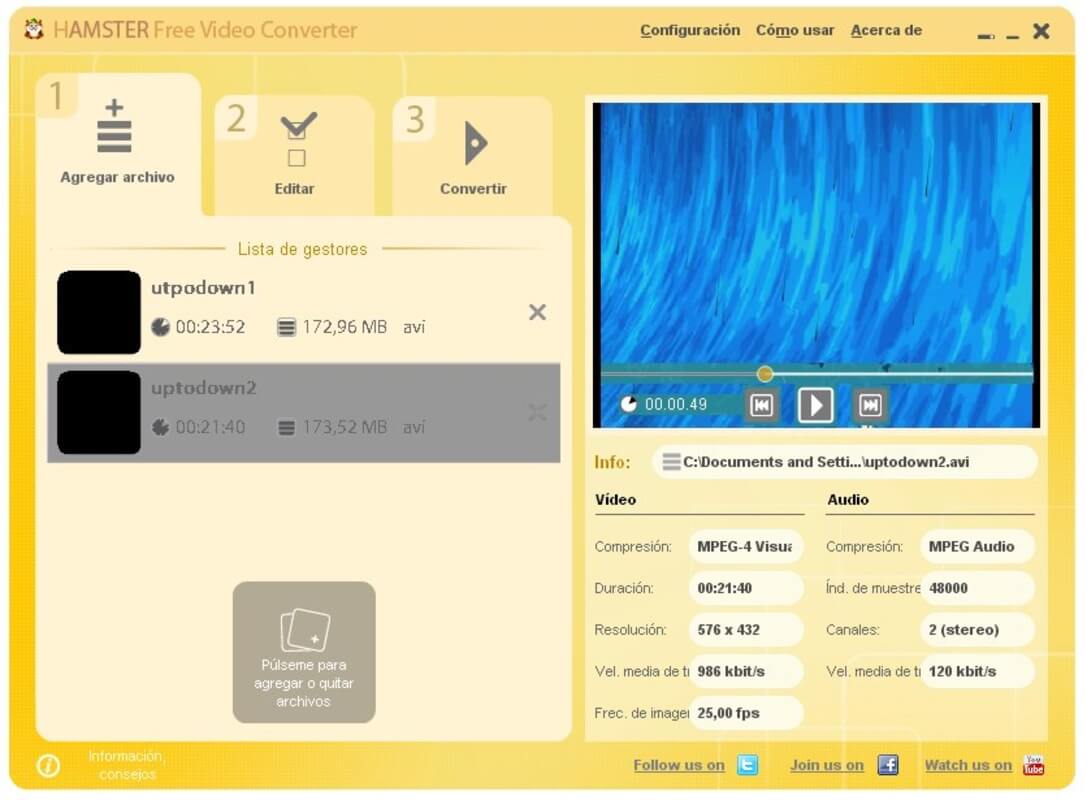
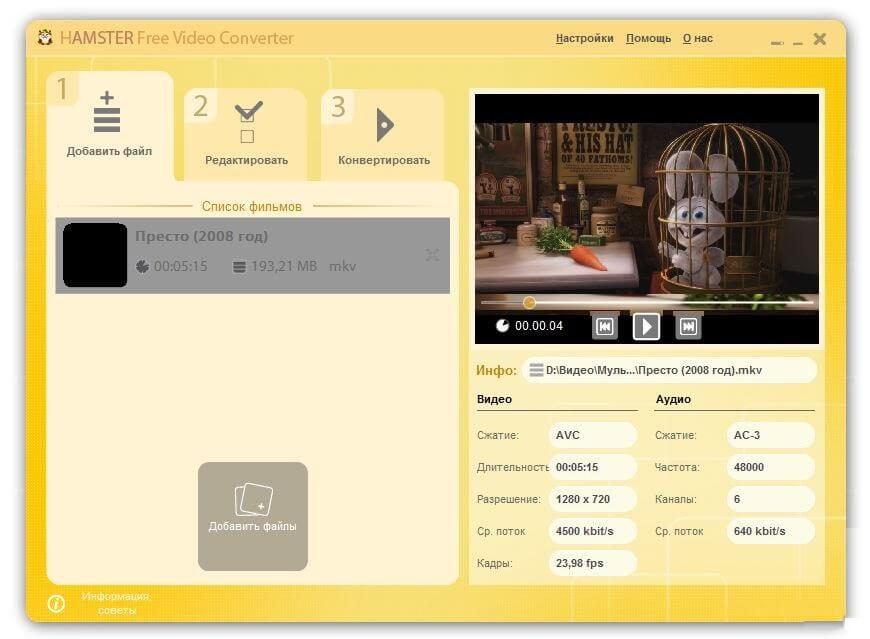
Интерфейс Hamster Free Video Converter обычно воспринимается как «визуальный и прямолинейный»: основной сценарий строится вокруг последовательности действий — добавить видео, выбрать, во что конвертировать, указать качество, запустить. Для пользователя это означает минимум времени на освоение: не нужно разбираться, где включается экспорт, как формируется профиль, какие поля обязательны.
Чтобы получать предсказуемый результат, удобно придерживаться дисциплины настроек: сначала добиться корректного воспроизведения (картинка и звук без проблем), затем уже оптимизировать размер. Если одновременно менять формат, качество, разрешение и параметры звука, становится сложно понять, что именно вызвало ухудшение или, наоборот, рост размера файла.
Практичная схема работы:
- 1) добавить исходник;
- 2) выбрать формат MP4 или профиль устройства;
- 3) выставить качество (стартовать со среднего уровня);
- 4) указать папку результата;
- 5) конвертировать и проверить файл на целевом устройстве.
Если вы готовите видео для Айфон или Айпад, разумнее использовать профиль устройства (если он есть в вашей версии) и только после проверки на самом устройстве экспериментировать с уменьшением размера.
Форматы, совместимость и профили под устройства
В бытовых задачах критичнее не «максимально большой список поддерживаемых расширений», а предсказуемая совместимость результата. Поэтому чаще всего целевым форматом выбирают MP4: он обычно проще в повседневном использовании, удобен для передачи и подходит большинству устройств. AVI может быть полезен в отдельных сценариях, но как универсальная цель он встречается реже.
Сильная сторона подхода Hamster — выбор профиля под устройство: вы не просто говорите «сделай MP4», а выбираете «сделай файл для телефона/планшета/плеера». Это снижает риск получить ролик, который формально имеет нужное расширение, но воспроизводится с проблемами (например, из-за неподходящих параметров кодирования).
Как выбирать рационально:
- Нужна максимальная совместимость: MP4 или профиль устройства.
- Нужно уменьшить вес: MP4 + более сильное сжатие, но с обязательной проверкой качества на движении.
- Нужно видео для Айфон и Айпад: профиль устройства (если доступен), затем тестовое воспроизведение на гаджете.
Независимо от выбранного пути, рекомендуется сначала сделать короткий тест (30–60 секунд), особенно если исходник длинный или важный: это экономит время и позволяет быстро подобрать рабочие параметры.
Как конвертировать видео в MP4: пошаговая инструкция
Ниже — универсальная инструкция, которая подходит для большинства исходных форматов и закрывает типовой запрос «нужно, чтобы видео везде открывалось».
- Шаг 1. Добавьте файл. Импортируйте ролик в программу (через кнопку добавления или перетаскиванием, если это поддерживается вашей сборкой).
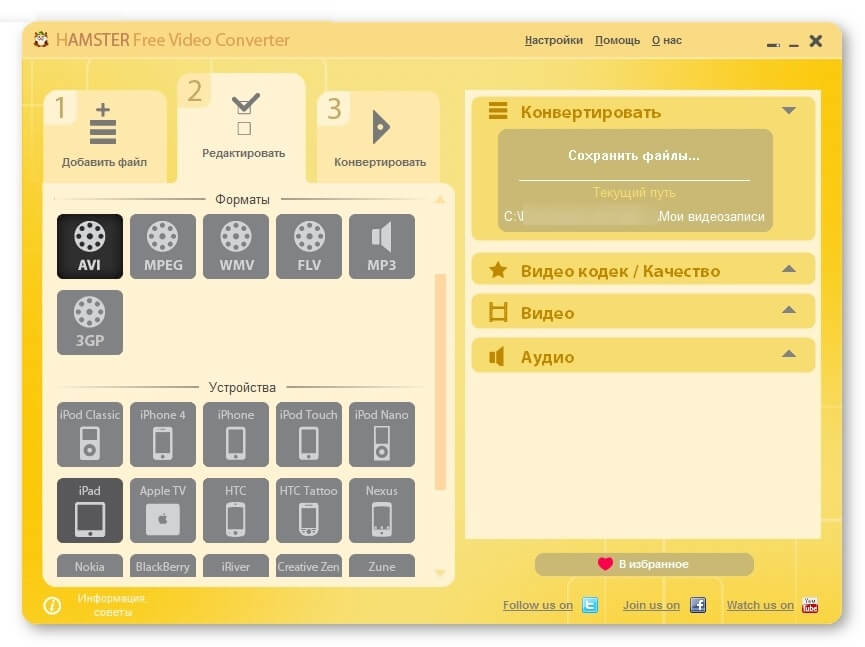
- Шаг 2. Выберите цель. Укажите MP4 как выходной формат или выберите профиль устройства (телефон/планшет/ТВ). Если вы готовите файл для Айфон или Айпад, логичнее начать с профиля устройства.
- Шаг 3. Настройте качество. Для первого прогона выбирайте средний уровень — это обычно дает баланс качества и размера. Слишком высокие значения могут неожиданно увеличить вес файла, а слишком низкие — дать артефакты на движении.
- Шаг 4. Укажите папку вывода. Выберите место, куда сохранять результат, чтобы не перепутать готовый файл с исходником.
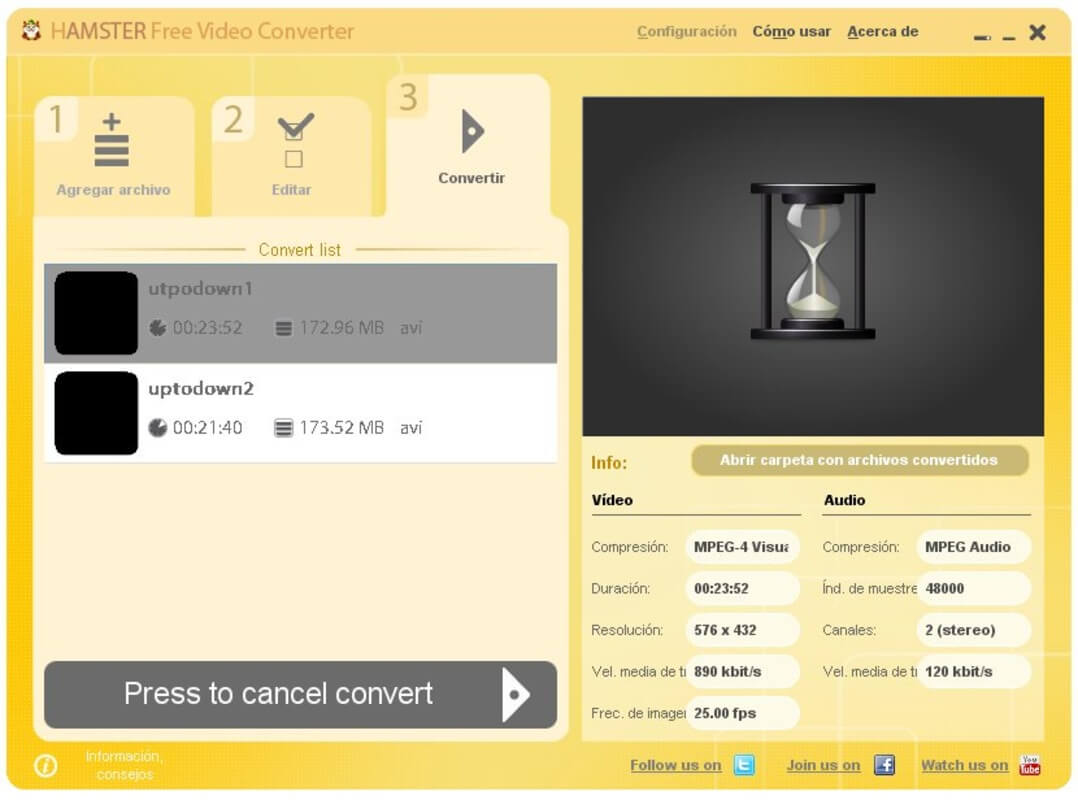
- Шаг 5. Запустите конвертацию. Дождитесь завершения и проверьте результат в том сценарии, для которого он готовился (телефон, ТВ, Айфон, Айпад, медиаплеер).
Если после конвертации видео «вроде открывается», но встречаются микрофризы, рассинхрон звука или пропадание дорожки, лучше вернуться на шаг выбора профиля и использовать более «совместимый» вариант (как правило, пресет устройства), а затем повторить тест на коротком фрагменте.
Как уменьшить размер видео и не испортить качество
Уменьшение размера почти всегда достигается за счет усиления сжатия. Это означает, что часть информации отбрасывается, и при слишком агрессивных настройках качество начинает заметно падать. Наиболее чувствительны к сжатию динамичные сцены: быстрые движения, панорамы, вода, дым, ночные кадры. Поэтому оценивать результат нужно не по статичному кадру, а по фрагментам с движением.
Рабочий алгоритм оптимизации:
- сначала конвертируйте короткий тестовый отрезок;
- снижайте качество постепенно (по шагам), каждый раз проверяя движение;
- если появляются «квадраты» и грязные градиенты — верните качество на шаг выше;
- если нужно сильнее уменьшить вес, иногда разумнее снизить разрешение на один шаг (когда это допустимо по задаче), чем продолжать «душить» качество.
Типовые ситуации и причины:
- Файл стал больше. Обычно выбран слишком высокий уровень качества или профиль ориентирован на максимальную картинку, а не на экономию места.
- Картинка стала «мыльной». Чаще всего это следствие слишком сильного сжатия при сохранении исходного разрешения.
- На движении артефакты сильнее, чем ожидалось. Это нормальный индикатор того, что настройки «пережали» видео; верните качество или ослабьте требования к размеру.
Цель в бытовом сценарии — не «минимальный размер любой ценой», а предсказуемое качество при приемлемом весе. В этом смысле короткие тесты дают лучший результат, чем попытка угадать настройки с первого раза на полном ролике.
Пакетная конвертация: как обработать сразу много файлов
Пакетная обработка удобна, если нужно привести к единому формату серию роликов: домашний архив, записи экрана, уроки, коллекции клипов. Правильная стратегия — сначала «калибровка» на одном файле, затем запуск всей очереди. Это снижает риск переделывать десятки файлов из-за неподходящего качества или неверного профиля устройства.
Как организовать пакетную работу:
- выберите один типичный ролик из набора и настройте формат/профиль и качество;
- сделайте тестовую конвертацию и проверьте результат;
- после проверки добавьте остальные файлы и примените те же настройки;
- проверьте первые 1–2 результата из очереди, чтобы сразу увидеть возможные проблемы.
Если исходники разные по природе (например, часть старых AVI низкого качества и часть современных записей 1080p), лучше разделить их на группы и обработать разными параметрами: единые настройки редко одинаково хорошо подходят ко всему.
Как извлечь звук из видео и сохранить аудио отдельно
Еще один частый сценарий — получить из видео отдельный аудиофайл: лекции, интервью, вебинары, записи встреч. Для таких задач удобно конвертировать в популярный аудиоформат (часто MP3), чтобы файл было легко слушать на телефоне и в автомобилях, а также хранить в коллекции.
Рекомендации по качеству:
- для речи обычно достаточно умеренного качества, чтобы голос оставался разборчивым и файл занимал минимум места;
- для музыки лучше не ставить минимальные значения: экономия размера может быть несущественной, а потери заметными;
- если в видео несколько дорожек, убедитесь, что выбираете нужную (иначе можно получить «не тот» язык или комментарии вместо основного звука).
Чтобы не тратить время, полезно сделать короткую проверку: конвертировать 30–60 секунд и послушать, нет ли провалов громкости, искажений и неожиданных пауз.
Производительность: от чего зависит скорость конвертации
Скорость конвертации зависит от нескольких факторов: длительность и разрешение исходника, выбранный профиль качества, нагрузка на компьютер и общий «тяжелый» характер сцены (динамика, детализация). При обработке длинных роликов полезно закрывать ресурсоемкие приложения и не запускать параллельно тяжелые задачи, чтобы конвертация шла стабильнее.
Чтобы избежать неприятных сюрпризов на длинных файлах:
- перед запуском на 1–2 часа видео сделайте тест на коротком фрагменте;
- если цель — совместимость, не усложняйте настройки без необходимости;
- если цель — уменьшение веса, проверяйте движение и звук до пакетной обработки;
- сохраняйте результат в отдельную папку, чтобы не перепутать файлы и не перезаписать исходники.
Ограничения и нюансы Hamster Free Video Converter
Как и у многих простых бесплатных конвертеров, у Hamster есть особенности, которые лучше учитывать заранее, чтобы не ожидать от программы функций, для которых она не предназначена.
Типовые ограничения подхода:
- меньше тонкой настройки по сравнению с инструментами, ориентированными на технических пользователей (когда нужно точно «вписаться» в заданный размер и сохранить качество);
- не предназначен для монтажа (сложные правки, многодорожечная работа, продвинутые эффекты — это задачи видеоредакторов);
- зависимость результата от пресетов: профили помогают новичкам, но иногда требуют тестов, если исходники нестандартные;
- фактор возраста продукта: в зависимости от системы и установщика возможны нюансы совместимости и предупреждения безопасности
Если вы работаете с редкими форматами, нестандартными кодеками или важными архивами, разумно сохранять оригиналы и делать тестовые конвертации, прежде чем запускать массовую обработку.
Аналоги и альтернативы
Выбор конвертера обычно сводится к балансу между простотой, возможностями подготовки файла и контролем качества. Ниже — несколько вариантов, которые закрывают разные сценарии и могут быть удобнее, если Hamster Free Video Converter кажется либо слишком простым, либо, наоборот, не самым удобным для конкретной задачи.
ВидеоМАСТЕР (программа от АМС Софт). Это универсальный конвертер с русскоязычным интерфейсом, который обычно выбирают, когда нужен понятный процесс «добавил файл → выбрал формат/устройство → получил результат», но при этом хочется иметь больше возможностей подготовки ролика перед экспортом. Практически это означает, что пользователь может не только привести видео к MP4 для совместимости, но и выполнить базовую подготовку: привести файл к удобному виду для телефона и ТВ, аккуратно оптимизировать размер, подготовить вариант для Айфон и Айпад через профили устройств, а также сохранить результат в понятной структуре. Сильная сторона такого подхода — минимальная «техническая нагрузка» на пользователя: вместо ручного подбора кодеков и параметров он работает через профили и понятные опции, при этом получая более широкий инструментарий, чем у максимально простых конвертеров.
Когда это особенно полезно: если вы регулярно приводите разные видео к единому стандарту для просмотра на устройствах, хотите меньше экспериментов с настройками и при этом цените, чтобы часть подготовительных действий выполнялась в рамках одной программы. Потенциальный компромисс: если вам нужна крайне точная инженерная настройка кодирования под строгие требования (фиксированный битрейт, «вписаться» в точный размер, специфичные фильтры), могут понадобиться более технические решения.
HandBrake. Это вариант для тех, кому важен контроль качества и размера результата. HandBrake часто выбирают, когда задача звучит как «сделать компактно, но без заметных артефактов» или «получить повторяемый профиль для серии файлов». Обычно здесь проще выстроить стабильную схему: один раз подобрать рабочие параметры под конкретный тип исходника, сохранить логику, затем применять к очереди. Это удобно при обработке коллекций, когда важна повторяемость результата. При этом HandBrake требует чуть большего внимания к терминологии и логике параметров: новичку может понадобиться несколько тестов, чтобы сформировать «свой» профиль и перестать работать методом проб и ошибок.
Когда выбирать: если вы часто оптимизируете размер, обрабатываете большие партии видео и хотите больше влияния на итоговую картинку. Компромисс: интерфейс и подход менее «мастер-ориентированные», поэтому почти всегда требуется тестирование на коротких фрагментах.
Any Video Converter Free. Это вариант для пользователей, которым нужен «универсальный конвертер для разных задач» и регулярная работа с разными форматами. Его часто рассматривают, когда хочется быстро получать результат, но при этом иметь больше сценариев, чем у самых простых конвертеров: обработка различных контейнеров, разные цели экспорта, типовые режимы для подготовки роликов под устройства. В практическом использовании важно воспринимать его как инструмент для частых мелких задач, где ценится удобство и универсальность, а не как решение для точной инженерной оптимизации под жесткие ограничения.
Когда выбирать: если вам нужен конвертер «на каждый день» для смешанных задач и разных исходников. Компромисс: для идеального баланса «минимальный вес при максимальном качестве» обычно удобнее решения с более строгим контролем параметров и повторяемыми профилями.
Если подытожить: Hamster Free Video Converter удобен как простой «конвертер по профилю»; ВидеоМАСТЕР уместен, когда нужен русскоязычный интерфейс и более широкая подготовка ролика перед сохранением; HandBrake — когда приоритет в контроле качества и размера; Any Video Converter Free — когда важна универсальность под разные сценарии.
FAQ
Для большинства бытовых сценариев наиболее предсказуемый выбор — MP4 и профиль устройства, если он доступен. Это снижает риск проблем с воспроизведением, когда расширение «вроде правильное», но параметры кодирования не подходят устройству.
Чаще всего причина — слишком высокий уровень качества или профиль, ориентированный на более «тяжелую» картинку. Попробуйте снизить качество на один шаг и сравнить результат на коротком тестовом фрагменте.
Снижайте качество постепенно и проверяйте динамичные сцены. Если появляются заметные «квадраты» и размывание, верните качество на шаг выше; при необходимости уменьшайте разрешение умеренно, когда это допустимо по задаче.
Сначала настройте параметры на одном типичном ролике и проверьте результат, затем примените те же настройки ко всей серии и запускайте очередь. Первые 1–2 готовых файла проверьте сразу, чтобы не потратить время на неверный профиль или качество.
Да, выберите аудиоформат на выходе (например, MP3) и конвертируйте. Для речи достаточно умеренного качества, для музыки лучше избегать слишком низких настроек, чтобы не потерять детали звучания.
Проверьте, что выбрана корректная аудиодорожка, затем повторите конвертацию на коротком фрагменте с более «совместимым» профилем. Если проблема сохраняется, используйте другой профиль MP4 и снова протестируйте 30–60 секунд.
Итоги
Hamster Free Video Converter — практичный выбор для простых задач конвертации, когда нужен понятный сценарий работы и быстрый результат: привести видео к MP4 для совместимости, подготовить файл под телефон, ТВ, Айфон и Айпад через профиль устройства, а также оптимизировать размер при разумном компромиссе по качеству. Чтобы получать стабильный результат, достаточно двух правил: сначала тестировать короткий фрагмент, затем менять качество по шагам и проверять динамичные сцены, где артефакты проявляются сильнее всего.
![Jinn'sLiveUSB 11.5 - флешка с Windows 7, 8.1, 10 и 11 [Ru/En]](/uploads/posts/2023-12/26c.jpg)



