







Как конвертировать MKV в MP4 онлайн и в программах: совместимость, качество, размер и типовые ошибки
MKV часто используют для фильмов, записей экрана и архивов, потому что контейнер умеет хранить несколько аудиодорожек, субтитры и разные варианты кодеков. Но именно из-за этого на части устройств и приложений MKV может воспроизводиться нестабильно: не запускается на телевизоре, пропадает звук, не читаются дорожки, появляются подтормаживания. MP4 обычно воспринимается как более универсальный вариант для телефона, ТВ, приставки и большинства плееров, поэтому конвертация MKV в MP4 — один из самых надежных способов получить совместимый файл. Чтобы результат был предсказуемым, применяйте дисциплину: сначала тест 30–60 секунд, затем проверка на целевом устройстве, и только после этого — обработка всего ролика или большой очереди.
Что важно понимать: контейнер, кодек и «без потери качества»
MKV и MP4 — это контейнеры (оболочки). Внутри контейнера находятся видеопоток и аудиопоток, а также служебные данные: главы, субтитры, несколько дорожек. Совместимость зависит не от расширения, а от того, какими кодеками и с какими параметрами закодированы потоки. В MKV часто встречаются VP9/AV1 для видео и Opus для аудио, а для MP4, ориентированного на максимальную совместимость, обычно выбирают H.264 для видео и AAC для звука. Поэтому «переименовать расширение» не работает: нужен экспорт/конвертация с правильными параметрами.
Про «без потери качества»: при перекодировании потери теоретически неизбежны, но на практике их можно сделать минимальными или незаметными при обычном просмотре. Для этого не стоит резко снижать качество, менять несколько параметров одновременно и запускать полную конвертацию без теста. Самая надежная стратегия — сохранить исходное разрешение и FPS, выбрать адекватный уровень качества и проверить динамичные сцены (панорамы, быстрые движения, темные кадры), где артефакты проявляются быстрее всего.
Ключевые параметры, которые определяют итог:
- видео: кодек (чаще H.264), качество/битрейт, разрешение, FPS;
- аудио: кодек (чаще AAC), битрейт, выбор нужной дорожки;
- дополнительно: что делать с субтитрами (оставить отдельным файлом, вшить в картинку, отказаться, если не нужны).
Как выбрать настройки: совместимость, размер и контроль результата
Если цель — чтобы файл открывался «везде», приоритетом должна быть совместимость, а не минимальный размер. MP4 с H.264 и AAC обычно дает самый предсказуемый результат на телевизорах и телефонах. Если нужно уменьшить размер, делайте это пошагово: сначала аккуратно снижайте качество/битрейт, затем (если эффекта недостаточно) умеренно уменьшайте разрешение. Сильно снижать FPS без необходимости не рекомендуется: это часто ухудшает плавность и может выглядеть как «подергивания».
Рабочий алгоритм, который экономит время:
- возьмите типичный фрагмент 30–60 секунд (или один небольшой файл из партии);
- конвертируйте в MP4 с выбранными параметрами;
- проверьте на целевом устройстве: звук, синхронизацию, плавность, сложные сцены;
- если все нормально — применяйте те же параметры к полному ролику или очереди;
- если есть проблема — меняйте один параметр за раз и повторяйте тест.
Типовые причины проблем: выбран не тот аудиопоток (несколько дорожек), слишком агрессивное сжатие, попытка одновременно менять качество и разрешение, экспорт с нестандартным звуком, отсутствие проверки на устройстве, где будет просмотр.
Программы для конвертации MKV в MP4: офлайн-обработка, очередь, пресеты и стабильность
Программы на ПК удобны, когда файлы большие, конвертация регулярная или нужна пакетная обработка. Офлайн-решения обычно дают более предсказуемый результат: нет зависимости от интернета, проще повторять настройки, удобнее контролировать качество и размер, легче диагностировать проблемы со звуком и совместимостью через тестовый экспорт.
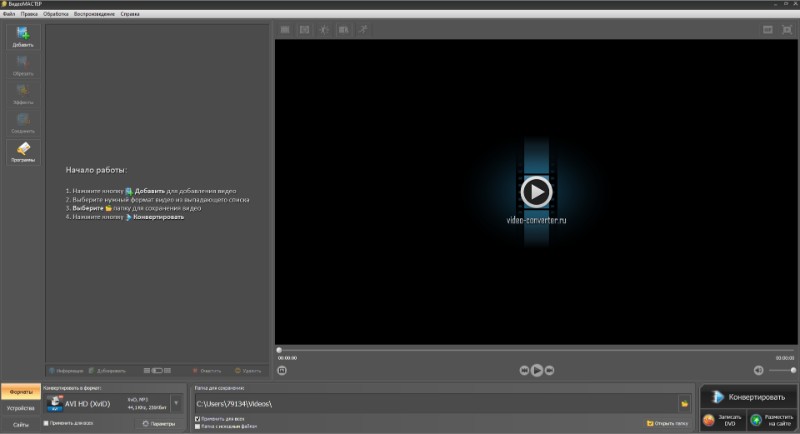
ВидеоМАСТЕР: быстрый экспорт в MP4 и понятная логика работы
ВидеоМАСТЕР часто выбирают, когда нужно получить MP4 без лишней сложности: импортировали MKV, выбрали MP4, выставили качество и сохранили. Практическая ценность — в предсказуемости процесса: удобно делать тестовый результат, быстро корректировать качество и затем запускать обработку полного ролика или серии файлов. Для задач совместимости полезно, что можно ориентироваться на понятные настройки, а не на большое количество технических параметров, которые новичку сложно контролировать.
Когда вариант особенно уместен:
- нужно быстро перевести MKV в MP4 для телефона, телевизора или универсального просмотра;
- нужно обработать серию файлов и важна повторяемость результата;
- нужно контролировать баланс качества и размера без долгого подбора параметров.
Пошаговая схема:
- Шаг 1. Добавьте MKV (для партии можно добавить сразу несколько, но сначала лучше протестировать один).
- Шаг 2. Выберите формат вывода MP4.
- Шаг 3. Установите качество (начните со среднего или выше среднего, если приоритет — визуальная сохранность).
- Шаг 4. Проверьте аудио: при наличии нескольких дорожек убедитесь, что используется нужная.
- Шаг 5. Сделайте тест 30–60 секунд, проверьте динамичные сцены и звук на целевом устройстве.
- Шаг 6. После проверки запускайте полный ролик или очередь.
Как уменьшать размер без резкого ухудшения: сначала снижайте качество по шагам и каждый раз проверяйте динамику; если артефакты появляются быстро, верните качество на шаг выше и (если задача допускает) уменьшите разрешение умеренно, потому что чрезмерное сжатие чаще портит движение и градиенты.
Freemake Video Converter: конвертация в MP4 и удобство для базовых задач
Freemake Video Converter обычно используют, когда нужен понятный процесс и быстрое получение MP4 без глубокого погружения в настройки. Он подходит для типовых сценариев: преобразовать MKV в MP4 для совместимости, сделать более легкую копию для хранения или отправки, обработать несколько файлов подряд. Главное — не пропускать этап теста, потому что разнородные MKV (разные кодеки, дорожки, нестандартные параметры) могут вести себя по-разному.

Когда выбирать:
- нужно конвертировать MKV в MP4 «в несколько шагов»;
- нужна базовая очередь задач и одинаковые настройки для серии файлов;
- важнее скорость и простота, чем тонкая инженерная подгонка под строго заданные параметры.
Пошаговая схема:
- Шаг 1. Импортируйте MKV.
- Шаг 2. Выберите MP4 как формат вывода.
- Шаг 3. Укажите качество и папку сохранения.
- Шаг 4. Сделайте тест 30–60 секунд и проверьте звук/динамику.
- Шаг 5. После проверки запускайте конвертацию полного файла или добавляйте остальные видео в очередь.
Если после конвертации файл стал больше: это признак слишком высокого качества/битрейта относительно исходника; снижайте качество по шагам и сравнивайте именно один и тот же фрагмент, чтобы видеть реальную разницу.
Movavi Video Converter: пресеты, удобный экспорт и пакетная обработка
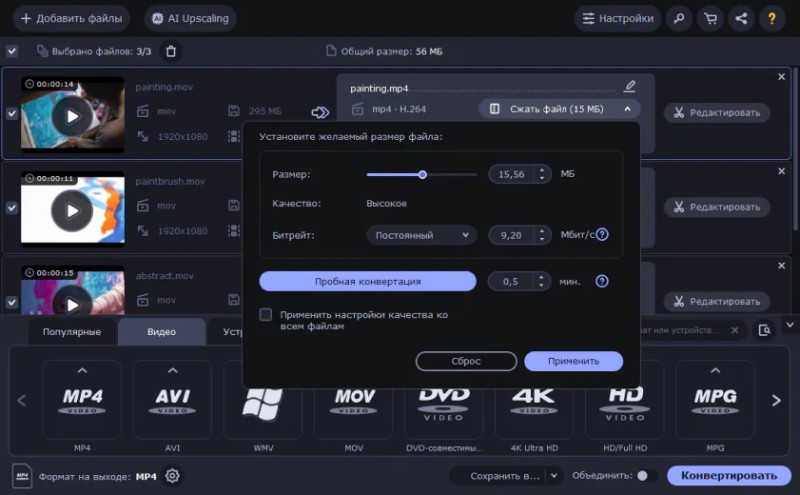
Movavi Video Converter подходит тем, кому важно сочетание удобного интерфейса, понятных пресетов и возможности быстро обработать набор файлов. На практике это полезно, когда у вас архив MKV из разных источников: фильмы, записи экрана, ролики из сети. Сильная сторона подхода — возможность выстроить повторяемый процесс: тест на одном файле, затем применение тех же настроек к очереди. Для совместимости обычно достаточно корректного MP4-профиля, а для уменьшения размера — аккуратной пошаговой оптимизации.
Когда выбирать:
- нужно регулярно конвертировать MKV в MP4 и хочется стабильного процесса;
- важна пакетная обработка и экономия времени на повторяющихся задачах;
- нужны пресеты под типовые сценарии и быстрый экспорт.
Пошаговая схема:
- Шаг 1. Добавьте MKV (один или несколько).
- Шаг 2. Выберите MP4 и ориентируйтесь на профиль, дающий совместимый результат.
- Шаг 3. Проверьте параметры качества: для первого прогона лучше взять средний/высокий уровень.
- Шаг 4. Проверьте звук и выбор нужной дорожки.
- Шаг 5. Конвертируйте тест 30–60 секунд и проверьте на целевом устройстве.
- Шаг 6. После проверки запускайте конвертацию всей партии.
Рекомендация для разнородных файлов: если часть MKV 720p/30 FPS, а часть 1080p/60 FPS, не используйте один и тот же «универсальный» уровень сжатия для всего; разделите на группы и подберите параметры отдельно, чтобы не испортить качество там, где сцена сложнее.
VLC media player: бесплатная конвертация через «Конвертировать/Сохранить»
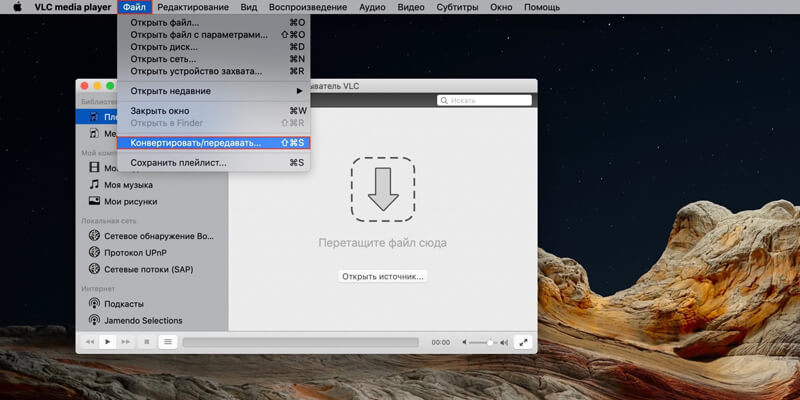
VLC известен как проигрыватель, но он также умеет конвертировать видео. Это вариант, когда нужно быстро решить задачу без установки отдельного конвертера. При этом VLC требует внимательности к профилям: важно выбрать корректный вариант MP4, чтобы сохранить звук и получить совместимый поток. VLC особенно полезен для разовой задачи, а для регулярной пакетной конвертации обычно удобнее специализированные решения с более явной логикой очереди и параметров.
Когда выбирать:
- нужно разово перевести MKV в MP4 и VLC уже установлен;
- нужно быстро сделать тестовый MP4 и проверить воспроизведение;
- нужен бесплатный способ без дополнительного софта.
Пошаговая схема:
- Шаг 1. Откройте «Конвертировать/Сохранить».
- Шаг 2. Добавьте MKV как источник.
- Шаг 3. Выберите профиль MP4 с совместимыми параметрами видео и аудио.
- Шаг 4. Укажите файл вывода с расширением .mp4.
- Шаг 5. Запустите конвертацию и проверьте результат (звук, синхронизация, динамика).
Типовые проблемы и диагностика: если нет звука — попробуйте другой профиль MP4 и повторите тест 30–60 секунд; если рассинхрон — избегайте одновременных изменений множества параметров, сделайте короткий прогон с упором на совместимость и проверьте на целевом устройстве; если ТВ не воспроизводит — используйте максимально стандартный MP4-профиль и снова тестируйте короткий фрагмент.
Any Video Converter: универсальные профили и удобство для смешанных задач
Any Video Converter часто используют как универсальный конвертер, когда задачи меняются: сегодня нужно MKV→MP4 для телефона, завтра — пакетная обработка архива, затем — подготовка файла для публикации. В практическом сценарии важна повторяемость: один раз подобрать рабочие параметры на тестовом фрагменте, затем применять их к очереди. Если исходники сильно отличаются по параметрам, оптимально разделять их на группы, иначе один профиль может дать либо слишком большой размер, либо заметные артефакты.
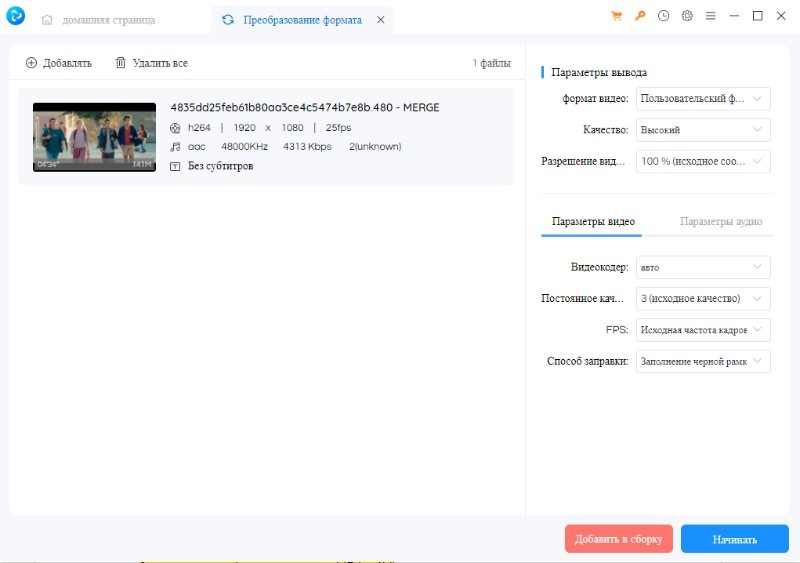
Когда выбирать:
- нужен универсальный инструмент для регулярной конвертации разных файлов;
- нужна очередь и одинаковые настройки для серии роликов;
- нужно получить MP4 с приемлемым балансом качества и размера.
Пошаговая схема:
- Шаг 1. Добавьте MKV.
- Шаг 2. Выберите MP4 и ориентируйтесь на совместимость (стандартные параметры).
- Шаг 3. Настройте качество (не начинайте с минимального, если важна визуальная сохранность).
- Шаг 4. Сделайте тест 30–60 секунд и проверьте динамику и звук.
- Шаг 5. После проверки примените настройки к очереди и запустите пакетную обработку.
Как избежать «переделки всей партии»: после запуска очереди проверьте первые 1–2 готовых файла; если есть проблема со звуком или качеством, вы остановитесь сразу, а не после десятков конвертаций.
VideoSolo Video Converter Ultimate: акцент на качество, скорость и пресеты экспорта
VideoSolo Video Converter Ultimate обычно рассматривают, когда важны удобный экспорт, пресеты и возможность быстро получить результат без ручного подбора множества параметров. Для MKV→MP4 он полезен тем, что позволяет выстроить стабильный процесс: выбрать MP4, задать уровень качества, протестировать фрагмент, затем применить настройки к серии файлов. Если задача — сохранить качество максимально близко к исходнику, важно не снижать параметры резко и не менять несколько характеристик одновременно.
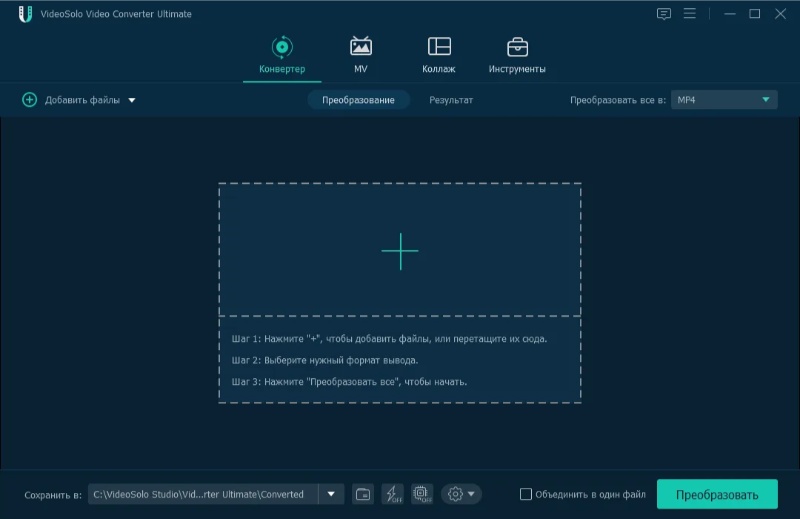
Когда выбирать:
- нужен удобный интерфейс и быстрый результат для регулярных конвертаций;
- важна повторяемость настроек и обработка серии файлов;
- нужно аккуратно контролировать размер и визуальную деградацию через тестовый подход.
Пошаговая схема:
- Шаг 1. Импортируйте MKV (для партии — добавьте несколько файлов).
- Шаг 2. Выберите MP4 как формат вывода, ориентируясь на совместимый профиль.
- Шаг 3. Задайте качество: начните со среднего/высокого и снижайте только при необходимости уменьшить размер.
- Шаг 4. Проверьте аудионастройки и наличие нужной дорожки.
- Шаг 5. Сделайте тест 30–60 секунд, проверьте на устройстве, где будет просмотр.
- Шаг 6. После проверки запускайте конвертацию всей партии.
Практический совет: если цель — телевизор, избегайте нестандартных параметров и экзотических аудиоформатов; лучше получить максимально стандартный MP4 и только затем думать о дополнительной оптимизации размера.
Wondershare Video Converter: удобный экспорт MKV в MP4 и повторяемые пресеты
Wondershare Video Converter выбирают, когда нужна предсказуемая конвертация с понятной логикой: загрузить файл, выбрать MP4, настроить качество и получить результат. Для серии файлов важны пресеты и повторяемость: один раз подобрать параметры на тестовом фрагменте и затем применять их к очереди. Если задача — «почти без видимых потерь», не стоит резко снижать качество; лучше сначала убедиться, что воспроизведение стабильное, звук на месте, синхронизация не нарушена, а уже после этого постепенно оптимизировать размер.
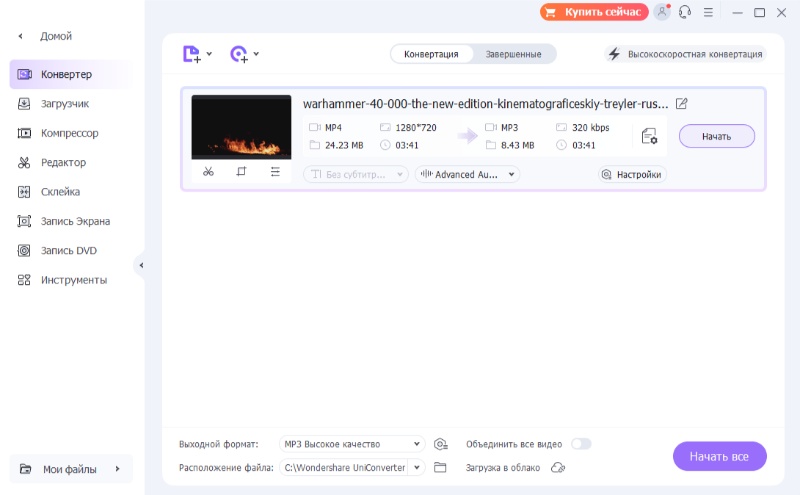
Когда выбирать:
- нужен удобный процесс конвертации для регулярных задач;
- важны пресеты и возможность быстро повторять настройки;
- нужно конвертировать MKV в MP4 с контролем качества через тест.
Пошаговая схема:
- Шаг 1. Добавьте MKV.
- Шаг 2. Выберите MP4 как формат вывода.
- Шаг 3. Выставьте качество (стартуйте со среднего/высокого).
- Шаг 4. Сделайте тест 30–60 секунд, проверьте динамику, звук, синхронизацию.
- Шаг 5. После проверки запускайте полный файл или очередь.
Если нужно уменьшить размер: снижайте параметры постепенно; если появились артефакты на движении, верните качество на шаг выше и при необходимости уменьшите разрешение умеренно, если это не критично для задачи.
HandBrake: контроль качества, повторяемые настройки и рациональная оптимизация размера
HandBrake часто выбирают, когда важен контроль соотношения качества и размера и когда нужно получить повторяемый результат для серии файлов. Он подходит для дисциплинированного процесса: один раз подобрать параметры, сохранить профиль, затем применять к очереди. Для MKV→MP4 HandBrake удобен тем, что позволяет аккуратно управлять качеством и избегать «случайных» настроек, которые иногда появляются при выборе неподходящих пресетов.
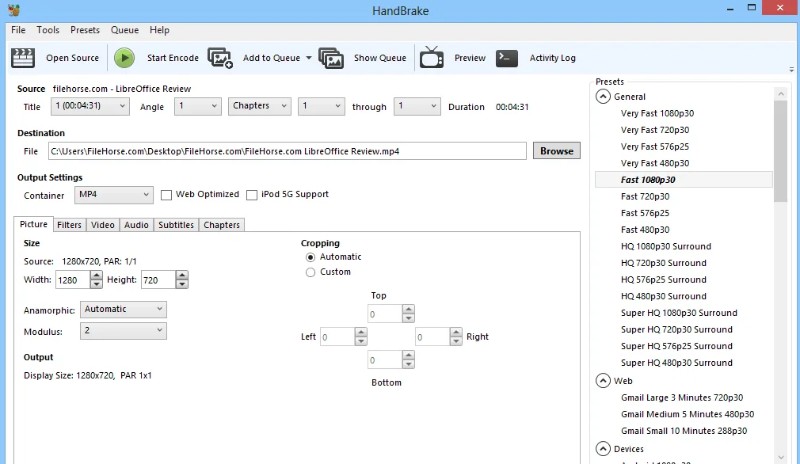
Когда выбирать:
- нужно системно оптимизировать размер MP4 и при этом сохранить приемлемое качество;
- нужно обрабатывать большой архив и важна повторяемость настроек;
- нужно минимизировать риск неожиданных результатов за счет контролируемых параметров.
Пошаговая схема (общая логика):
- Шаг 1. Откройте MKV как источник.
- Шаг 2. Выберите контейнер MP4 как формат результата.
- Шаг 3. Настройте качество: начните с уровня, ориентированного на визуальную сохранность, а затем снижайте по шагам, если нужен меньший размер.
- Шаг 4. Проверьте аудио: выберите нужную дорожку, задайте совместимый формат звука.
- Шаг 5. Сделайте тест 30–60 секунд и проверьте динамику (именно на движении видны последствия сжатия).
- Шаг 6. Сохраните профиль (если планируется серия) и примените к очереди.
Практическая рекомендация: если конвертация делается ради телевизора, не усложняйте параметры без необходимости; сначала добейтесь стабильного воспроизведения и корректного звука, затем уже оптимизируйте размер по шагам.
Онлайн-сервисы для конвертации MKV в MP4: когда подходят и как избежать типовых ограничений
Онлайн-конвертация удобна, когда нужно разово преобразовать небольшой файл и нет желания устанавливать программу. Но веб-сервисы почти всегда ограничены скоростью загрузки, лимитами по размеру и вопросами приватности. Если видео большое, важное или конфиденциальное, рациональнее конвертировать офлайн. В любом онлайн-варианте сохраняйте правило теста: сначала конвертируйте короткий ролик или небольшой файл, убедитесь, что качество и звук устраивают, и только затем загружайте более крупные материалы.
Convertio: быстрый онлайн-экспорт MKV в MP4 для разовых задач
Convertio обычно используют по простой схеме: загрузить MKV, выбрать MP4, выполнить конвертацию и скачать результат. Это удобно, когда файл небольшой и задача разовая. Для результата, который нужен «на устройство», ключевое — не пропустить проверку: онлайн-сервис может выдать MP4, который на ПК проигрывается нормально, а на телевизоре дает нюансы, если параметры оказались нестандартными.
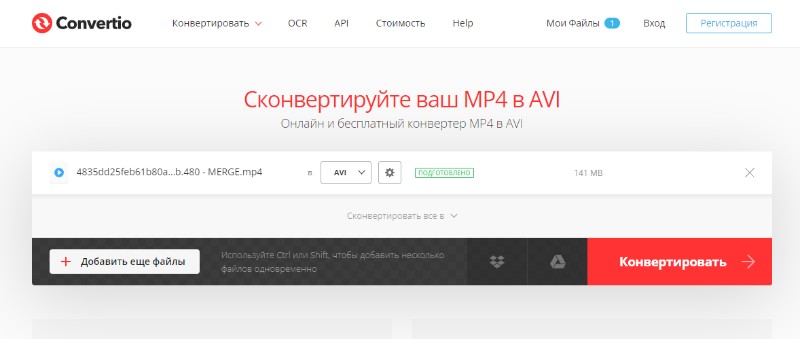
Как действовать:
- загрузите MKV;
- выберите MP4;
- запустите конвертацию;
- скачайте файл и проверьте звук/синхронизацию/динамику на целевом устройстве.
Что учитывать: лимиты по размеру и скорости; если качество не устраивает, лучше перейти на программу, где проще контролировать параметры.
Zamzar: простой онлайн-конвертер MKV в MP4 без установки
Zamzar удобен тем, что не требует установки: вы загружаете исходник, выбираете MP4 и получаете результат. Он подходит для небольших файлов и разовых задач. При этом важно помнить: если MKV содержит несколько дорожек, онлайн-сервис может выбрать не ту дорожку по умолчанию. Поэтому проверка звука — обязательна.
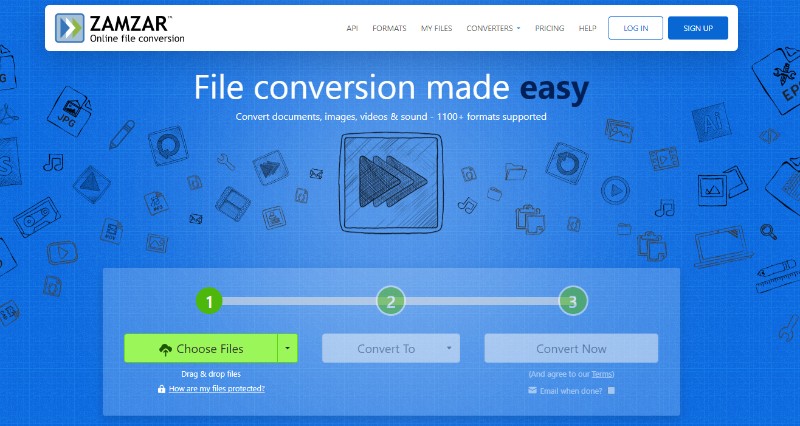
Как действовать:
- загрузите MKV;
- выберите MP4 как формат вывода;
- конвертируйте и скачайте результат;
- проверьте, что звук корректный и синхронизация не нарушена.
Когда лучше не использовать: большие файлы, архивы, чувствительные материалы, ситуации, где нужен точный контроль параметров.
FreeConvert: онлайн-конвертация MKV в MP4 с упором на простоту
FreeConvert часто используют как вариант «быстро сделать MP4 и отправить». Он подходит, когда файл небольшой и задача разовая. Если цель — минимальные риски, выбирайте стандартный MP4 без агрессивного сжатия, затем проверяйте качество на динамике. Если нужно уменьшить размер, онлайн-подход менее удобен для точной настройки: проще сделать это в программе на ПК через пошаговый контроль параметров.
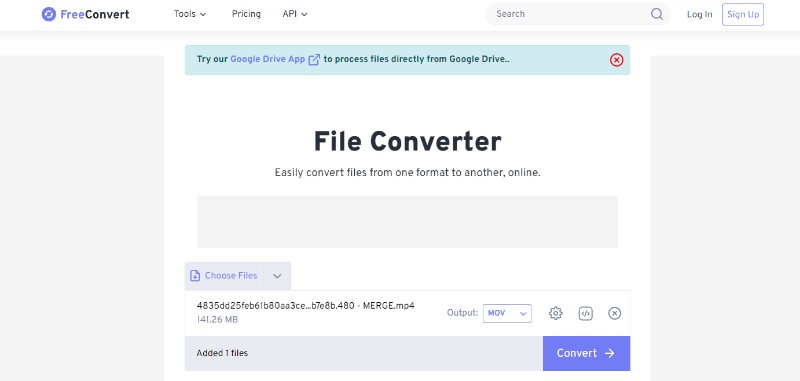
Как действовать:
- загрузите MKV;
- выберите MP4;
- конвертируйте и скачайте;
- проверьте качество на движении и наличие звука.
Ограничения: интернет-загрузка, лимиты, приватность, зависимость от стабильности соединения.
Online-Convert: онлайн-экспорт MKV в MP4 и базовые параметры результата
Online-Convert подходит, когда нужно разово получить MP4 и есть возможность загрузить файл в интернет. Практически важно придерживаться стандартной логики: не ставить слишком низкое качество сразу, не менять несколько параметров одновременно и обязательно проверить результат на устройстве, где планируется просмотр. Если конвертация нужна «для телевизора», приоритет — стандартные параметры и стабильное воспроизведение.
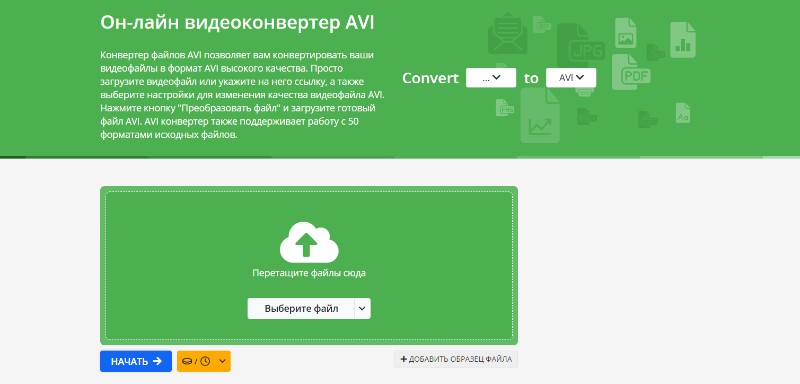
Как действовать:
- выберите конвертацию MKV→MP4;
- загрузите файл;
- при необходимости задайте базовые параметры (без агрессивных изменений);
- выполните конвертацию и скачайте результат;
- проверьте воспроизведение, звук и динамику.
Если результат не устраивает: для точной оптимизации размера и качества рациональнее перейти на офлайн-программу с тестовым подходом и пошаговой настройкой.
CloudConvert: онлайн-конвертация с более аккуратным контролем параметров
CloudConvert часто выбирают, когда нужен онлайн-формат, но при этом важно управлять качеством более осмысленно, чем в «минималистичных» сервисах. Это полезно, если вы хотите получить MP4 с приемлемым размером и без заметных артефактов, но при условии, что файл не слишком большой и загрузка в интернет допустима.
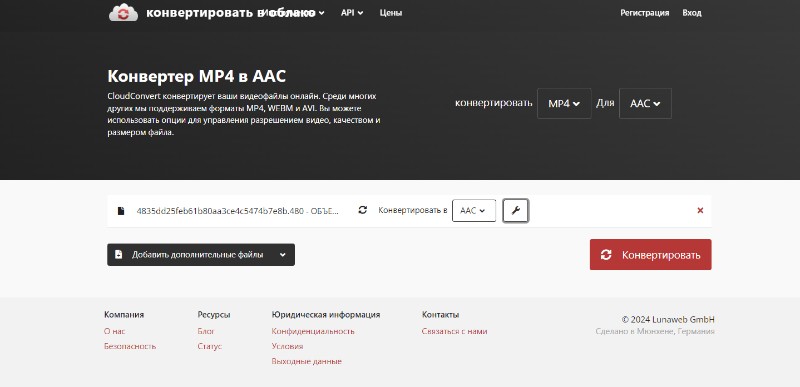
Как действовать рационально:
- загрузите MKV;
- выберите MP4;
- начните с параметров, ориентированных на качество (без резкого снижения), и не меняйте FPS без необходимости;
- конвертируйте и скачайте результат;
- проверьте динамичные сцены и звук; если нужен меньший размер — корректируйте параметры по шагам и повторяйте тест.
Когда лучше отказаться от онлайн: большие фильмы, партии файлов, чувствительный контент, ситуации, где важна максимальная стабильность и скорость обработки.
Сравнение MKV и MP4: когда лучше оставить исходник
Конвертация не всегда обязательна. Если MKV нормально воспроизводится на ваших устройствах и важны его особенности (несколько аудиодорожек, встроенные субтитры, главы), иногда разумнее оставить исходник как архивную версию, а MP4 делать как «копию для просмотра» на конкретной технике. Такой подход снижает риск потери качества из-за повторного сжатия и позволяет не терять дополнительные дорожки, которые в MP4 могут быть не так удобны в конкретной реализации.
Когда лучше оставить MKV:
- важны несколько аудиодорожек и удобное переключение;
- нужны встроенные субтитры и дополнительные данные;
- файл и так стабильно воспроизводится на всех ваших устройствах.
Когда MP4 предпочтительнее:
- нужна максимальная совместимость с телефоном, ТВ, приставкой;
- видео планируется отправлять, публиковать, хранить в «универсальном» виде;
- нужно снизить риск проблем со звуком/кодеками на простых плеерах.
Практическая стратегия: храните MKV как исходник, а MP4 используйте как версию для воспроизведения и распространения — так вы не теряете исходное качество и функциональность контейнера.
FAQ
Обычно самый предсказуемый вариант — MP4 с H.264 для видео и AAC для аудио при стандартных параметрах. Чтобы не ошибиться, сделайте тест 30–60 секунд и проверьте именно на устройстве, где будет просмотр: разные ТВ могут по-разному относиться к параметрам потоков.
Это нормальная ситуация, если исходный MKV был эффективно сжат современным кодеком или если при конвертации выбран слишком высокий уровень качества/битрейта. Уменьшайте параметры по шагам и сравнивайте один и тот же тестовый фрагмент, иначе оценка будет неточной.
Снижайте качество/битрейт постепенно и проверяйте динамичные сцены. Если артефакты стали заметны, верните качество на шаг выше. Если нужно сильнее уменьшить размер, иногда лучше умеренно снизить разрешение (когда это допустимо), чем продолжать агрессивно снижать качество.
Проверьте, не выбрана ли неверная аудиодорожка, особенно если в MKV их несколько. Повторите конвертацию тестового фрагмента с явным выбором нужной дорожки и с совместимым аудиоформатом. Если проблема повторяется, попробуйте другой конвертер: иногда разные программы по-разному обрабатывают нестандартные аудиопотоки.
Не меняйте сразу множество параметров (качество, разрешение, FPS и звук одновременно). Делайте короткий тест 30–60 секунд, затем меняйте один параметр за раз и снова проверяйте. Если рассинхрон появляется только на телевизоре, выбирайте более стандартный профиль экспорта и тестируйте снова.
Сначала подберите параметры на одном типичном файле и сделайте тест 30–60 секунд. После проверки примените настройки к очереди и запустите пакетную обработку, но обязательно проверьте первые 1–2 результата сразу. Если исходники сильно различаются по параметрам, разделите их на группы и обрабатывайте разными настройками.
Онлайн удобен для небольших файлов и разовых задач. Для больших видео, очередей и конфиденциальных материалов рациональнее программа на ПК: стабильнее обработка, меньше ограничений, проще контролировать параметры и повторяемость результата.
Итоги
Конвертация MKV в MP4 чаще всего решает проблему совместимости: MP4 удобнее для телефонов, телевизоров и стандартных плееров. Чтобы получить предсказуемый результат, действуйте дисциплинированно: тест 30–60 секунд, проверка на целевом устройстве, затем полный файл или очередь. Если файлы большие или конвертация регулярная, удобнее использовать программы на ПК с поддержкой очереди и повторяемых настроек. Онлайн-сервисы подходят для небольших роликов и разовых задач, но ограничены скоростью загрузки, лимитами и вопросами приватности. Для сохранности исходного качества часто разумно хранить MKV как исходник, а MP4 использовать как копию для воспроизведения и отправки.
![Jinn'sLiveUSB 11.5 - флешка с Windows 7, 8.1, 10 и 11 [Ru/En]](/uploads/posts/2023-12/26c.jpg)


![Windows 10 22H2 + LTSC 21H2 (x64) 28in1 +/- Office 2024 by Eagle123 (01.2025) [Ru/En]](/uploads/posts/2024-01/bf3db51b483013913308756f2c8e8.jpg)
