







Бесплатные конвертеры видео: что выбрать для конвертации MP4, AVI, MKV, MOV и других форматов
Бесплатный видеоконвертер нужен в ситуациях, когда видео не открывается на нужном устройстве, требуется привести файлы к единому формату, подготовить ролик для телефона или телевизора, отправить видео по почте или в мессенджер, а также обработать сразу несколько файлов без ручной рутины. При выборе важно смотреть не только на слово «free» в названии, но и на практику: есть ли ограничения по длительности или водяным знакам, насколько удобно работать с очередью, какие форматы поддерживаются, насколько стабильно конвертируются проблемные исходники и можно ли быстро получить результат без лишних действий. Ниже — понятная структура выбора, разбор популярных бесплатных программ и онлайн-сервисов, типовые сценарии и ошибки, которые чаще всего мешают получить нормальный файл.
Как выбрать бесплатный видеоконвертер: критерии и сценарии
Чтобы не перебирать десятки решений, начните с задачи: вам нужна разовая конвертация «сделать, чтобы открылось», регулярная обработка архива, подготовка под устройство, уменьшение размера или пакетная обработка серии файлов. От задачи зависит оптимальный тип инструмента: онлайн-сервисы удобны, когда файл небольшой и нужно быстро сделать один результат без установки; программы на ПК чаще выигрывают, если видео большие, конвертация регулярная и нужна очередь.
Критерии, которые действительно влияют на удобство:
- Поддержка форматов. Чем больше источников (MP4, MKV, AVI, MOV, WEBM и т.д.) — тем меньше риск упереться в «файл не добавляется».
- Понятная логика экспорта. Хорошо, когда формат результата выбирается явно, а качество регулируется понятным ползунком или пресетом.
- Очередь и пакетная обработка. Важна для архива и серийных задач: один раз настроили — применили ко всем.
- Стабильность на проблемных файлах. Разные программы по-разному обрабатывают исходники с нестандартным звуком или несколькими дорожками.
- Ограничения бесплатного режима. У одних решений бесплатность полная, у других — возможны лимиты или урезанные функции.
- Удобство для телефона и ТВ. Наличие профилей устройств часто ускоряет работу и снижает риск получить «формально правильный файл», который не воспроизводится на конкретном устройстве.
Быстрый выбор по ситуации:
- Нужно разово и быстро: онлайн-конвертер (если размер файла позволяет и загрузка в интернет приемлема).
- Нужно регулярно и много файлов: программа на ПК с очередью.
- Нужна максимальная совместимость: выбирайте решения, где легко получить стандартный MP4 и где есть понятные профили/пресеты.
- Нужно больше контроля и повторяемость: решения с сохранением настроек и удобной очередью.
Бесплатные программы-конвертеры видео
Программы на ПК удобны тем, что не зависят от скорости интернета, лучше подходят для больших файлов и позволяют выстроить повторяемый процесс. Если вы регулярно конвертируете видео, приводите архив к одному формату или обрабатываете серию роликов, офлайн-вариант обычно быстрее и спокойнее: меньше ограничений, проще контроль результата и удобнее работа с очередью.
HandBrake
HandBrake — один из самых известных бесплатных конвертеров, который выбирают за стабильность, предсказуемость и удобство повторяемых настроек. Он хорошо подходит, когда нужно привести разные файлы к единому формату, подготовить ролики для хранения или публикации, а также выстроить процесс для серии видео, чтобы результат получался одинаковым от файла к файлу.
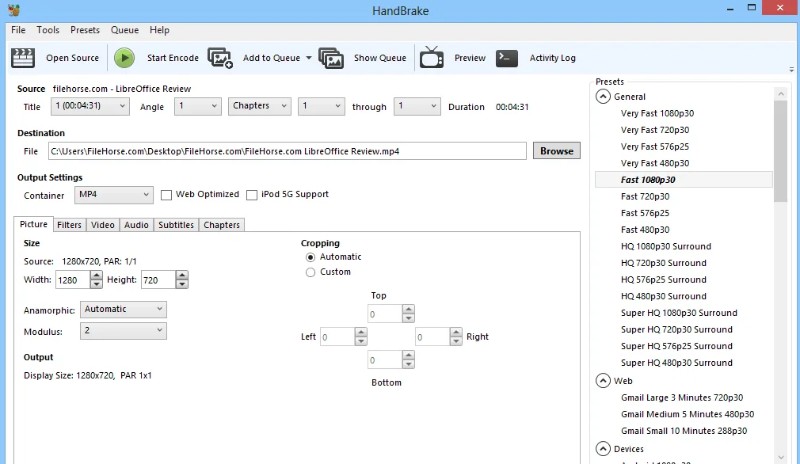
Когда HandBrake особенно уместен:
- нужно регулярно конвертировать видео и важно, чтобы результат был повторяемым;
- нужно обработать архив и не хочется каждый раз настраивать все заново;
- нужно аккуратно уменьшать размер, сохраняя приемлемый внешний вид.
Как работать проще и быстрее:
- Шаг 1. Откройте исходный файл и выберите формат результата.
- Шаг 2. Выберите готовый пресет, близкий к вашей задаче (универсальный просмотр, устройство, хранение).
- Шаг 3. Проверьте параметры качества (не ставьте минимальные значения сразу, если важна картинка).
- Шаг 4. Убедитесь, что выбран нужный звук (это важно, если в исходнике несколько дорожек).
- Шаг 5. Сохраните настройки как профиль, если планируете обрабатывать много файлов, и добавьте остальные видео в очередь.
Практические нюансы: HandBrake ценят за контроль, но новичку может потребоваться немного времени на привыкание к логике пресетов. Если цель — просто «сделать быстро», иногда удобнее инструмент с более прямым интерфейсом, зато HandBrake хорош там, где важны стабильность и одинаковый результат на серии файлов.
VLC media player
VLC чаще воспринимают как медиаплеер, но он также умеет конвертировать видео. Это удобный вариант, когда нужно решить задачу без установки отдельного софта: VLC часто уже есть на компьютере. Для разовой конвертации или простого приведения файла к популярному формату VLC подходит, но по удобству очередей и пресетов обычно уступает специализированным конвертерам.
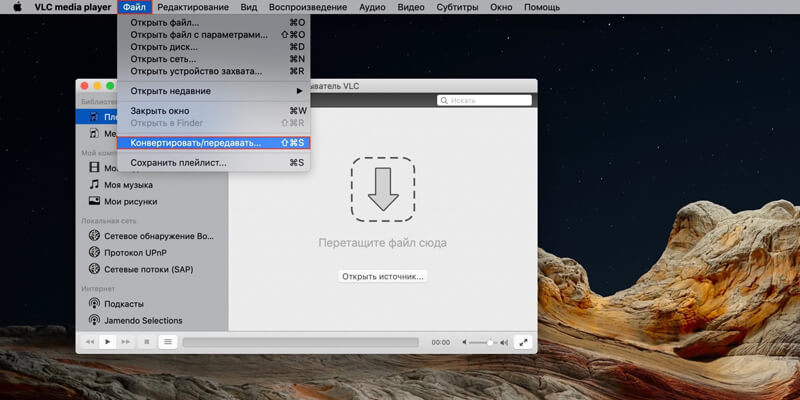
Когда VLC стоит использовать как конвертер:
- нужно быстро конвертировать один файл, а VLC уже установлен;
- нужно получить результат в распространенном формате без сложной настройки;
- нужно «вручную» выполнить конвертацию и сразу проверить воспроизведение.
Как конвертировать через VLC (общая логика):
- Шаг 1. Откройте раздел «Конвертировать/Сохранить» и добавьте видео.
- Шаг 2. Выберите профиль вывода (формат результата) и укажите путь сохранения.
- Шаг 3. Запустите конвертацию и проверьте итоговый файл.
Ограничения подхода: если у вас серия файлов, VLC может быть менее удобен из-за большего количества ручных действий. Также иногда требуется внимательнее подбирать профиль вывода, чтобы избежать неожиданных нюансов со звуком или совместимостью на конкретном устройстве.
Format Factory
Format Factory часто выбирают как универсальный бесплатный конвертер, который помогает работать не только с видео, но и с аудио, изображениями и другими форматами. Он удобен, когда задачи разные: сегодня нужно AVI в MP4, завтра — MKV в MP4, затем — подготовить видео для устройства или быстро привести файлы к единому формату для архива.
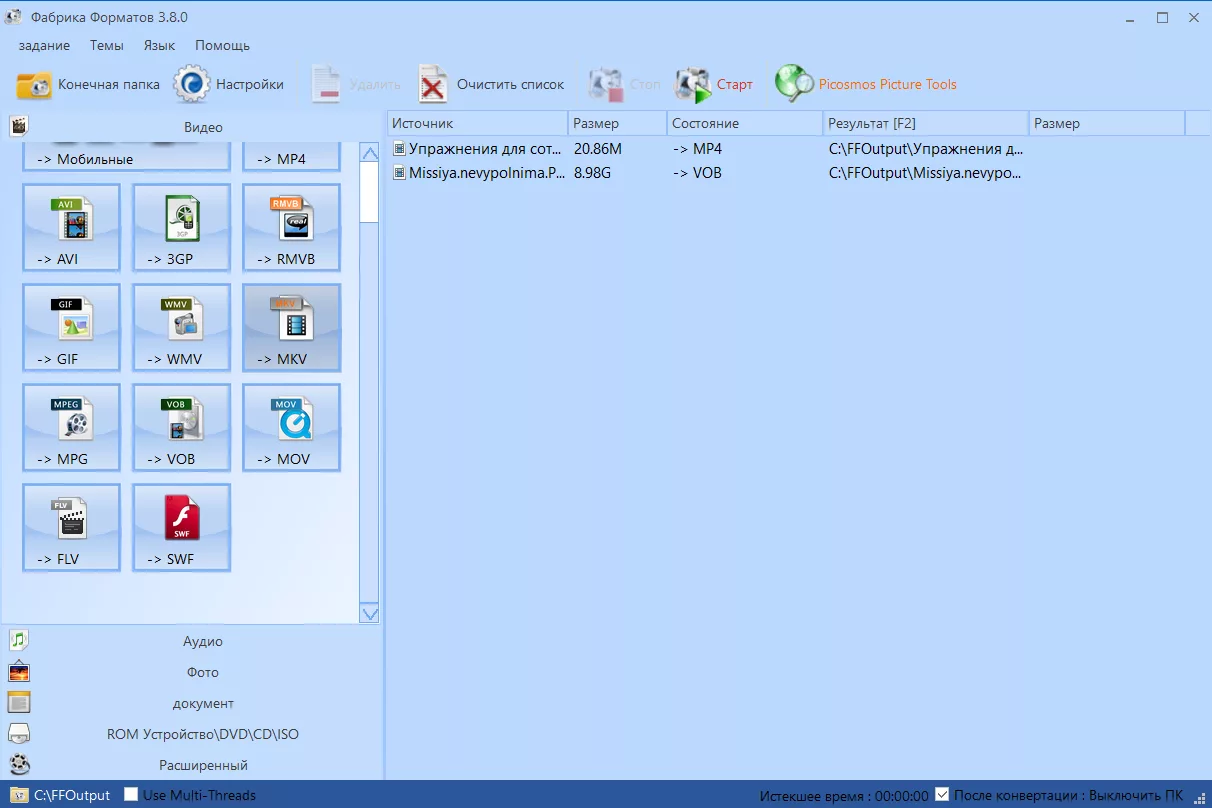
Когда Format Factory особенно полезен:
- нужно конвертировать разные форматы и не хочется ставить несколько программ;
- нужна пакетная обработка и работа с несколькими файлами подряд;
- нужен понятный выбор формата результата и типовых настроек.
Типовой сценарий работы:
- Шаг 1. Выберите направление конвертации (например, видео → MP4).
- Шаг 2. Добавьте файлы и укажите папку для сохранения результата.
- Шаг 3. Настройте качество, если требуется уменьшить размер или получить более четкий результат.
- Шаг 4. Запустите обработку и проверьте итог на устройстве, где планируется просмотр.
Практический плюс: удобно держать как «универсальный инструмент», когда форматы и задачи постоянно меняются. Практический минус: при работе с нестандартными исходниками иногда требуется больше проб и проверок, чем в решениях, заточенных под один понятный сценарий.
Any Video Converter Free
Any Video Converter Free подходит тем, кто хочет универсальный бесплатный конвертер для повседневных задач: быстро сменить формат, привести видео к стандарту для воспроизведения, подготовить несколько роликов подряд и не тратить много времени на изучение настроек. Этот вариант часто выбирают как «рабочую лошадку» для смешанных задач, когда источники видео приходят из разных мест и в разных форматах.
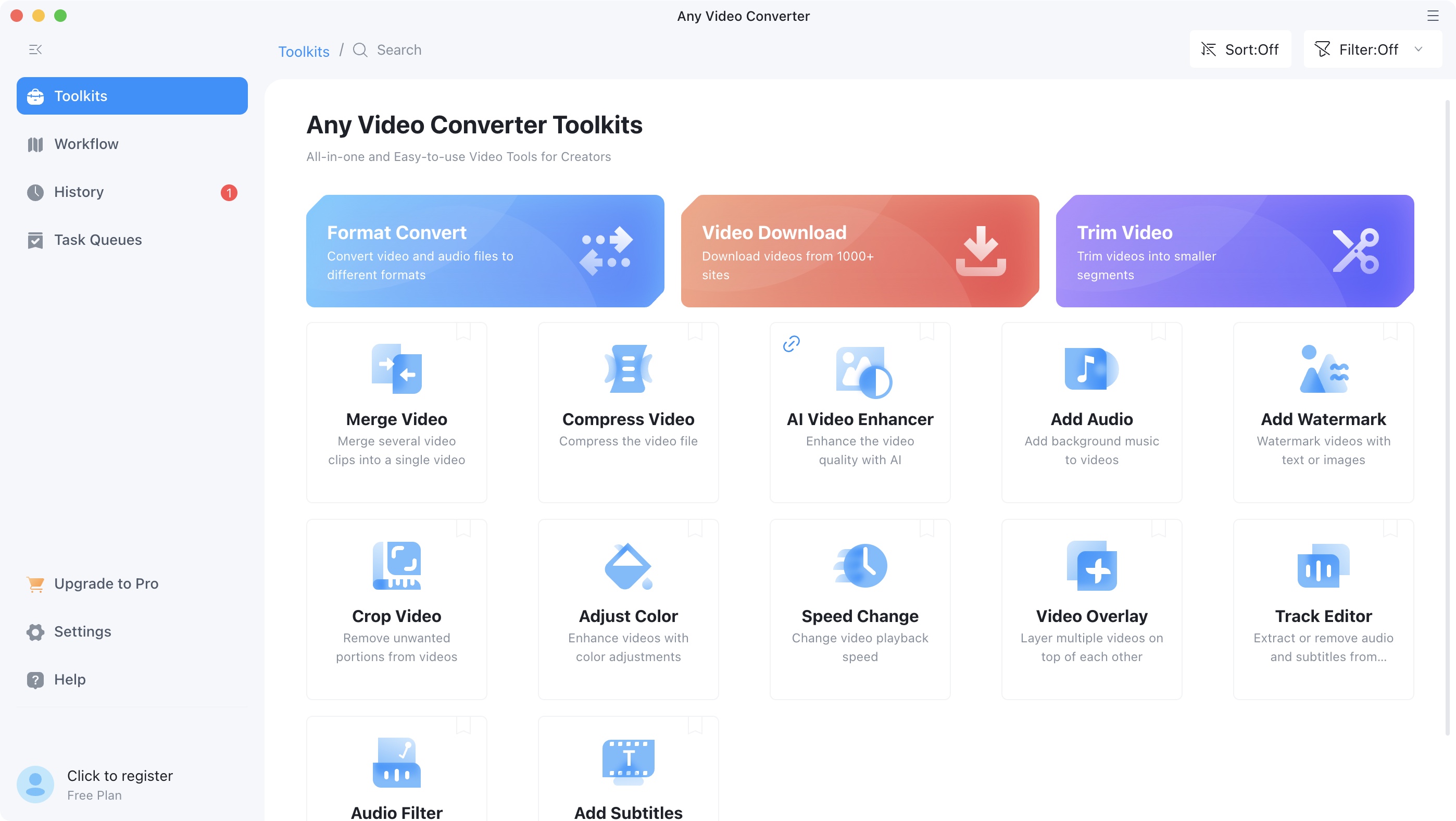
Когда выбирать Any Video Converter Free:
- нужен конвертер «на каждый день» для разных форматов;
- нужно конвертировать несколько файлов и получить результат с похожими настройками;
- важно, чтобы процесс был понятным и не требовал сложной терминологии.
Как выстроить стабильную работу:
- Шаг 1. Добавьте видео и выберите формат результата.
- Шаг 2. Установите качество на разумный уровень (не уходите в крайности сразу).
- Шаг 3. Если нужно обработать серию — примените одинаковые настройки ко всем файлам и запускайте обработку.
- Шаг 4. Проверьте несколько первых результатов, чтобы убедиться, что звук и изображение корректны.
Практический нюанс: если исходники сильно различаются по качеству и параметрам (например, часть старых видео и часть современных), иногда лучше разделить их на группы и обрабатывать разными настройками, чтобы не получить слишком тяжелый результат там, где он не нужен, или слишком сильное ухудшение там, где важна картинка.
Freemake Video Converter
Freemake Video Converter часто рассматривают как вариант для простых задач конвертации, когда нужен понятный экспорт и минимальное количество действий. Он подходит для ситуаций «сделать файл в другом формате», «подготовить для просмотра», «конвертировать несколько роликов подряд». Важно заранее учитывать, что у некоторых решений такого класса в бесплатном режиме могут встречаться ограничения, поэтому перед массовой обработкой разумно проверить, устраивает ли результат и режим использования.
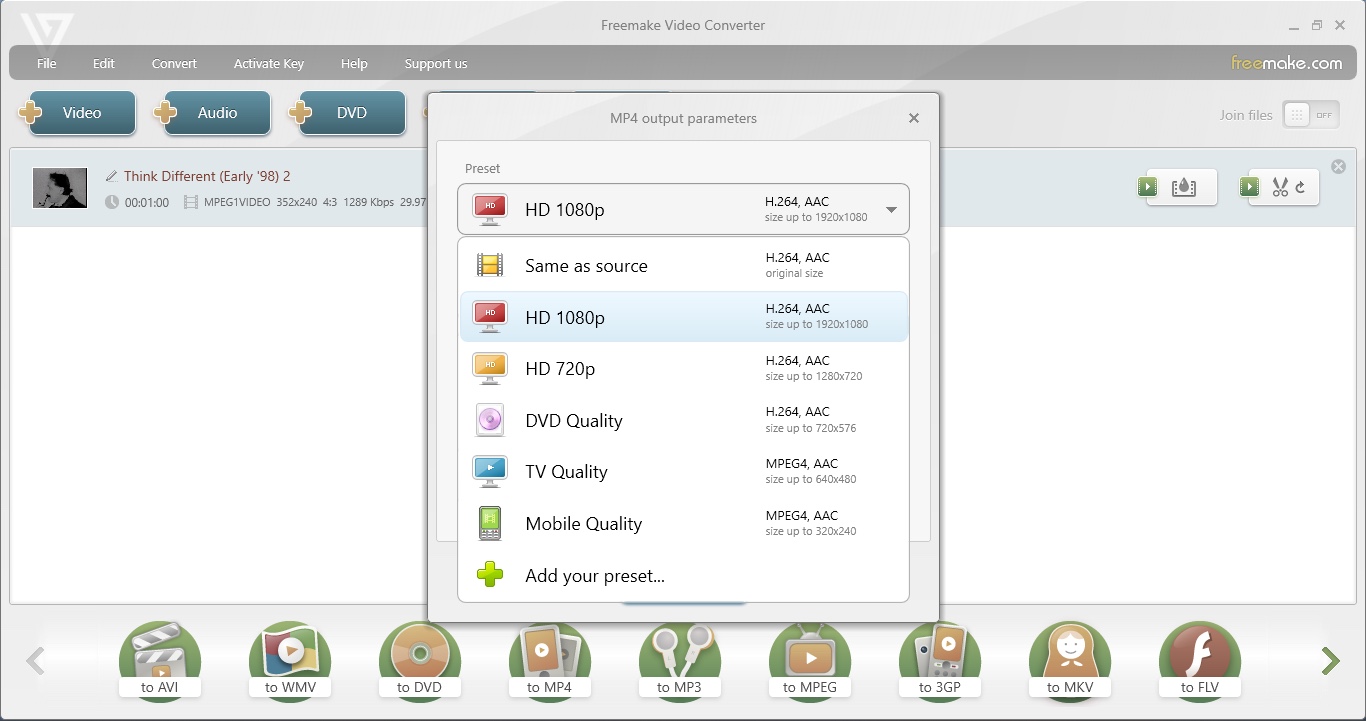
Когда Freemake может быть удобен:
- нужен простой инструмент конвертации без сложного интерфейса;
- нужно быстро получить популярный формат результата;
- нужно обработать несколько файлов и получить итог в одной папке.
Типовой процесс:
- Шаг 1. Добавьте видео.
- Шаг 2. Выберите формат результата.
- Шаг 3. Укажите качество и папку сохранения.
- Шаг 4. Запустите конвертацию и проверьте воспроизведение результата.
Практическая рекомендация: если вы собираетесь конвертировать большой архив, сначала убедитесь, что режим работы и результат в вашем случае полностью подходят под задачу, чтобы не пришлось переделывать десятки файлов.
MediaCoder
MediaCoder — вариант для тех, кто хочет больше гибкости и готов уделить немного больше внимания настройкам. Его выбирают, когда стандартных «простых» вариантов не хватает: например, нужно точнее управлять параметрами результата, выстроить более строгий шаблон для серии файлов или добиться нужного поведения на конкретном устройстве.
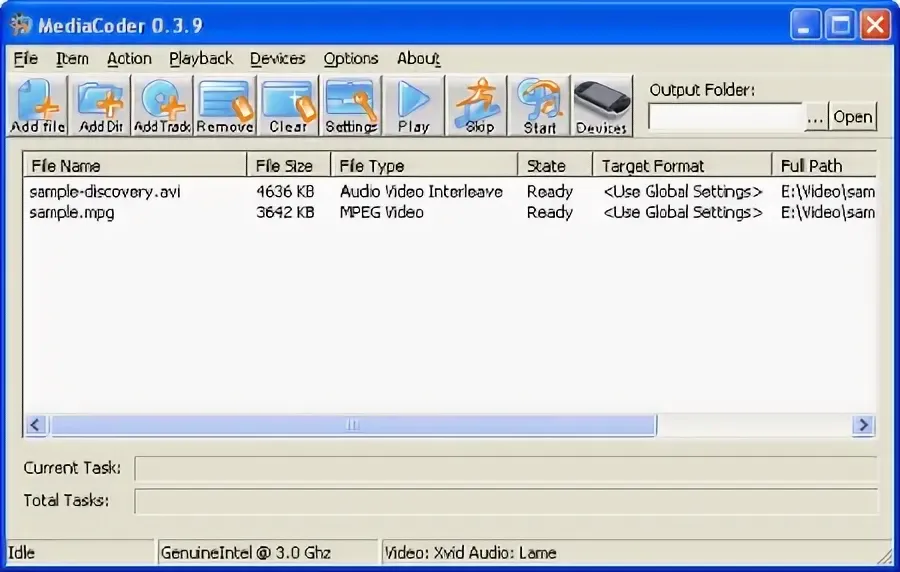
Когда MediaCoder уместен:
- нужна расширенная настройка результата по сравнению с максимально простыми конвертерами;
- нужно обрабатывать серии файлов и повторять заданные параметры;
- попадаются «капризные» исходники, с которыми другие программы ведут себя нестабильно.
Как использовать рационально:
- Шаг 1. Начните с базового профиля и минимального набора изменений.
- Шаг 2. Меняйте настройки постепенно, чтобы понимать, что именно влияет на результат.
- Шаг 3. После подбора параметров применяйте их к серии файлов через очередь.
Компромисс: за гибкость обычно платят временем на освоение. Если ваша задача простая и повторяющаяся, иногда выгоднее инструмент с более прямой логикой.
Бесплатные онлайн-конвертеры видео
Онлайн-конвертеры удобны, когда нужно быстро преобразовать видео без установки программ. Они хорошо подходят для небольших файлов и разовых задач: конвертировать ролик в другой формат, подготовить видео для отправки или получить более совместимую версию. При этом у онлайн-решений часто встречаются ограничения по размеру, скорости и количеству операций, поэтому для больших файлов и регулярной работы обычно предпочтительнее программа на ПК.
CloudConvert
CloudConvert выбирают, когда нужен понятный онлайн-сервис с аккуратным подходом к конвертации и возможностью получить предсказуемый результат. Он удобен для разовой конвертации, когда файл не слишком большой и вас устраивает формат работы через браузер.
Когда CloudConvert уместен:
- нужно быстро конвертировать один-два файла без установки программ;
- нужно получить распространенный формат результата (например, MP4);
- нужно сделать конвертацию в понятном интерфейсе и скачать итоговый файл.
Типовая схема:
- загрузить файл;
- выбрать формат результата;
- запустить конвертацию;
- скачать и проверить воспроизведение.
Если требуется обработка большого архива или частые задачи, удобнее перейти на офлайн-конвертер с очередью.
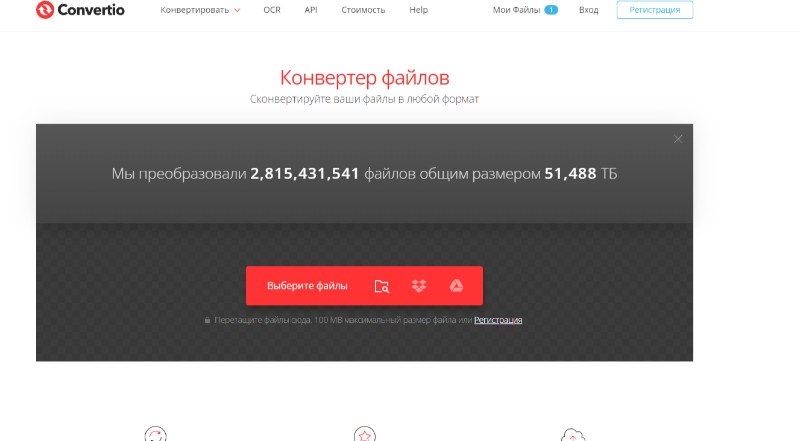
Convertio
Convertio подходит для ситуации «быстро конвертировать и скачать». Это типичный онлайн-конвертер для разовых задач, когда важно не ставить программы и нужно получить результат здесь и сейчас.
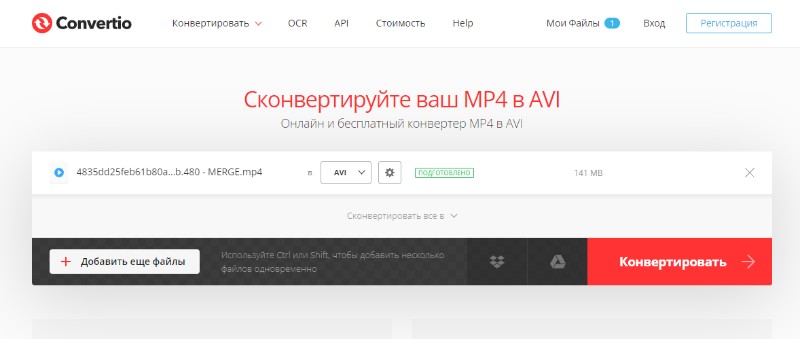
Когда выбирать Convertio:
- нужно конвертировать небольшой файл и сразу получить итог;
- нужна простая схема действий без лишних шагов;
- нужно быстро подготовить файл для отправки или просмотра.
Как пользоваться: загрузка → выбор формата → конвертация → скачивание → проверка. Если файл большой или операций много, чаще выгоднее офлайн-решение.
Zamzar
Zamzar — онлайн-сервис, который обычно используют для простых конвертаций в пару шагов. Он удобен, когда нужно изменить формат видео и получить готовый файл без установки программ.
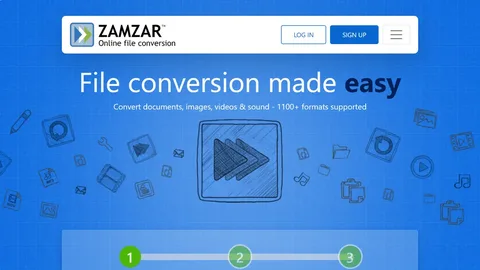
Когда Zamzar уместен:
- разовая конвертация небольшого файла;
- нужен распространенный формат результата;
- важна простота процесса.
Практический подход: используйте его для небольших роликов и быстрых задач; для серии файлов и архива надежнее офлайн-конвертер.
FreeConvert
FreeConvert обычно выбирают, когда нужен быстрый онлайн-вариант для небольших файлов. Он подходит для простых сценариев: получить другой формат и скачать результат.
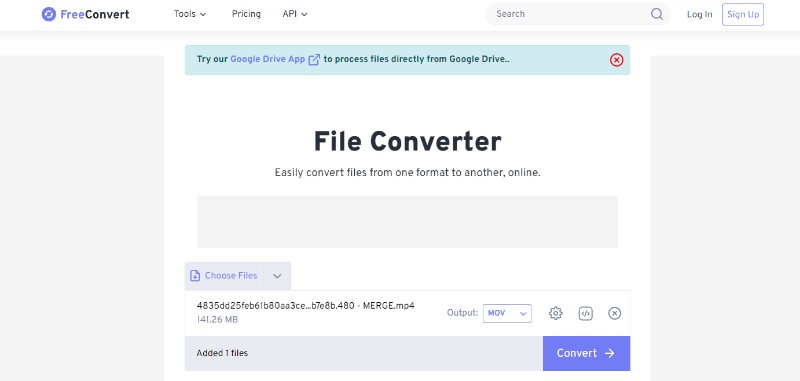
Когда выбирать FreeConvert:
- нужно конвертировать небольшой файл без установки программ;
- нужен быстрый результат и минимальные действия;
- задача разовая.
Если требуется пакетная обработка, работа с большими файлами или регулярные конвертации, удобнее перейти на программу.
Online-Convert
Online-Convert — еще один представитель онлайн-конвертеров, удобный для разовых задач и небольших видео. Его обычно используют, когда нужно быстро преобразовать ролик и не тратить время на установку.
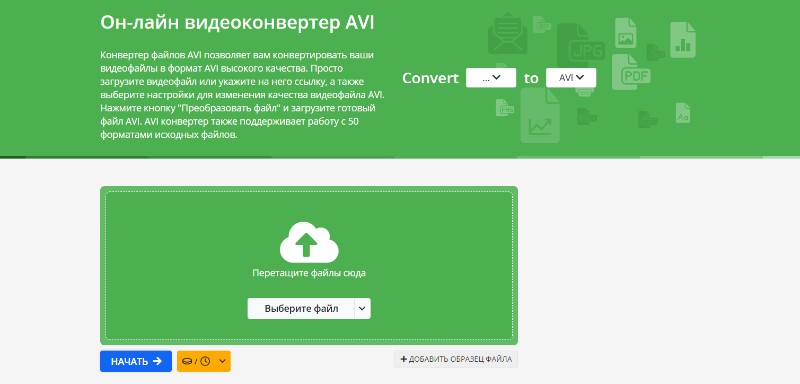
Когда Online-Convert подходит:
- разовая конвертация;
- небольшой размер исходника;
- нужно быстро получить совместимый формат.
Практика: после конвертации всегда проверяйте воспроизведение на том устройстве, где видео планируется смотреть, потому что итоговая совместимость зависит от результата, а не от названия сервиса.
Под задачи: какой бесплатный конвертер выбрать
Чтобы выбор был максимально практичным, ориентируйтесь на сценарий, а не на «самый популярный» софт. Один и тот же конвертер может быть отличным для архива, но неудобным для разовой задачи, и наоборот.
Для телефона и планшета:
- если нужны понятные варианты и минимум действий — выбирайте программы с простым экспортом и профилями устройств;
- если задача разовая и файл небольшой — онлайн-конвертеры помогут быстро получить результат.
Для телевизора и приставки:
- ориентируйтесь на максимально распространенный формат результата и стандартные настройки;
- если телевизор «капризный», удобнее использовать программу с предсказуемыми пресетами и возможностью повторять настройки на нескольких вариантах.
Чтобы уменьшить размер файла:
- выбирайте решения, где понятна логика качества и легко проверить результат;
- для регулярного уменьшения размера и стабильности результата удобнее инструменты с очередью и профилями.
Для большой партии файлов:
- HandBrake, Format Factory и похожие решения с очередью обычно удобнее онлайн-сервисов;
- лучше выстроить один рабочий набор настроек и применять его ко всей серии.
Для редких форматов и проблемных исходников:
- имейте 2–3 инструмента на выбор: универсальный «на все случаи» и более строгий для повторяемых задач;
- если файл проблемный (звук, дорожки, нестандартный формат), иногда проще получить правильный результат в другой программе, чем пытаться «дожать» один инструмент.
Частые ошибки при конвертации и как их избежать
Большинство проблем при конвертации повторяются. Если заранее знать типовые причины, можно сэкономить время и избежать переделок.
Нет звука или не та дорожка. Часто в исходнике несколько аудиодорожек. Решение — выбрать нужную дорожку при экспорте или попробовать другой конвертер, если текущий выбирает звук некорректно.
Рассинхрон изображения и звука. Может появляться на нестандартных исходниках или при неудачных настройках. Решение — не усложнять параметры, получить результат в стандартном формате и проверить воспроизведение; если проблема сохраняется, попробовать другой инструмент конвертации.
Файл стал больше. Обычно причина — слишком высокое качество результата или неудачный выбор параметров экспорта. Решение — снизить качество на один уровень и сравнить результат; иногда разумнее выбрать другой режим экспорта.
Не открывается на ТВ. Даже правильное расширение не гарантирует совместимость. Решение — использовать максимально распространенный формат результата и стандартные настройки, а при необходимости — пресет устройства в программе, где такой вариант есть.
Сильное ухудшение картинки. Чаще всего это следствие слишком агрессивных настроек качества. Решение — поднять качество на один шаг и не пытаться «сжать любой ценой», если важна визуальная сохранность.
FAQ
Итоги
Бесплатные конвертеры видео можно условно разделить на два класса: онлайн-сервисы для разовых задач и программы на ПК для регулярной работы, больших файлов и очередей. Для стабильной повторяемой конвертации и архивов обычно удобны решения с пресетами и очередью, для быстрых единичных задач — онлайн-конвертеры. Оптимальная стратегия — держать один основной инструмент для большинства случаев и один запасной на случай проблемных исходников со звуком или нестандартными параметрами, чтобы не тратить время на попытки «уговорить» один конвертер сделать то, с чем он справляется хуже.
![Jinn'sLiveUSB 11.5 - флешка с Windows 7, 8.1, 10 и 11 [Ru/En]](/uploads/posts/2023-12/26c.jpg)



![Windows 10 22H2 + LTSC 21H2 (x64) 28in1 +/- Office 2024 by Eagle123 (01.2025) [Ru/En]](/uploads/posts/2024-01/bf3db51b483013913308756f2c8e8.jpg)