








VSDC Free Video Converter — конвертация видео, сжатие и подготовка файлов для устройств
VSDC Free Video Converter — программа для конвертации видео и аудио, которая помогает решить базовые задачи без сложной подготовки: перевести ролик в MP4 для стабильного воспроизведения, подготовить файл под телефон, планшет или ТВ через профили устройств, уменьшить размер за счет сжатия и оптимизации параметров, а также обработать сразу несколько файлов через очередь. Такой подход удобен, когда важен повторяемый результат: вы добавляете исходники, выбираете формат или пресет, задаете качество и запускаете обработку. Чтобы избежать типичных проблем (нет звука, рассинхрон, слишком большой файл или заметные артефакты на движении), рационально начинать с короткой тестовой конвертации 30–60 секунд, проверять результат на целевом устройстве и только после этого запускать полную обработку длинного ролика или большой пачки файлов.
Общая информация о VSDC Free Video Converter
VSDC Free Video Converter относится к классу видеоконвертеров, которые выполняют перекодирование файлов в выбранный формат и помогают добиться совместимости с устройствами и плеерами. Чтобы осознанно управлять результатом, полезно различать контейнер и кодек. Контейнер (например, MP4, AVI, MKV, MOV) — это оболочка, в которой хранятся видеодорожка и аудиодорожка, а кодек (например, H.264/H.265 для видео и AAC/MP3 для аудио) — способ сжатия, от которого зависят качество, размер и воспроизводимость. Поэтому простое «переименование расширения» не решает задачу: нужен именно процесс перекодирования с подходящими параметрами.
На практике программу чаще всего используют в трех направлениях. Первое — конвертация в MP4 как универсальную цель, чтобы видео без вопросов открывалось на большинстве устройств. Второе — уменьшение размера для отправки, загрузки и компактного хранения: здесь результат зависит от уровня сжатия и разрешения. Третье — подготовка под устройства через профили: пресеты снижают риск получить файл, который формально «правильный», но воспроизводится с ошибками из-за неподходящих параметров видео или аудио.
Какие задачи VSDC Free Video Converter закрывает чаще всего:
- конвертировать видео в MP4 для телефона, планшета и ТВ;
- пакетная конвертация — обработка серии файлов с одинаковыми настройками;
- уменьшить размер видео через качество/битрейт/разрешение;
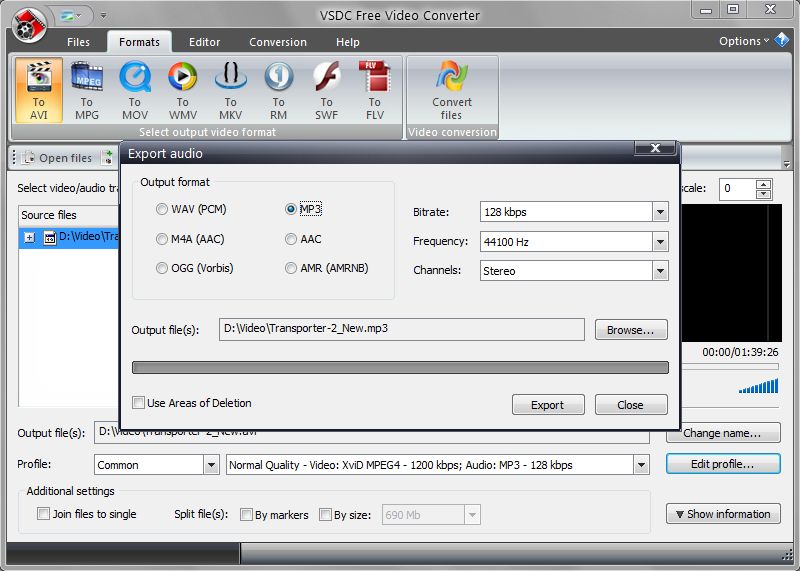
- извлечь звук из видео и сохранить отдельный аудиофайл (например, MP3).
Интерфейс и логика работы: как устроена конвертация
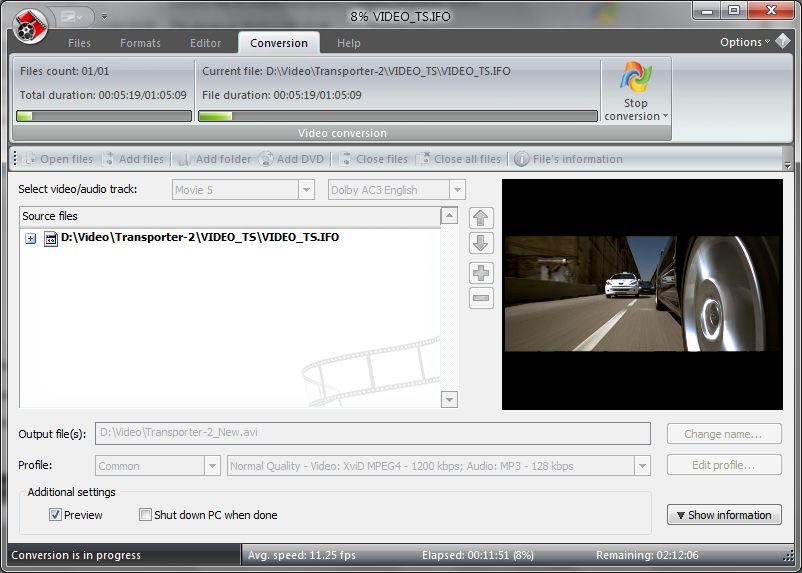
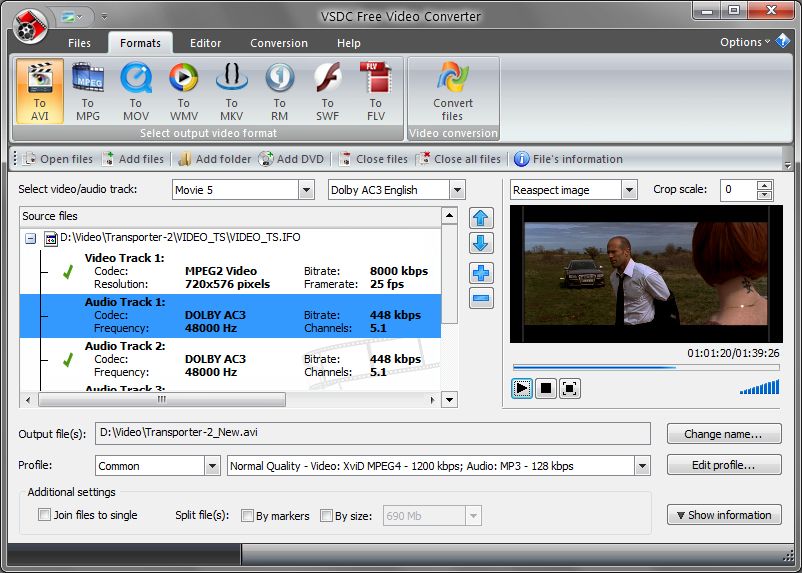
Логика работы VSDC Free Video Converter обычно строится вокруг последовательности действий: добавить файлы, выбрать формат или профиль устройства, задать качество и параметры, указать папку вывода и запустить обработку. В прикладном плане это удобно воспринимать как «конвейер»: один раз настроили понятную схему, затем применяете ее к разным исходникам и получаете предсказуемый результат.
Практичная схема, которая помогает избежать переделок:
- 1) добавьте исходный ролик (или несколько файлов, если готовите очередь);
- 2) выберите MP4 или профиль устройства, если важна совместимость;
- 3) поставьте средний уровень качества и выполните тест 30–60 секунд;
- 4) проверьте результат на целевом устройстве: звук, плавность, динамика;
- 5) после проверки запускайте полную конвертацию или пакетную обработку.
Дисциплина тестов особенно важна, если вы снижаете размер: на статичном кадре артефакты могут быть незаметны, но на движении проявятся сразу. Еще одна практическая мера — хранить исходники и результат в разных папках, чтобы не перепутать версии и не отправить не тот файл.
Форматы, совместимость и выбор правильной цели (MP4 и другие)
Если цель — универсальное воспроизведение, чаще всего выбирают MP4. Он удобен для пересылки и хранения, хорошо поддерживается большинством устройств и подходит как стандартная цель, когда нужно «чтобы работало». Другие контейнеры (AVI, MKV, MOV) могут быть полезны в отдельных сценариях, но в них чаще встречаются нюансы совместимости: многое зависит от того, какие кодеки поддерживает устройство и в каком виде записан звук.
Параметры, которые сильнее всего влияют на результат:
- разрешение — напрямую влияет на размер и требования к сжатию;
- битрейт — основной регулятор «размер/качество», слишком низкие значения дают «квадраты» и смазывание;
- FPS — влияет на плавность; при приоритете совместимости лучше не менять без необходимости;
- аудио — кодек и битрейт звука влияют на размер и стабильность воспроизведения.
Рациональные выборы под разные задачи:
- максимальная совместимость — MP4 или профиль устройства;
- уменьшение размера — MP4 + постепенное снижение качества/битрейта с проверкой динамики;
- единый стандарт для архива — один профиль и пакетная обработка после теста.
Профили устройств: подготовка видео для телефона, планшета и ТВ
Профили устройств полезны тем, что снимают часть рисков, связанных с ручным подбором параметров. Вместо того чтобы самостоятельно решать, какой кодек и какое разрешение выбрать, вы указываете целевое устройство, а программа применяет заранее подготовленные настройки. Это особенно важно при разнородных исходниках: ролики из разных источников могут отличаться частотой кадров, звуком, кодеками и контейнерами.
Как выбирать профиль рационально:
- если приоритет — совместимость — используйте профиль устройства и обязательно проверяйте результат;
- если нужен баланс качества и размера — начните с профиля, затем корректируйте качество по шагам;
- если нужно максимально уменьшить вес — усиливайте сжатие постепенно и контролируйте артефакты на движении.
Проверка результата на целевом устройстве обязательна: одинаковые файлы могут по-разному вести себя на разных моделях ТВ и в разных мобильных плеерах.
Как конвертировать видео в MP4: пошаговая инструкция
Эта инструкция закрывает основной запрос: быстро получить совместимый файл для воспроизведения и отправки. Для большинства пользователей MP4 — наиболее предсказуемый формат.
- Шаг 1. Добавьте файл. Импортируйте исходное видео в VSDC Free Video Converter.
- Шаг 2. Выберите цель. Укажите MP4 как выходной формат или выберите профиль устройства, если файл нужен строго под телефон или ТВ.
- Шаг 3. Настройте качество. Для первого прогона поставьте средний уровень, чтобы оценить баланс размера и изображения.
- Шаг 4. Укажите папку сохранения. Выберите отдельную директорию под результаты, чтобы не перепутать исходник и готовую версию.
- Шаг 5. Запустите конвертацию и проверьте результат. Тестируйте на целевом устройстве: звук, плавность, динамичные сцены.
Если после конвертации появились проблемы:
- нет звука — проверьте параметры аудио и повторите конвертацию тестового фрагмента;
- рассинхрон — используйте более «совместимый» профиль и избегайте одновременного изменения множества параметров;
- подтормаживания — попробуйте профиль устройства с упором на совместимость и снова протестируйте 30–60 секунд.
Диагностика проходит быстрее, если вы меняете один параметр за раз и сравниваете тестовые результаты.
Как уменьшить размер видео и контролировать качество
Уменьшение размера видео достигается усилением сжатия и/или снижением разрешения. Это всегда компромисс: чем меньше файл, тем выше вероятность артефактов. Наиболее показательны динамичные сцены: панорамы, быстрые движения, вода, дым, ночные кадры. Поэтому качество важно оценивать по движению, а не по статичным кадрам.
Алгоритм, который дает контролируемый результат:
- сначала конвертируйте тест 30–60 секунд;
- снижайте качество или битрейт по шагам, а не резко;
- после каждого шага проверяйте динамику и звук;
- если появились «квадраты» и смазывание — верните качество на шаг выше;
- если нужен еще меньший размер, умеренно снижайте разрешение вместо экстремального сжатия.
Типовые ситуации:
- Файл стал больше. Обычно выбран слишком высокий уровень качества или параметры «тяжелее», чем у исходника.
- Картинка стала размытой. Признак слишком сильного сжатия — поднимите качество на один шаг.
- Артефакты на движении. Сжатие слишком агрессивное — ослабьте его и повторите тест.
Рациональная цель — приемлемое качество при разумном размере, а не минимальный вес любой ценой.
Пакетная обработка: очередь задач и массовая конвертация
Пакетная конвертация нужна, когда требуется обработать серию файлов: домашний архив, записи экрана, уроки, набор роликов из разных источников. Основное правило — сначала подобрать параметры на одном типичном файле и только потом запускать всю очередь. Это экономит время и снижает риск массовой переделки.
Как организовать пакетную обработку рационально:
- выберите один характерный ролик и настройте формат/профиль и качество;
- сделайте тестовую конвертацию и проверьте результат;
- после проверки добавьте остальные файлы и примените те же настройки;
- проверьте первые 1–2 результата очереди, чтобы убедиться, что все идет корректно.
Если исходники сильно отличаются (старые AVI и современные 1080p/4K, разные частоты кадров, разные источники звука), лучше разбить их на группы и обрабатывать разными параметрами: единые настройки редко одинаково хорошо работают для всего архива.
Как извлечь звук из видео и сохранить аудио отдельно
Извлечение аудио из видео полезно, когда нужен материал для прослушивания без картинки: лекции, интервью, вебинары. Вы выбираете аудиоформат на выходе (например, MP3 или AAC), добавляете видеофайл и получаете отдельный аудиофайл. Для речи обычно достаточно умеренного качества, чтобы голос оставался разборчивым при небольшом размере. Для музыки лучше избегать минимальных значений, потому что потери детализации заметнее.
Практика, которая экономит время: перед обработкой длинной записи сделайте тест 30–60 секунд, прослушайте результат и убедитесь, что громкость и качество устраивают.
Дополнительные функции: базовая подготовка видео перед конвертацией
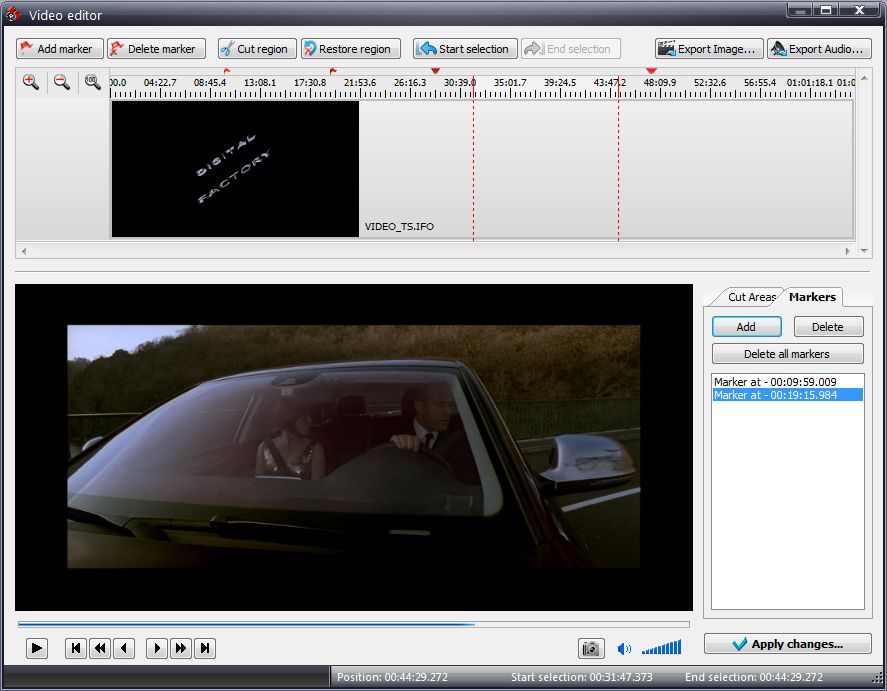
В зависимости от версии и конфигурации конвертера могут быть доступны базовые операции подготовки: обрезка начала и конца, поворот, кадрирование, добавление водяного знака и другие типовые действия. Эти инструменты полезны, когда нужно быстро привести ролик к приемлемому виду перед сохранением, не переходя в отдельный видеоредактор.
Рациональный подход: сначала обеспечить корректное воспроизведение после конвертации, затем уменьшать размер и только потом добавлять дополнительные изменения. Если одновременно менять формат, качество, разрешение и выполнять правки, становится сложнее понять, что именно повлияло на качество или вызвало проблему со звуком.
Скорость конвертации и стабильная работа
Скорость конвертации зависит от длительности и разрешения исходника, выбранного качества, сложности сцены и общей нагрузки компьютера. Длинные ролики и высокое разрешение требуют больше ресурсов, поэтому при массовой обработке имеет смысл закрывать тяжелые приложения и не перегружать систему параллельными задачами.
Чтобы конвертация проходила стабильнее:
- делайте тест 30–60 секунд перед запуском длинных файлов;
- если приоритет — совместимость, не усложняйте параметры без необходимости;
- при пакетной конвертации проверяйте первые результаты очереди;
- сохраняйте готовые файлы в отдельную папку.
Ограничения, типовые ошибки и как их избежать
Главное ограничение любого перекодирования — потенциальные потери качества. Если несколько раз подряд сжимать одно и то же видео, качество будет снижаться, даже если каждый отдельный шаг кажется «незначительным». Поэтому рационально хранить оригиналы и конвертировать из исходников, а не из уже сжатых версий. Еще один риск — разнородные файлы в одной очереди: единый профиль может дать разный результат на разных исходниках.
Типовые ошибки, которые приводят к переделкам:
- агрессивное сжатие без проверки динамичных сцен;
- изменение множества параметров одновременно без теста;
- запуск большой очереди без проверки первых результатов;
- использование одного профиля для сильно разных исходников.
Если требуется строгий контроль параметров (точная подгонка размера, специфические требования к кодеку, повторяемые профили под разные источники), иногда удобнее использовать альтернативы с более детальной настройкой и сохранением пресетов.
Аналоги и альтернативы VSDC Free Video Converter
Выбор конвертера обычно зависит от того, какой приоритет важнее: максимальная простота и понятные пресеты, универсальность под разные типы файлов или более точный контроль качества и размера. VSDC Free Video Converter закрывает базовые задачи конвертации и подготовки под устройства, но в ряде сценариев удобнее использовать альтернативы, которые сильнее в конкретных направлениях.
ВидеоМАСТЕР. Если важен максимально понятный русскоязычный интерфейс и предсказуемые сценарии «добавил → выбрал формат/устройство → получил результат», этот вариант часто оказывается удобнее для регулярной работы. Практическое преимущество — в профилях устройств и логике подготовки файла: проще получить MP4, который корректно воспроизводится на телефоне и ТВ, а также массово обработать серию роликов через пакетный режим. Еще одна сильная сторона — удобство базовой подготовки результата перед сохранением: когда нужно быстро привести ролик к понятному виду и затем экспортировать в совместимый формат, не распыляясь на сложные технические настройки. Такой подход уменьшает количество ошибок: меньше ручных комбинаций параметров — меньше вероятность получить неожиданно большой файл или проблемы со звуком.
HandBrake. Альтернатива для тех, кто делает акцент на контроле качества и размера. HandBrake часто выбирают, когда нужно уменьшить вес видео с минимально заметными артефактами и при этом получить повторяемый результат. Практика обычно выглядит так: вы берете один типичный исходник, подбираете параметры под свой материал, сохраняете пресет и затем применяете его к очереди. Это удобно для архивов, регулярной оптимизации и подготовки файлов для загрузки. Компромисс — потребуется больше внимания к настройкам и больше тестов на коротких фрагментах, прежде чем появится стабильный «рабочий профиль».
Any Video Converter Free. Универсальный вариант для смешанных задач, когда у пользователя разнородные исходники и важно быстро получить результат без длительной настройки. Его часто используют для конвертации в MP4, подготовки версий под устройства и решения частых мелких задач «здесь и сейчас». В базовом режиме он удобен скоростью и широтой сценариев. Компромисс — если вы хотите идеальную подгонку «минимальный размер при максимально возможном качестве», обычно удобнее инструменты с более строгим контролем параметров и повторяемыми пресетами.
Format Factory. Вариант для тех, кому нужна универсальность не только для видео, но и для аудио и изображений. Format Factory часто выбирают как «комбайн»: можно конвертировать ролики в MP4, переводить аудио в MP3/AAC и приводить изображения к нужному формату, при этом работать с очередью задач. Практическое преимущество — единый инструмент для разных типов файлов и массовая обработка папок. Компромисс — универсальность означает больше сценариев и настроек, а для качественного сжатия видео все равно потребуются тесты на динамике и пошаговая настройка параметров.
Как выбрать рационально:
- нужны базовые сценарии и профили устройств — VSDC Free Video Converter;
- нужен максимально понятный русскоязычный процесс и профили под устройства — ВидеоМАСТЕР;
- нужен лучший контроль «размер/качество» и повторяемые пресеты — HandBrake;
- нужен универсальный конвертер для разнородных задач — Any Video Converter Free;
- нужен «комбайн» для видео/аудио/картинок — Format Factory.
FAQ
В большинстве базовых сценариев наиболее предсказуемый выбор — MP4. Если доступны профили устройств, используйте пресет под телефон или ТВ и обязательно проверьте результат на целевом устройстве.
Чаще всего причина — слишком высокий уровень качества или параметры, которые сделали поток «тяжелее», чем у исходника. Снижайте качество или битрейт по шагам и сравнивайте результат на коротком тесте 30–60 секунд.
Сначала конвертируйте короткий фрагмент, затем снижайте качество постепенно и проверяйте динамичные сцены. Если артефакты заметны, верните качество на шаг выше; при необходимости умеренно снизьте разрешение.
Сначала подберите параметры на одном типичном файле и проверьте результат, затем примените настройки ко всей серии и запускайте очередь. Первые 1–2 результата лучше проверить сразу.
Выберите аудиоформат (MP3 или AAC) и конвертируйте. Для речи обычно достаточно умеренного качества, для музыки лучше избегать минимальных значений. Перед обработкой длинной записи сделайте тест 30–60 секунд.
Повторите конвертацию тестового фрагмента с более совместимыми параметрами и не меняйте много опций одновременно. Если исходник содержит несколько дорожек, проверьте, что сохраняется нужная.
Начинайте с качества/битрейта и меняйте по шагам, контролируя динамику. Если нужен более сильный эффект, умеренно снижайте разрешение. Менять одновременно качество, разрешение и FPS не рекомендуется.
Итоги
VSDC Free Video Converter подходит для базовой конвертации: перевести видео в MP4 для совместимости, подготовить файл под устройства через профили, уменьшить размер за счет пошагового сжатия и обработать серию роликов в пакетном режиме. Для стабильного результата достаточно выстроить процесс дисциплинированно: сначала тест 30–60 секунд и проверка на целевом устройстве, затем изменение параметров по одному и контроль динамичных сцен, где артефакты проявляются сильнее всего.
![Jinn'sLiveUSB 11.5 - флешка с Windows 7, 8.1, 10 и 11 [Ru/En]](/uploads/posts/2023-12/26c.jpg)



