







Как уменьшить размер видео без заметной потери качества: лучшие способы онлайн и офлайн
Запрос «сжать видео без потери качества» почти всегда означает одно: уменьшить размер файла так, чтобы при обычном просмотре разница была минимальной или незаметной. Полностью «без потерь» (в строгом смысле) возможно, но это чаще приводит к очень большим файлам и редко оправдано для повседневных задач. На практике разумный подход выглядит так: выбрать правильный кодек и параметры, сначала сжать короткий тест 30–60 секунд, проверить качество на динамичных сценах и звук, а затем запускать обработку полного ролика или очереди. Ниже — понятная логика, рабочие настройки и набор инструментов: программы для ПК и онлайн-сервисы
Что влияет на размер видео: простое объяснение
Размер видео определяется не «расширением», а тем, как именно закодированы видеопоток и аудиопоток. MP4, MKV, MOV и AVI — это контейнеры (оболочки), внутри которых находятся потоки. Кодек — это способ сжатия и правила декодирования. Поэтому один MP4 может весить 300 МБ и выглядеть отлично, а другой — весить 2 ГБ при сопоставимой картинке: параметры кодирования разные.
Главные факторы размера:
- битрейт/качество видео — основной регулятор «вес/картинка»;
- разрешение — 4K почти всегда значительно тяжелее 1080p, а 1080p тяжелее 720p;
- FPS (частота кадров) — влияет на плавность и размер; менять без необходимости рискованно;
- кодек — H.265/HEVC часто дает меньший размер при сопоставимом качестве, чем H.264, но может быть менее совместим на старых устройствах;
- аудио — обычно меньше влияет, чем видео, но при длинных роликах и высоких настройках может быть заметно;
- длина ролика — самый прямой фактор: обрезка лишнего — «самое безопасное сжатие», потому что качество не ухудшается.
Чтобы не потеряться в настройках, полезно разделить цели: (1) совместимость, (2) минимальный размер, (3) баланс качества и размера. От цели зависит и выбор кодека, и глубина оптимизации.
«Без потери качества»: какие варианты бывают на практике
Есть три типовых сценария, которые пользователи называют «без потери качества», хотя технически это разные вещи.
1) Реально без потерь (lossless). Видео перекодируется или сохраняется так, что данные не теряются. Практически это почти всегда означает очень большой размер файла. Такой вариант используют редко: в монтажных проектах, для промежуточных файлов или когда критически важна точная сохранность кадра.
2) Без заметных потерь (visually lossless). Основной рабочий сценарий: параметры подбираются так, чтобы картинка визуально почти не отличалась при просмотре на типичном экране, а размер заметно снизился. Именно это обычно нужно для отправки, публикации, архива и просмотра на ТВ/телефоне.
3) «Сжать посильнее и чтобы выглядело нормально». Сценарий для мессенджеров и быстрой передачи, когда размер важнее идеального качества. Здесь нужно быть осторожным: артефакты проявляются на движении и в темных сценах, поэтому проверка тестового отрезка обязательна.
Когда можно уменьшить размер почти без деградации: если исходник записан с завышенным битрейтом, если это запись экрана без необходимости в «киношной» детализации, если видео хранится в неэффективном кодеке или с избыточным разрешением для вашей задачи.
Быстрый выбор стратегии: что делать в первую очередь
Чтобы быстро выбрать правильный путь, определите, что важнее: совместимость или максимальная экономия места. Для телевизоров и «чтобы везде открылось» чаще всего выбирают MP4 с H.264 и AAC. Для минимального размера при хорошем качестве — H.265/HEVC, но его нужно проверять на целевом устройстве, потому что старые ТВ и плееры могут не поддерживать этот кодек.
Рациональная последовательность действий:
- Шаг 1. Обрезать лишнее (если есть: пустые секунды, заставки, хвосты). Это снижает размер без ухудшения качества.
- Шаг 2. Выбрать кодек: H.264 (совместимость) или H.265 (меньший размер при сопоставимом качестве, но нужна проверка).
- Шаг 3. Настроить качество/битрейт (основной рычаг сжатия).
- Шаг 4. При необходимости снизить разрешение на один шаг (например, 4K→1080p или 1080p→720p), если это допустимо для задачи.
- Шаг 5. Проверить звук и синхронизацию, особенно если в исходнике несколько дорожек.
- Шаг 6. Тест 30–60 секунд → проверка → затем полный файл или очередь.
Ключевая дисциплина: не менять сразу качество, разрешение и FPS одновременно. Меняйте один параметр за раз и проверяйте, иначе диагностика превращается в угадывание.
Как сжать видео без заметных артефактов: рабочие настройки
Артефакты сжатия чаще всего проявляются не на статике, а на движении: панорамы, вода, дым, мелкая текстура, ночные сцены, быстрые перемещения камеры. Поэтому проверять нужно именно такие фрагменты, а не «красивый кадр в паузе».
Как снижать качество правильно:
- начните с умеренно высокого качества (или среднего, если исходник простой);
- снижайте качество/битрейт по шагам;
- каждый шаг проверяйте на динамичных сценах;
- если появились «квадраты», грязные градиенты, сильное «мыло» — верните качество на шаг выше.
Разрешение: если нужно сильно уменьшить размер, часто выгоднее снизить разрешение на один шаг, чем продолжать «душить» качество. Слишком сильное сжатие при сохранении высокого разрешения дает артефакты именно на движении.
FPS: без необходимости лучше не менять. Снижение FPS может дать экономию, но риск «дерганности» и странной плавности выше, особенно на видео 60 FPS.
Аудио: для речи можно снижать качество смелее, потому что важнее разборчивость. Для музыки лучше избегать минимальных значений, иначе искажения становятся заметнее. В любом случае проверяйте, что сохраняется нужная аудиодорожка.
Самый надежный контроль: тест 30–60 секунд, затем проверка на том устройстве, где ролик будут смотреть (телефон, ТВ, приставка, ноутбук).
Программы для сжатия видео
ВидеоМАСТЕР
ВидеоМАСТЕР подходит для сценария «нужно уменьшить размер быстро и без лишней технической сложности». Он удобен, когда вы хотите получить MP4, который будет стабильно воспроизводиться на большинстве устройств, и при этом контролировать размер через понятные настройки качества. В практической работе особенно важны два момента: (1) сначала добиться корректной совместимости (звук на месте, нет рассинхрона, файл запускается на целевом устройстве), (2) затем уже снижать размер по шагам, чтобы не получить неожиданные артефакты.
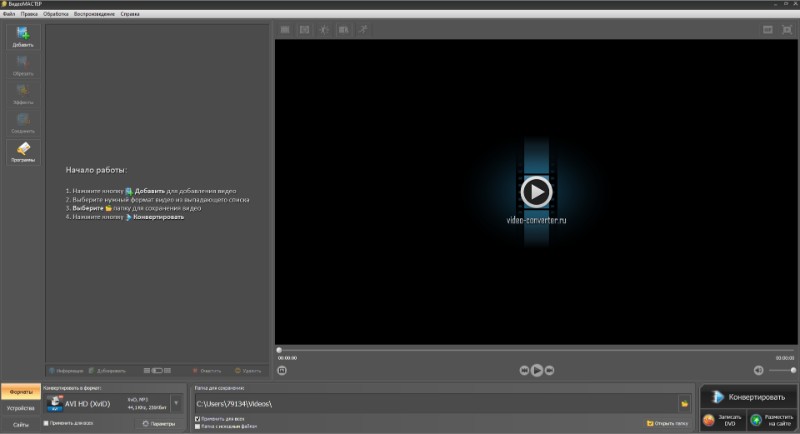
Когда выбирать ВидеоМАСТЕР:
- нужно сжать видео для телефона, телевизора, отправки или хранения, не погружаясь в сложные параметры;
- нужна пакетная обработка: серия роликов с одинаковой логикой сжатия;
- нужно быстро проверить несколько уровней качества на тестовом фрагменте и выбрать оптимальный.
Пошаговая схема сжатия:
- Шаг 1. Добавьте видеофайл (или несколько, если планируется очередь, но сначала протестируйте один).
- Шаг 2. Выберите формат вывода (как правило, MP4 для совместимости).
- Шаг 3. Установите качество. Для первого прогона возьмите средний/выше среднего уровень, чтобы оценить реальную картинку без агрессивного сжатия.
- Шаг 4. Если есть возможность, обрежьте лишнее в начале/конце — это уменьшит размер без ухудшения качества.
- Шаг 5. Сделайте тест 30–60 секунд, проверьте динамичные сцены и звук.
- Шаг 6. Снижайте качество по шагам, пока не найдете баланс «размер/картинка».
- Шаг 7. После выбора параметров запускайте обработку полного ролика или очереди.
Как действовать, если результат не устраивает:
- файл стал больше: качество/битрейт выставлены слишком высоко — снижайте по шагам и сравнивайте один и тот же фрагмент;
- картинка стала «мыльной»: сжатие слишком сильное — верните качество на шаг выше;
- артефакты на движении: это признак «пережатия»; лучше поднять качество или (если допустимо) немного снизить разрешение вместо дальнейшего ухудшения качества.
Для серии файлов важна повторяемость: один раз подобрать параметры на типичном ролике и затем применять к партии, проверив первые 1–2 результата.
HandBrake
HandBrake — один из самых удобных инструментов именно для сжатия, потому что он позволяет выстроить системный контроль качества и размера. Он подходит тем, кто готов потратить немного времени на правильную настройку, а затем получать повторяемый результат для серии видео. Главная сила HandBrake — в дисциплине процесса: выбрать профиль, сделать тест 30–60 секунд, оценить динамику, затем корректировать один параметр за раз и сохранять рабочие настройки для очередей.
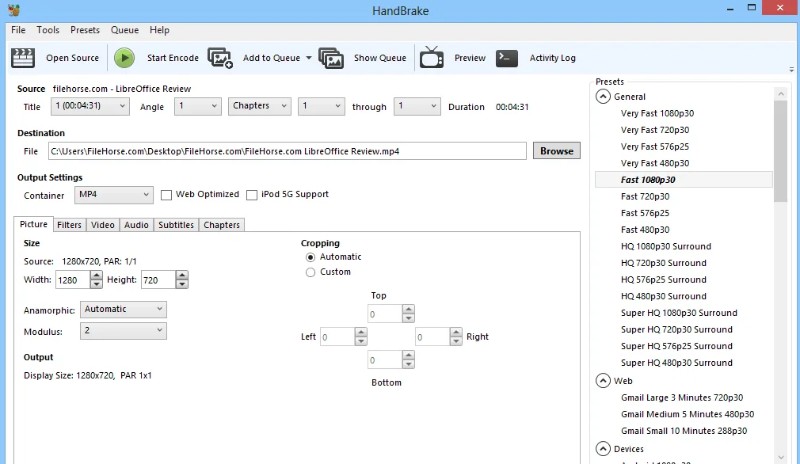
Когда выбирать HandBrake:
- нужно существенно уменьшить размер видео, но сохранить приемлемое качество;
- нужно обработать большой архив и важна повторяемость настроек;
- нужны стабильные профили с понятной логикой контроля качества.
Рабочая схема сжатия в HandBrake:
- Шаг 1. Откройте исходный файл.
- Шаг 2. Выберите контейнер результата (обычно MP4).
- Шаг 3. Выберите кодек: H.264 для совместимости или H.265 для меньшего размера (с обязательной проверкой поддержки на устройстве).
- Шаг 4. Настройте качество. Сначала возьмите более «бережный» уровень, чтобы увидеть, как выглядит картинка без агрессивного сжатия, и только потом снижайте по шагам.
- Шаг 5. Проверьте аудио: выберите нужную дорожку и совместимый формат звука.
- Шаг 6. Конвертируйте тест 30–60 секунд и проверьте динамику.
- Шаг 7. Если устраивает — применяйте к очереди; если нет — меняйте один параметр и повторяйте тест.
Типовые ошибки: слишком сильное снижение качества «одним прыжком», попытка одновременно менять качество и разрешение, неправильный выбор аудиодорожки (в исходнике их может быть несколько), отсутствие проверки на реальном устройстве.
Если цель — телевизор, и вы не уверены в поддержке H.265, безопаснее начать с H.264, добиться стабильного воспроизведения и только потом экспериментировать с экономией размера через H.265.
VLC media player
VLC — это вариант, когда нужно сжать видео разово и без установки отдельного конвертера. Он умеет конвертировать и тем самым уменьшать размер, но требует аккуратности при выборе профиля и обязательной проверки результата. VLC менее удобен для системной пакетной работы, зато полезен как быстрый инструмент «здесь и сейчас», если он уже есть на компьютере.
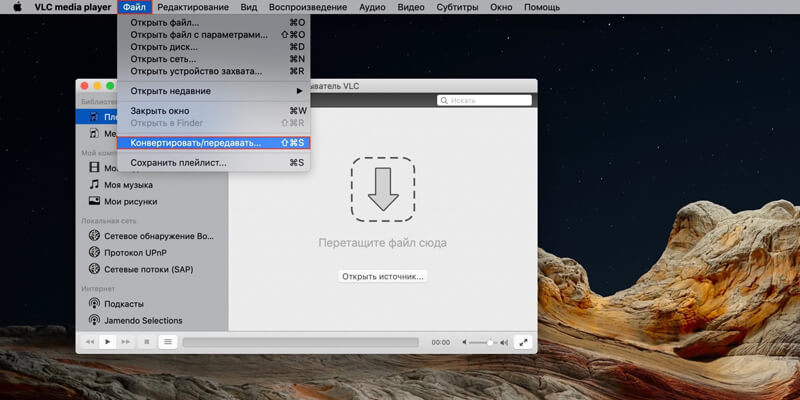
Когда использовать VLC:
- нужно быстро уменьшить размер одного файла;
- VLC уже установлен, и нет желания ставить дополнительный софт;
- нужно сделать тестовый вариант и быстро проверить совместимость.
Как сжимать через VLC:
- Шаг 1. Откройте «Конвертировать/Сохранить».
- Шаг 2. Добавьте исходный файл.
- Шаг 3. Выберите профиль MP4, ориентированный на совместимость.
- Шаг 4. Укажите путь сохранения и имя выходного файла.
- Шаг 5. Запустите конвертацию и проверьте качество, звук и синхронизацию.
Как добиться уменьшения размера: выбрать профиль с более сильным сжатием или снизить качество (если профиль это подразумевает). Делайте это по шагам и проверяйте динамику: артефакты проявляются на движении. Если звук пропадает или появляется рассинхрон, повторите тест 30–60 секунд с более стандартным профилем и без «экзотических» настроек.
FFmpeg (для продвинутых)
FFmpeg выбирают, когда нужен точный контроль и автоматизация: обработать папку файлов, встроить сжатие в скрипт, повторять одинаковые настройки в больших объемах. Это мощный инструмент, но он требует дисциплины: четко понимать, какой кодек и какие параметры вы задаете, и обязательно тестировать настройки на коротком фрагменте до массовой обработки.
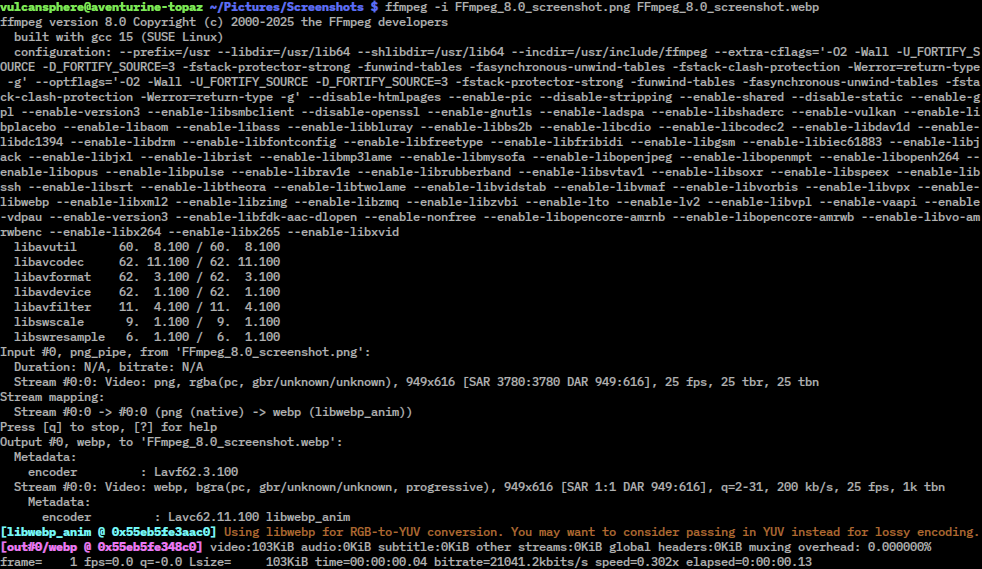
Когда FFmpeg оправдан:
- нужна массовая пакетная обработка и автоматизация;
- нужно точно повторять параметры для множества видео;
- нужен строгий контроль кодеков и аудио.
Рациональная логика настройки (без привязки к командам):
- выберите кодек (H.264 для совместимости, H.265 для экономии размера);
- задайте уровень качества и не снижайте его резко;
- не меняйте одновременно качество, разрешение и FPS;
- аудио держите в совместимом формате, проверяйте дорожки;
- сначала тест 30–60 секунд, затем массовая обработка.
Частая ошибка в FFmpeg: «написал параметры, запустил на всю папку, потом оказалось, что звук не тот или качество слишком низкое». Это решается только дисциплиной тестов и проверкой первых результатов.
Онлайн-сервисы
CloudConvert
CloudConvert удобен, когда нужен онлайн-формат, но при этом важен более аккуратный контроль параметров, чем в самых простых конвертерах. Это хороший вариант для небольших и средних файлов, если допустима загрузка видео в интернет. Для стабильного качества не стоит сразу снижать параметры резко: начните с более «бережного» уровня, сделайте тест, оцените динамику, затем при необходимости уменьшайте размер по шагам.
Как действовать:
- загрузите файл;
- выберите выходной формат (обычно MP4);
- задайте параметры качества без агрессивного сжатия;
- конвертируйте и скачайте результат;
- проверьте динамичные сцены и звук, при необходимости корректируйте параметры и повторяйте тест.
Когда лучше перейти на программу: большие файлы, серия видео, конфиденциальный контент, необходимость строго контролировать очередь и повторяемость.
FreeConvert
FreeConvert подходит для сценария «быстро уменьшить размер и отправить». Он удобен, когда файл небольшой и задача разовая. Чтобы не испортить качество, не начинайте с минимальных настроек: сначала получите результат с умеренными параметрами, оцените качество и только затем усиливайте сжатие.
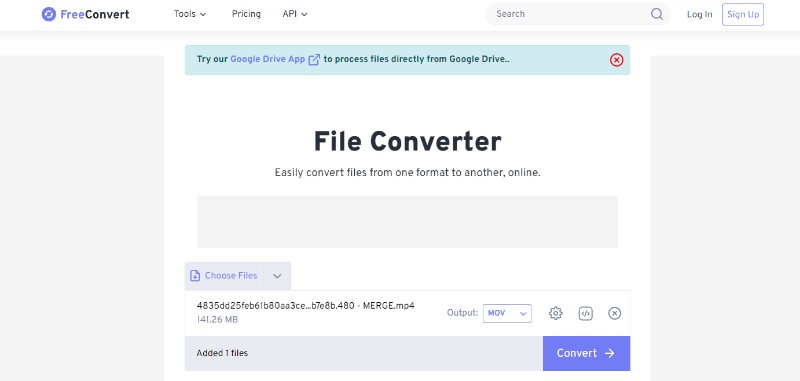
Как действовать:
- загрузите видео;
- выберите MP4 и/или режим сжатия;
- запустите обработку и скачайте файл;
- проверьте движение и звук; если качество просело — верните настройки на шаг выше.
Ограничения: лимиты по размеру, скорость интернета, приватность.
Online-Convert
Online-Convert подходит для разовых задач, когда нужно уменьшить файл без установки программ. Наиболее надежный способ — использовать стандартные параметры и не пытаться «выжать максимум» одним проходом. Если требуется серьезное уменьшение размера, часто выгоднее сделать это офлайн, потому что там проще тестировать и повторять настройки.
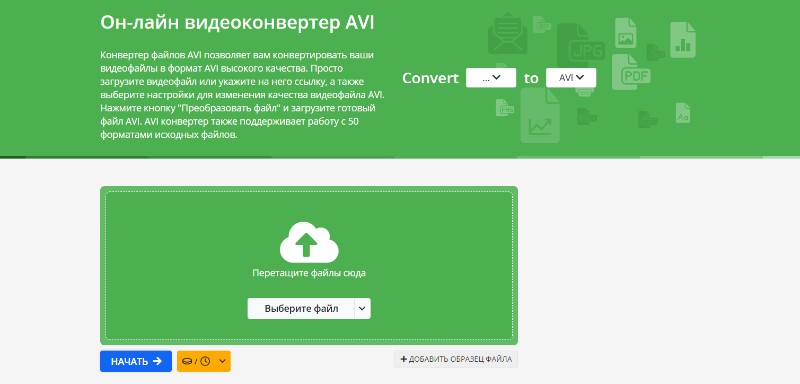
Как действовать:
- загрузите файл;
- выберите MP4 и базовые настройки;
- конвертируйте и скачайте;
- проверьте качество на динамике; если артефакты заметны — ослабьте сжатие.
Convertio
Convertio применяют для небольших файлов и сценария «быстро сделать компактнее». Учитывайте, что итоговое качество зависит от выбранной степени сжатия, а параметры могут быть ограничены форматом сервиса. Поэтому лучший подход — не снижать качество резко, а добиться приемлемого результата за 1–2 итерации: первый проход — умеренный, второй — корректирующий.
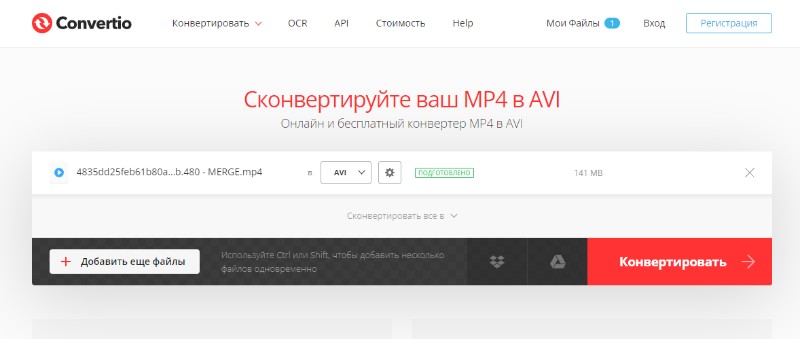
Как действовать:
- загрузите видео;
- выберите MP4;
- конвертируйте и скачайте;
- проверьте качество на движении и при необходимости повторите с другими настройками.
Сценарии: какой способ выбрать под вашу задачу
Для мессенджеров и отправки: обычно важен размер, но качество должно оставаться приемлемым. Делайте тест 30–60 секунд и не снижайте качество слишком резко: артефакты будут заметнее, чем кажется по статике.
Для телевизора: важнее совместимость, чем минимальный размер. Безопаснее MP4 с H.264 и AAC. H.265 использовать только после проверки поддержки на конкретном ТВ.
Для архива на диске: оптимален баланс. Часто разумно хранить исходник отдельно, а «компактную версию» делать для просмотра. Для больших архивов удобнее HandBrake или другая программа с очередью и повторяемыми настройками.
Для записи экрана: текст и интерфейс требуют аккуратности: слишком сильное сжатие быстро превращает мелкие детали в «мыло». Лучше сохранить разрешение и снижать качество осторожно, проверяя читаемость мелких элементов.
Частые проблемы после сжатия и как исправить
Появились «квадраты» и сильное размывание на движении. Это признак слишком сильного сжатия. Верните качество на шаг выше и повторите тестовый фрагмент. Если нужен меньший размер, лучше умеренно снизить разрешение, чем продолжать ухудшать качество.
Файл стал больше. Часто причина — слишком высокий уровень качества/битрейта или выбран менее эффективный кодек. Снижайте параметры по шагам и сравнивайте один и тот же фрагмент.
Пропал звук или не тот язык. Проверьте выбор аудиодорожки, особенно если их несколько. Для совместимости используйте стандартный вариант звука и повторите тест 30–60 секунд.
Рассинхрон. Не меняйте сразу несколько параметров. Сделайте тест с упором на совместимость, затем корректируйте один параметр за раз.
Не открывается на ТВ. Проблема почти всегда в параметрах потока. Для надежности используйте стандартный MP4 и настройки совместимости (в первую очередь H.264 + AAC) и проверяйте короткий тестовый файл на конкретном телевизоре.
FAQ
Действуйте через тесты: конвертируйте 30–60 секунд, проверяйте динамичные сцены и звук, затем снижайте качество по шагам до момента, когда разница начинает быть заметной, и возвращайтесь на шаг выше. Это дает «без заметных потерь» в реальном просмотре.
H.265 чаще дает меньший размер при сопоставимом качестве, но совместимость может быть хуже на старых устройствах. H.264 более универсален. Если видео предназначено для телевизора и вы не уверены в поддержке H.265, безопаснее начать с H.264.
В первую очередь — качество/битрейт видео. Если требуемый размер все равно не достигается, тогда имеет смысл умеренно снизить разрешение. Сильнее всего качество падает, когда пытаются сохранить высокое разрешение и при этом резко «душат» битрейт.
Движение — самый сложный для кодека участок: требуется больше данных, чтобы сохранить детали без артефактов. При сильном сжатии первыми страдают панорамы, темные сцены, вода, дым и мелкие текстуры. Поэтому тестировать нужно именно динамику.
Сначала подберите параметры на одном типичном файле и сделайте тест 30–60 секунд. После проверки примените настройки к очереди и запустите пакетную обработку, но обязательно проверьте первые 1–2 результата, чтобы не переделывать всю серию.
Онлайн подходит для небольших файлов и разовых задач. Программа на ПК лучше для больших видео, очередей и конфиденциальных материалов: меньше ограничений и проще контролировать параметры сжатия и повторяемость результата.
Итоги
Сжать видео «без потери качества» на практике означает уменьшить размер без заметной деградации при просмотре. Самый надежный процесс — тест 30–60 секунд, проверка на целевом устройстве, затем полная обработка или очередь. Для максимальной совместимости чаще выбирают MP4 с H.264 и AAC; для более сильного уменьшения размера — H.265, но только после проверки поддержки. Для регулярных задач и больших архивов удобнее программы на ПК с очередью и повторяемыми настройками, а онлайн-сервисы рациональны для небольших файлов и разовых операций при отсутствии требований к приватности.
![Jinn'sLiveUSB 11.5 - флешка с Windows 7, 8.1, 10 и 11 [Ru/En]](/uploads/posts/2023-12/26c.jpg)



