







Как конвертировать MTS в MP4 на компьютере и онлайн: быстрые способы, сжатие и сохранение качества
MTS — формат, который часто встречается у видео с камер и архивных записей (в том числе AVCHD), и именно из-за этого он нередко вызывает неудобства: файл может тяжело воспроизводиться на телефоне, не открываться на телевизоре, «капризничать» в некоторых плеерах или быть неудобным для пересылки. В большинстве базовых сценариев проблему решает конвертация MTS в MP4: MP4 обычно проще для совместимости, удобнее для отправки и чаще дает предсказуемый результат на разных устройствах. Важно понимать: конвертация — это не «смена расширения», а перекодирование с выбором контейнера, кодека и параметров качества. Чтобы не переделывать длинные ролики и не тратить время на случайные настройки, рационально начинать с тестового фрагмента 30–60 секунд, проверять звук и динамичные сцены на целевом устройстве, а уже затем запускать обработку всего файла или большой очереди.
MTS и MP4: что именно меняется при конвертации
В повседневной речи MTS и MP4 часто называют «форматами», но на практике корректнее мыслить так: MTS и MP4 — это контейнеры, то есть «оболочки», внутри которых лежат видеопоток и аудиопоток. А вот качество, размер файла и совместимость во многом определяются кодеком (способом сжатия) и его параметрами. Поэтому простое переименование файла из .mts в .mp4 ничего не решает: содержимое останется тем же, и устройство по-прежнему может не воспроизвести видео или воспроизвести с ошибками. Правильная конвертация — это перекодирование в MP4 с понятным набором параметров, которые обеспечивают стабильное воспроизведение и разумный размер.
Что чаще всего дает переход с MTS на MP4 в базовых задачах:
- выше совместимость на телефонах, телевизорах, приставках и в приложениях;
- проще пересылка и загрузка на сайты/в облако, меньше неожиданных ограничений;
- предсказуемый контроль над размером и качеством за счет настройки параметров.
Что не стоит ожидать: конвертация не делает видео «лучше», чем оно есть в исходнике. Если исходный MTS уже содержит шум, артефакты или был записан в низком качестве, повторное перекодирование качество не поднимет, а при неправильных настройках может ухудшить картинку и звук.
Как выбрать способ: программа или онлайн
Выбор способа обычно решается тремя вопросами: размер файлов, количество роликов и требования к приватности. Офлайн-программы на ПК рациональны для больших MTS и для серии файлов: нет лимитов по размеру, не зависит от скорости интернета, проще пакетная обработка и повторяемые настройки. Онлайн-конвертеры удобны для разовых задач (1–2 ролика), когда файл небольшой и нет желания устанавливать софт, но у них чаще встречаются ограничения, а также вопрос приватности: конфиденциальные видео лучше конвертировать на компьютере.
Быстрая подсказка по выбору:
- Большой файл или много роликов: конвертация на ПК (пакетная обработка, стабильность).
- Разовая задача и небольшой ролик: онлайн-конвертер (быстро «здесь и сейчас»).
- Видео личное/рабочее/конфиденциальное: лучше офлайн-конвертация без загрузки на сторонние сервисы.
Подготовка перед конвертацией: чтобы не переделывать
Большинство проблем с качеством и совместимостью появляется не из-за «плохого конвертера», а из-за попытки сразу обработать длинный ролик без проверки. Правильная подготовка — это страховка от типичных сценариев: «после конвертации нет звука», «файл стал больше», «на ТВ тормозит», «на движении квадраты». Самый надежный подход — короткий тест и пошаговые изменения параметров.
Мини-чек-лист:
- Сохраните оригинал. Конвертируйте копию, особенно если материал важный.
- Определите цель. Нужна максимальная совместимость (тогда важнее профиль/пресет устройства) или уменьшение размера (тогда важнее сжатие и тесты).
- Сделайте тест 30–60 секунд. Сначала убедитесь, что звук, плавность и качество вас устраивают.
- Проверяйте на целевом устройстве. Воспроизведение на ПК не гарантирует идеальную работу на ТВ или телефоне.
Что трогать в первую очередь при оптимизации размера: качество/битрейт видео, затем (если нужно сильнее) разрешение. Частоту кадров (FPS) лучше не менять без необходимости, если приоритет — стабильность и совместимость.
Конвертация MTS в MP4 на компьютере
Офлайн-конвертация чаще всего дает наиболее предсказуемый результат: вы контролируете параметры, не зависите от интернета, можете обрабатывать большие файлы и запускать очередь. Ниже — несколько практичных вариантов под разные требования: от максимально простого процесса до более инженерного контроля через командную строку.
ВидеоМАСТЕР: быстрый MP4 и профили устройств
Когда задача формулируется как «сделать MP4, который точно откроется на телефоне и ТВ», удобнее работать через понятный пошаговый сценарий и пресеты устройств. Такой подход снижает риск ошибиться в параметрах: вы выбираете целевое устройство или MP4, задаете качество и получаете предсказуемый результат без необходимости глубоко разбираться в кодеках. Это особенно полезно, если исходников много, они сняты в разное время и отличаются настройками.
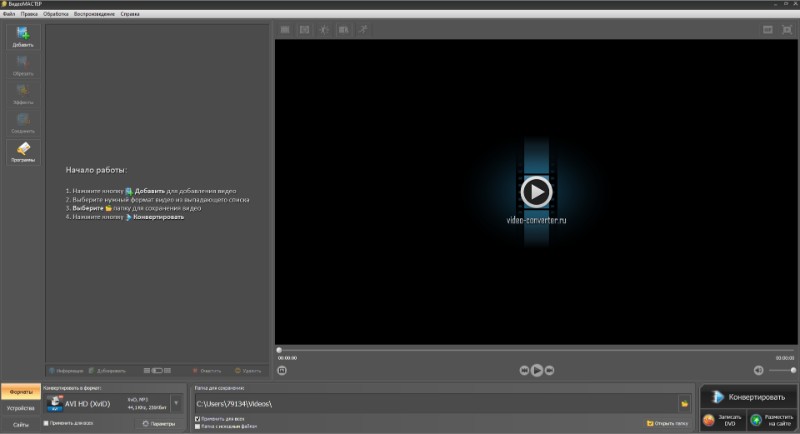
Пошаговая схема:
- Шаг 1. Добавьте MTS-файл (или сразу несколько, если планируете пакетную обработку).
- Шаг 2. Выберите выходной формат MP4 или профиль устройства (телефон/планшет/ТВ) — если важнее совместимость.
- Шаг 3. Установите качество на средний уровень и сделайте тест 30–60 секунд.
- Шаг 4. Проверьте результат: звук, синхронизацию, динамичные сцены.
- Шаг 5. После проверки запускайте конвертацию полного ролика или всей очереди.
Как уменьшать размер без резкого ухудшения: снижайте качество по шагам и смотрите динамику. Если артефакты появляются быстро, верните качество на шаг выше и рассмотрите умеренное снижение разрешения (если это допустимо для вашей задачи), потому что «душить» качество до квадратиков обычно хуже, чем аккуратно уменьшить разрешение.
VLC media player: бесплатная конвертация без установки конвертера
VLC нередко уже установлен, поэтому его используют как быстрый способ конвертировать MTS в MP4 без дополнительного софта. Этот вариант подходит для базовых задач, но требует внимательности при выборе профиля и обязательной проверки звука и совместимости.
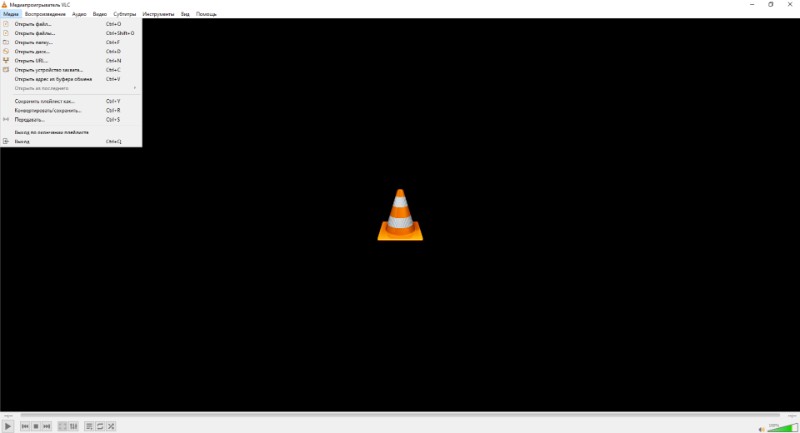
Логика действий в VLC:
- Шаг 1. Откройте режим «конвертировать/сохранить».
- Шаг 2. Добавьте MTS-видео.
- Шаг 3. Выберите профиль MP4 (важно, чтобы профиль был действительно MP4 с корректным видеокодеком и аудиокодеком).
- Шаг 4. Укажите путь сохранения и имя результата с расширением .mp4.
- Шаг 5. Запустите конвертацию и проверьте готовый файл на целевом устройстве.
Типовые проблемы и быстрые решения:
- Нет звука: попробуйте другой профиль MP4 и повторите тестовый фрагмент 30–60 секунд; также проверьте, не «теряется» ли аудиодорожка.
- Рассинхрон: используйте более совместимый профиль и не меняйте много параметров одновременно; снова тест на коротком фрагменте.
- ТВ не воспроизводит: чаще всего помогает MP4 с H.264 и стандартными параметрами звука, либо профиль с упором на совместимость.
AVS Video Converter: конвертация и пакетная обработка
Если вы регулярно обрабатываете видео и хотите выстроить понятный повторяемый процесс с очередью, удобны конвертеры с интерфейсом «добавил → выбрал формат → настроил качество → экспорт». В такой логике проще запускать пакетную конвертацию и не возвращаться к настройкам каждый раз.
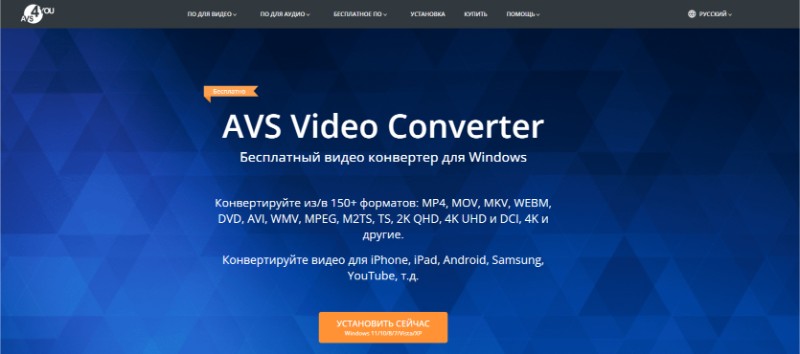
Рациональная схема: сначала настроить MP4 и качество на одном типичном MTS-файле, сделать тест 30–60 секунд, затем применить те же параметры ко всей пачке. Если исходники сильно разные (по разрешению, частоте кадров, уровню шума), лучше разделить их на группы и конвертировать разными настройками.
FFmpeg: точный контроль через командную строку
FFmpeg выбирают, когда нужно максимально воспроизводимый и повторяемый результат, автоматизация или тонкое управление параметрами. Это особенно удобно, если у вас много файлов и требуется одна и та же схема конвертации (например, весь архив MTS привести к MP4 с едиными настройками). При этом подход требует аккуратности: ошибочный набор параметров может дать большой файл или ухудшить качество.
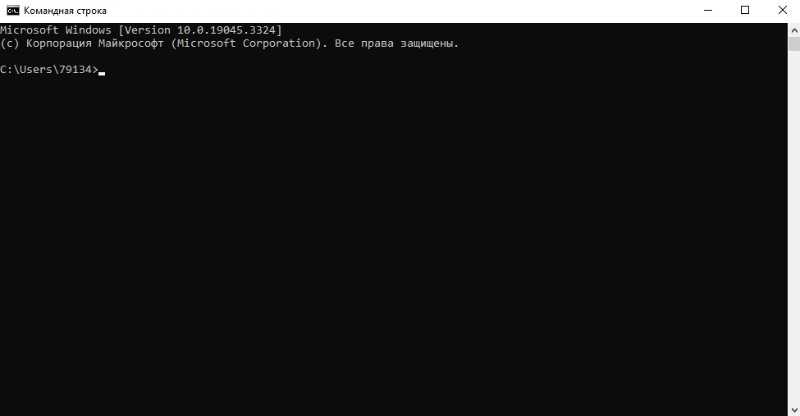
Базовый пример конвертации MTS в MP4 (универсальная логика):
ffmpeg -i input.mts -c:v libx264 -preset medium -crf 20 -c:a aac -b:a 192k output.mp4Как читать смысл параметров на базовом уровне: видеокодек H.264 (libx264) — частый выбор для совместимости; crf — управление качеством (меньше число = выше качество и больше размер); preset — скорость/эффективность кодирования; аудио AAC — типовой совместимый вариант. Если ваша цель — не максимальная экономия места, а стабильное качество, начните с умеренных значений, сделайте тестовый фрагмент и только затем снижайте размер по шагам.
Практика для экономии времени: сначала прогоните короткий фрагмент или один небольшой файл, убедитесь, что звук на месте и синхронизация корректная, затем запускайте весь архив.
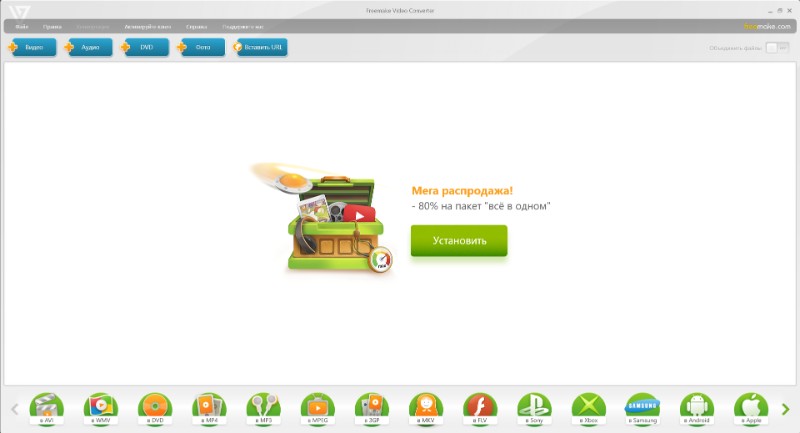
Freemake Video Converter: простой сценарий для базовой конвертации
Программы с упрощенным интерфейсом подходят, когда нужно быстро получить MP4 без погружения в параметры. Общая логика такая же: добавить MTS, выбрать MP4, выставить качество, сделать короткий тест, затем запускать полный ролик или очередь. Если цель — уменьшение размера, избегайте резких изменений «на максимум»: лучше снижать качество по шагам и проверять динамичные сцены.
Конвертация MTS в MP4 онлайн
Онлайн-конвертеры удобны для разовых задач, но важно помнить об ограничениях: скорость зависит от интернета, крупные файлы загружаются долго, некоторые сервисы ограничивают размер и количество конвертаций, а конфиденциальные материалы лучше не загружать на сторонние платформы. Если вы все же используете онлайн-способ, рационально выбирать небольшой ролик, не запускать сразу длинный фильм и после конвертации проверить результат на целевом устройстве.
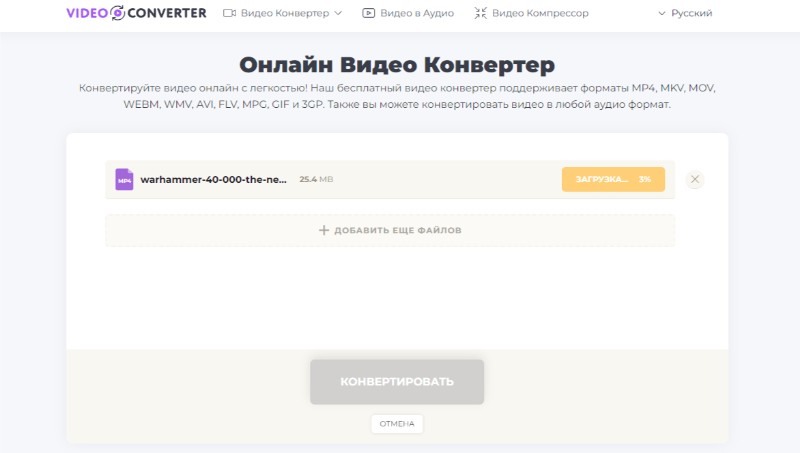
Online Video Converter: быстрый вариант для одного ролика
Подходит, когда нужно быстро преобразовать MTS в MP4 без установки программы. Типовой сценарий: загрузить файл, выбрать MP4, запустить конвертацию, скачать результат. Если сервис предлагает настройки качества — начните со среднего уровня, а для длинных роликов сначала сделайте тестовый фрагмент (или конвертируйте короткий ролик), чтобы не потерять время.
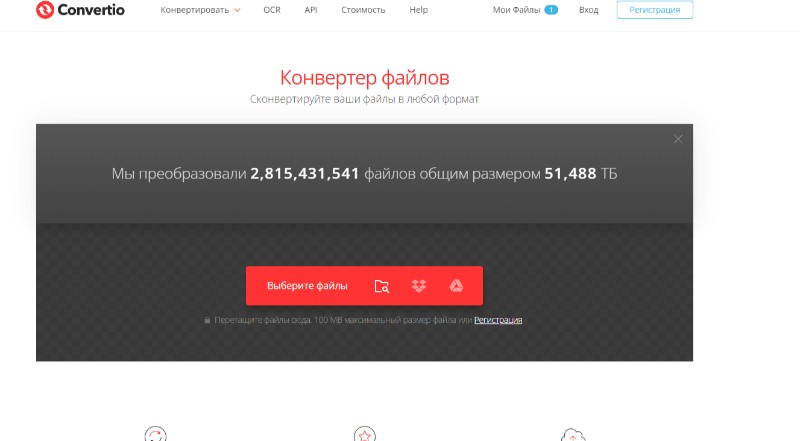
Convertio: популярный сервис для конвертации форматов
Логика использования стандартная: выбираете MTS, на выходе MP4, при необходимости задаете параметры, запускаете обработку. Практическая рекомендация: не пытайтесь сразу «втиснуть» видео в минимальный размер — лучше сначала получить рабочий MP4 для совместимости, а затем уже отдельно оптимизировать вес по шагам.
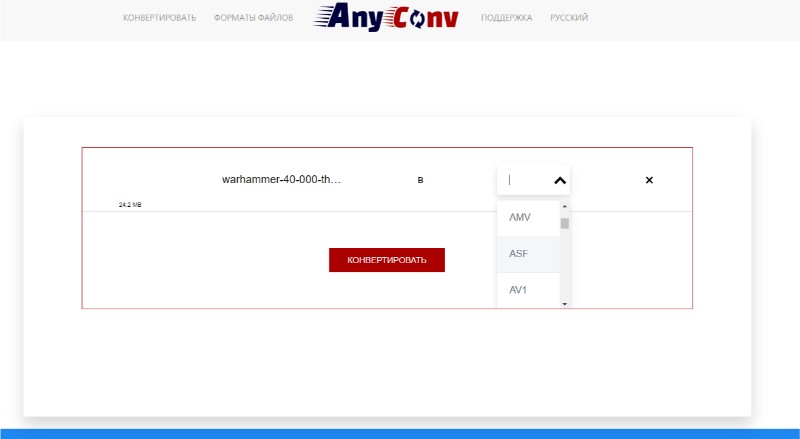
AnyConv: простой конвертер без сложной настройки
Уместен для ситуаций «здесь и сейчас», когда нужен MP4 и настройки вторичны. После конвертации проверьте звук и синхронизацию: именно эти моменты чаще всего проявляют проблемы на разнородных исходниках.
Zamzar: онлайн-конвертер с возможными ограничениями
Подходит для разовых конвертаций, но у онлайн-сервисов могут быть лимиты на размер и скорость обработки, а также дополнительные условия работы. Если файл большой или конвертация идет нестабильно, рациональнее перейти на офлайн-программу.
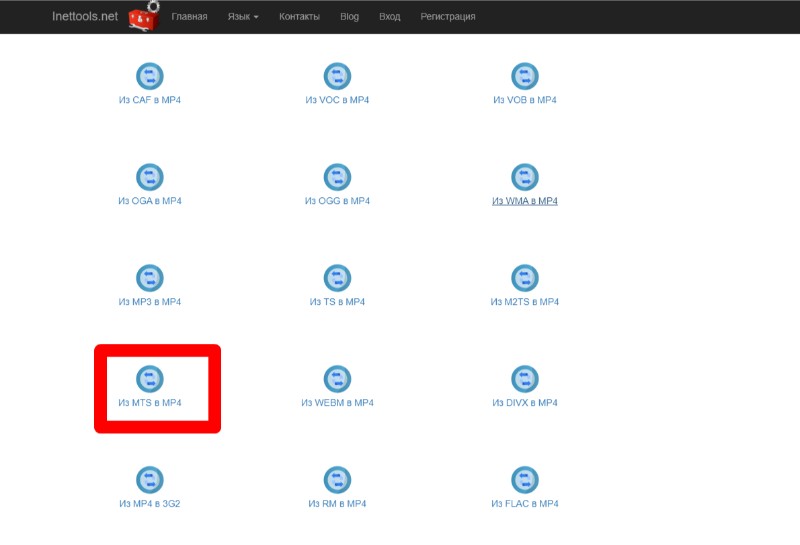
Inettools: конвертация в браузере для простых задач
Вариант для небольших файлов, когда нужно быстро получить MP4. Общая рекомендация неизменна: важные личные и рабочие видео лучше конвертировать на компьютере, а не загружать на сторонние сервисы.
Безопасность онлайн-конвертеров и практические ограничения
Когда онлайн лучше не использовать: видео с личными данными, документами, рабочими материалами, внутренними записями, а также любые файлы, которые нельзя передавать третьим лицам. Когда онлайн допустим: небольшой ролик без конфиденциального содержания, разовая конвертация для пересылки или просмотра. Как снизить риски: не хранить ссылки на скачивание, по возможности удалять файл в интерфейсе сервиса после обработки, сохранять результат в отдельную папку и всегда проверять, что скачали именно готовый MP4.
Настройки качества и размера: как сжать MTS в MP4 без заметных артефактов
MTS-файлы с камеры нередко «тяжелые», поэтому запрос «уменьшить размер» встречается постоянно. Уменьшение размера почти всегда достигается усилением сжатия и/или снижением разрешения. Компромисс неизбежен: чем меньше файл, тем выше риск артефактов. Поэтому оценивать качество нужно не по статичным кадрам, а по динамике.
Что сильнее всего влияет на размер:
- битрейт/качество видео — главный регулятор «вес/картинка»;
- разрешение — снижение на один шаг часто дает заметную экономию;
- частота кадров (FPS) — влияет на плавность и совместимость; лучше не трогать без необходимости;
- аудио — обычно влияет меньше, чем видео, но при больших объемах тоже заметно.
Алгоритм, который дает управляемый результат:
- конвертируйте тест 30–60 секунд;
- снижайте качество/битрейт по шагам, каждый раз проверяя динамичные сцены;
- если появились «квадраты», грязные градиенты или смазывание — верните качество на шаг выше;
- если нужен еще меньший размер, умеренно снижайте разрешение (когда это допустимо), а не продолжайте «душить» качество;
- перед пакетной обработкой проверьте первые 1–2 результата очереди.
Частые ситуации: если MP4 получился больше исходника, почти всегда причина в слишком высоком качестве/битрейте или «тяжелом» профиле; если картинка стала «мыльной», значит сжатие слишком агрессивное, и качество нужно поднять на шаг.
Типовые проблемы после конвертации и быстрые решения
Нет звука. Проверьте, что на выходе сохраняется нужная аудиодорожка, и повторите конвертацию тестового фрагмента с другим, более совместимым профилем MP4. Рассинхрон звука и видео. Не меняйте одновременно много параметров; используйте пресет с упором на совместимость и повторите тест 30–60 секунд. Файл стал больше. Уменьшите качество/битрейт по шагам и сравните результат на одном и том же фрагменте, не меняя сразу разрешение и FPS. Видео тормозит на ТВ или телефоне. Часто помогает MP4 с H.264 и стандартными параметрами звука, а также профиль устройства вместо ручного набора параметров. Онлайн-конвертер выдает ошибку или не справляется с файлом. Для больших MTS переходите на офлайн-конвертацию: так вы избавляетесь от лимитов и зависимости от сети.
FAQ
В базовых сценариях MP4 обычно практичнее: чаще воспроизводится на телефонах и телевизорах, удобнее для пересылки и хранения, проще подобрать предсказуемые параметры сжатия. MTS чаще остается как «камера/архив», а MP4 используют как универсальную версию для просмотра и отправки.
Онлайн-конвертеры удобны, но безопасность зависит от характера файла и ваших требований к приватности. Конфиденциальные видео (личные, рабочие, с документами) лучше конвертировать офлайн на компьютере. Для некритичных небольших роликов онлайн допустим, но стоит помнить о лимитах, скорости и необходимости проверять итоговый файл.
Сохраняйте оригинал, начинайте со среднего или высокого качества и делайте тест 30–60 секунд. Не снижайте качество резко, оценивайте динамичные сцены, не меняйте FPS без необходимости. Если нужно уменьшить размер, снижайте качество по шагам; если артефакты появляются слишком быстро, лучше умеренно уменьшить разрешение, чем продолжать агрессивно сжимать видеопоток.
Обычно причина в настройках: выбран более высокий уровень качества или битрейт, чем у исходника, либо использован профиль, ориентированный на максимальную детализацию. Решение — уменьшать качество/битрейт по шагам и сравнивать результат на одном и том же тестовом фрагменте.
Сначала повторите конвертацию короткого фрагмента 30–60 секунд с более совместимым профилем MP4, проверьте выбор аудиодорожки и избегайте одновременных изменений множества параметров. Если проблема сохраняется, используйте другой конвертер (например, офлайн-решение с профилями устройств) и снова протестируйте короткий отрезок.
Итоги
Для конвертации MTS в MP4 наиболее предсказуемый вариант — офлайн-программа на ПК, особенно если файлы большие или их много: это стабильнее, быстрее и удобнее для пакетной обработки. Онлайн-конвертеры уместны для разовой задачи с небольшим роликом и некритичным содержанием. Независимо от выбранного способа, два правила дают лучший результат: сначала тест 30–60 секунд и проверка на целевом устройстве, затем пошаговая настройка качества и размера без резких изменений множества параметров одновременно.
![Jinn'sLiveUSB 11.5 - флешка с Windows 7, 8.1, 10 и 11 [Ru/En]](/uploads/posts/2023-12/26c.jpg)



