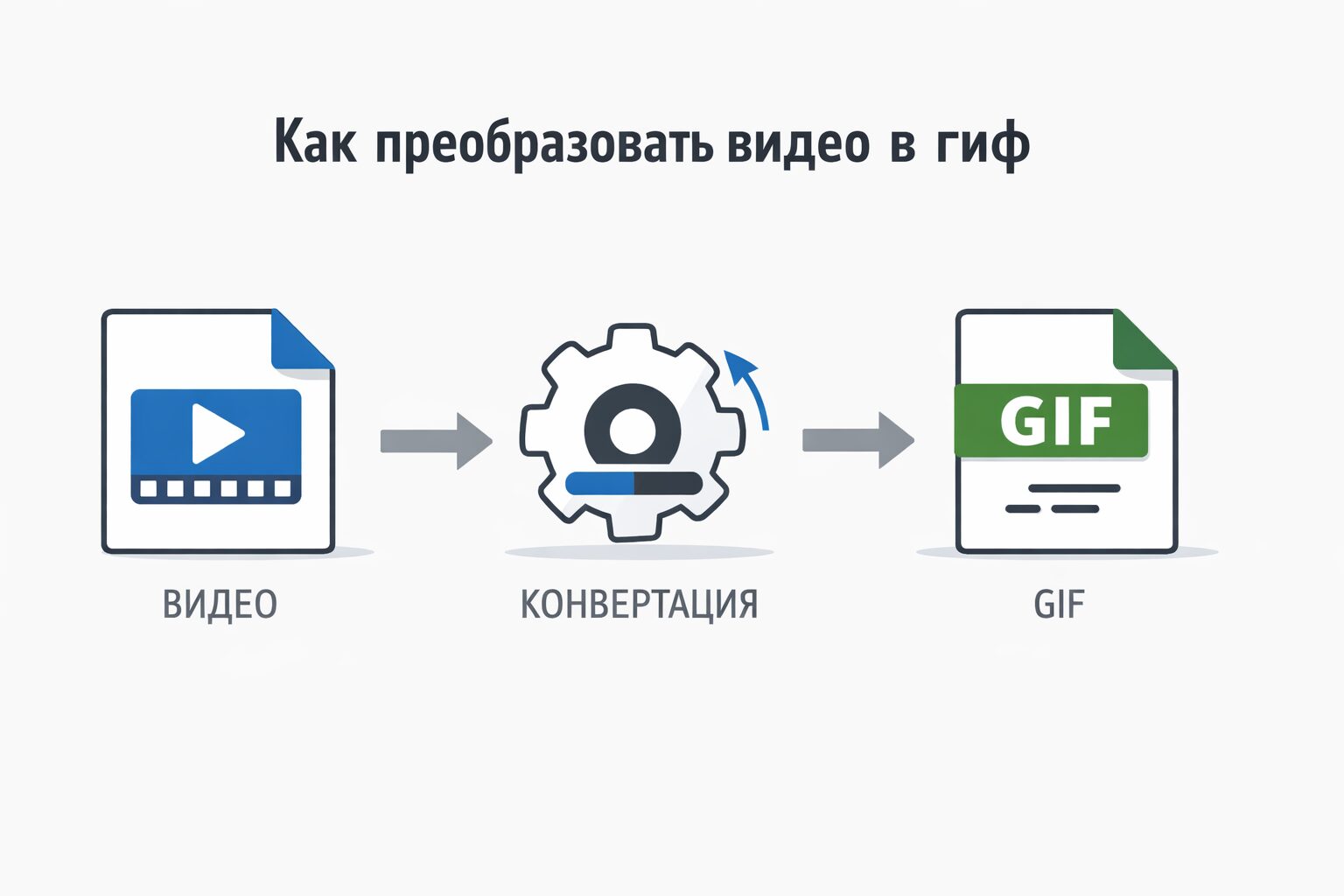
Как сделать GIF из видео: быстрые способы на компьютере и онлайн
GIF из видео — удобный формат для коротких фрагментов: реакции, мини-инструкции, демонстрации ошибок, превью, мемы и наглядные примеры для чатов и соцсетей. В отличие от обычного ролика, GIF проигрывается как анимация и часто воспринимается «быстрее», но у него есть минусы: файл может получиться тяжелым, цвета иногда упрощаются, а качество заметно падает при неправильных настройках. Поэтому ключ к хорошему результату — выбрать удачный фрагмент, аккуратно обрезать лишнее и оптимизировать размер, чтобы гифка быстро отправлялась и нормально открывалась на нужной платформе.
Что важно подготовить перед конвертацией в GIF
Перед тем как превращать видео в GIF, стоит подготовить исходник так, чтобы итоговая гифка выглядела понятно и при этом не занимала лишнее место. У GIF почти всегда нет звука, поэтому фрагмент должен быть самодостаточным визуально: понятный жест, действие, короткий шаг в инструкции. Чем меньше лишних секунд и пустых кадров, тем легче файл и тем быстрее он загружается.
Практические ориентиры:
- короткая длительность — GIF лучше работает как короткий цикл; длинные фрагменты быстро становятся тяжелыми;
- вырезать лишнее — паузы и «подготовку к действию» лучше убрать;
- умеренный размер кадра — если гифка предназначена для мессенджера, часто достаточно уменьшить ширину/высоту, чтобы файл стал значительно легче;
- понятный смысл без звука — если важны детали, можно добавить текстовые подсказки в кадр (в тех инструментах, где это удобно).
Если вы делаете GIF для Telegram/Discord/соцсетей, заранее учитывайте ограничения по размеру: иногда проще сделать файл меньше по кадру и короче по времени, чем пытаться «выжать» качество в длинном фрагменте.
Программы
ВидеоМАСТЕР
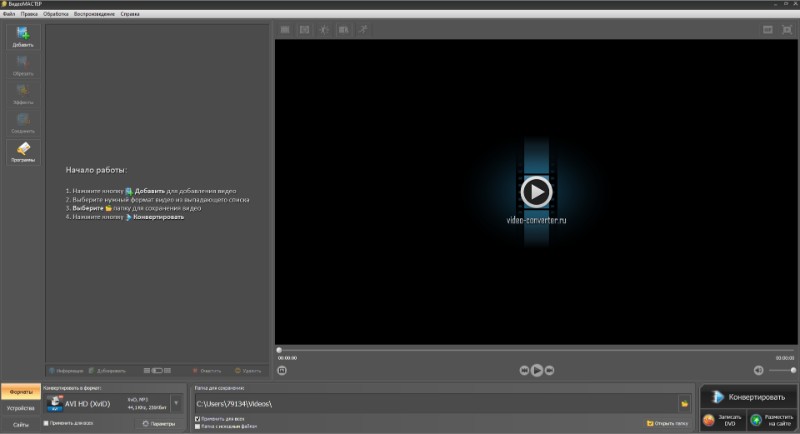
ВидеоМАСТЕР подходит, если вы хотите сделать GIF из видео без сложных действий: загрузить ролик, выбрать нужный фрагмент, при необходимости подрезать начало и конец и сохранить в удобном формате. Такой подход особенно полезен, когда нужно быстро собрать несколько гифок из разных видео, а также когда исходники большие и не хочется загружать их в онлайн-сервисы.
Когда вариант удобен:
- нужно сделать GIF из MP4/MKV/MOV и других популярных форматов на компьютере;
- нужно быстро обрезать фрагмент и получить понятный результат;
- важно работать офлайн и не загружать файлы в интернет.
Как сделать GIF пошагово:
- Шаг 1. Откройте программу и добавьте видео.
- Шаг 2. Выберите фрагмент, который будет превращен в GIF (вырежьте лишние секунды до и после действия).
- Шаг 3. При необходимости уменьшите размер кадра, если гифка получается слишком тяжелой.
- Шаг 4. Сохраните результат в GIF и откройте файл для проверки.
Как уменьшить «вес» гифки без лишних потерь:
- сделайте фрагмент короче;
- уменьшите размер кадра (часто это дает максимальный эффект);
- уберите лишние «пустые» кадры и паузы;
- если инструмент позволяет — уменьшите плавность анимации умеренно, чтобы файл стал легче.
Если задача — сделать гифку для чата, обычно важнее, чтобы она быстро отправлялась и выглядела понятно, чем чтобы сохранялась максимальная детализация исходного видео.
VLC media player
VLC — это проигрыватель, но его можно использовать как вспомогательный инструмент, когда нужно быстро подготовить исходник: например, вырезать небольшой фрагмент в удобный формат или получить последовательность кадров как промежуточный шаг (в зависимости от вашего сценария). В чистом виде VLC не всегда самый прямой путь к GIF, но он полезен тем, что часто уже установлен и может помочь подготовить материал к дальнейшей конвертации в более подходящем инструменте.
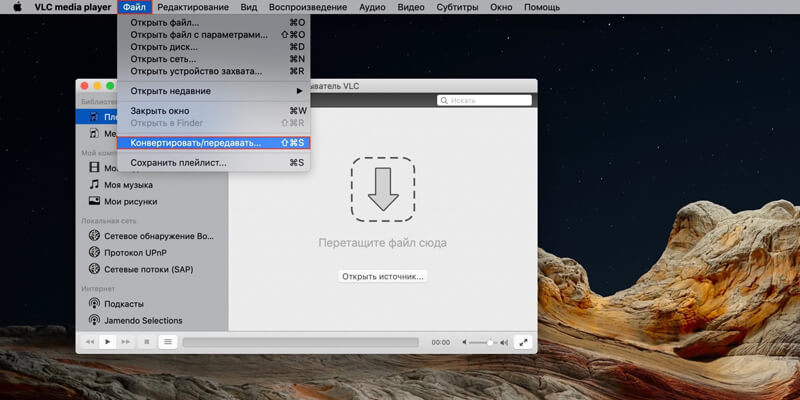
Когда VLC уместен:
- нужно быстро подготовить короткий фрагмент из большого файла;
- нужно сделать промежуточную заготовку, которую затем удобнее превращать в GIF;
- хочется обойтись тем, что уже есть на ПК.
Рациональная логика работы: сначала выделите нужный кусок видео и сохраните его в удобном виде, а затем конвертируйте в GIF в инструменте, который специально рассчитан на гифки и умеет оптимизировать размер.
Ограничение подхода: если ваша цель — сделать GIF быстро и «правильно» с управляемым размером, проще сразу взять программу, ориентированную на GIF (например, ScreenToGif) или онлайн-конвертер с опциями оптимизации.
ScreenToGif
ScreenToGif — один из наиболее удобных вариантов, когда нужно именно превратить видео в GIF и при этом контролировать итог: обрезать, убрать лишние кадры, оптимизировать размер и получить файл, который нормально отправляется в мессенджерах. Он полезен тем, что ориентирован на работу с анимацией, поэтому часто дает более понятный результат именно для гифок, чем универсальные видеоконвертеры.
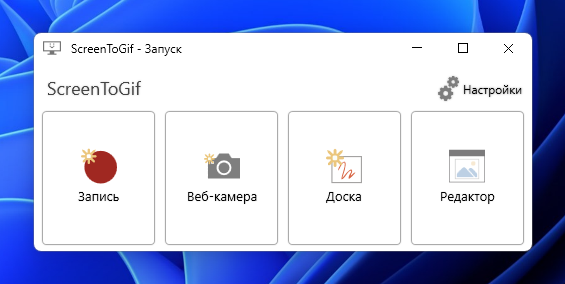
Когда ScreenToGif особенно хорош:
- нужно быстро сделать гифку из конкретного фрагмента;
- нужно облегчить GIF без долгих экспериментов;
- нужно удалить лишние кадры, паузы или «пустые» моменты.
Как сделать GIF пошагово:
- Шаг 1. Откройте видео в программе.
- Шаг 2. Выберите нужный диапазон (начало/конец) и подрежьте лишнее.
- Шаг 3. При необходимости уменьшите размер кадра, чтобы итог был легче.
- Шаг 4. Сохраните в GIF и проверьте, как гифка выглядит в том месте, где вы собираетесь ее использовать (чат/соцсеть/сайт).
Практичный способ сделать файл легче: сначала сократить длительность, затем уменьшить размер кадра, и только потом идти в более тонкие оптимизации.
Adobe Photoshop
Photoshop стоит выбирать, когда нужна не просто конвертация, а контроль внешнего вида: добавить текстовые подписи, сделать аккуратную обрезку, убрать лишние элементы, настроить визуальную подачу и затем сохранить GIF с оптимизацией. Это более тяжелый путь по сравнению с простыми конвертерами, но он дает максимальные возможности по «приведению гифки в товарный вид».
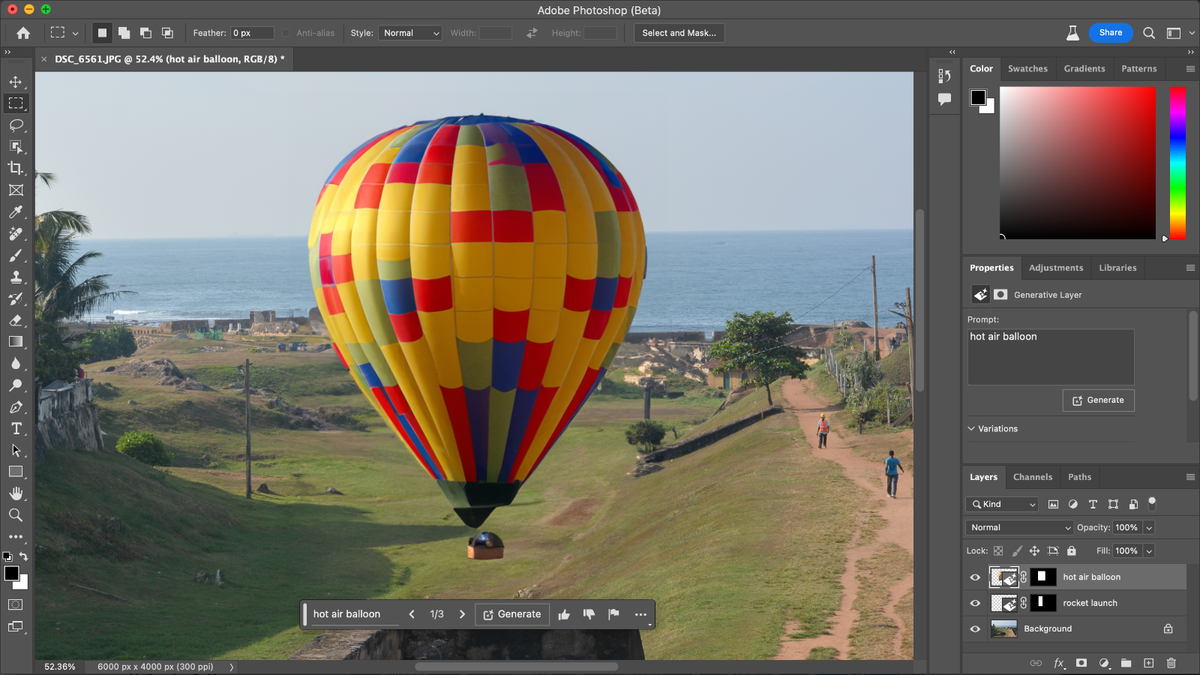
Когда Photoshop оправдан:
- нужно добавить подписи, стрелки, выделения, брендинг;
- нужно аккуратно подготовить кадрирование и композицию;
- важна предсказуемость результата и контроль визуальной подачи.
Логика действий:
- импортируйте видео как последовательность кадров в нужном диапазоне;
- при необходимости внесите правки (текст, выделения, кадрирование);
- экспортируйте в GIF с оптимизацией размера;
- проверьте итоговую гифку в браузере или мессенджере.
Минусы: сложнее, дольше и тяжелее по ресурсу, чем специализированные решения, поэтому для простых гифок чаще выгоднее ScreenToGif или онлайн-сервис.
GIMP
GIMP можно использовать как бесплатную альтернативу, если вам нужно немного подправить кадры и собрать анимацию. Это не самый быстрый вариант для «сделать гифку за минуту», но он полезен, когда важна бесплатность и есть готовность потратить время на сборку результата. Чаще всего GIMP применяют, если GIF нужен как «готовая анимация» после предварительной подготовки кадров.
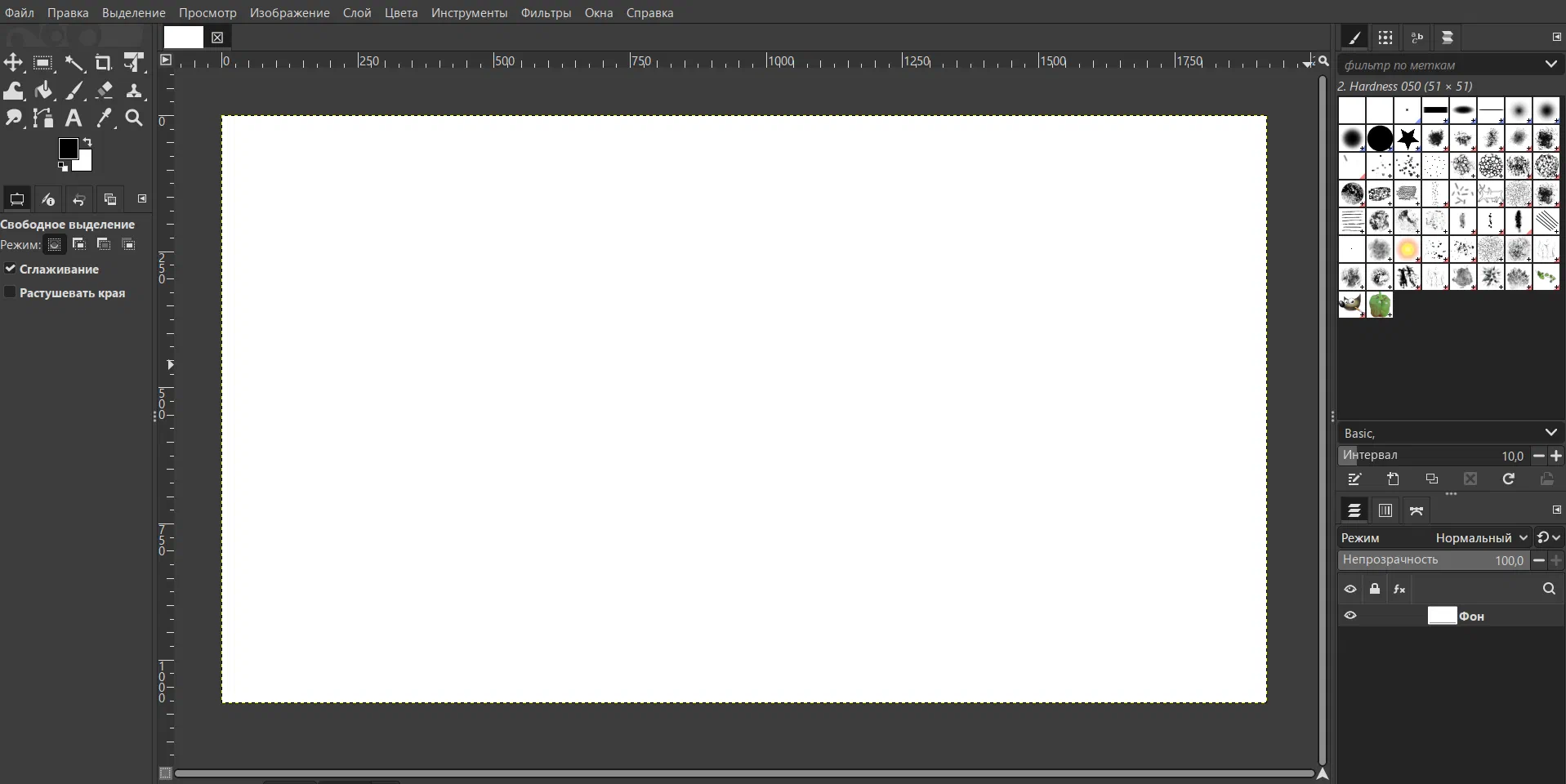
Когда выбирать GIMP:
- нужно бесплатное решение для простых правок;
- нужно собрать анимацию и экспортировать в GIF;
- важно управлять визуальными элементами без платного софта.
Практический подход: сначала подготовьте диапазон и кадрирование, затем соберите анимацию и экспортируйте, контролируя размер кадра и общую длительность, чтобы гифка не стала слишком тяжелой.
FFmpeg
FFmpeg подходит тем, кому нужен воспроизводимый и автоматизируемый процесс: например, делать много гифок по одному шаблону или конвертировать пачку файлов с одинаковыми требованиями. Обычно FFmpeg выбирают не ради «красивого интерфейса», а ради скорости, повторяемости и возможности встроить процесс в скрипт. При этом логика оптимизации у GIF остается той же: короче фрагмент, меньше размер кадра, аккуратная оптимизация — и проверка результата.
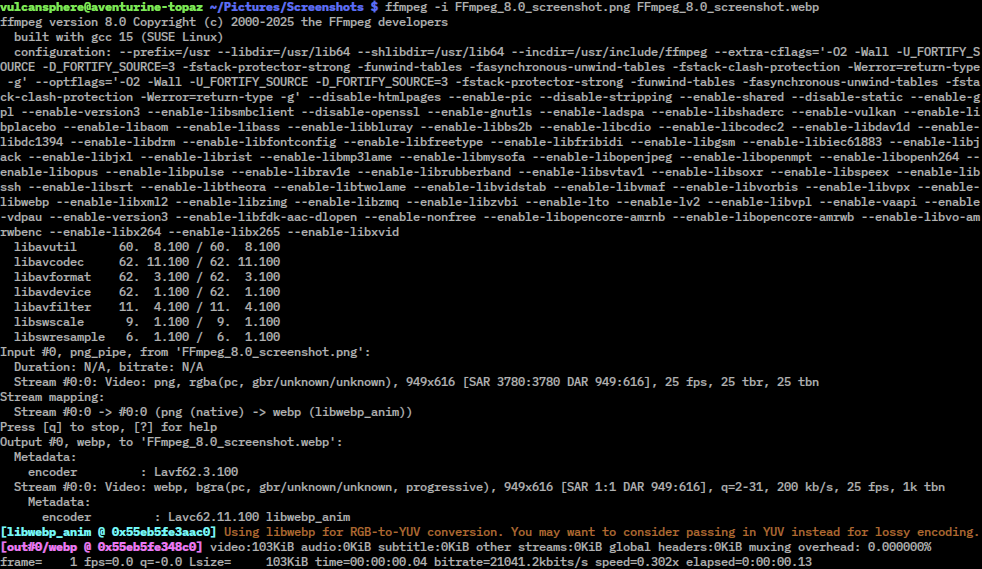
Когда FFmpeg оправдан:
- нужно делать GIF регулярно и по одинаковым правилам;
- нужна пакетная обработка;
- нужен стабильный повторяемый результат без ручных действий каждый раз.
Практическая логика: сначала выбрать нужный диапазон видео, затем сделать GIF с оптимизацией, и при необходимости дополнительно облегчить результат уменьшением размера кадра или длительности, если GIF слишком тяжелый для вашей платформы.
Онлайн-сервисы
EZGIF
EZGIF — один из самых популярных вариантов для онлайн-конвертации в GIF, потому что обычно сочетает две важные вещи: можно быстро сделать гифку из видео и затем облегчить ее встроенными инструментами (обрезка, уменьшение размера, оптимизация). Это удобно, когда нужно получить результат без установки программ.
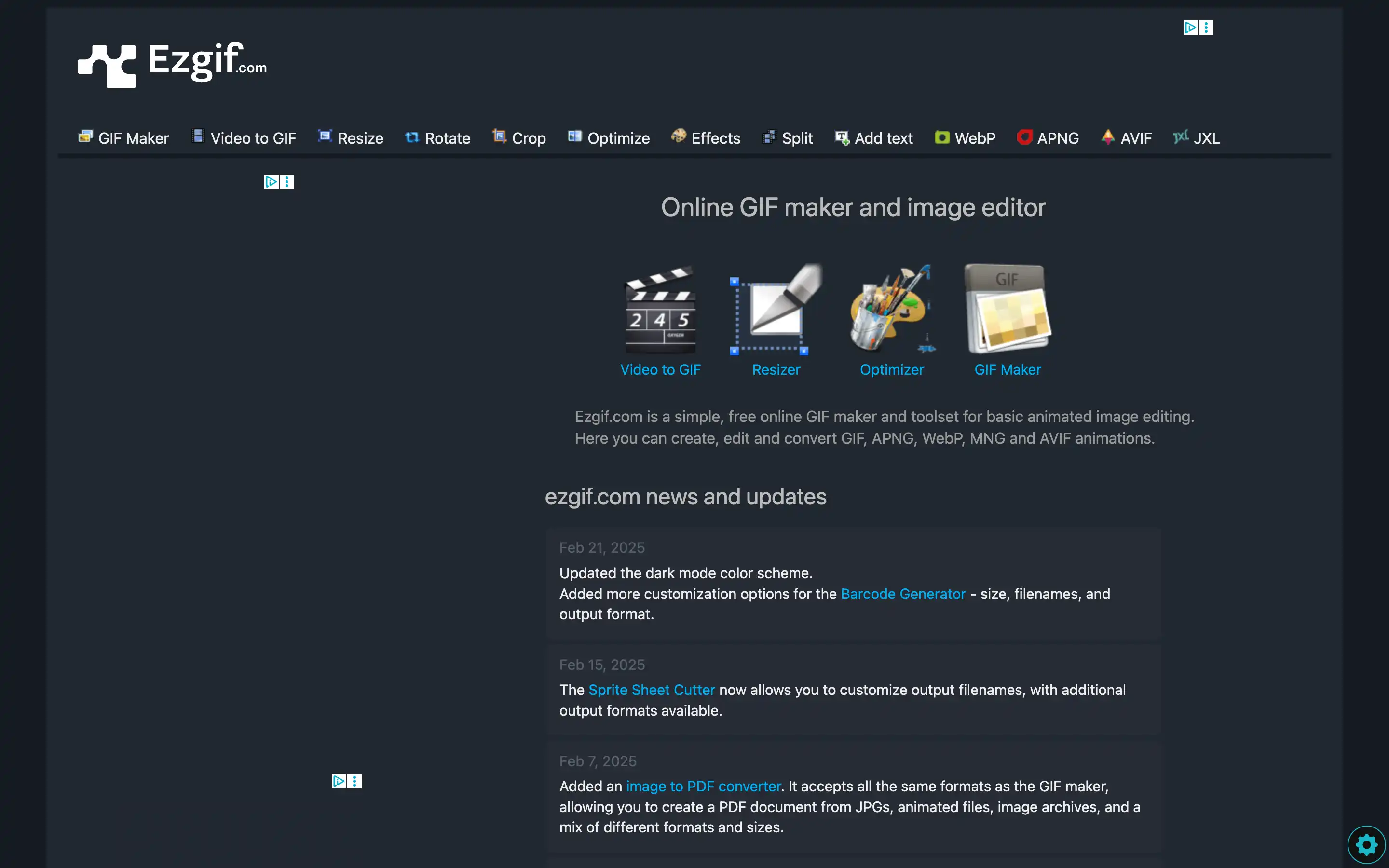
Когда EZGIF удобен:
- нужно быстро сделать GIF и сразу облегчить его;
- нужно обрезать диапазон и убрать лишнее;
- нужен простой онлайн-способ для небольших файлов.
Пошаговая схема:
- загрузите видео;
- выберите нужный фрагмент и обрежьте лишнее;
- конвертируйте в GIF;
- при необходимости уменьшите размер кадра и оптимизируйте файл;
- скачайте и проверьте, как GIF выглядит в нужном мессенджере или на сайте.
Частая проблема: гифка получается слишком тяжелой. Обычно решается уменьшением размера кадра и сокращением длительности, а затем повторной оптимизацией.
CloudConvert
CloudConvert подходит, когда нужен понятный онлайн-экспорт и более предсказуемый результат. Это вариант для небольших и средних файлов, если допустима загрузка видео в интернет. Для гифок полезно, когда нужно быстро получить результат и затем оценить, устраивает ли размер.
Как действовать:
- загрузите видео;
- выберите GIF как формат вывода;
- при необходимости задайте базовые параметры (например, уменьшение размера кадра);
- конвертируйте и скачайте результат;
- если GIF слишком большой — сократите фрагмент или уменьшите размер кадра и повторите конвертацию.
Convertio
Convertio — онлайн-решение для разовой задачи, когда нужно быстро получить GIF. Удобен тем, что не требует установки и обычно понятен по шагам. Основное ограничение — типичные лимиты онлайн-конвертеров по размеру и скорости, поэтому для больших исходников чаще выгоднее офлайн-вариант.
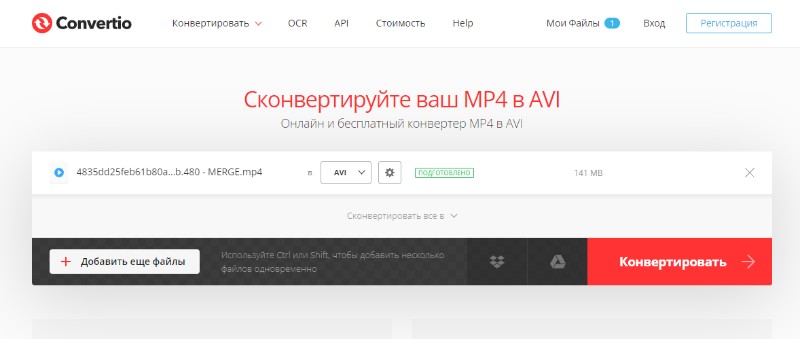
Как действовать:
- загрузите видео;
- выберите GIF;
- конвертируйте и скачайте;
- если размер не подходит — уменьшите кадр и сократите длительность.
FreeConvert
FreeConvert подходит для небольших файлов и ситуации «сделать гифку быстро». Чтобы GIF получился удобным для отправки, чаще всего нужно минимально подготовить фрагмент и не делать анимацию слишком длинной.
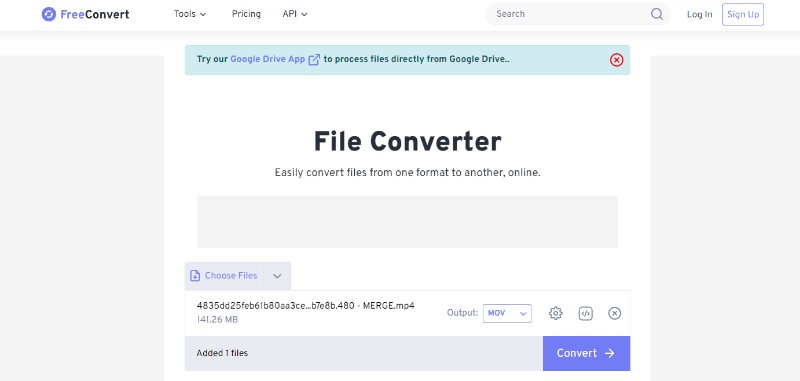
Как действовать:
- загрузите видео;
- выберите GIF как результат;
- конвертируйте, скачайте и проверьте;
- при необходимости облегчите GIF сокращением длительности и уменьшением размера кадра.
Online-Convert
Online-Convert — еще один вариант «без установки». Он удобен как быстрый конвертер, но для идеального контроля размера и внешнего вида часто лучше EZGIF (из-за оптимизации) или офлайн-программа. Тем не менее, для короткого фрагмента и понятной задачи сервис подходит.
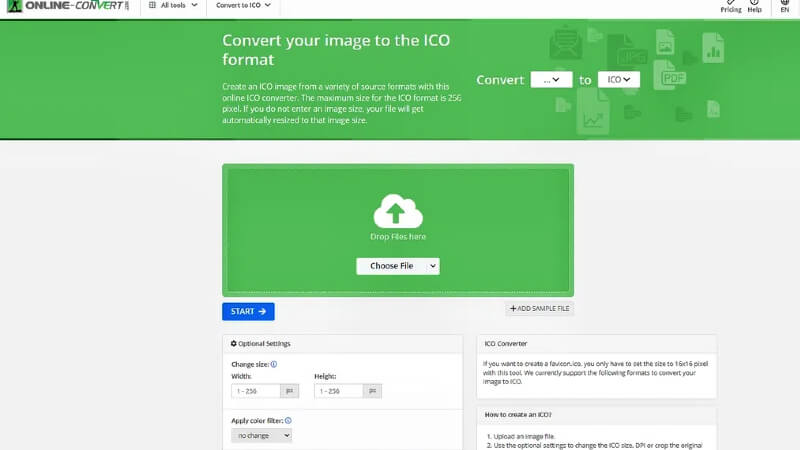
Как действовать:
- загрузите видео;
- выберите GIF;
- конвертируйте и скачайте результат;
- если GIF тяжелый — уменьшите кадр и сократите длительность, затем повторите.
Как уменьшить размер GIF и сделать его «легким»
Если гифка получается слишком большой, проблема почти всегда решается базовыми действиями, которые дают максимальный эффект без сложных настроек.
Что работает лучше всего:
- сократить длительность — убрать паузы, повторяющиеся кадры и «подводку»;
- уменьшить размер кадра — особенно для мессенджеров это почти всегда оправдано;
- убрать лишнее кадрированием — оставить только область действия (например, часть экрана);
- умеренно снизить плавность — если инструмент позволяет, это может заметно облегчить файл;
- оптимизировать GIF — некоторые сервисы (например, EZGIF) умеют дополнительно облегчать файл после конвертации.
Практическая альтернатива: если вам важно сохранить качество и при этом сделать файл маленьким, иногда лучше использовать короткое MP4 (оно обычно легче при сопоставимом качестве). Но если нужен именно формат GIF, тогда главный рычаг — длительность и размер кадра.
Частые проблемы и как исправить
GIF получился слишком большим. Сократите фрагмент и уменьшите размер кадра. Это дает максимальный эффект без глубоких настроек.
GIF выглядит «рвано». Умеренно повышайте плавность или выбирайте другой инструмент экспорта. Если гифка отправляется в мессенджер, учитывайте, что некоторые платформы дополнительно пережимают анимацию.
GIF размытый. Часто причина — слишком сильное уменьшение или агрессивная оптимизация. Попробуйте чуть увеличить размер кадра или снизить степень упрощения, но контролируйте итоговый вес.
Цвета выглядят хуже, чем в видео. Это типичная особенность GIF. Если цвет критичен, иногда лучше использовать короткое MP4. Если нужен именно GIF, уменьшайте размер аккуратно и избегайте лишних преобразований, которые ухудшают градиенты.
Не отправляется в мессенджер. Обычно причина — превышение лимита. Решение: укоротить, уменьшить кадр, оптимизировать.
FAQ
Проще всего использовать онлайн-сервисы, где есть обрезка и оптимизация. Обычно достаточно загрузить видео, выбрать фрагмент, сохранить GIF и при необходимости облегчить его уменьшением размера кадра и длительности.
Для мессенджеров важнее, чтобы GIF был легким и коротким. Лучший подход — сделать фрагмент компактным, уменьшить размер кадра и проверить, что файл проходит ограничения по размеру.
GIF быстро становится тяжелым из-за длительности и большого размера кадра. Сокращение фрагмента и уменьшение кадра обычно дают самый заметный результат.
Не превращайте длинный ролик в одну гифку. Разделите на несколько коротких фрагментов или выберите один ключевой момент. Если нужна длинная «анимация», часто лучше использовать короткое MP4 вместо GIF.
Если важны качество и небольшой размер, чаще выигрывает MP4. GIF удобен для цикличных коротких фрагментов и ситуаций, где нужен именно формат анимации без клика по плееру.
GIF ограничен по цветам, поэтому идеального совпадения с видео часто не будет. Можно улучшить результат, делая фрагмент короче, аккуратно подбирая кадр и избегая чрезмерной оптимизации. Если цвет критичен, рациональнее использовать короткое MP4.
Итоги
Сделать GIF из видео можно двумя путями: через программы на ПК или через онлайн-сервисы. Офлайн-способ удобнее для больших файлов и регулярных задач, онлайн — для разовых конвертаций. Чтобы гифка была удобной для отправки и просмотра, выбирайте короткий фрагмент, убирайте лишнее и контролируйте размер кадра — это дает максимальное снижение веса без сложных действий. Если же нужен минимальный размер при хорошем качестве, имеет смысл рассмотреть короткое MP4 как альтернативу, но когда требуется именно GIF, оптимизация длительности и кадра остается главным способом получить практичный результат.
![Jinn'sLiveUSB 11.5 - флешка с Windows 7, 8.1, 10 и 11 [Ru/En]](/uploads/posts/2023-12/26c.jpg)