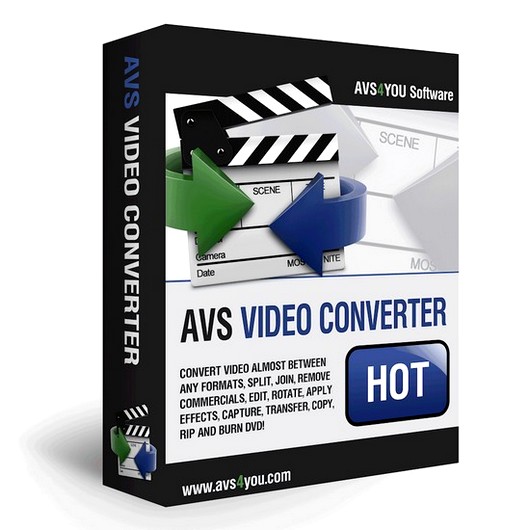
AVS Video Converter — как конвертировать и сжать видео для телефона и ТВ
AVS Video Converter — программа для конвертации видео и аудио, рассчитанная на базовые сценарии: перевести ролик в MP4 для стабильного воспроизведения, подготовить файл под телефон, планшет или ТВ через профили устройств, уменьшить размер за счет сжатия и оптимизации параметров, а также обработать сразу много файлов в пакетном режиме. Такой инструмент удобен, когда нужен понятный и повторяемый результат: вы добавляете исходники, выбираете формат или пресет устройства, задаете качество и запускаете обработку. Чтобы избежать типичных проблем (нет звука, рассинхрон, слишком большой файл или заметные артефакты), рационально сначала делать короткую тестовую конвертацию на 30–60 секунд, проверять результат на целевом устройстве и только после этого запускать обработку длинного видео или большой очереди.
Общая информация о AVS Video Converter
AVS Video Converter относится к классу универсальных видеоконвертеров: он принимает исходные файлы в распространенных форматах и выполняет перекодирование в выбранный контейнер и кодек, чтобы получить совместимый и предсказуемый результат. Здесь важно понимать различие терминов. Контейнер (MP4, AVI, MKV, MOV) — это «оболочка», которая хранит видеопоток, аудиопоток и служебные данные. Кодек (например, H.264/H.265 для видео, AAC/MP3 для аудио) — это способ сжатия и правила декодирования. Поэтому простая смена расширения не решает задачу: чтобы файл воспроизводился корректно и занимал разумный объем, требуется именно перекодирование с подходящими параметрами.
На практике программа используется в трех наиболее частых направлениях. Первое — конвертация в MP4 для максимальной совместимости: такие файлы проще открывать на телефонах, телевизорах и в стандартных плеерах. Второе — уменьшение размера: когда нужно отправить ролик, сохранить архив компактнее или привести материалы к единому «весу» и качеству. Третье — подготовка под устройства через профили: пресеты снижают риск получить видео, которое «вроде конвертировалось», но воспроизводится с ошибками из-за неподходящих параметров звука или изображения.
Какие задачи AVS Video Converter закрывает чаще всего:
- конвертировать видео в MP4 для телефона, планшета, ТВ и универсального просмотра;
- пакетная конвертация — обработка десятков файлов с одинаковыми настройками;
- уменьшить размер видео за счет более сильного сжатия и/или снижения разрешения;
- извлечь звук из видео и сохранить отдельный аудиофайл (например, MP3) для лекций и интервью.
Интерфейс и логика работы: быстрый результат «в несколько кликов»
Логика работы AVS Video Converter строится вокруг понятного потока действий: добавить файлы, выбрать формат или профиль устройства, задать качество, указать папку результата и запустить обработку. Такой подход удобен тем, что снижает количество «технических» решений, которые нужно принимать вручную: часть параметров уже упакована в пресеты, а пользователь управляет итогом через выбор цели и уровня качества.
Практичная схема, которая помогает получить предсказуемый результат:
- 1) добавьте исходник (или несколько файлов, если планируется очередь);
- 2) выберите целевой формат MP4 или профиль устройства (телефон/планшет/ТВ);
- 3) поставьте качество на средний уровень и выполните тестовую конвертацию 30–60 секунд;
- 4) проверьте файл на целевом устройстве и оцените динамичные сцены и звук;
- 5) после проверки запускайте обработку полного ролика или всей очереди.
Если сразу конвертировать длинное видео с экспериментальными настройками, велик риск потратить время на переделку. Тестовый фрагмент позволяет быстро понять, устраивает ли качество, корректно ли идет звук и нет ли проблем с совместимостью.
Организация результатов: держите отдельную папку для готовых файлов и не смешивайте их с исходниками. Это упрощает сравнение версий и снижает риск отправить или сохранить не тот файл.
Форматы, совместимость и как выбрать правильную цель (MP4 и другие)
Если цель — универсальное воспроизведение, чаще всего выбирают MP4. Его удобно хранить и пересылать, он хорошо поддерживается многими устройствами и приложениями, а также подходит для типовых задач подготовки «под телефон» или «под ТВ». Альтернативы вроде AVI, MKV или MOV могут быть полезны в отдельных случаях, но как универсальная цель обычно требуют внимательнее относиться к параметрам кодека и звука, потому что совместимость может зависеть от конкретного устройства и плеера.
Какие параметры сильнее всего влияют на итоговый размер и качество:
- разрешение — чем оно выше, тем сложнее сохранить малый размер без потерь качества;
- битрейт — основной регулятор «вес/качество», слишком низкие значения дают артефакты;
- FPS — влияет на плавность; при приоритете совместимости лучше не менять без необходимости;
- аудио — кодек и битрейт звука влияют на размер, но обычно меньше, чем видеопоток.
Рациональные выборы под разные задачи:
- максимальная совместимость — MP4 или профиль устройства;
- уменьшение размера — MP4 + постепенное снижение качества/битрейта с обязательной проверкой движения;
- единый стандарт для архива — один профиль и пакетная обработка после теста.
Профили устройств: как подготовить видео для телефона, планшета и ТВ
Профили устройств (пресеты) полезны тем, что снимают часть рисков, связанных с несовместимостью. Вместо того чтобы вручную подбирать параметры кодека, звука и разрешения, вы выбираете целевое устройство, а программа применяет настройки, которые обычно дают стабильный результат. Это особенно удобно при разнородных исходниках: видео с разных камер, экранные записи, ролики из мессенджеров и файлы из архива могут отличаться кодеками и параметрами.
Как выбирать профиль рационально:
- если важна совместимость — выбирайте профиль устройства и сначала проверяйте воспроизведение;
- если важен баланс качества и размера — начните с профиля, затем корректируйте качество по шагам;
- если нужно максимально уменьшить вес — используйте более сильное сжатие, но контролируйте артефакты на движении.
Проверка результата на целевом устройстве обязательна: то, что воспроизводится идеально на компьютере, может иметь нюансы на ТВ или в мобильном плеере.
Как конвертировать видео в MP4: пошаговая инструкция
Эта инструкция закрывает основной запрос: «нужно, чтобы видео открывалось без проблем». В большинстве случаев MP4 — наиболее предсказуемый выбор.
- Шаг 1. Добавьте файл. Импортируйте исходное видео в AVS Video Converter.
- Шаг 2. Выберите цель. Укажите MP4 как выходной формат или выберите профиль устройства, если результат должен точно подойти телефону или ТВ.
- Шаг 3. Настройте качество. Для первого прогона ставьте средний уровень, чтобы получить адекватный баланс размера и картинки.
- Шаг 4. Укажите папку сохранения. Лучше выделить отдельную директорию под результаты, чтобы не путать версии.
- Шаг 5. Запустите конвертацию. После завершения проверьте файл на целевом устройстве и оцените звук, плавность и динамичные сцены.
Если после конвертации что-то пошло не так:
- нет звука — проверьте настройки аудио и повторите конвертацию на коротком фрагменте;
- рассинхрон звука — используйте профиль с упором на совместимость и избегайте одновременных изменений множества параметров;
- подтормаживания — попробуйте более «совместимый» пресет устройства и заново протестируйте 30–60 секунд.
Диагностика работает быстрее, если менять один параметр за раз и сразу сравнивать тестовый результат.
Как уменьшить размер видео: качество, битрейт и разрешение
Уменьшение размера видео достигается за счет более сильного сжатия и/или снижения разрешения. Любое усиление сжатия — это компромисс: чем меньше файл, тем выше риск артефактов. Наиболее «честный» способ проверки — смотреть не статичную картинку, а динамику: панорамы, быстрые движения, сцены с мелкими деталями и темные кадры.
Алгоритм, который дает контролируемый результат:
- сначала конвертируйте тестовый фрагмент 30–60 секунд;
- снижайте качество или битрейт по шагам, а не резко;
- каждый шаг проверяйте на движении и на звуке;
- если артефакты заметны, верните качество на шаг выше;
- если нужен еще меньший размер, иногда разумнее немного снизить разрешение, чем продолжать «душить» качество.
Типовые ситуации:
- Файл стал больше. Обычно выставлено слишком высокое качество или параметры сделали поток «тяжелее», чем у исходника.
- Картинка стала «мыльной». Чаще всего это следствие слишком сильного сжатия; попробуйте поднять качество на один шаг.
- «Квадраты» на движении. Признак агрессивного сжатия; верните качество или снизьте требования к минимальному размеру.
Цель в базовом сценарии — предсказуемое качество при разумном размере, а не минимальный вес любой ценой.
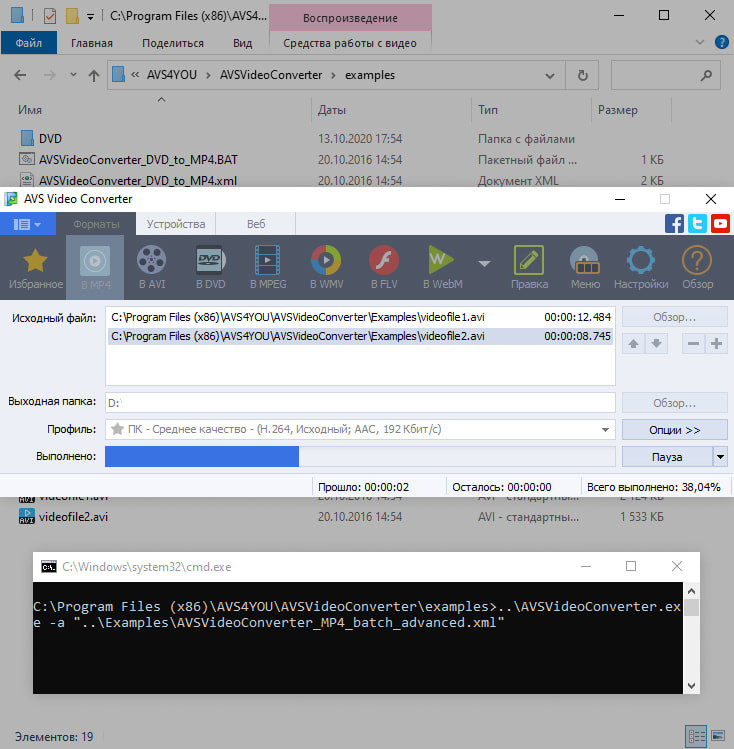
Пакетная конвертация: очередь, массовая обработка и единые настройки
Пакетная обработка полезна, когда нужно привести к одному стандарту серию файлов: архивные ролики, записи экрана, лекции, набор видео из разных источников. Ключевой принцип — сначала «калибровка» на одном типичном файле, затем запуск очереди. Это экономит время и снижает риск переделки.
Как организовать очередь рационально:
- выберите один характерный ролик из набора и настройте формат/профиль и качество;
- сделайте тестовую конвертацию и проверьте результат;
- после подтверждения добавьте остальные файлы и примените те же настройки;
- проверьте первые 1–2 результата из очереди, чтобы убедиться, что все идет корректно.
Если часть файлов старые и низкого качества, а часть — современные и более тяжелые, лучше разделить их на группы и конвертировать с разными параметрами: единые настройки редко одинаково хорошо подходят для всех источников.
Как извлечь звук из видео и сохранить в MP3 (или другой формат)
Конвертация видео в аудио полезна, когда нужно слушать материал без картинки: лекции, интервью, вебинары. Вы выбираете аудиоформат на выходе (часто MP3) и запускаете обработку. Для речи обычно достаточно умеренного качества, чтобы файл занимал меньше места и при этом голос оставался разборчивым. Для музыки, наоборот, лучше не ставить минимальные значения, потому что потери заметнее.
Практика, которая экономит время: сделайте тест 30–60 секунд, прослушайте результат и только потом конвертируйте длинную запись целиком.
Дополнительные инструменты: базовая подготовка видео перед сохранением
В зависимости от версии и сценария использования в конвертере могут быть доступны дополнительные операции подготовки: обрезка начала и конца, поворот, кадрирование, простые эффекты, добавление водяного знака, работа с дорожками и другие базовые действия. Эти функции полезны, если нужно быстро привести материал в приемлемый вид перед сохранением и не открывать отдельный редактор.
Рациональный подход: сначала добейтесь корректной совместимости результата (чтобы видео и звук стабильно воспроизводились), затем оптимизируйте размер и только после этого добавляйте дополнительные изменения. Если одновременно менять формат, качество, разрешение и выполнять правки, сложнее понять, что именно ухудшило картинку или вызвало проблему со звуком.
Скорость конвертации: от чего зависит и как избежать сбоев
Скорость конвертации определяется длительностью и разрешением видео, выбранным уровнем качества, сложностью сцены и загрузкой компьютера. При обработке длинных роликов полезно закрывать ресурсоемкие приложения и не запускать параллельно тяжелые задачи, чтобы конвертация шла стабильнее.
Чтобы избежать сбоев и лишних переделок:
- перед конвертацией длинного видео сделать тест на коротком фрагменте;
- не усложнять настройки, если цель — совместимость;
- при снижении размера менять параметры по шагам и проверять движение;
- при пакетной конвертации контролировать первые результаты очереди.
Ограничения AVS Video Converter и типовые ошибки пользователей
Как и любой конвертер, AVS Video Converter не отменяет общие ограничения перекодирования: дополнительное сжатие может ухудшить качество, а нестандартные исходники иногда требуют аккуратного выбора профиля. Поэтому при работе с важными материалами разумно хранить исходники и строить процесс через тесты.
Типовые ошибки:
- слишком агрессивное сжатие без проверки движения — на статике все выглядит нормально, но в динамике появляются артефакты;
- изменение множества параметров одновременно — сложно понять причину проблемы со звуком или качеством;
- один пресет для разнородных исходников — разные источники часто требуют разных настроек;
- отсутствие проверки на целевом устройстве — файл может отлично идти на ПК, но иметь нюансы на ТВ.
Если задача требует строго заданных технических параметров (например, фиксированный битрейт или попадание в точный размер файла), иногда удобнее применять инструменты с более детальным контролем параметров. Но для базовой конвертации и подготовки под устройства ключевую роль обычно играют пресеты и проверка тестового фрагмента.
Аналоги и альтернативы
Если вы выбираете конвертер под регулярные задачи, важно смотреть не только на список форматов, но и на то, насколько удобно выстроить повторяемый процесс: быстро сделать MP4 для совместимости, подготовить видео под конкретное устройство, уменьшить размер без постоянных экспериментов, а также массово обработать файлы без риска переделки всей очереди. На этом фоне полезно сравнить AVS Video Converter с альтернативами, ориентированными на разные приоритеты.
ВидеоМАСТЕР. Этот вариант часто рассматривают, когда нужен русскоязычный интерфейс и понятный пошаговый процесс конвертации с упором на базовые сценарии. Практическое преимущество такого подхода в том, что вы не тратите время на «расшифровку» параметров: добавили файлы, выбрали формат или профиль устройства, настроили качество и получили результат. В рабочем применении это особенно удобно, если вы регулярно конвертируете ролики для телефона и ТВ, готовите версии для отправки или хранения, а также приводите разные источники к единому стандарту.
При массовой обработке важна повторяемость: один раз подобрать рабочие настройки на тестовом фрагменте и затем применить их ко всей очереди, не пересобирая параметры для каждого файла вручную. Дополнительный плюс, когда в процессе нужно не только «перекодировать», но и привести ролик к удобному виду перед сохранением: быстро убрать лишнее в начале/конце, поправить ориентацию, подготовить материал так, чтобы он корректно и стабильно воспроизводился на целевом устройстве. Такой сценарий снижает количество «точек отказа»: меньше ручных комбинаций параметров — меньше вероятность получить файл с неожиданным размером или с проблемами звука.
Когда такой аналог особенно уместен: если вы хотите максимально прямой процесс «добавил → выбрал устройство/формат → получил результат», регулярно делаете MP4 для совместимости, цените профили устройств и пакетную обработку, а также предпочитаете решать типовые задачи в одной программе. Компромисс: при задачах, где нужен детальный инженерный контроль (очень точная подгонка размера, специфические требования к параметрам кодирования), может потребоваться инструмент с более глубокой настройкой, но для базовой подготовки под устройства и сжатия обычно важнее скорость, удобство и предсказуемость.
Если подытожить: AVS Video Converter удобен как универсальный конвертер для конвертации форматов, сжатия и очередей; ВидеоМАСТЕР логичен, когда приоритет — понятные сценарии, профили устройств и комфортная подготовка видео к воспроизведению и отправке без лишней технической сложности.
FAQ
В большинстве базовых сценариев наиболее предсказуемый выбор — MP4 или профиль устройства. Это снижает риск проблем, когда расширение «подходит», но параметры кодирования оказываются несовместимыми с вашим телефоном или телевизором.
Чаще всего причина — слишком высокий уровень качества или параметры, которые сделали поток «тяжелее», чем у исходника. Попробуйте снизить качество или битрейт на один шаг и сравнить результат на коротком тестовом фрагменте 30–60 секунд.
Снижайте качество постепенно и проверяйте динамичные сцены. Если появляются «квадраты» и размывание, верните качество на шаг выше; при необходимости умеренно уменьшите разрешение, когда это допустимо по задаче.
Сначала настройте параметры на одном типичном ролике и проверьте воспроизведение, затем примените те же настройки ко всей серии и запускайте очередь. Первые 1–2 результата лучше проверить сразу, чтобы не тратить время на неверный профиль или качество.
Выберите аудиоформат на выходе (например, MP3) и выполните конвертацию. Для речи обычно достаточно умеренного качества, для музыки лучше избегать минимальных настроек. Перед обработкой длинной записи сделайте тест 30–60 секунд и проверьте звук.
Повторите конвертацию на коротком фрагменте с профилем, ориентированным на совместимость, и избегайте одновременных изменений множества параметров. Если исходник содержит несколько аудиодорожек, проверьте, что на выходе используется нужная.
Начинайте с качества/битрейта и меняйте их по шагам, контролируя динамичные сцены. Если нужен более сильный эффект, умеренно снижайте разрешение. Менять одновременно и качество, и разрешение, и FPS не рекомендуется — так сложнее диагностировать влияние каждого параметра.
Итоги
AVS Video Converter подходит для базовых задач конвертации: перевести видео в MP4 для совместимости, подготовить файл под телефон и ТВ через профили устройств, уменьшить размер за счет пошагового сжатия и обработать серию роликов в пакетном режиме. Для стабильного результата достаточно выстроить процесс дисциплинированно: сначала тестовый фрагмент 30–60 секунд и проверка на целевом устройстве, затем изменение параметров по одному и контроль динамичных сцен, где артефакты проявляются сильнее всего.

![Jinn'sLiveUSB 11.5 - флешка с Windows 7, 8.1, 10 и 11 [Ru/En]](/uploads/posts/2023-12/26c.jpg)