







Convertilla: как быстро конвертировать видео, уменьшить размер и подготовить файлы для телефона, ТВ, Айфон и Айпад
Convertilla — программа для конвертации видео и музыки, которая сделана с упором на простоту: минимум лишних параметров, понятная последовательность действий и готовые профили под устройства. Такой формат удобен, когда нужно быстро поменять расширение файла, привести ролик к совместимому виду для проигрывателя, смартфона или телевизора, а также сделать «легкую» версию видео для отправки или хранения. На практике Convertilla чаще всего используют для конвертации в MP4, извлечения аудио в MP3 и подготовки роликов под конкретные гаджеты, когда не хочется разбираться в кодеках и тонких настройках.
Общая информация о Convertilla
Основная идея Convertilla — конвертация в несколько шагов по готовым шаблонам. Вместо того чтобы вручную настраивать кодеки, битрейты и десятки параметров, пользователь выбирает формат или устройство, задает качество и запускает обработку. Такой подход особенно полезен новичкам: меньше риск получить файл, который не воспроизводится или выглядит хуже, чем ожидалось.
Кому подходит Convertilla:
- тем, кто хочет быстро конвертировать AVI, WMV, MOV, MKV и другие файлы в MP4 для просмотра на большинстве устройств;
- тем, кому нужна подготовка видео под Айфон и Айпад через понятный профиль устройства;
- тем, кто периодически извлекает звук из видео и сохраняет его отдельным файлом;
- тем, кому важен простой интерфейс без перегруженных меню.
Когда лучше выбрать другой инструмент: если требуется точный контроль параметров кодирования, работа с очередями на сотни файлов, глубокая обработка картинки или сложный монтаж, то удобнее использовать решения с расширенными настройками или отдельный видеоредактор, а Convertilla оставить для быстрых бытовых задач.
Интерфейс: логика работы и как не допускать типичных ошибок
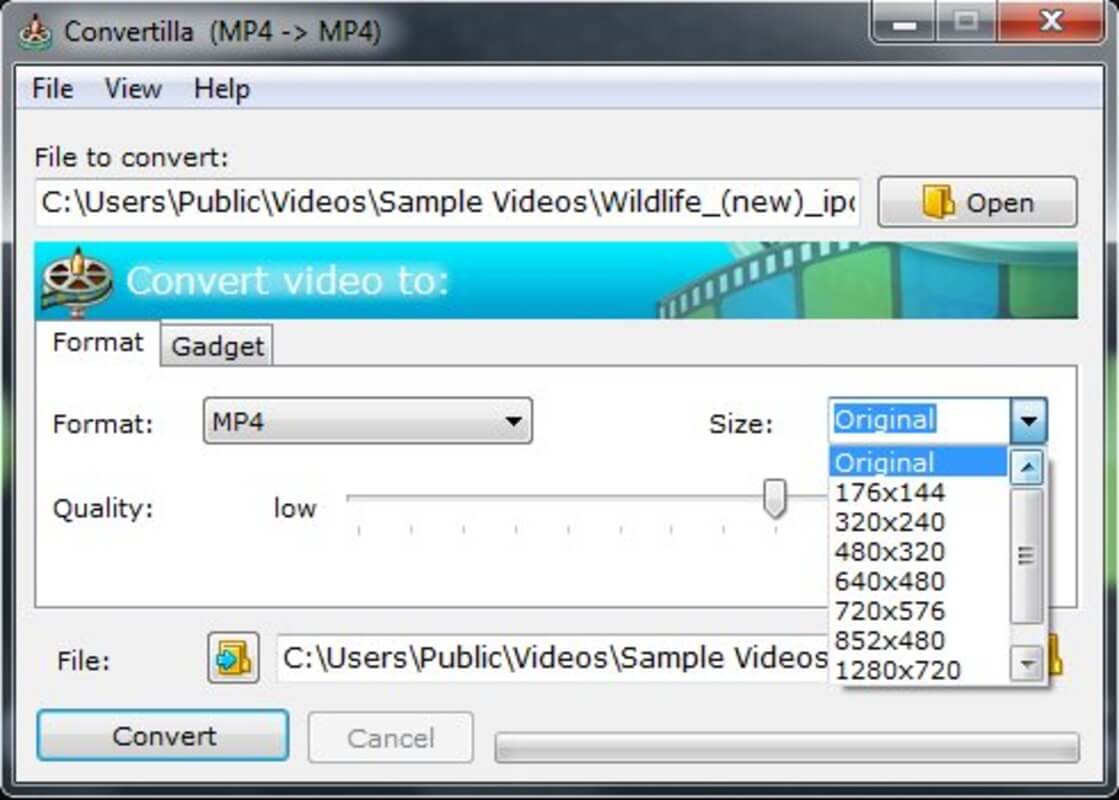
Convertilla обычно воспринимается как «конвертер без лишнего»: вы добавляете файл, выбираете целевой формат или устройство, задаете качество и запускаете конвертацию. Чтобы результат получался предсказуемым, полезно придерживаться одной и той же схемы: исходник → формат/профиль → качество → папка результата → старт → проверка.
Практичные правила:
- если цель — совместимость, выбирайте MP4 и профиль устройства, не меняя дополнительные параметры без необходимости;
- если цель — уменьшить размер, корректируйте качество по шагам и проверяйте результат на динамичных сценах;
- перед конвертацией длинного ролика сначала сделайте тест на коротком фрагменте 30–60 секунд, чтобы не тратить время на повторную обработку.
Форматы, совместимость и профили под устройства
В реальных сценариях важнее не список экзотических расширений, а то, насколько результат будет воспроизводиться «без сюрпризов». Для этого лучше понимать базовую логику: контейнер (например, MP4) — это упаковка, а фактическое качество и совместимость определяются тем, как видео сжато и какие параметры выбраны в профиле.
Что выбирать чаще всего:
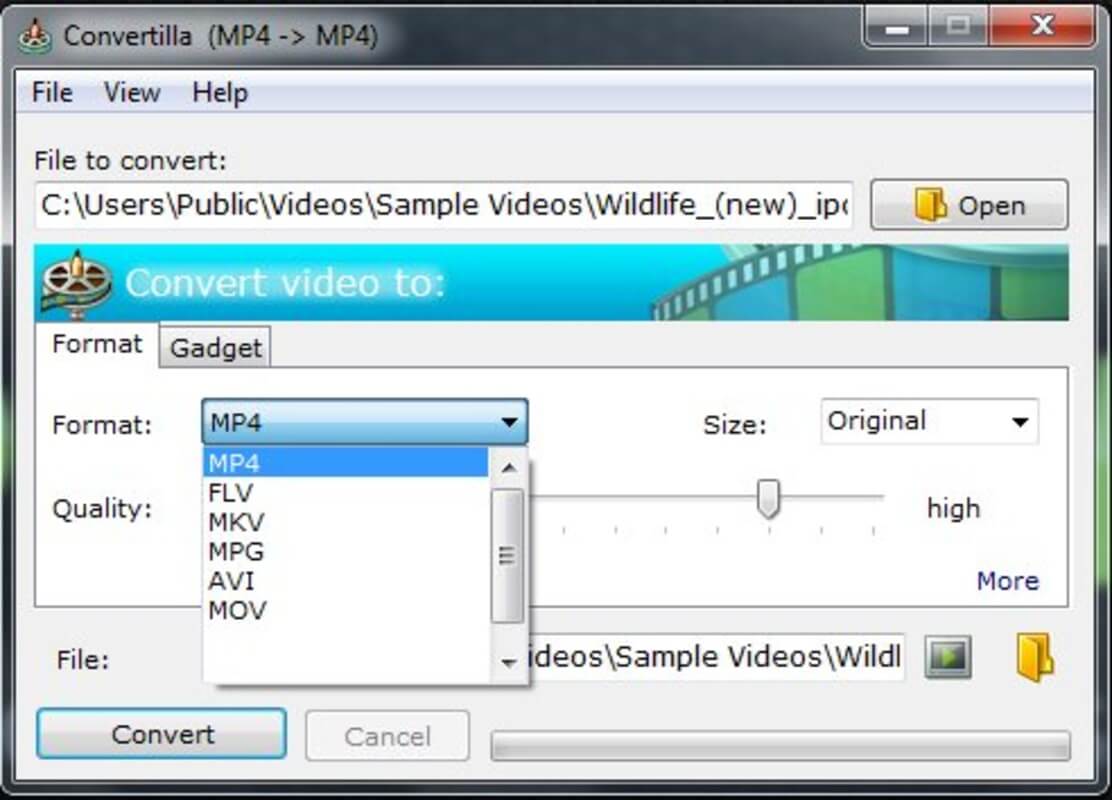
- MP4 — наиболее универсальный вариант для воспроизведения на телефонах, планшетах, телевизорах и медиаплеерах;
- AVI — может быть полезен для отдельных старых сценариев, но обычно менее удобен для передачи и потокового просмотра;
- MP3 — практичный формат, если нужно сохранить только звук из видео.
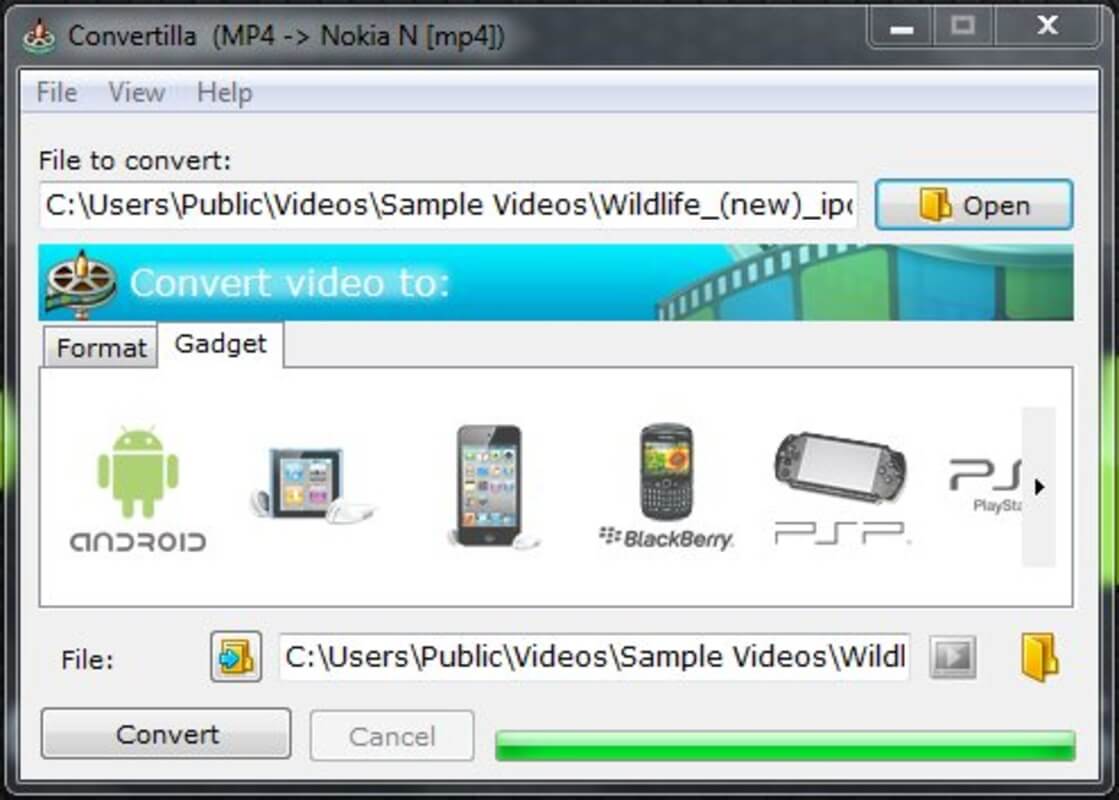
Профили устройств полезны тем, что они подбирают совместимые настройки автоматически. Это особенно удобно, когда нужно подготовить ролик для Айфон или Айпад: вы выбираете соответствующий пресет и получаете файл, который чаще всего корректно воспроизводится без ручной настройки параметров.
Как конвертировать видео в MP4: пошаговая инструкция
Ниже — универсальный сценарий, который подходит для большинства исходников (AVI, WMV, MOV, MKV и т.п.) и дает удобный результат для просмотра и отправки.
- Шаг 1. Добавьте видеофайл в программу (через кнопку добавления или перетаскиванием, если этот вариант доступен в вашей сборке).
- Шаг 2. Выберите целевой вариант: MP4 как формат или профиль устройства (например, смартфон/планшет/ТВ).
- Шаг 3. Установите качество. Если вы не уверены, начинайте со среднего уровня, а затем корректируйте по результату.
- Шаг 4. Укажите папку сохранения, чтобы итоговые файлы было легко найти и не перезаписать исходники.
- Шаг 5. Запустите конвертацию и после завершения проверьте файл на том устройстве, для которого он готовился (телефон, ТВ, Айфон, Айпад).
Если итоговое видео нужно именно для отправки или загрузки, разумно сначала добиться корректной совместимости, а затем уже снижать размер, чтобы не попасть в цикл «не открывается — перекодировать снова».
Как уменьшить размер видео и сохранить приемлемое качество
Размер результата определяется настройками сжатия. При слишком агрессивной экономии чаще всего страдают динамичные сцены: быстрые движения, вода, дым, трава, ночные кадры. Поэтому оптимизация «на глаз» по статичному фрагменту почти всегда дает ошибку.
Что делать, если нужно сжать видео:
- снижайте качество постепенно, небольшими шагами, вместо резкого перехода на минимальные значения;
- проверяйте результат на фрагменте с движением, где артефакты заметнее всего;
- если цель — небольшой файл, лучше добиться баланса: чуть ниже качество, но без явных «квадратов» и размывания;
- если после уменьшения качества картинка портится слишком сильно, верните часть качества и вместо этого подумайте о снижении разрешения на один шаг (когда это уместно по задаче).
Типовая ситуация «файл стал больше» обычно означает, что выбран слишком высокий уровень качества или параметры профиля рассчитаны на лучшую картинку, а не на экономию места. В этом случае помогает повторная конвертация с более умеренным качеством и проверка на коротком тестовом отрезке.
Пакетная конвертация: как обработать сразу несколько файлов
Если нужно привести к одному формату серию роликов, удобнее действовать по алгоритму «один тест — затем вся пачка». Это снижает риск потратить время на неверные настройки.
Практичный порядок действий:
- возьмите один типичный файл из набора (не самый короткий и не самый «спокойный»);
- выберите формат или профиль устройства и выставьте качество;
- сделайте тестовую конвертацию и проверьте результат;
- после проверки примените те же настройки к остальным файлам и запустите обработку;
- первые 1–2 результата из очереди проверьте сразу, чтобы вовремя заметить ошибку профиля.
Если исходники сильно отличаются по качеству (например, часть старых записей и часть современных роликов), логичнее разделить их на группы и конвертировать разными настройками качества, иначе либо новые ролики будут «пережаты», либо старые останутся слишком тяжелыми.
Как извлечь звук из видео и сохранить в MP3
Convertilla часто используют как простой способ получить аудиофайл из видео — например, для лекций, интервью, подкастов или музыкальных клипов. Сценарий обычно сводится к выбору аудиоформата на выходе и запуску конвертации.
Как получить нормальный результат:
- для речи можно выбирать умеренное качество, чтобы файл занимал меньше места, но оставался разборчивым;
- для музыки лучше не ставить слишком низкое качество: экономия размера будет небольшой, а потери в звучании заметными;
- если в видео несколько аудиодорожек, заранее убедитесь, что выбрана нужная (иначе можно получить не тот язык или «комментарии вместо основного звука»).
Частые проблемы после конвертации и как их исправлять
Видео воспроизводится, но качество стало заметно хуже. Обычно причина — слишком низкое качество/сильное сжатие. Решение: повысить качество на один шаг и снова проверить динамичную сцену.
Файл стал больше исходного. Причина — слишком высокий уровень качества или выбор профиля, ориентированного на лучшую картинку. Решение: снизить качество и сделать короткий тест.
Появились артефакты на движении. Это типичный результат агрессивного сжатия. Решение: поднять качество или снизить требования к размеру, проверяя результат именно на «сложных» фрагментах.
Проблемы со звуком. Если звук пропал или стал странным, имеет смысл перепроверить выходной формат аудио и повторить конвертацию на коротком фрагменте, чтобы быстро понять, исправилась ли ситуация.
Плюсы и минусы Convertilla
Плюсы:
- очень простой сценарий конвертации без перегруза настройками;
- профили устройств помогают быстро подготовить файл для просмотра на телефоне, ТВ, Айфон и Айпад;
- удобна для бытовых задач: «из одного формата сделать другой» и получить совместимый результат;
- подходит для извлечения аудио из видео в несколько действий.
Минусы:
- меньше инструментов тонкой настройки качества по сравнению с более «гибкими» конвертерами;
- для сложных сценариев (точный контроль кодеков, детальные параметры, расширенная обработка) может потребоваться другой софт;
- для стабильного качества все равно полезны тесты на коротких фрагментах, особенно при сильном сжатии.
Аналоги и альтернативы
Если Convertilla кажется слишком простой или, наоборот, вы хотите другой баланс возможностей, можно рассмотреть альтернативы под задачу.
- Программа от АМС Софт: ВидеоМАСТЕР. Подходит, когда нужен русскоязычный интерфейс, понятные профили и дополнительная функциональность для работы с видео перед конвертацией.
- HandBrake. Уместен, если нужен бесплатный конвертер с более выраженным контролем качества и удобной логикой очереди задач.
- Any Video Converter Free. Полезен для тех, кто хочет простой сценарий конвертации и типовые инструменты подготовки роликов.
В практическом выборе стоит отталкиваться от частоты задач: для редких конвертаций удобнее простое решение, а для регулярной обработки коллекций и требований к точному размеру/качеству выгоднее более функциональный конвертер.
FAQ
В большинстве сценариев наиболее предсказуемый выбор — MP4 и профиль устройства, который ориентирован на совместимость. Это снижает риск, что файл не откроется или будет воспроизводиться некорректно.
Чаще всего причина — слишком высокий уровень качества или профиль, рассчитанный на лучшую картинку. Решение — снизить качество на один шаг, сделать тестовый фрагмент и сравнить результат по размеру и качеству.
Снижайте качество постепенно и проверяйте динамичные сцены. Если артефакты появляются быстро, верните часть качества и при необходимости уменьшайте разрешение умеренно, когда это допустимо по задаче.
Сначала настройте параметры на одном типичном ролике и проверьте результат, затем примените те же настройки к остальным файлам и запускайте обработку. Первые готовые файлы лучше проверить сразу, чтобы не потратить время на неверный профиль.
Да, для этого выбирают аудиоформат на выходе (часто MP3) и запускают конвертацию. Для речи обычно достаточно умеренного качества, а для музыки лучше избегать слишком низких настроек.
Итоги
Convertilla — рациональный выбор для тех, кому нужен простой и понятный конвертер без перегруженных настроек: быстро перевести видео в MP4, подготовить ролик для телефона или ТВ, сделать вариант для Айфон и Айпад через профиль устройства, а также извлечь аудио из видео. Чтобы результат был стабильным, достаточно привычки делать короткий тест перед обработкой длинных файлов и снижать качество по шагам, если цель — уменьшить размер.
![Jinn'sLiveUSB 11.5 - флешка с Windows 7, 8.1, 10 и 11 [Ru/En]](/uploads/posts/2023-12/26c.jpg)



