







Как поменять формат видео с MP4 на AVI: лучшие способы на ПК и онлайн
MP4 — один из самых распространенных контейнеров, но иногда его приходится конвертировать в AVI: например, когда видео нужно открыть на старом телевизоре, медиаплеере или в программе, которая стабильнее работает с AVI. Важно уточнить базовую вещь: «переименовать расширение» с .mp4 на .avi недостаточно. Реальная конвертация — это перекодирование (или преобразование потока с корректными параметрами), где решающими становятся кодек, битрейт, разрешение, частота кадров и настройки звука. Чтобы избежать типовых ошибок вроде «нет звука», «файл стал огромным» или «на ТВ не открывается», рационально действовать по схеме: сначала тест 30–60 секунд, затем проверка на целевом устройстве, и только после этого — обработка всего ролика или большой очереди.
MP4 и AVI: что важно понимать перед конвертацией
MP4 и AVI — это контейнеры, то есть оболочки для видео и аудио. Само расширение не гарантирует совместимость. Для устройства важнее, какой кодек и какие параметры используются внутри файла. MP4 обычно содержит H.264/H.265 и AAC, а AVI в сценариях совместимости чаще ассоциируют с кодеками типа Xvid/DivX и звуком MP3, но конкретный набор зависит от выбранных настроек конвертации. Поэтому один AVI может нормально работать на старом ТВ, а другой AVI — не запускаться, если внутри оказался неподдерживаемый видеокодек или нестандартный звук.
Когда AVI действительно оправдан:
- совместимость со старой техникой (ТВ, медиаплееры, автомобильные системы);
- старые программы, которые лучше работают с AVI;
- конкретный рабочий процесс, где AVI требуется как входной формат.
Какие риски у AVI:
- рост размера по сравнению с MP4 при сопоставимом качестве, потому что MP4 часто эффективнее сжимает видео;
- зависимость от кодеков и ограничений устройства;
- нюансы со звуком, если выбрать несовместимый аудиоформат или неверную дорожку.
Практический вывод простой: если цель — старый телевизор или плеер, важнее всего выбрать параметры с упором на совместимость, а оптимизацию размера делать аккуратно и только после теста.
Как выбрать настройки, чтобы сохранить качество и не получить огромный файл
При конвертации MP4 в AVI ошибки чаще всего появляются в двух местах: либо пользователь слишком сильно снижает качество ради малого размера, либо наоборот ставит чрезмерно высокое качество, и AVI получается больше исходника. Чтобы результат был контролируемым, применяйте пошаговую схему с тестированием.
Параметры, которые сильнее всего влияют на качество и размер:
- качество/битрейт видео — основной регулятор «вес/картинка»;
- разрешение — снижение на один шаг может дать существенную экономию;
- частота кадров (FPS) — влияет на плавность; без необходимости лучше не менять;
- аудио — кодек и битрейт влияют на размер, но обычно меньше, чем видеопоток.
Рабочий алгоритм:
- сделайте тестовую конвертацию 30–60 секунд;
- проверьте результат на целевом устройстве (особенно если AVI нужен для ТВ);
- если размер слишком большой — снижайте качество/битрейт по шагам;
- если качество «сыпется» на движении — верните качество на шаг выше;
- если нужен еще меньший размер, иногда лучше умеренно снизить разрешение, чем продолжать снижать качество;
- после подбора параметров запускайте конвертацию полного видео или очереди.
Типовые ошибки: менять сразу и качество, и разрешение, и FPS; не проверять динамичные сцены; запускать конвертацию длинного ролика без теста; не проверять, какая аудиодорожка используется на выходе.
Аналоги и программы для конвертации MP4 в AVI
Ниже собраны варианты из материала: офлайн-программы и онлайн-сервисы. Чтобы выбрать подходящий способ, ориентируйтесь на три критерия: размер файла (маленький или большой), частота задачи (разово или регулярно) и требования к конфиденциальности (можно ли загружать видео в интернет). Для стабильного результата в любом варианте придерживайтесь правила теста 30–60 секунд.
ВидеоМАСТЕР
Подходит, когда нужен простой и повторяемый процесс на ПК: добавить MP4, выбрать AVI, выставить качество и получить результат. Удобен для серии файлов, потому что можно сначала подобрать параметры на одном ролике и затем применить к очереди.
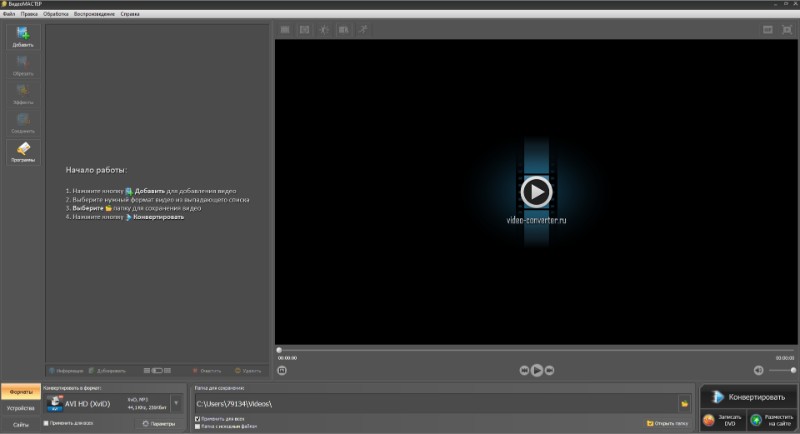
Как действовать:
- добавьте MP4;
- выберите AVI;
- начните со среднего качества;
- сделайте тест 30–60 секунд и проверьте на устройстве;
- после проверки конвертируйте целиком или запускайте очередь.
Практический акцент для ТВ: сначала добиться стабильного воспроизведения, затем уже уменьшать размер по шагам.
Zamzar
Онлайн-способ для разовой конвертации без установки. Подходит для небольших файлов, когда нет строгих требований к параметрам и приватности.
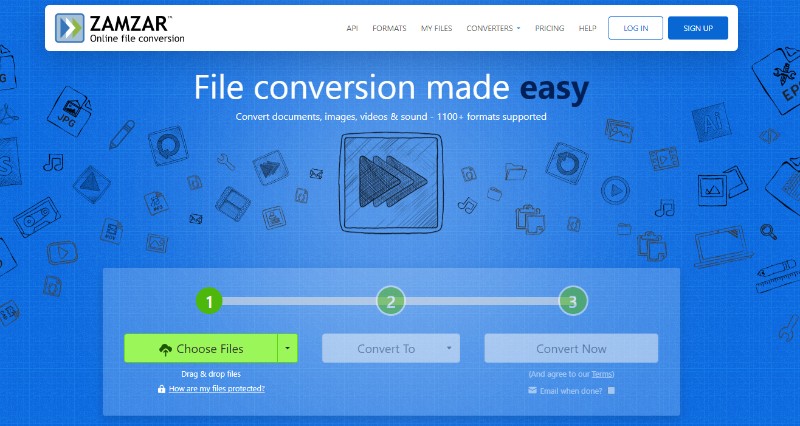
Как действовать:
- загрузите MP4;
- выберите AVI;
- конвертируйте и скачайте результат;
- проверьте воспроизведение на целевом устройстве.
Ограничения: лимиты по размеру, скорость интернета и вопрос конфиденциальности.
Wondershare Free Video Converter
Подходит тем, кто предпочитает интерфейс с понятным экспортом и пресетами. Рациональная стратегия та же: сначала тестовый фрагмент, затем обработка всего файла.

Как действовать:
- импортируйте MP4;
- выберите AVI;
- выставьте качество (лучше начать со среднего/высокого);
- сделайте тест 30–60 секунд;
- после проверки конвертируйте целиком.
CloudConvert
Онлайн-вариант, если нужен более контролируемый результат: можно аккуратно управлять параметрами качества. Подходит для небольших и средних файлов при нормальном интернете.
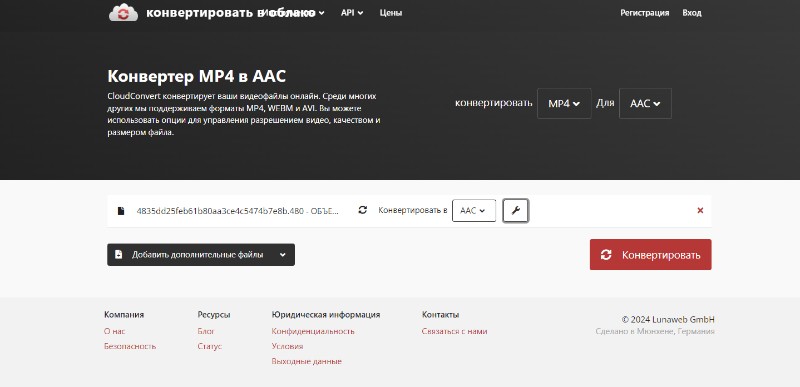
Как действовать:
- загрузите MP4;
- выберите AVI;
- начните без изменения FPS и с умеренно высоким качеством;
- конвертируйте, скачайте и проверьте;
- при необходимости корректируйте параметры по шагам.
Ограничения: скорость, лимиты, приватность.
Any Video Converter
Вариант для регулярных задач и смешанных сценариев. Удобен, если у вас периодически возникает необходимость переводить разные видео в AVI и запускать обработку сериями.
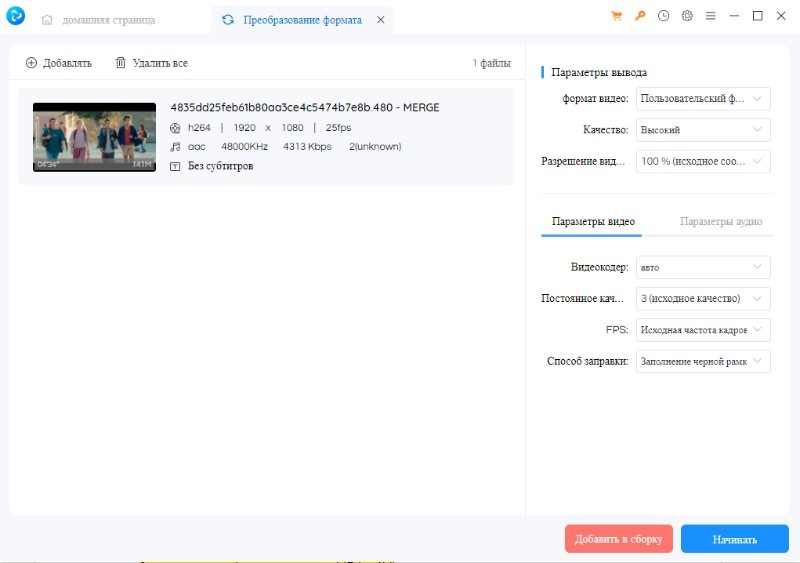
Как действовать без переделок:
- настройте параметры на одном типичном видео;
- сделайте тест 30–60 секунд;
- после проверки применяйте к очереди;
- проверьте первые результаты.
Online-Convert.com
Онлайн-решение для разовых задач. Логика стандартная: загрузка → выбор AVI → конвертация → скачивание → проверка. Подходит для небольших файлов.
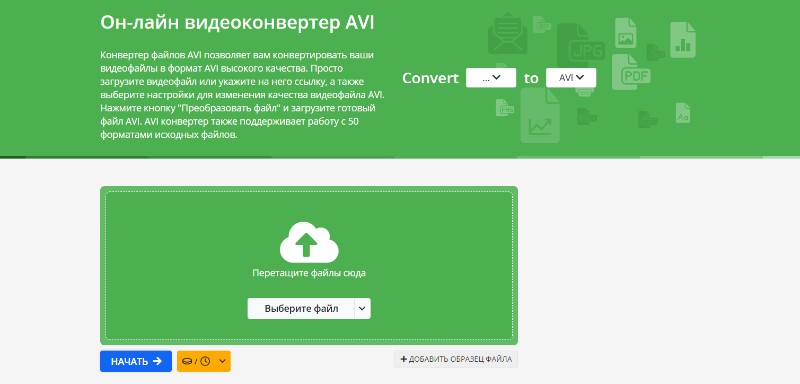
Что учитывать: лимиты по размеру и требования к конфиденциальности.
HandBrake
Подходит, когда нужен контроль качества и повторяемость настроек, но важно учитывать, что HandBrake чаще ориентирован на контейнеры MP4/MKV. Если AVI принципиален именно как формат вывода, рациональнее использовать конвертер, который напрямую экспортирует AVI, либо заранее проверить, что целевому устройству действительно требуется AVI, а не просто «более совместимый файл».
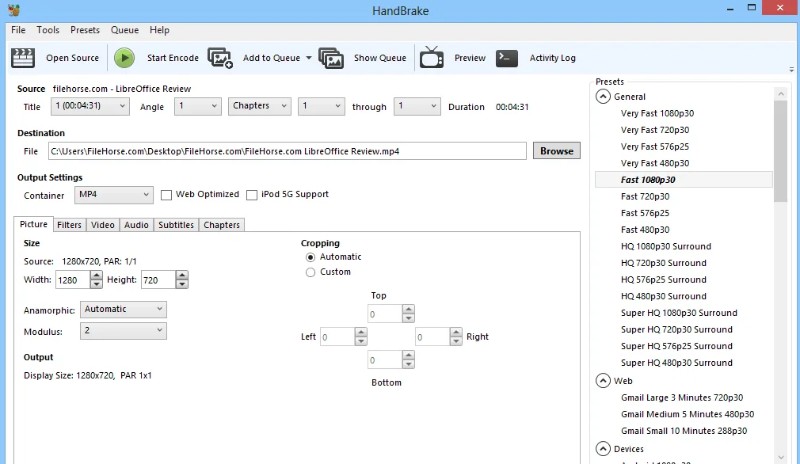
Когда HandBrake полезен по логике процесса:
- когда важно стабильно контролировать качество и размер;
- когда нужно сохранить единые настройки и применить их к серии файлов.
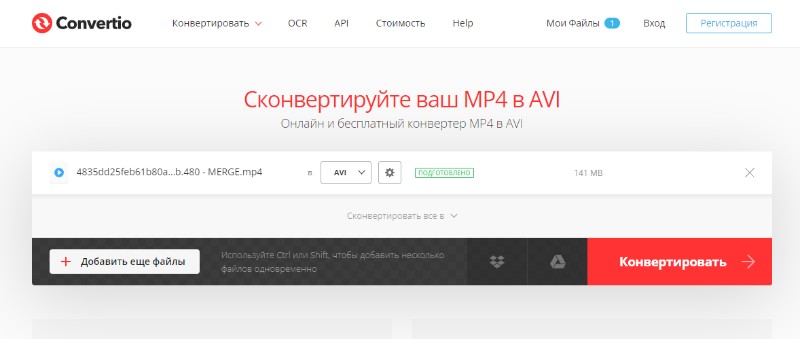
Convertio
Онлайн-способ для быстрой конвертации MP4 в AVI. Подходит для небольших файлов, но требует проверки результата на целевом устройстве.
Movavi Video Converter
Офлайн-вариант с понятным интерфейсом и быстрым экспортом. Удобен, если нужно регулярно конвертировать видео и контролировать качество без сложной терминологии.
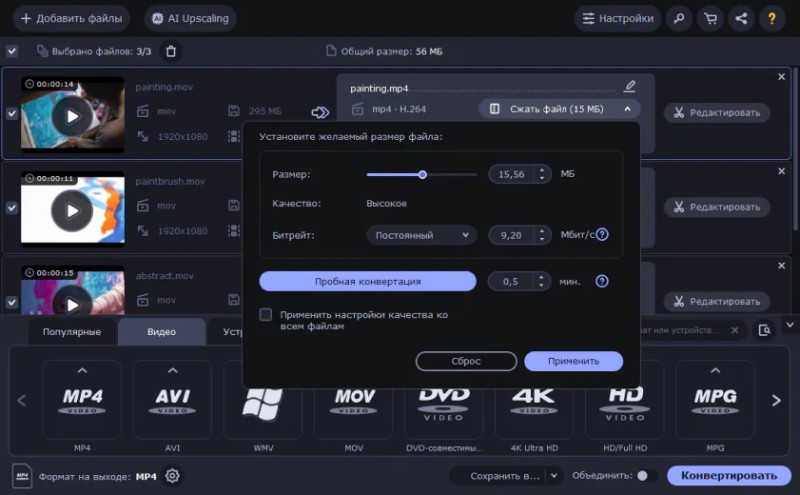
Как действовать:
- добавьте MP4;
- выберите AVI;
- сделайте тест 30–60 секунд;
- после проверки запускайте полную конвертацию или очередь.
FreeConvert
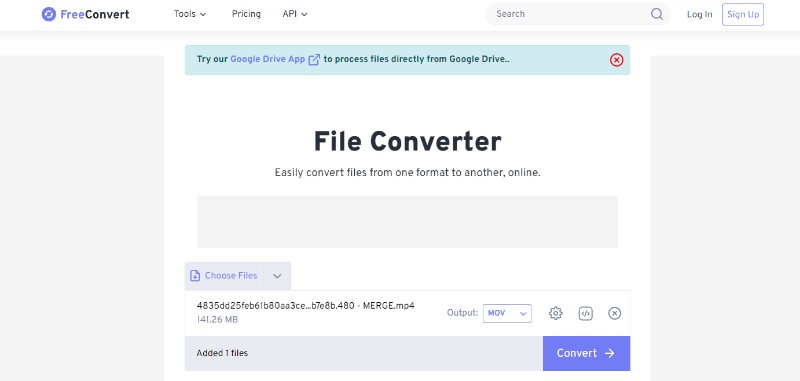
Онлайн-конвертер для небольших файлов и разовых задач. Если видео конфиденциальное или большое, предпочтительнее использовать офлайн-программу.
Freemake Video Converter
Вариант для базовой конвертации. Практически важно не запускать длинное видео без теста: сначала 30–60 секунд, затем проверка, затем полный файл.

converter.app
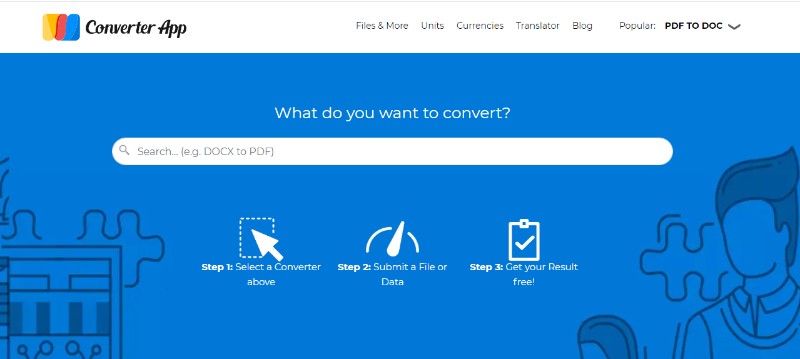
Онлайн-решение с минимальным количеством действий. Подходит для разовой задачи и небольшого файла при отсутствии требований к приватности.
Free MP4 to AVI Converter
Узкоспециализированный вариант «MP4 → AVI» для максимально прямого сценария. При работе с такими программами особенно важно проверять звук и совместимость через тестовый фрагмент.
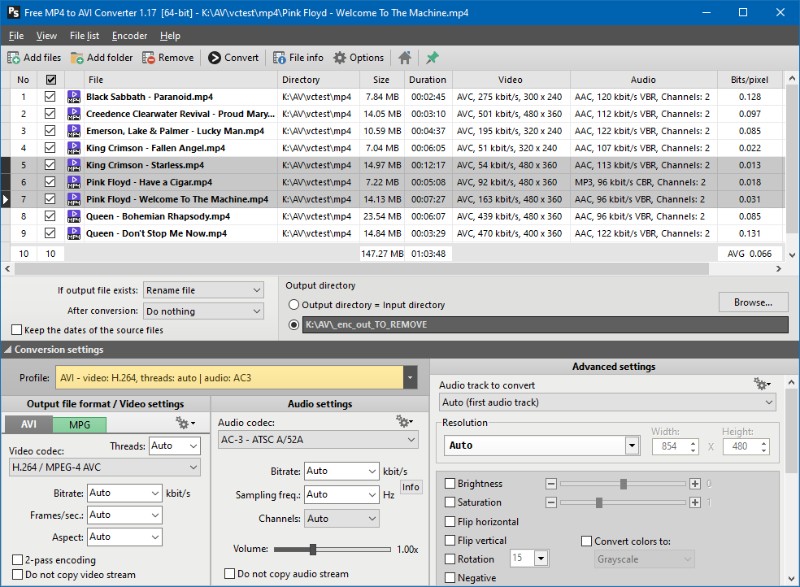
Как действовать:
- выберите MP4;
- укажите AVI на выходе;
- сделайте тест 30–60 секунд;
- после проверки конвертируйте целиком.
FAQ
Для старых ТВ критична совместимость конкретных кодеков и параметров. Рациональный подход — выбрать максимально распространенные настройки, сделать тест 30–60 секунд и проверить именно на вашем телевизоре. Если файл не запускается, меняйте один параметр за раз и повторяйте тест.
MP4 обычно эффективнее сжимает видео, поэтому AVI при сопоставимом качестве нередко получается больше. Также размер растет, если выбран слишком высокий уровень качества/битрейт. Решение — снижать параметры по шагам и сравнивать результат на одном и том же тестовом фрагменте.
Проверьте, какая аудиодорожка используется на выходе, и повторите тестовую конвертацию с более совместимыми настройками звука. Если исходник содержит несколько дорожек, убедитесь, что выбираете нужную. Если проблема сохраняется, попробуйте другой конвертер, где проще управлять аудио.
Снижайте качество/битрейт по шагам и оценивайте динамичные сцены. Если появляются заметные артефакты, верните качество на шаг выше. Если нужен более сильный эффект, иногда лучше умеренно снизить разрешение (когда это допустимо), чем продолжать снижать качество до видимых искажений.
Да: сначала настройте параметры на одном типичном файле и сделайте тест 30–60 секунд, затем примените эти параметры ко всей очереди и проверьте первые 1–2 результата. Если файлы сильно различаются по разрешению, FPS или звуку, разделите их на группы и конвертируйте разными настройками.
Чаще всего устройство не поддерживает выбранные кодеки или параметры внутри AVI. Решение — использовать более совместимые настройки, упростить параметры, сделать тестовый ролик и снова проверить на устройстве. Иногда рациональнее оставить MP4, если устройство его воспроизводит лучше.
Для небольшого файла и разовой задачи удобен онлайн-конвертер. Для больших файлов, регулярной работы и конфиденциальных видео рациональнее программа на ПК: меньше ограничений, стабильнее обработка и проще контролировать параметры и очередь.
Итоги
Конвертация MP4 в AVI чаще всего нужна ради совместимости со старой техникой или для конкретной программы. Чтобы получить предсказуемый результат, придерживайтесь дисциплины: тест 30–60 секунд, проверка на целевом устройстве, затем полная конвертация или пакетная обработка. Если важна стабильность и большие файлы, выбирайте офлайн-программы. Онлайн-сервисы подходят для небольших роликов и разовых задач, но ограничены размером, скоростью и требованиями к приватности. При оптимизации размера действуйте по шагам: сначала качество/битрейт, затем при необходимости разрешение, избегая резких изменений множества параметров одновременно.
![Jinn'sLiveUSB 11.5 - флешка с Windows 7, 8.1, 10 и 11 [Ru/En]](/uploads/posts/2023-12/26c.jpg)


![Windows 10 22H2 + LTSC 21H2 (x64) 28in1 +/- Office 2024 by Eagle123 (01.2025) [Ru/En]](/uploads/posts/2024-01/bf3db51b483013913308756f2c8e8.jpg)
