







Total Video Converter: как изменить формат видео, сжать файл и подготовить ролик для телефона, ТВ, Айфон и Айпад
Total Video Converter — универсальная программа для конвертации видео и аудио, рассчитанная на повседневные задачи совместимости и оптимизации: быстро перевести файл в MP4, уменьшить размер без резкого ухудшения картинки, привести коллекцию роликов к одному формату, извлечь звук из видео, а также выполнить простые технические правки перед сохранением. Такой инструмент удобен, когда видео не открывается в плеере, требуется другой контейнер/кодек, нужно подготовить ролик для смартфона, телевизора или отправки в интернет, а времени на сложные настройки и отдельные программы нет.
Общая информация о Total Video Converter
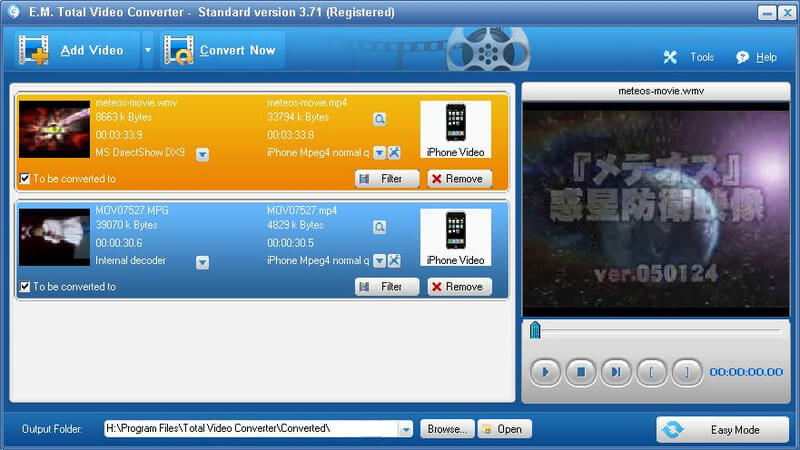
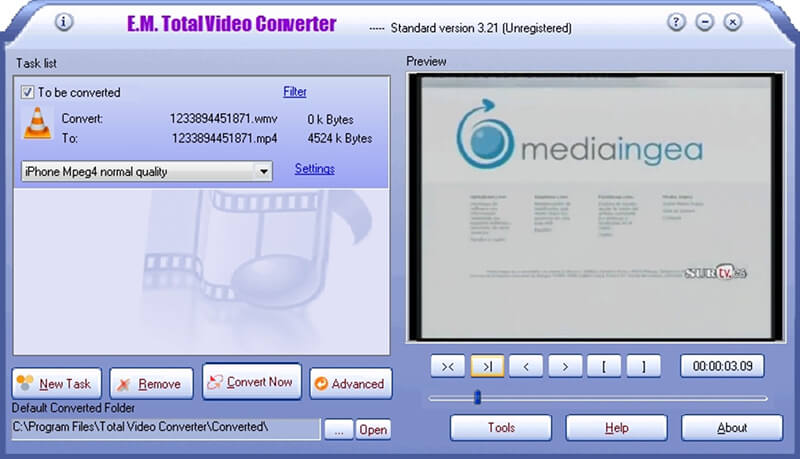
Логика работы у подобных конвертеров строится вокруг двух сценариев: быстрый экспорт по профилю (когда вы выбираете устройство или формат и сразу запускаете обработку) и ручная настройка (когда нужно точнее управлять качеством, размером, разрешением или звуком). Total Video Converter обычно используют именно как «перекодировщик» и инструмент подготовки роликов: добавить файл, выбрать выходной формат, при необходимости подправить параметры, сохранить результат в нужную папку.
Кому подходит:
- тем, кто часто переводит видео в MP4 для просмотра на разных устройствах;
- тем, кому нужен пакетный режим, чтобы обработать серию файлов одним профилем;
- тем, кто хочет сжать видео и контролировать размер результата;
- тем, кому важно быстро подготовить ролик для Айфон и Айпад без углубления в технические детали.
Кому может не подойти: если вы ищете инструмент для полноценного монтажа (многодорожечные проекты, сложные эффекты, переходы, титры), то конвертер лучше использовать как этап экспорта, а монтаж выполнять в профильном редакторе.
Интерфейс и логика работы: как получить предсказуемый результат
Чтобы не делать лишние перекодирования, удобно придерживаться фиксированной последовательности: исходник → формат/профиль → качество → аудио → папка вывода → запуск. В большинстве случаев именно такой порядок снижает ошибки, когда пользователь одновременно меняет всё и не понимает, какая настройка повлияла на итог.
Практичные правила перед стартом:
- если вы не уверены в настройках, начните с универсального варианта MP4 и базового видеокодека для совместимости;
- сохраните исходное разрешение и FPS, если нет отдельной задачи уменьшать кадр или менять плавность;
- перед обработкой длинного файла или всей подборки сделайте тест на коротком фрагменте 30–60 секунд и проверьте качество на устройстве, где будете смотреть видео.
Форматы, контейнеры и профили под устройства
В разговоре о конвертации важно разделять два слоя: контейнер (например, MP4 или MKV) и кодек (способ сжатия видео и звука). Контейнер — это «упаковка» для дорожек, а кодек определяет, насколько эффективно сжато видео и как оно будет воспроизводиться на разных устройствах.
Самый универсальный выбор для большинства сценариев:
- MP4 — обычно лучший вариант для совместимости: смартфоны, планшеты, ТВ, медиаплееры и многие сервисы принимают его без вопросов;
- видеокодек для совместимости — подходит, когда важно, чтобы файл воспроизводился на максимальном числе устройств.
Когда уместен более сильный вариант сжатия: если нужно заметно уменьшить размер файла при близком качестве, можно выбрать более эффективный видеокодек, но стоит учитывать поддержку на устройстве воспроизведения (особенно если ролик готовится для старого ТВ или плеера).
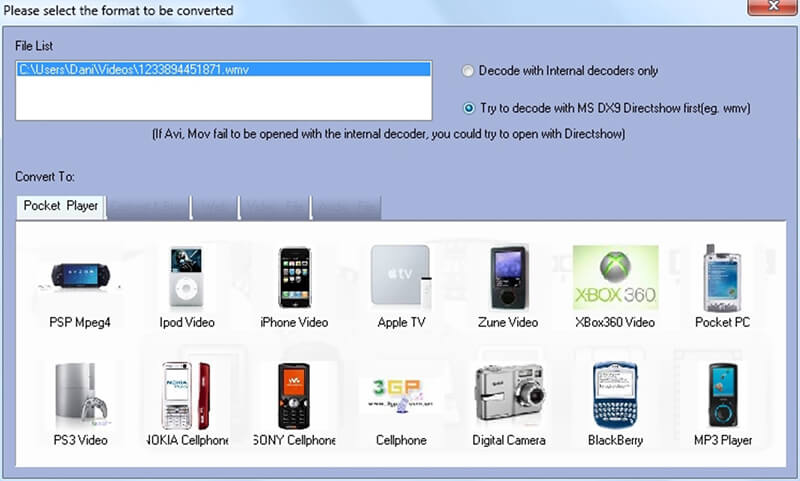
Профили для устройств удобны тем, что в них уже выставлены типовые сочетания контейнера, кодека и звука. Это помогает быстро подготовить видео для телефона, а также для Айфон и Айпад, где корректные параметры часто важнее «максимального качества любой ценой».
Как конвертировать AVI/MKV/MOV/WMV в MP4: пошагово
Ниже — универсальная схема, которая в большинстве случаев даёт стабильный результат и хорошую совместимость.
- Шаг 1. Добавьте файл (или несколько файлов, если планируете пакетную обработку).
- Шаг 2. Выберите выходной формат MP4 или профиль, который соответствует вашему устройству.
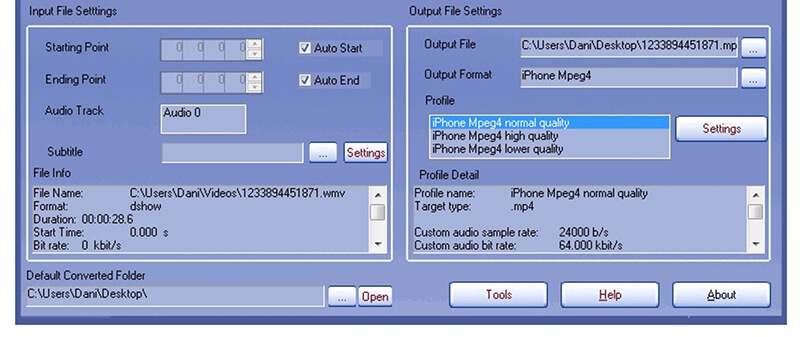
- Шаг 3. Определитесь с уровнем качества: если важна совместимость и предсказуемость, начинайте с стандартных настроек профиля; если важен контроль размера, переходите к ручным параметрам качества/битрейта.
- Шаг 4. Проверьте разрешение и FPS: при отсутствии отдельной задачи лучше сохранить значения исходника.
- Шаг 5. Настройте аудио: выберите дорожку и формат звука, который корректно воспроизводится на целевом устройстве.
- Шаг 6. Укажите папку сохранения и запустите конвертацию, затем проверьте готовый файл на устройстве (телефон, ТВ, Айфон, Айпад).
Если ролик предназначен для отправки или загрузки, логичнее сначала добиться корректной совместимости, а затем уже оптимизировать размер, чтобы не тратить время на повторные экспортные циклы.
Как сжать видео и не получить артефакты
Размер результата зависит не от «смены расширения», а от параметров сжатия. Самые частые проблемы при экономии места проявляются на динамике: быстрые движения, вода, трава, дым, ночные сцены. Если настройки слишком агрессивные, картинка начинает «сыпаться», появляются блоки и размывание.
Что сильнее всего влияет на размер и качество:
- уровень сжатия / битрейт — главный фактор; слишком низкие значения дают заметные артефакты;
- разрешение — снижение кадра (например, с 1080p до 720p) часто уменьшает вес сильнее, чем косметическая правка битрейта;
- FPS — изменение частоты кадров без причины может дать рывки или странную плавность;
- кодек — более эффективные варианты помогают уменьшить размер, но требуют совместимости со стороны устройств.
Практичный алгоритм уменьшения размера:
- сначала попробуйте повысить степень сжатия умеренно, не меняя разрешение и FPS;
- если веса всё равно много — уменьшайте разрешение на один шаг и снова проверяйте качество;
- не меняйте FPS, если нет задачи «привести к стандарту»;
- обязательно делайте короткий тест на динамичной сцене, иначе можно получить красивый статичный кадр и плохое качество на движении.
Если нужно попасть в конкретный лимит размера (например, для отправки), удобнее работать по принципу «тест → оценка → корректировка», чем пытаться угадать настройки с первого раза.
Пакетная конвертация: как обработать сразу много файлов одним профилем
Пакетный режим экономит время, когда требуется привести серию роликов к единому стандарту: одинаковый контейнер, сходное качество, предсказуемая совместимость. Ключевой момент — не запускать очередь вслепую.
Как делать правильно:
- выберите один типичный файл из набора и настройте профиль под вашу задачу;
- выполните тестовую конвертацию короткого фрагмента и проверьте качество;
- после проверки добавьте остальные файлы и примените тот же профиль/настройки;
- проверьте первые 1–2 результата из очереди, чтобы вовремя поймать ошибку параметров.
Если исходники сильно отличаются (разные пропорции кадра, разные частоты кадров, часть старых записей с «гребёнкой»), разумнее разбить их на группы и обработать разными профилями — так итог будет ровнее.
Как извлечь аудио из видео и сохранить в отдельный файл
Отдельный сценарий — получить только звук из видео: лекции, интервью, записи экрана, клипы, где видео не нужно. В таком случае вы выбираете выходной аудиоформат и качество звука, после чего запускаете обработку.
Как не ошибиться с настройками:
- для речи обычно достаточно умеренного качества, чтобы файл был компактным и разборчивым;
- для музыки лучше не занижать качество слишком сильно, иначе появятся заметные артефакты сжатия;
- если у ролика несколько аудиодорожек, заранее выберите нужную, чтобы не получить результат «не на том языке».
Обрезка, склейка, поворот и кадрирование: что удобно делать перед экспортом
Перед конвертацией часто требуется минимальная подготовка: убрать лишнее, склеить фрагменты, исправить ориентацию или привести кадр к удобному соотношению сторон. Такие правки полезны, когда задача техническая и не требует сложного монтажа.
Типовые применения:
- обрезать паузы в начале и конце записи;
- склеить несколько коротких клипов в один файл перед экспортом;
- повернуть видео, если оно записалось в неправильной ориентации;
- убрать чёрные поля кадрированием и не тратить на них битрейт.
Если требуется глубокая работа с видео (цвет, сложные эффекты, многодорожечный звук), лучше использовать редактор, а конвертер применять на финальном этапе для получения нужного формата и размера.
Если результат получился плохим: короткая диагностика
Файл стал больше. Чаще всего причина — слишком высокий уровень качества/битрейт или сохранение слишком большого разрешения при «мягком» сжатии. Решение: усилить сжатие умеренно или снизить разрешение на один шаг и сравнить результат.
Появились рывки. Обычно связано с изменением FPS. Если нет задачи менять частоту кадров, лучше сохранить исходное значение.
Картинка «сыпется» на движении. Признак слишком агрессивного сжатия. Решение: повысить качество/битрейт, проверить динамичную сцену, при необходимости уменьшить разрешение вместо чрезмерного снижения битрейта.
Нет звука или он рассинхронизировался. Проверьте выбранную аудиодорожку, настройки звука и итоговый формат аудио; повторите экспорт на коротком фрагменте, прежде чем запускать длинный файл.
Плюсы и минусы Total Video Converter
Плюсы:
- удобен для смены формата и решения проблем совместимости;
- подходит для подготовки видео под разные устройства, включая Айфон и Айпад, за счёт профилей;
- пакетная обработка экономит время при работе с сериями роликов;
- простые технические правки помогают подготовить файл до экспорта без лишних инструментов.
Минусы:
- при желании точно контролировать размер и качество всё равно нужны тесты и аккуратная настройка;
- встроенные правки ориентированы на простые задачи и не заменяют полноценный монтаж;
- для идеального баланса «вес/качество» лучше действовать по шагам и проверять результат на динамике.
Аналоги и альтернативы
Если нужен другой баланс простоты и контроля, можно рассмотреть альтернативы под конкретную задачу.
- Программа от АМС Софт: ВидеоМАСТЕР. Подходит тем, кому важен русскоязычный интерфейс и понятная конвертация в несколько шагов, плюс простые действия с роликом перед сохранением.
- HandBrake. Уместен, если нужен бесплатный конвертер с понятной логикой качества и очередью задач для пакетной обработки.
- Any Video Converter Free. Вариант для тех, кому важна простая конвертация и базовые сценарии без сложных настроек.
FAQ
В большинстве случаев самый предсказуемый вариант — контейнер MP4 и настройки, ориентированные на совместимость. Если цель — чтобы видео «просто воспроизводилось», лучше не использовать экзотические комбинации кодеков и не менять FPS без необходимости.
Обычно это происходит из-за слишком «мягких» настроек: высокий битрейт, высокий уровень качества или сохранение большого разрешения без достаточного сжатия. Решение — сделать тест на коротком фрагменте и усилить сжатие умеренно, при необходимости уменьшить разрешение на один шаг.
Не снижайте параметры резко. Действуйте по шагам: сначала умеренно усилите сжатие, проверьте динамичные сцены, затем при необходимости уменьшите разрешение. Динамика показывает проблемы быстрее всего, поэтому тест лучше делать именно на сложных фрагментах.
Сначала настройте параметры на одном типичном ролике и проверьте результат, затем примените те же настройки ко всей серии и запускайте пакетную обработку. После старта проверьте первые 1–2 готовых файла, чтобы не потерять время на неверном профиле.
Проверьте выбранную аудиодорожку и параметры звука, затем выполните тестовую конвертацию короткого фрагмента. Если проблема повторяется, попробуйте другой формат аудио на выходе и убедитесь, что итоговый файл корректно воспроизводится в вашем плеере.
Итоги
Total Video Converter удобен как универсальный инструмент конвертации и оптимизации: он помогает быстро поменять формат, подготовить ролик для телефона или ТВ, привести подборку файлов к единому стандарту, а также уменьшить размер видео при сохранении приемлемого качества. Самый надёжный подход — начинать с универсальных настроек и тестировать короткий фрагмент, а затем запускать длинные файлы и пакетную обработку с уже проверенным профилем.
![Jinn'sLiveUSB 11.5 - флешка с Windows 7, 8.1, 10 и 11 [Ru/En]](/uploads/posts/2023-12/26c.jpg)



