TinyTake — простая программа для записи экрана и создания скриншотов с аннотациями
TinyTake — это программа от компании MangoApps, предназначенная для захвата экрана, записи видео и создания скриншотов с аннотациями. Решение ориентировано на офисных сотрудников, преподавателей, блогеров и всех, кто часто делится визуальными инструкциями и презентациями.
Программа сочетает функции скриншотера и видеорекордера. С её помощью можно записывать видео с экрана, веб-камеры или выбранной области, а также делать снимки с возможностью добавления текста, стрелок, рамок и выделений. TinyTake автоматически сохраняет все записи локально и предоставляет встроенное облачное хранилище на серверах MangoApps.
Основные возможности TinyTake:
- Запись видео с экрана и веб-камеры.
- Создание и редактирование скриншотов.
- Добавление аннотаций, текстовых комментариев и выделений.
- Мгновенная загрузка видео в облако и получение ссылки для публикации.
- Захват изображений и видео с максимальным разрешением 1080p.
Пользователь может делиться результатами напрямую через ссылку, отправлять на почту или сохранять локально. Интерфейс TinyTake минималистичен, все функции доступны с верхней панели. Для работы требуется бесплатная регистрация в MangoApps.
Программа поддерживает Windows и macOS, доступна в бесплатной и платной версиях. Премиум-план открывает расширенные возможности: увеличенный лимит длительности видео (до 120 минут), дополнительное облачное пространство и отсутствие ограничений на загрузку файлов.
2. Дополнительная информация о программе (системные требования)
Минимальные требования:
- ОС: Windows 10/11 или macOS 10.14+.
- Процессор: Intel Core i3 или аналогичный.
- ОЗУ: 4 ГБ.
- Свободное место: не менее 500 МБ для установки и 1 ГБ для видеофайлов.
Рекомендуемые параметры:
- CPU: Intel Core i5 / Ryzen 5 и выше.
- RAM: 8–16 ГБ.
- SSD-диск для ускоренной записи и сохранения видео.
- Скорость интернета: от 5 Мбит/с для загрузки файлов в облако.
TinyTake поддерживает форматы MP4 и WMV для видео, PNG, JPG, BMP для изображений. В бесплатной версии максимальная длина записи ограничена 5 минутами, а объём облака — 2 ГБ. Премиум-тарифы предоставляют до 1 ТБ места и видео длиной до 2 часов. Программа использует кодек H.264 для записи видео и сохраняет файлы с высоким качеством при умеренном размере.
3. Скриншоты
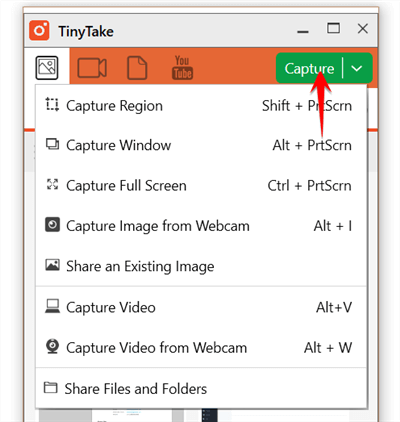
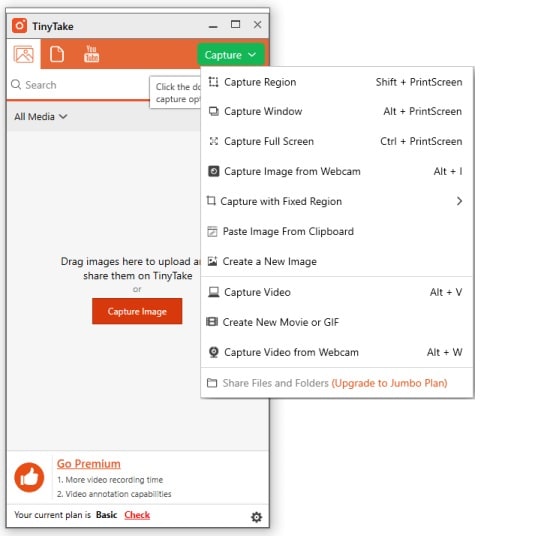
Интерфейс TinyTake отличается простотой и интуитивностью:
- Главное окно — панель инструментов с кнопками «Capture Image», «Record Video», «Annotate» и «Upload».
- Окно записи — рамка выделения области и индикатор времени.
- Редактор аннотаций — добавление стрелок, текста, фигур и эффектов размытия.
- Меню загрузки — предпросмотр и кнопка «Upload to Cloud» для публикации.
Программа сохраняет минимализм и понятную логику интерфейса, что делает её доступной для пользователей без технического опыта.
4. Преимущества
- Быстрая запись экрана и веб-камеры без настройки.
- Простая и понятная структура интерфейса.
- Поддержка аннотаций и визуальных комментариев.
- Интеграция с облаком MangoApps и быстрая публикация файлов.
- Совместимость с Windows и macOS.
- Поддержка горячих клавиш и автоматического сохранения.
- Бесплатное использование для базовых задач.
5. Недостатки
- Ограничение бесплатной версии — видео до 5 минут.
- Требуется регистрация и подключение к интернету.
- Не поддерживает запись системного звука в базовой версии.
- Нет продвинутого редактора видео.
- Не подходит для записи игр и стримов.
6. Советы по использованию
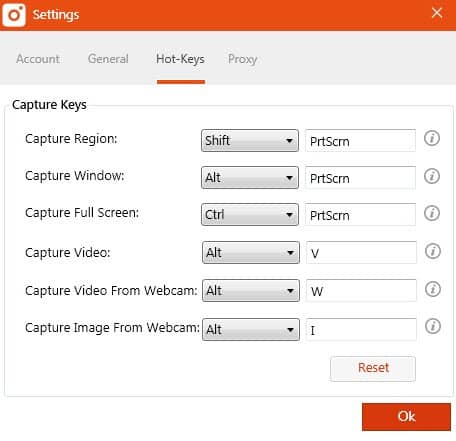
- Настройте горячие клавиши. В разделе «Settings → Hotkeys» можно задать сочетания:
Ctrl + Shift + R — начать или остановить запись;Ctrl + Shift + P — поставить на паузу;Ctrl + Shift + S — сделать снимок экрана.
- Перед записью выберите область. Можно выбрать весь экран, окно или пользовательскую область.
- Проверяйте звук и микрофон. В меню настроек укажите нужное устройство ввода и громкость.
- Используйте аннотации. После записи добавляйте стрелки, текст, рамки, выделение и размытие.
- Загрузка видео. В бесплатной версии — до 100 МБ за файл. При необходимости оформите подписку для больших видео.
- Организация файлов. TinyTake автоматически создаёт папки по дате записи, что упрощает поиск видео.
7. Сравнение с аналогами
- TinyTake vs ShareX: ShareX мощнее и поддерживает автоматизацию, но TinyTake проще и удобнее для начинающих.
- TinyTake vs Screencast-O-Matic: обе программы имеют встроенные аннотации и облако, но TinyTake быстрее при записи коротких видео.
- TinyTake vs Bandicam: Bandicam лучше для геймеров, TinyTake — для офисных и учебных задач.
- TinyTake vs Snagit: Snagit обладает более мощным редактором, но TinyTake выигрывает простотой и бесплатным тарифом.
Вывод: TinyTake — отличное решение для тех, кому нужно быстро записывать короткие видеоинструкции, делать скриншоты с пояснениями и делиться ими через облако. Программа идеально подходит для дистанционного обучения, демонстраций и корпоративного обмена визуальной информацией.
8. Вопросы по программе (FAQ)
Как записать видео в TinyTake?Нажмите «Record Video», выберите область экрана и источник звука, затем начните запись.
Как сделать скриншот?Выберите «Capture Image» и выделите нужную область. После этого можно добавить аннотации и подписи.
Как добавить аннотацию?В редакторе используйте инструменты «Text», «Arrow» или «Shape» для добавления комментариев и выделений.
Можно ли записывать системный звук?Да, но только в премиум-версии. В бесплатной версии доступна запись микрофона.
Как загрузить видео в облако?После записи нажмите «Upload» — ролик автоматически сохранится в облаке MangoApps, и вы получите ссылку.
Есть ли лимит по длительности видео?Да, в бесплатной версии — до 5 минут. Премиум-подписка увеличивает лимит до 120 минут.
Как обновиться до премиум-версии?В разделе «Account Settings» выберите план и оплатите подписку — функции активируются автоматически.
Можно ли использовать TinyTake без интернета?Да, запись и скриншоты сохраняются локально, но загрузка в облако недоступна офлайн.









![Jinn'sLiveUSB 11.5 - флешка с Windows 7, 8.1, 10 и 11 [Ru/En]](/uploads/posts/2023-12/26c.jpg)