Kazam — простой инструмент записи экрана и создания скриншотов в Linux
Kazam — лёгкая утилита для Linux, которая объединяет запись видео с экрана и создание скриншотов. Программа ценится за простоту, понятную логику запуска и минимальную нагрузку на систему. Kazam подходит для быстрых демо, учебных роликов, видеоинструкций и фиксации багов, когда требуется «записать и поделиться» без сложной подготовки.
1. Введение
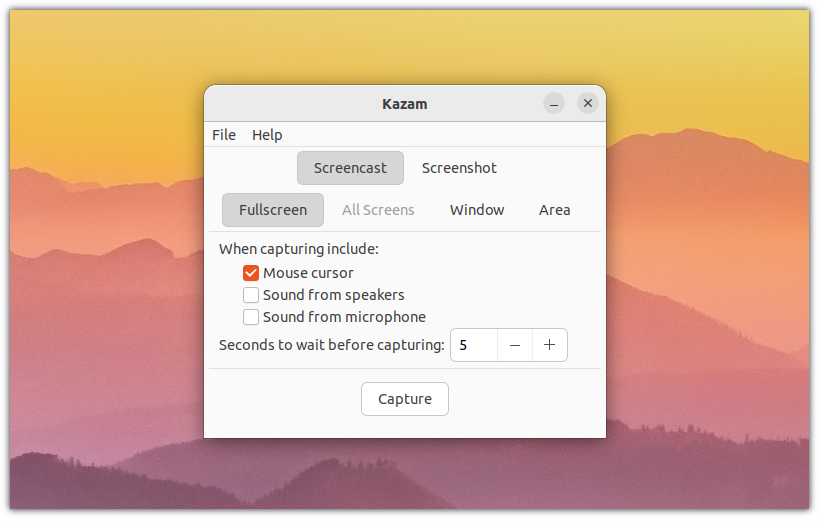
Kazam ориентирован на пользователей Ubuntu и родственных дистрибутивов, но доступен и на других системах. Интерфейс минималистичен: несколько переключателей, выбор области записи, параметры звука и таймер. Философия продукта — дать базовые функции захвата, которые «работают из коробки», и не перегружать лишними экранами. В результате Kazam стал популярным среди преподавателей, техписателей и разработчиков, которым важны скорость запуска и предсказуемый результат.
1.1. Кому подойдёт Kazam
- Пользователям Linux, которым нужен простой видеозахват без обучения сложным студиям.
- Преподавателям и авторам курсов — для коротких уроков и пояснений интерфейса.
- Инженерам поддержки и тестировщикам — для воспроизведения шагов и фиксации дефектов.
- Блогерам и студентам — для быстрых демо и презентаций.
1.2. Ключевые сценарии
- Запись всей сессии рабочего стола или отдельного окна.
- Создание скриншотов с задержкой для захвата выпадающих меню.
- Озвучивание роликов через микрофон и/или запись системного звука.
- Экспорт коротких клипов для публикации на обучающих платформах.
2. Основные функции Kazam
2.1. Режимы захвата
- Весь экран, активное окно или произвольная область.
- Таймер обратного отсчёта перед стартом записи.
- Фиксация курсора и кликов (отображение/скрытие по выбору).
2.2. Аудио
- Запись микрофона.
- Запись системного звука (через PulseAudio/PipeWire при наличии правильных профилей).
- Регулировка уровней входов до старта записи.
2.3. Скриншоты
- Снимок экрана целиком, окна или области.
- Задержка для захвата всплывающих элементов интерфейса.
- Сохранение в популярных форматах изображений.
2.4. Видео и контейнеры
- Вывод в MP4/WebM (профили сжатия зависят от установленного стека кодеков).
- Настройка частоты кадров и качества.
- Автосохранение в выбранную папку с инкрементом имён файлов.
3. Системные требования и поддерживаемые дистрибутивы
3.1. Минимальные требования
- ОС: современные версии Ubuntu/Mint/Debian/Fedora.
- Процессор: двухъядерный x86_64.
- ОЗУ: от 2 ГБ (рекомендуется 4 ГБ и более).
- Место на диске: от 500 МБ для клипов и временных файлов.
3.2. Зависимости
- GStreamer для кодирования/декодирования.
- PulseAudio или PipeWire для маршрутизации аудио.
- X11; поддержка Wayland зависит от окружения и используемых порталов.
3.3. Производительность
- Рекомендуется SSD для записи длительных сессий.
- Для стабильных 30 FPS закройте фоновые тяжёлые приложения.
- При записи в высоком разрешении уменьшайте частоту кадров или качество, если замечаете просадки.
4. Скриншоты

5. Интерфейс и удобство использования
Kazam опирается на минималистичный подход: пользователь видит только те элементы, которые нужны для старта записи и быстрой фиксации экрана. Главное окно содержит выбор режима, таймер и кнопки запуска/остановки. Контекстные уведомления сообщают о горячих клавишах и статусе процесса. Такое устройство снижает риск ошибиться с параметрами и ускоряет повторяемые задачи.
5.1. Горячие клавиши и навигация
- Старт/стоп записи через назначаемые комбинации клавиш.
- Пауза записи без создания нового файла.
- Быстрый снимок экрана из того же интерфейса без запуска отдельной утилиты.
5.2. Организация рабочего процесса
- Один экран настроек перед записью вместо сложных мастеров.
- Единая папка вывода и автоинкремент имён для удобной сортировки.
- Сообщения в области уведомлений для контроля статуса и таймера.
6. Преимущества Kazam
Главное достоинство Kazam — простота. Программа не перегружена функциями и запускается мгновенно. Её выбирают пользователи, которым нужна лёгкая утилита для записи экрана без сложной настройки.
- Минималистичный интерфейс. Все элементы размещены на одном окне — просто выбрать источник, качество и начать запись.
- Стабильная работа. Kazam надёжно функционирует на большинстве версий Ubuntu и производных систем.
- Низкая нагрузка. Приложение потребляет минимум ресурсов, подходит для старых ноутбуков.
- Возможность делать скриншоты. Программа совмещает запись видео и создание снимков экрана с задержкой.
- Поддержка системного звука и микрофона. Захват аудио возможен без установки дополнительных пакетов.
- Свободное распространение. Kazam полностью бесплатен и открыт для модификаций.
- Простота экспорта. Видео сохраняется в удобные форматы — MP4, VP8/VP9, WebM.
7. Недостатки Kazam
Несмотря на популярность, Kazam имеет ряд ограничений, которые стоит учитывать перед выбором программы.
- Отсутствует встроенный видеоредактор — обрезка и склейка выполняются в других приложениях.
- Разработка проекта продвигается медленно, обновления выходят нерегулярно.
- Не всегда корректно работает с современными окружениями Wayland.
- Ограниченные настройки кодеков и битрейта по сравнению с OBS Studio или SSR.
- Иногда возникают проблемы с записью системного звука в PulseAudio.
- Нет режима записи веб-камеры.
8. Советы по использованию Kazam
8.1. Оптимизация записи
- Для плавного видео используйте частоту кадров 30 FPS при разрешении 1280×720.
- Для коротких демонстраций выбирайте 15 FPS — достаточно для инструкций.
- Перед записью отключайте ненужные окна и фоновые процессы.
- Используйте горячие клавиши для быстрого старта, чтобы не попадали лишние кадры интерфейса.
8.2. Работа со звуком
- В настройках выберите профиль PulseAudio, чтобы записывать системный звук.
- Проверяйте уровни громкости микрофона перед началом записи.
- Если звук не записывается, перезапустите сервер PulseAudio командой
pulseaudio -k.
8.3. Использование таймера и задержки
Таймер перед стартом записи полезен, если нужно открыть меню или подготовить экран. В разделе настроек можно задать задержку в секундах. Для скриншотов таймер также помогает захватывать динамические элементы интерфейса.
8.4. Настройка горячих клавиш
По умолчанию запись и пауза управляются комбинациями клавиш Super+Ctrl+R и Super+Ctrl+P. При необходимости комбинации можно изменить в системных параметрах GNOME или XFCE. Горячие клавиши работают даже при свёрнутом интерфейсе Kazam.
8.5. Настройки вывода видео
- Для лучшего качества используйте формат MP4 (кодек H.264).
- Если важен размер файла, выберите WebM с VP8 — он эффективнее при малых битрейтах.
- Путь сохранения видео можно изменить в меню «Вывод» перед началом записи.
9. Сравнение с аналогами
- Kazam vs SimpleScreenRecorder: SSR имеет больше настроек и мощнее при записи игр, но Kazam проще и быстрее запускается.
- Kazam vs OBS Studio: OBS профессиональнее, однако требует конфигурации. Kazam лучше подходит для мгновенного захвата экрана.
- Kazam vs VokoscreenNG: VokoscreenNG поддерживает камеру и аннотации, но интерфейс перегружен. Kazam компактнее и удобнее для коротких видео.
В целом Kazam выигрывает своей скоростью и простотой. Если задача — записать короткое видеоурок или сделать скриншот без настройки потоков и сцен, Kazam выполняет это идеально.
10. Отзывы пользователей
Большинство пользователей отмечают стабильность Kazam и простоту интерфейса. Программа давно включена в стандартные репозитории Ubuntu и работает надёжно на большинстве версий системы. Ниже приведены мнения пользователей Linux-сообществ:
- «Простой и надёжный инструмент. Идеален для коротких инструкций и видео с рабочего стола.»
- «Использую Kazam для быстрого объяснения коллегам ошибок. Работает без сбоев уже несколько лет.»
- «Жаль, что проект развивается медленно, но даже текущая версия стабильна и выполняет свои функции.»
- «Лучше, чем OBS для простых задач. Не отвлекает лишними настройками.»
11. FAQ — часто задаваемые вопросы по Kazam
Как установить Kazam? В Ubuntu и Linux Mint достаточно выполнить команду: sudo apt install kazam Для Fedora и Debian можно использовать: sudo dnf install kazam или sudo apt-get install kazam соответственно. После установки программа появится в меню «Мультимедиа» или «Видео».
Почему не записывается системный звук? Проверьте, что выбран профиль PulseAudio или PipeWire. В настройках аудио Kazam укажите «Monitor of Built-in Audio» или «Monitor of Output Device». Это позволит записывать звук системы одновременно с микрофоном.
Можно ли изменить формат или качество видео? Да. В разделе настроек выберите контейнер MP4 или WebM и нужный кодек (H.264, VP8/VP9). Уровень качества регулируется ползунком «Bitrate» — чем выше, тем лучше картинка, но больше размер файла.
Как сделать скриншот с задержкой? В основном окне программы выберите вкладку «Снимок экрана» и укажите задержку (например, 5 секунд). Kazam автоматически захватит экран после таймера, что удобно при записи выпадающих меню.
Где хранятся готовые файлы? По умолчанию — в папке Видео в домашнем каталоге. При необходимости можно изменить путь в разделе настроек «Сохранение».
Можно ли записывать сразу с двух мониторов? Нет. Kazam фиксирует только один экран за сеанс. Для записи второго дисплея нужно запустить отдельный процесс программы.
Работает ли Kazam на Wayland? Частично. На системах GNOME и KDE с Wayland возможны ошибки захвата. Рекомендуется запускать Kazam через XWayland или выбирать сессию X11 при входе.
Как назначить свои горячие клавиши? В системных настройках окружения (GNOME, XFCE, Cinnamon) добавьте собственные сочетания для команд Kazam, указав параметры запуска. Например, команда kazam --start-recording начнёт запись без открытия интерфейса.
Как обрезать видео после записи? Kazam не имеет встроенного редактора. Используйте внешние программы — Kdenlive, Shotcut или OpenShot для быстрой обрезки и склейки роликов.
12. Заключение
Kazam — идеальное решение для пользователей Linux, которым нужна стабильная и лёгкая утилита для записи экрана. Она выполняет базовые задачи без лишних настроек и справляется с повседневными сценариями вроде видеоуроков, инструкций или презентаций.
Плюсы: минимализм, простота, стабильность, наличие скриншотов, малая нагрузка на систему. Минусы: отсутствие редактора, слабая поддержка Wayland, редкие обновления.
Программа особенно удобна для начинающих пользователей Linux и преподавателей. Kazam запускается в один клик и сразу готов к работе. Несмотря на отсутствие новых релизов, она остаётся функциональной и надёжной утилитой в 2025 году.
После установки убедитесь, что система обновлена и установлены необходимые мультимедийные зависимости. Kazam работает «из коробки» и не требует дополнительной конфигурации. Для запуска достаточно найти программу в меню или использовать команду kazam в терминале.
Для тех, кому требуются расширенные возможности, подходящими альтернативами станут SimpleScreenRecorder или OBS Studio, но в простоте и скорости запуска Kazam остаётся без конкурентов.
![Jinn'sLiveUSB 11.5 - флешка с Windows 7, 8.1, 10 и 11 [Ru/En]](/uploads/posts/2023-12/26c.jpg)


![Windows 10 22H2 + LTSC 21H2 (x64) 28in1 +/- Office 2024 by Eagle123 (01.2025) [Ru/En]](/uploads/posts/2024-01/bf3db51b483013913308756f2c8e8.jpg)