WinX DVD Ripper — подробный обзор программы для копирования и конвертации DVD
WinX DVD Ripper — это специализированная программа для копирования содержимого DVD-дисков на компьютер и конвертации фильмов в цифровые файлы популярных форматов. Пользователь может создать полную резервную копию диска в виде ISO-образа или папки VIDEO_TS, а также сохранить фильм в MP4, AVI, WMV, MPEG, MOV и другом формате, удобном для просмотра на ПК, телевизоре, телефоне или планшете. Основной продукт линейки — WinX DVD Ripper Platinum, дополнительно существует ограниченная по функциям бесплатная редакция WinX DVD Ripper Free Edition. За счёт готовых профилей для устройств, аппаратного ускорения и простого интерфейса программа ориентирована на домашнее использование и помогает тем, кто хочет перевести коллекцию DVD в «цифру».
Общее представление о WinX DVD Ripper
WinX DVD Ripper нацелен на работу именно с DVD-дисками и связанными с ними форматами. В отличие от универсальных видеоконвертеров, которые работают с любыми файлами, эта программа подразумевает, что источником является физический диск, ISO-образ или папка VIDEO_TS. Пользователь может выбрать как полный резервный режим 1:1 (клон диска в ISO или структуру папок), так и конвертацию в сжатый файл, занимая меньше места на диске и сохраняя удобство просмотра.
В линейке WinX для DVD основным считается WinX DVD Ripper Platinum: он включает все режимы резервного копирования, аппаратное ускорение и широкий набор профилей для вывода. Free-версия подходит для ознакомления, но обычно имеет ограничения по скорости, доступным профилям или количеству дисков. На практике именно Platinum чаще всего рассматривают как основное решение, когда речь идёт о регулярном копировании DVD.
Программа ориентирована на пользователeй, которые хотят сохранить свои DVD-фильмы в более удобном формате: создать цифровой архив на жёстком диске, медиасервере или NAS, смотреть фильмы без использования дисковода, а также подготовить копии для мобильных устройств. При этом WinX DVD Ripper не заменяет полноценный видеоредактор: его задача — аккуратно извлечь видео с диска и сохранить его в подходящем виде.
Версии, лицензирование и модель распространения
WinX DVD Ripper поставляется в нескольких редакциях. Бесплатная версия WinX DVD Ripper Free Edition предоставляет базовую функциональность по рипу DVD, но обычно ограничена по профилям и дополнительным возможностям. WinX DVD Ripper Platinum — платная редакция с расширенным набором функций: аппаратное ускорение, дополнительные профили устройств, режимы резервного копирования и обновления.
Лицензирование организовано в виде платных ключей: это может быть бессрочная лицензия на текущую версию или лицензия с правом на обновления в течение определённого периода. Периодически разработчик предлагает промо-акции, в рамках которых распространяются промо-ключи или временно бесплатные лицензии. При этом на сайте активно используются маркетинговые формулировки, из-за чего часть пользователей воспринимает программу как «полностью бесплатную», хотя полная функциональность доступна именно в платной редакции.
Обновления выходят относительно регулярно: в новых версиях добавляют поддержку свежих устройств, оптимизируют работу с защитами, улучшают совместимость с ОС и дорабатывают аппаратное ускорение. Пользователю, который планирует активно пользоваться программой, имеет смысл учитывать модель обновлений и условия лицензии при выборе редакции.
Интерфейс и сценарий работы
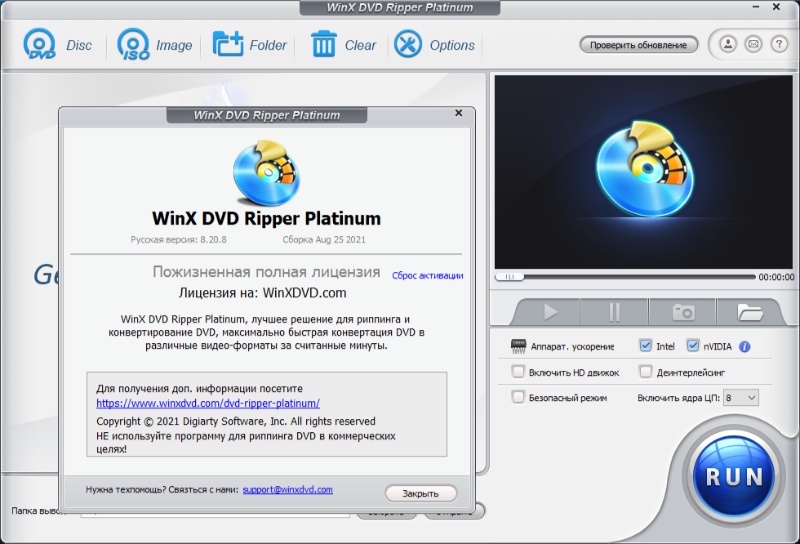
Интерфейс WinX DVD Ripper построен вокруг одного главного окна. В верхней части расположены кнопки выбора источника: DVD Disc (физический диск), ISO Image (ISO-образ) и Folder (папка VIDEO_TS). После выбора источника программа анализирует диск, определяет структуру и предлагает список титров. Обычно автоматически выделяется основной фильм, что упрощает работу тем, кто просто хочет сохранить основную часть диска.
В правой части окна находится список профилей вывода: здесь можно выбрать, в какой формат или под какое устройство будет сохранён фильм. Профили сгруппированы по категориям: устройства Apple, Android, телефоны, планшеты, ТВ, профили для ПК и общие форматы файлов. После выбора профиля становятся доступны дополнительные настройки качества, разрешения и аудио.
Типичный сценарий работы выглядит так: вставить DVD в привод, выбрать диск в WinX DVD Ripper, дождаться анализа, выбрать профиль и при необходимости скорректировать параметры, после чего нажать кнопку запуска. В нижней части окна отображается путь сохранения, уровень загрузки процессора и прогресс. Такой подход делает работу с программой достаточно прямолинейной, а встроенный предпросмотр помогает убедиться, что выбран правильный титр и дорожка.
Источники и форматы вывода
WinX DVD Ripper принимает в качестве источника три основных варианта: физический DVD-диск в приводе, ISO-образ, смонтированный в системе, и папку VIDEO_TS, которая представляет собой структуру файлов DVD-Video. Это удобно, если коллекция уже частично переведена в ISO или хранится в виде папок на жёстком диске: нет необходимости каждый раз обращаться к дисководу, можно работать напрямую с имеющимися копиями.
На выходе программа поддерживает несколько групп форматов. Самые востребованные — MP4 (обычно с кодеком H.264 или HEVC/H.265), AVI, WMV, MPEG, MOV, M4V и FLV. Кроме того, можно сохранить аудио в отдельный файл, например в MP3. Для пользователей, которые хотят сохранить структуру DVD без перепаковки, предусмотрены режимы копирования 1:1 в ISO или папку VIDEO_TS, а также выгрузка всего фильма в один MPEG2-файл без повторного кодирования.
Фактически WinX DVD Ripper закрывает большую часть бытовых сценариев: от классического «DVD → MP4» до создания архива ISO для хранения на медиасервере. Выбор формата вывода привязан к профилям, но при желании можно переключиться на более универсальные пресеты и настроить параметры вручную в рамках доступных опций.
Профили устройств и пресеты
Профили устройств в WinX DVD Ripper помогают избежать ручной настройки выходных параметров. Вместо того чтобы самому выбирать кодек и разрешение, пользователь указывает, где будет просматриваться фильм. В списке есть профили для iPhone, iPad, Apple TV, Android-смартфонов и планшетов, игровых консолей, смарт-телевизоров и медиаплееров. Также присутствуют общие пресеты «PC General Video», «Web Video», «Mobile Video» и другие подобные категории.
Каждый профиль включает предустановки по разрешению, битрейту и формату аудио. При желании можно открыть дополнительные настройки и скорректировать качество, сохранив баланс между размером файла и детализацией. Для опытных пользователей доступны опции, позволяющие создать собственный профиль на основе существующего и использовать его повторно.
Подход с профилями делает программу более доступной для тех, кто не хочет разбираться в тонкостях кодирования. При этом пользователи, которым нужны специфические параметры, могут при необходимости включить ручной режим и отрегулировать качества более детально, оставаясь в пределах выбранного профиля.
Режимы резервного копирования DVD
WinX DVD Ripper предоставляет несколько режимов резервного копирования дисков, отличающихся итоговым форматом и скоростью обработки. Режим полноценной 1:1 копии позволяет создать ISO-образ или идентичную структуру папок DVD-Video. Такой вариант удобен для архивации: сохраняется меню, структура глав, дополнительные материалы и все аудио- и субтитровые дорожки. Обратной стороной является большой размер и необходимость отдельных плееров или виртуальных приводов для воспроизведения.
Другой вариант — резервная копия основного фильма. В этом случае программа выделяет главный титр (как правило, сам фильм без меню и дополнительных материалов) и позволяет сохранить его в виде MPEG2-файла или сразу перекодировать в более компактный формат. Такой подход удобен, когда важен именно фильм, а не весь набор бонусов.
Для домашней коллекции часто используют схему: сначала создать ISO или копию в папку для долгосрочного хранения, а затем при необходимости конвертировать те фильмы, которые планируется смотреть на мобильных устройствах, в форматы MP4 или аналогичные. WinX DVD Ripper поддерживает оба подхода и позволяет подобрать режим под конкретный сценарий.
Конвертация и базовое редактирование
При конвертации DVD в сжатые форматы WinX DVD Ripper позволяет настроить ряд параметров: выбрать кодек (например, H.264 или HEVC), задать целевое разрешение, битрейт и частоту кадров. Это помогает уменьшить размер файла по сравнению с оригинальным DVD, сохранив приемлемое качество картинки. Для фильмов стандартного разрешения часто достаточно умеренного битрейта, чтобы итоговый файл занимал в несколько раз меньше места, чем полный образ диска.
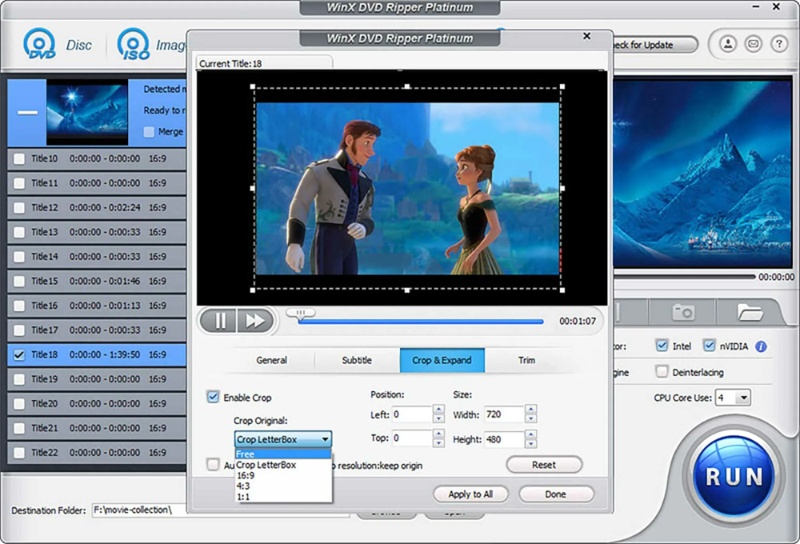
Встроенный редактирующий модуль относится к базовому уровню. Пользователь может обрезать видео по времени (например, удалить заставки или титры), кадрировать изображение, изменяя область кадра, и настроить соотношение сторон. Также доступны настройки громкости, выбор аудиодорожки, работа с субтитрами: можно сохранить встроенные субтитры, отключить их или добавить внешний файл субтитров, если это допускается режимом вывода.
Эти функции не заменяют полноценный видеоредактор, но часто оказываются достаточными, чтобы подготовить фильм к удобному просмотру: убрать ненужные участки, настроить отображение, выбрать нужный язык и субтитры. Для сложного монтажа или постобработки всё равно потребуются дополнительные программы.
Скорость работы и аппаратное ускорение
Одной из ключевых особенностей WinX DVD Ripper является поддержка аппаратного ускорения. Программа может использовать вычислительные возможности процессора и видеокарты, чтобы ускорить декодирование DVD-потока и последующее кодирование в выбранный формат. Поддерживаются технологии вроде Intel Quick Sync Video, NVIDIA NVENC/NVDEC и другие варианты, в зависимости от версии и конфигурации системы.
Аппаратное ускорение позволяет заметно сократить время, которое требуется для рипа одного диска. В рекламных описаниях часто приводятся показатели «в несколько десятков раз быстрее», однако реальная скорость зависит от мощности компьютера, скорости привода, состояния диска и выбранных настроек качества. Тем не менее, по сравнению с полностью программным перекодированием на слабых системах ускорение даёт заметный выигрыш.
При включении аппаратного ускорения часть нагрузки переносится с центрального процессора на видеоускоритель. Это снижает время ожидания и позволяет выполнять параллельно другие задачи на компьютере, хотя при максимальных настройках качество может немного отличаться от результата чисто программных кодировщиков. В большинстве бытовых сценариев такое различие не критично, и пользователи выбирают режим, исходя из баланса скорости и качества.
Качество результата и сохранение структуры
Качество итогового файла зависит от выбранного режима. В случае резервного копирования 1:1 создаётся точный клон диска: видеопоток остаётся в исходном MPEG2, структура DVD-Video сохраняется полностью. Такой метод обеспечивает максимальное сохранение качества и совместимость с плеерами, но требует значительного объёма места на диске.
При конвертации в MP4, AVI и другие форматы пользователь сам выбирает профиль качества. Более высокие настройки приводят к увеличению размера файла, но обеспечивают лучшую детализацию, особенно на больших экранах. Использование HEVC/H.265 помогает уменьшить размер при сопоставимом визуальном уровне, однако кодирование может занимать больше времени и требует поддержки со стороны устройств воспроизведения.
WinX DVD Ripper позволяет сохранять многоканальное аудио, выбирать нужные дорожки и работать с субтитрами. Это даёт возможность сохранить оригинальное звучание фильма и при этом получить файл, более удобный для хранения и воспроизведения. Настройки качества всегда стоит подбирать с учётом того, на каких устройствах и с каких расстояний будет просматриваться видео.
Системные требования и поддерживаемые платформы
WinX DVD Ripper доступен для Windows и macOS. Для Windows поддерживаются актуальные версии системы, включая Windows 7, 8, 10 и более поздние редакции. На macOS программа также ориентирована на современные версии, при этом конкретный список поддерживаемых систем можно уточнить на сайте разработчика. Для работы необходим DVD-привод — встроенный или внешний, подключённый по USB.
Минимальные системные требования обычно включают процессор от 1 ГГц, 1 ГБ оперативной памяти и несколько сотен мегабайт свободного места для установки. На практике для комфортной работы, особенно при использовании аппаратного ускорения и высоких настроек качества, лучше иметь более современный и производительный компьютер. Важно учитывать и скорость DVD-привода: старые или изношенные устройства могут существенно замедлять процесс чтения данных.
Установка WinX DVD Ripper выполняется через стандартный установщик: пользователь выбирает папку, соглашается с условиями лицензии и завершает установку. Рекомендуется скачивать дистрибутив только с официального сайта или проверенных партнёров и при необходимости проверять файл антивирусом.
Безопасность и правовые аспекты
WinX DVD Ripper распространяется как коммерческое программное обеспечение от известного разработчика, который заявляет, что дистрибутив не содержит вредоносных компонентов. При загрузке с официального сайта риск столкнуться с нежелательными дополнениями минимален, но при скачивании с сторонних ресурсов всегда полезно дополнительно проверять файлы антивирусом.
С точки зрения правового статуса, важным моментом является то, с какими дисками работает программа. Технически WinX DVD Ripper способен обрабатывать как незашифрованные диски, так и некоторые варианты защищённых DVD. Однако законодательство разных стран по-разному относится к обходу защит и копированию контента, даже для личного использования. Пользователь должен самостоятельно оценить, насколько законно создание копий конкретных дисков в его юрисдикции и учитывать условия лицензий на контент.
Для домашних архивов часто рассматривают схему, при которой копии используются только для личного просмотра и не распространяются. Тем не менее универсального ответа о допустимости таких действий нет, поэтому вопрос правомерности всегда остаётся на стороне владельца дисков.
Ограничения и недостатки WinX DVD Ripper
У WinX DVD Ripper есть ряд ограничений, которые стоит учитывать перед покупкой или активным использованием. Прежде всего, программа ориентирована именно на DVD и не поддерживает Blu-ray и UHD-диски. Тем, кто планирует работать с дисками более высокого формата, потребуются другие решения.
Второй момент — особенности работы с защитами. Несмотря на поддержку ряда схем, не каждую комбинацию защиты и структуры диска удаётся обработать гарантированно. В отдельных случаях возможно, что диск не будет корректно определён или рип завершится ошибкой.
Интерфейс программы англоязычный, и для части пользователей это может быть неудобно. Кроме того, программа не предоставляет расширенного видеомонтажа: она рассчитана на рип и базовую обработку, а не на создание сложных видеопроектов. Ещё одно практическое ограничение связано с бесплатной версией: её функциональность уступает платной редакции, и часть пользователей отмечает путаницу в условиях использования.
Аналоги и альтернативы
WinX DVD Ripper существует на рынке наряду с другими программами для работы с DVD-дисками. Например, HandBrake часто используют для рипа и конвертации дисков, особенно в среде пользователей, которые предпочитают открытое ПО и готовы детально настраивать параметры. HandBrake предоставляет широкий набор опций, фильтров и расширенных настроек, но требует большего времени на изучение интерфейса.
Среди специализированных решений можно встретить MakeMKV, ориентированный на создание MKV-файлов из DVD и Blu-ray, а также коммерческие комплексы вроде DVDFab, которые объединяют рип, запись, конвертацию и дополнительные функции в одном наборе. Они могут поддерживать больше типов дисков и защит, но при этом обычно стоят дороже и имеют собственную модель лицензирования.
Если говорить про русскоязычные программы, в качестве аналога по работе с дисками можно отметить Студия Дисков из линейки АМС Софт. Эта программа ориентирована на запись и копирование CD, DVD и Blu-ray, работу с ISO-образами и DVD-папками, а также создание DVD-видео с меню и главами. Пользователь может собрать проект из видеороликов, настроить оформление меню, добавить фоновую музыку и затем записать диск или сохранить образ. Интерфейс полностью на русском языке, а основные действия выстроены в виде пошаговых мастеров.
Сравнивая подходы, можно отметить, что WinX DVD Ripper акцентируется на рипе DVD в файлы и конвертации в популярные форматы, тогда как Студия Дисков удобна, когда нужно записать диск, создать меню или подготовить физический DVD из набора файлов. В зависимости от задачи пользователь может выбрать инструмент, который лучше соответствует его сценарию: создавать цифровой архив фильмов или оформлять диски для проигрывания на бытовых плеерах.
FAQ по WinX DVD Ripper
Free Edition предлагает базовую функциональность по копированию DVD и конвертации в ограниченное число профилей, тогда как WinX DVD Ripper Platinum включает расширенные режимы резервного копирования, больше форматов и профилей, аппаратное ускорение и регулярные обновления; точный перечень отличий зависит от текущей версии и условий лицензирования.
WinX DVD Ripper способен обрабатывать некоторые типы защищённых DVD, но успех зависит от конкретной схемы защиты и версии программы; при этом правовой статус обхода защит и создания копий зависит от законодательства страны и условий использования дисков, поэтому пользователю следует самостоятельно оценить допустимость таких действий.
Программа позволяет сохранять фильмы в MP4, AVI, WMV, MPEG, MOV, M4V, FLV и других форматах, а также предлагает профили для устройств Apple, Android, игровых консолей, телевизоров и обычных компьютеров, что помогает подобрать оптимальный вариант для просмотра.
Скорость рипа зависит от мощности процессора, наличия и типа аппаратного ускорения, скорости DVD-привода и состояния самого диска; при использовании аппаратного ускорения и разумных настроек качества время рипа обычно заметно сокращается по сравнению с полностью программной обработкой.
WinX DVD Ripper поддерживает современные версии Windows, включая Windows 10 и 11, а также имеет редакции для macOS; перед установкой рекомендуется уточнить актуальный список поддерживаемых систем на официальном сайте, чтобы убедиться в совместимости.
Программа содержит базовые функции редактирования — обрезку по времени, кадрирование, выбор аудио- и субтитровых дорожек, но не предназначена для сложного монтажа, добавления эффектов или детальной постобработки; для этих задач лучше использовать отдельные видеоредакторы.
При загрузке установочного файла с официального сайта разработчика программа считается безопасной и не содержит вредоносных компонентов; при скачивании с сторонних ресурсов рекомендуется дополнительно проверять файлы антивирусом и избегать сомнительных источников.


![Jinn'sLiveUSB 11.5 - флешка с Windows 7, 8.1, 10 и 11 [Ru/En]](/uploads/posts/2023-12/26c.jpg)