Как конвертировать DVD в AVI без потери качества: подробный обзор программ и пошаговая инструкция
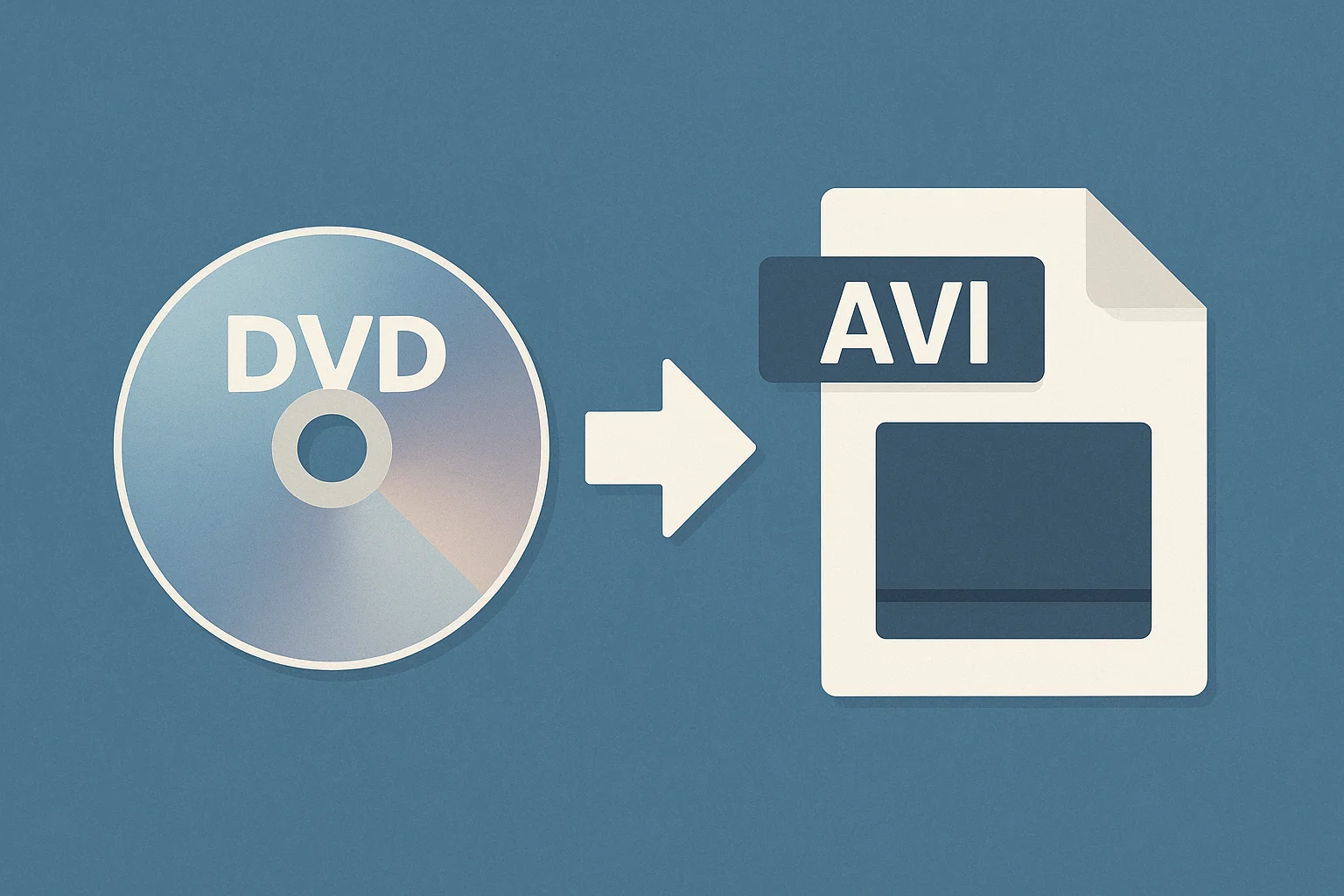
Многие пользователи задумываются, как конвертировать DVD в AVI без потери качества: диски со временем царапаются, приводы встречаются всё реже, а фильмы и записи домашних архивов гораздо удобнее хранить в виде файлов на жёстком диске, флешке или медиасервере. Формат AVI до сих пор широко поддерживается телевизорами, медиаплеерами и проигрывателями на компьютере, поэтому перевод фильма с DVD в AVI остаётся актуальной задачей. Ниже разберём, какие настройки важны для сохранения качества, как использовать программу ВидеоМАСТЕР для перевода DVD в AVI, а также какие существуют альтернативные конвертеры.
Зачем переводить DVD в AVI
DVD-диски со временем изнашиваются: на них появляются царапины, поверхность мутнеет, чтение становится нестабильным. Даже один неудачный контакт с грязной поверхностью может привести к пропускам и зависаниям при просмотре. При этом многие современные ноутбуки уже не оснащаются приводами, а подключать внешний привод каждый раз неудобно. Именно поэтому рационально заранее перевести важные диски в файлы, чтобы сохранить контент в цифровом архиве.
Формат AVI удобен тем, что поддерживается огромным количеством устройств: телевизорами с USB, медиаплеерами, игровыми приставками, программами на Windows. Скопировав фильм с DVD в AVI, можно держать всю коллекцию на одном внешнем диске, запускать воспроизведение в пару кликов и не переживать, что диск повредится. Кроме того, файлы проще копировать, резервировать, пересылать по сети, добавлять в медиатеки и воспроизводить по Wi-Fi.
Конвертация DVD в AVI без заметной потери качества предполагает соблюдение нескольких условий: выбор подходящего кодека (чаще всего Xvid или H.264 в контейнере AVI), достаточный битрейт, корректную работу с кадровой частотой и соотношением сторон, правильную обработку межстрочной развёртки, а также сохранение исходной аудиодорожки в хорошем качестве. Комфортнее всего решать эту задачу через специализированные программы, среди которых отдельно стоит выделить ВидеоМАСТЕР.
Программа ВидеоМАСТЕР для конвертации DVD в AVI
ВидеоМАСТЕР — это программа от АМС Софт для Windows, рассчитанная на пользователей, которым нужно без лишних сложностей конвертировать видео между форматами, в том числе переводить DVD в AVI, MP4 и другие варианты. Интерфейс целиком на русском языке, все основные действия сопровождаются подсказками, а форматы и устройства вынесены в наглядные профили. Благодаря этому с конвертацией справляется даже тот, кто раньше никогда не сталкивался с подобными задачами.
ВидеоМАСТЕР поддерживает работу с DVD-дисками: программа считывает структуру, показывает список титулов и позволяет выбрать нужный фильм или отдельный эпизод. Далее достаточно указать, что на выходе нужен AVI, при необходимости отредактировать настройки качества и запустить процесс. Внутри доступны современные видеокодеки, гибкая настройка битрейта, разрешения и звука, поэтому удаётся добиться отличного баланса между качеством и размером файла.
Помимо конвертации DVD в AVI, ВидеоМАСТЕР умеет работать с файлами на диске: переводить ролики в разные форматы, подготавливать видео для телевизоров, телефонов, планшетов и онлайн-площадок, извлекать звук и выполнять базовый монтаж — обрезать фрагменты, объединять клипы, применять эффекты. За счёт этого программу можно использовать не только для «оцифровки» DVD, но и как универсальный инструмент для домашнего видеархива.
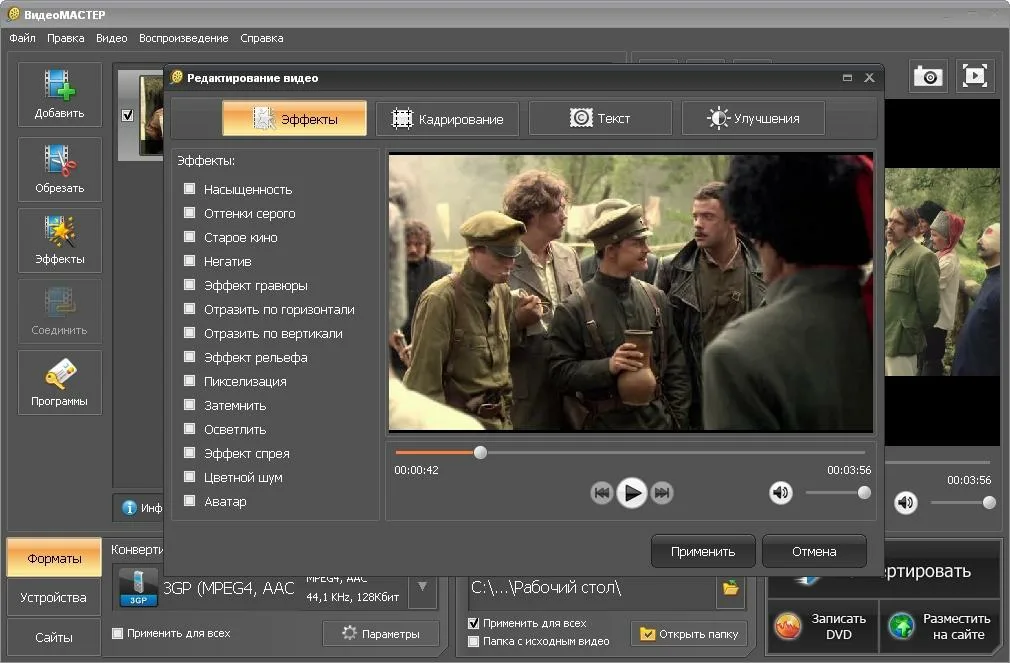
Пошаговая инструкция: как конвертировать DVD в AVI в ВидеоМАСТЕР
Рассмотрим типовой сценарий перевода DVD в AVI через ВидеоМАСТЕР. Он включает несколько последовательных шагов, каждый из которых понятен даже начинающему пользователю.
- Шаг 1. Установка и запуск программы. Сначала устанавливаем ВидеоМАСТЕР на компьютер с Windows, запускаем программу и закрываем приветственные окна, если они появляются.
- Шаг 2. Вставка DVD-диска. Вставьте DVD с фильмом или записью в привод. Через несколько секунд система определит диск, а ВидеоМАСТЕР сможет прочитать его содержимое.
- Шаг 3. Добавление DVD в программу. В главном окне выберите пункт добавления DVD-источника. Программа проанализирует структуру диска и покажет список доступных титулов — обычно это сам фильм и дополнительные материалы (трейлеры, меню, бонусы).
- Шаг 4. Выбор нужного титула и дорожек. В списке отметьте основной фильм или нужный эпизод. Здесь же, как правило, можно выбрать аудиодорожку (русскую, оригинальную, многоканальную) и субтитры, если планируете их сохранить.
- Шаг 5. Указание формата AVI. В блоке выбора формата найдите AVI. ВидеоМАСТЕР предлагает пресеты под разные задачи: из них можно выбрать профиль «AVI — высокое качество» или аналогичный. При необходимости этот профиль легко отредактировать, чтобы адаптировать параметры под конкретный телевизор или медиаплеер.
- Шаг 6. Настройка качества. В настройках формата задаются видеокодек (например, Xvid или H.264), битрейт, разрешение, частота кадров и параметры аудио. Для сохранения высокого качества рекомендуется использовать битрейт не ниже определённого значения, зависящего от длительности фильма и желаемого размера. Можно оставить исходное разрешение и частоту кадров DVD, чтобы избежать лишних преобразований.
- Шаг 7. Выбор папки для сохранения. Укажите, куда программа должна сохранить готовый AVI-файл — на системный диск, внешний жёсткий диск, NAS-хранилище или флешку.
- Шаг 8. Запуск конвертации. Нажмите кнопку запуска. ВидеоМАСТЕР начнёт конвертацию DVD в AVI, показывая прогресс и оставшееся время. Длительность процесса зависит от мощности компьютера, длины фильма и выбранных настроек качества.
- Шаг 9. Проверка результата. После завершения откройте AVI-файл в любимом плеере и убедитесь, что качество изображения устраивает, звук синхронен, а выбранная дорожка и субтитры отображаются корректно.
Если результат кажется слишком объёмным по размеру, можно чуть снизить битрейт и повторить конвертацию. Если же заметно падение качества, стоит, наоборот, поднять битрейт или использовать более эффективный кодек и тщательно проверить настройки деинтерлейсинга.
Как сохранить качество при конвертации DVD в AVI
Фраза «без потери качества» в отношении DVD и AVI всегда условна: при переходе от исходного MPEG-2 на диске к другому кодеку сжатие в любом случае происходит заново. Однако есть набор рекомендаций, которые помогают минимизировать потери и визуально сохранить качество на уровне оригинала.
- Используйте адекватный битрейт. Слишком агрессивное уменьшение битрейта неизбежно приводит к появлению «квадратиков», смазывания и артефактов в динамичных сценах. Для полнометражного фильма стоит подобрать такой битрейт, чтобы итоговый размер файла был разумным, но не критично маленьким.
- Сохраняйте исходное разрешение и частоту кадров. Если нет особой необходимости изменять разрешение, разумнее оставить исходные параметры DVD, чтобы не добавлять лишнюю интерполяцию и не ухудшать чёткость.
- Правильно работайте с межстрочной развёрткой. Многие DVD-записи имеют чересстрочную структуру. В этом случае важен корректный деинтерлейсинг, который устранит характерные «чешуйки» на движущихся объектах. В ВидеоМАСТЕР можно включить соответствующий фильтр.
- Аккуратно применяйте фильтры. Шумоподавление и повышение резкости помогают «подчистить» картинку, но при чрезмерном применении могут привести к потере деталей или появлению ореолов. Лучше ограничиться умеренными настройками.
- Сохраняйте качественную аудиодорожку. Если исходная дорожка уже в хорошем формате (например, AC3 5.1), имеет смысл либо оставить её без перекодирования, либо использовать высокое качество при переходе на новый формат. Для стерео достаточно выбрать битрейт, который обеспечит чистое звучание без заметных артефактов.
Следуя этим рекомендациям и используя удобную программу вроде ВидеоМАСТЕР, можно получить AVI-файл с качеством, визуально близким к исходному диску, при этом избавившись от всех неудобств физических носителей.
Альтернативные конвертеры DVD в AVI
Помимо ВидеоМАСТЕР существует множество программ, которые умеют конвертировать DVD в AVI. Некоторые из них бесплатны, другие распространяются по модели условно-бесплатной лицензии с расширенными возможностями в платной версии. Ниже — несколько типичных примеров.
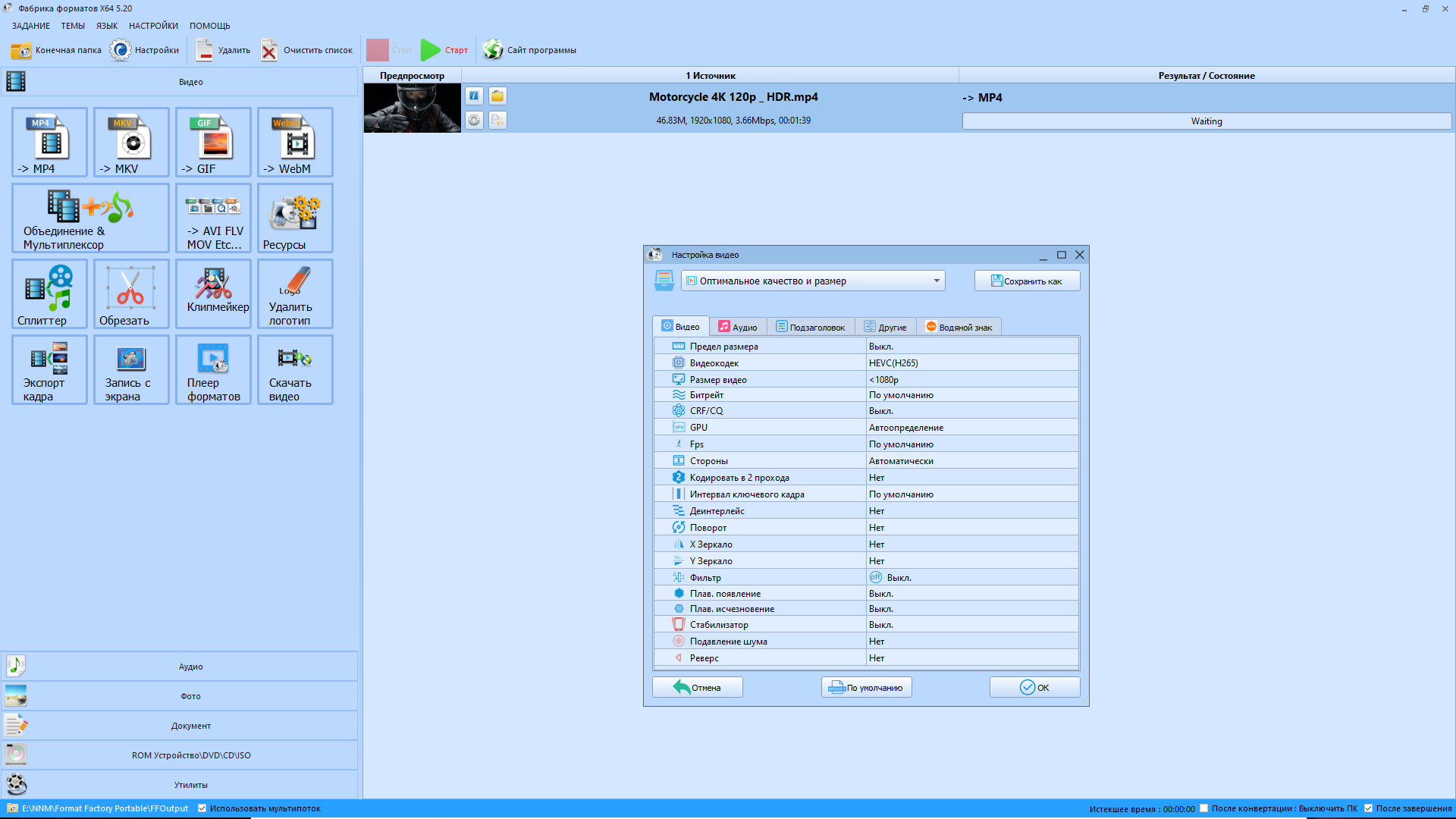
Format Factory. Многофункциональная программа для Windows, которая конвертирует видео, аудио и изображения, а также копирует содержимое DVD в файлы. Среди форматов вывода есть AVI, а вместе с ним — десятки других контейнеров и профилей под устройства. Интерфейс достаточно простой, поддерживается русский язык. Однако при установке Format Factory нередко предлагает дополнительные компоненты, от которых нужно явно отказываться, внимательно читая диалоговые окна.
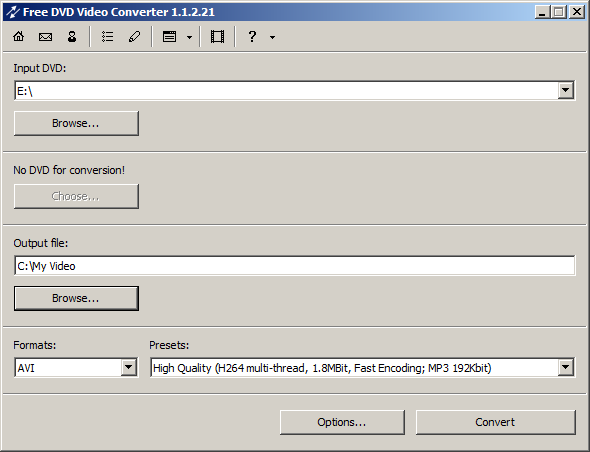
Free DVD Video Converter. Утилита, ориентированная именно на работу с DVD. Позволяет выбирать нужные титулы, аудиодорожки и субтитры, а также сохранять результат в AVI, MP4, MKV и других форматах. Простой интерфейс делает её удобной для разовых задач, но по глубине настройки качества и дополнительным функциям программа уступает более универсальным решениям.
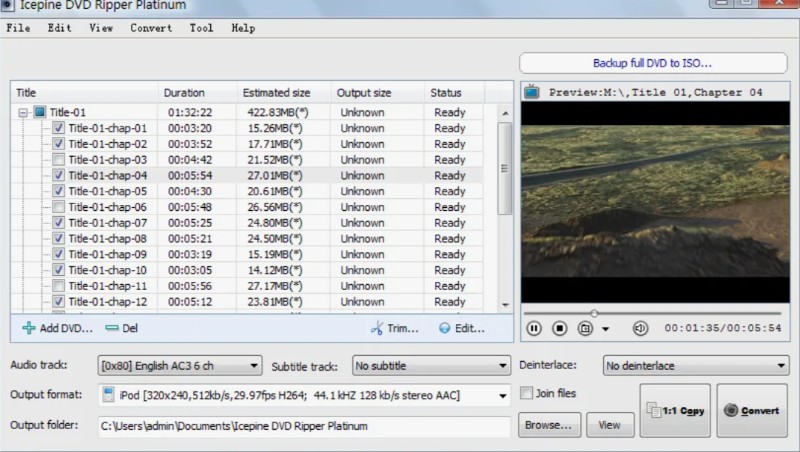
Icepine Free DVD to AVI Converter. Специализированный конвертер, который, как следует из названия, перерабатывает DVD в AVI. Предлагает базовые настройки, позволяет выбирать диапазон глав, нужную звуковую дорожку, прописывать простые параметры кодека. Подходит тем, кому нужен узконаправленный инструмент без лишних модулей.
Другие решения. Для тех, кто хочет ещё больше контроля над параметрами кодирования, можно рассматривать более продвинутые программы общего назначения, которые тоже умеют работать с DVD-структурой. Однако в этом случае придётся потратить больше времени на освоение интерфейса и ручную настройку всех параметров. На этом фоне ВидеоМАСТЕР выгодно выделяется балансом между понятными пресетами и возможностью тонко изменить параметры под себя.
Практические советы по выбору конвертера DVD в AVI
Чтобы не потеряться в многообразии программ, полезно заранее определить свои требования и сценарии использования. Если нужно один раз перевести несколько старых дисков в файлы, можно ограничиться простым конвертером с минимумом настроек. Если же планируется регулярная работа с видеоколлекцией, удобнее выбрать решение, позволяющее настраивать качество и быстро повторять типовые операции.
- Обратите внимание на поддержку DVD. Программа должна корректно читать структуру диска, показывать список титулов, дорожек и субтитров. Это важно, если на диске есть несколько фильмов, дополнительные материалы или несколько вариантов озвучки.
- Проверьте наличие русского интерфейса. Для многих пользователей это критично: на родном языке легче ориентироваться в настройках, понимать подсказки и замечать важные опции.
- Оцените гибкость настроек качества. Наличие профилей под устройства удобно, но ещё лучше, если при необходимости можно вручную выставить кодек, битрейт и разрешение. ВидеоМАСТЕР как раз сочетает оба подхода.
- Учитывайте скорость работы и нагрузку на систему. Если конвертировать предстоит много дисков, важно, чтобы программа не тормозила и эффективно использовала ресурсы компьютера. Поддержка аппаратного ускорения также будет плюсом.
- Смотрите на дополнительные возможности. Наличие базового монтажа, фильтров обработки видео и средств работы со звуком позволяет обойтись одним инструментом, не перепрыгивая между несколькими программами.
В итоге для большинства пользователей оптимальным выбором становится программа, которая сочетает понятный интерфейс, поддержку DVD, гибкую настройку качества и дополнительные инструменты обработки. ВидеоМАСТЕР как раз относится к таким решениям, поэтому его удобно взять за основное средство для конвертации DVD в AVI, а альтернативы вроде Format Factory использовать как вспомогательные.
FAQ по конвертации DVD в AVI
Строго говоря, любое повторное сжатие видео сопровождается некоторыми потерями, но при грамотном выборе кодека, битрейта и фильтров эти потери могут быть почти незаметны. Если использовать качественный кодек, сохранить разумное разрешение и аккуратно обработать межстрочную развёртку, итоговый AVI по восприятию будет практически идентичен исходному DVD. Главное — не пытаться чрезмерно уменьшить размер файла.
Чаще всего для AVI используют Xvid или H.264. Xvid долго был стандартом де-факто для контейнера AVI и хорошо поддерживается старыми плеерами. H.264 обеспечивает более эффективное сжатие при сопоставимом качестве, но его поддержка в AVI может быть ограничена на некоторых очень старых устройствах. Если планируете смотреть фильмы на современном телевизоре или в проигрывателе на компьютере, H.264 обычно даёт лучший баланс между размером и качеством.
Если вы впервые сталкиваетесь с подобной задачей, удобнее использовать решение с русским интерфейсом, профилями и подсказками. ВидеоМАСТЕР как раз относится к таким программам: он шаг за шагом проводит через выбор титула, формата AVI и настроек качества, а при необходимости позволяет потом углубиться в дополнительные параметры. Альтернативы вроде Format Factory тоже подойдут, но потребуют чуть больше внимания к дополнительным опциям при установке и настройке.
В большинстве конвертеров, включая ВидеоМАСТЕР, можно выбрать, какую именно аудиодорожку сохранять: русскую, оригинальную или другую доступную на диске. С субтитрами ситуация зависит от формата и настроек: их можно либо «вшить» в картинку, либо сохранить отдельным файлом, либо выбрать конкретную дорожку из имеющихся. Перед запуском конвертации стоит внимательно проверить, какие опции доступны в выбранной программе.
Размер и качество напрямую зависят от битрейта и настроек кодека. Если выставлен слишком низкий битрейт, файл получится маленьким, но картинка будет заметно хуже оригинала, особенно в динамичных сценах. Если же битрейт завышен, качество может быть хорошим, но размер AVI окажется излишне большим. Оптимальный путь — протестировать несколько значений и найти компромисс, при котором качество устраивает, а размер остаётся разумным.
Да, многие программы поддерживают пакетную обработку. В ВидеоМАСТЕР можно поочерёдно добавить несколько источников, настроить для них одинаковые параметры и запустить конвертацию. Аналогично работает и Format Factory, позволяя формировать очередь задач. Это удобно, когда нужно за один-два вечера оцифровать сразу несколько дисков из коллекции.
Юридические аспекты зависят от вашей страны и конкретного содержания диска. Как правило, создание резервной копии купленного диска для личного пользования допускается, но распространение таких копий, выкладывание их в сеть или продажа уже может нарушать авторские права. Перед массовой конвертацией стоит ориентироваться на местное законодательство и использовать полученные файлы только для личного просмотра.
ВидеоМАСТЕР сочетает русскоязычный интерфейс, поддержку DVD, готовые профили под устройства и встроенные инструменты обработки видео и звука. Для рядового пользователя это означает меньше времени на изучение сложных настроек и больше уверенности в результате. Многие альтернативы либо перегружены техническими параметрами, либо, наоборот, слишком ограничены по функциям. Поэтому для тех, кто хочет конвертировать DVD в AVI без погружения в детали кодеков, ВидеоМАСТЕР часто оказывается наиболее комфортным вариантом.
Итоги и выводы
Перевести DVD в AVI без заметной потери качества вполне реально, если использовать подходящую программу и не пытаться чрезмерно ужать размер файла. Важную роль играют выбор кодека, битрейт, корректная обработка межстрочной развёртки и аккуратное обращение со звуком. Удобнее всего решать эту задачу через программы, которые понимают структуру DVD, позволяют выбирать нужные титулы и дорожки, а также предлагают профили и ручные настройки качества.
ВидеоМАСТЕР выступает в роли универсального решения: он подходит и тем, кто хочет просто следовать пошаговой инструкции, и тем, кто готов поэкспериментировать с параметрами для достижения идеального результата. Альтернативы вроде Format Factory, Free DVD Video Converter и специализированных DVD-конвертеров могут использоваться как дополнительные инструменты, но именно ВидеоМАСТЕР часто становится «основным рабочим конём» для оцифровки коллекции дисков.
Оптимальная стратегия — сформировать для себя удобный набор программ: взять ВидеоМАСТЕР как основной конвертер DVD в AVI, подобрать один-два дополнительных инструмента для особых случаев и придерживаться рекомендаций по настройке качества. Тогда переход от дисков к файловому архиву пройдёт максимально комфортно, а ваши фильмы и записи будут надёжно сохранены в удобном и совместимом формате.
![Jinn'sLiveUSB 11.5 - флешка с Windows 7, 8.1, 10 и 11 [Ru/En]](/uploads/posts/2023-12/26c.jpg)