Как конвертировать DVD в MP4 без потери качества: 10 проверенных способов
DVD-диски со временем теряют актуальность: всё меньше компьютеров оснащаются приводами, диски царапаются и занимают много места, а смотреть видео хочется на телевизоре, смартфоне, планшете и в медиаплеерах. Оптимальное решение — перевести DVD в MP4 и хранить фильмы и семейные записи в цифровом виде. Формат MP4 поддерживается большинством устройств и плееров, а при грамотной настройке можно добиться минимальных потерь качества. В этом обзоре рассмотрены 10 способов, как конвертировать DVD в MP4 без лишних сложностей: от простых программ с русским интерфейсом до продвинутых утилит и онлайн-инструментов. Все инструкции ориентированы на лицензионные версии софта и подойдут пользователям, которые не хотят глубоко погружаться в технические детали.
Зачем переводить DVD в MP4 и что важно знать о качестве
Переход от DVD к MP4 решает сразу несколько задач. Во-первых, это безопасность архива: физические диски со временем царапаются, лаковый слой повреждается, и один неудачный запуск может привести к потере фильма или семейной записи. Оцифровка и конвертация DVD в MP4 позволяют сделать резервную копию, которую можно дублировать на разные носители или хранить в облаке. Во-вторых, это удобство: MP4 открывается на большинстве компьютеров, телевизоров, приставок, смартфонов и планшетов, включая устройства на Android, Айфон и Айпад. Файл достаточно скопировать на флешку, внешний диск или в память гаджета.
Качество после конвертации зависит не столько от формата, сколько от настроек кодирования. Исходный DVD обычно содержит видео в стандарте MPEG-2 с фиксированным разрешением и битрейтом. При переводе в MP4 важно не «зажимать» битрейт и не уменьшать разрешение без крайней необходимости. Если использовать кодек H.264 с аккуратными настройками, можно получить файл меньшего размера при сопоставимом визуальном качестве. На это и ориентируются современные конвертеры DVD в MP4, предлагая готовые профили под различные устройства и задачи.
При работе с DVD стоит помнить о защите от копирования и правовых ограничениях. Многие диски оснащены системами DRM или региональными блокировками, и не каждый конвертер имеет право или техническую возможность их обходить. В статье рассматриваются инструменты, рассчитанные на легальное использование: создание личных резервных копий, перенос домашнего видео и конвертация дисков без нарушений авторских прав.
ВидеоМАСТЕР — конвертация DVD в MP4 на русском языке
ВидеоМАСТЕР — программа для Windows, ориентированная на пользователей, которым нужно быстро и без сложной настройки перевести DVD в MP4 или другие популярные форматы. Приложение поддерживает более 500 комбинаций форматов и устройств, умеет работать с отдельными видеофайлами, DVD-дисками и образами, а также предлагает встроенный модуль для базового монтажа. Благодаря русскому интерфейсу и подсказкам конвертация доступна даже тем, кто раньше не занимался перекодированием.
Что умеет ВидеоМАСТЕР при работе с DVD:
- импорт целого DVD-диска с отображением структуры и разделов;
- конвертация DVD в MP4, AVI и другие форматы в несколько шагов;
- готовые профили под телевизоры, смартфоны, приставки и медиаплееры;
- настройка битрейта, разрешения, формата звука, выбор дорожек и субтитров;
- простая обрезка, склейка фрагментов, добавление титров и эффектов.
Как конвертировать DVD в MP4 в ВидеоМАСТЕР пошагово:
- 1. Подготовка. Установите программу, вставьте DVD в привод и запустите ВидеоМАСТЕР.
- 2. Добавление диска. Нажмите «Добавить» и выберите пункт для импорта с DVD. В списке появятся заголовки и файлы с диска. Можно выбрать весь диск целиком или отдельные эпизоды.
- 3. Выбор формата MP4. В блоке «Конвертировать в формат» укажите MP4. Программа предложит несколько профилей: для обычного просмотра на компьютере, для ТВ, для мобильных устройств и т.п.
- 4. Настройка качества. При желании откройте расширенные параметры: укажите видеокодек (обычно H.264), битрейт, разрешение, параметры аудио. Если цель — конвертация DVD в MP4 без заметной потери качества, разумно оставить исходное разрешение и не занижать битрейт.
- 5. Старт конвертации. Выберите папку для сохранения и нажмите «Конвертировать». Программа последовательно обработает все выбранные дорожки и сохранит готовые MP4-файлы.
ВидеоМАСТЕР удобно использовать как основной DVD в MP4 конвертер для домашнего архива: он сочетает ясный интерфейс, поддержку дисков и дополнительные инструменты обработки видео, которые пригодятся уже после оцифровки.
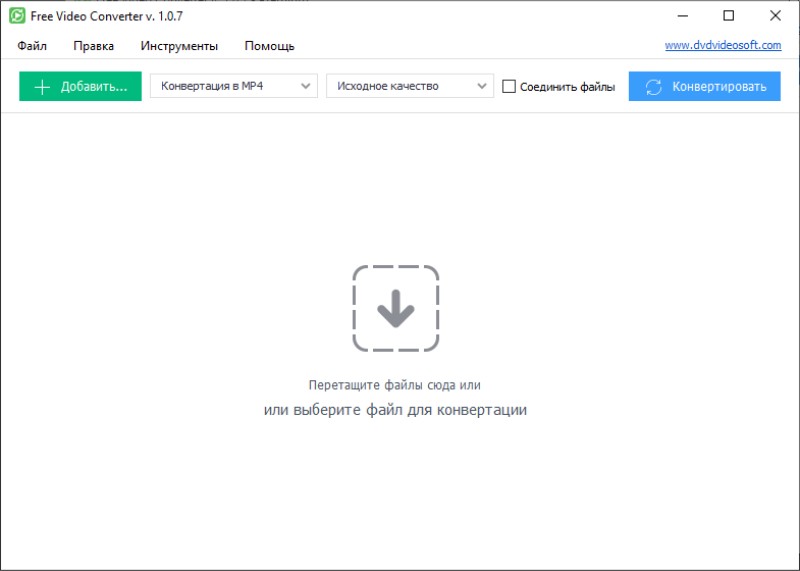
пригодятся уже после оцифровки.DVDVideoSoft Free Video Converter
DVDVideoSoft Free Video Converter — условно-бесплатная программа, которая умеет конвертировать DVD в MP4 и другие форматы. Особенность инструмента — полнофункциональная пробная версия без жёстких ограничений по времени, благодаря чему можно спокойно перенести часть коллекции, прежде чем решать, нужна ли платная лицензия. В бесплатном режиме на видео может накладываться водяной знак или снижаться качество, поэтому стоит заранее продумать, для каких задач вы планируете использовать результат.
Основные возможности:
- импорт DVD-дисков и отдельных файлов;
- выбор формата вывода (MP4 и другие), разрешения и пресета качества;
- более ста предустановленных профилей для разных устройств;
- поддержка базовой пакетной конвертации.
Инструкция по конвертации DVD в MP4:
- 1. Запуск программы. Откройте DVDVideoSoft Free Video Converter и дождитесь появления главного окна.
- 2. Добавление DVD. Нажмите кнопку Add Files и в проводнике укажите путь к диску. Программа определит структуру и подгрузит видеоданные.
- 3. Выбор формата. В первом поле выберите MP4 как целевой формат, во втором — подходящее разрешение (например, сохранить исходное или задать профиль под устройство).
- 4. Конвертация. Нажмите кнопку Convert и дождитесь окончания обработки. По завершении результат будет сохранён в указанную папку.
DVDVideoSoft Free Video Converter стоит рассматривать как вариант, если хочется оценить удобство интерфейса и качество вывода перед возможной покупкой и при этом нет жёстких требований к отсутствию водяных знаков в бесплатной версии.
Wondershare UniConverter (Wondershare Free Video Converter)
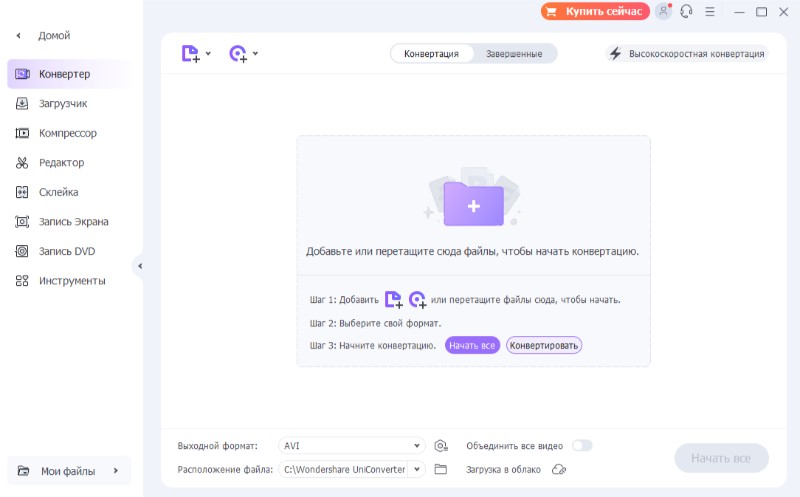
UniConverter от Wondershare совмещает в себе функции конвертера видео, редактора, инструмента для работы с аудио, изображениями и документами. В контексте задачи «как из DVD сделать MP4» он интересен тем, что позволяет за несколько шагов перенести содержимое диска в файл, параллельно настроив качество, размер и параметры звука. Программа распространяется по модели условно-бесплатной лицензии, часть функций доступна без оплаты, остальные раскрываются после активации.
Основные характеристики UniConverter:
- поддержка конвертации DVD в MP4 и другие форматы;
- работа с видео в разрешении до 4K;
- наличие простого встроенного редактора (обрезка, эффекты, субтитры);
- единый интерфейс для разных типов медиаданных.
При этом программа не выполняет обход DRM-защиты: если диск или отдельные файлы защищены, UniConverter не сможет с ними полноценно работать.
Как перевести DVD в MP4 через UniConverter:
- 1. Выбор инструмента. Запустите программу и перейдите в раздел «Конвертер».
- 2. Добавление диска. Нажмите кнопку с изображением плюса и в появившемся окне выберите DVD-привод. Программа отобразит список доступных видео.
- 3. Настройка вывода. В области выбора формата укажите MP4, при необходимости задайте битрейт, разрешение, видеокодек и параметры звука.
- 4. Запуск конвертации. Нажмите кнопку «Начать» и дождитесь завершения обработки. Готовый файл сохранится в выбранную директорию.
UniConverter полезен тем, кто хочет совместить конвертацию DVD с базовым редактированием и последующей обработкой других типов медиаданных в одной программе.
HandBrake — бесплатный конвертер DVD в MP4
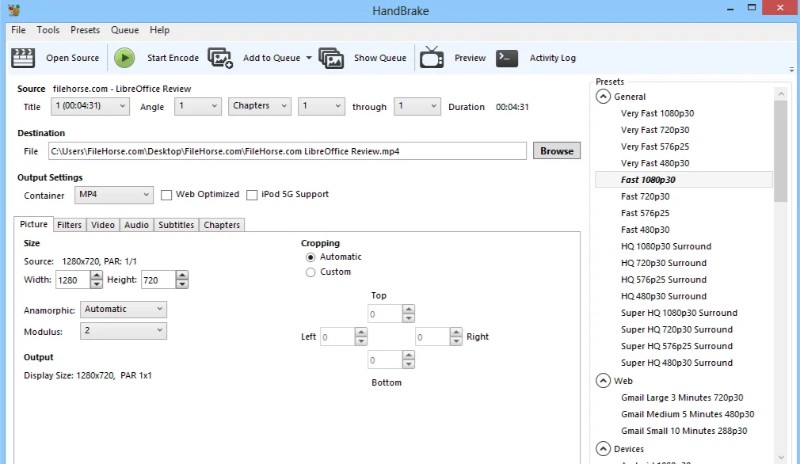
HandBrake — бесплатный конвертер с открытым исходным кодом, изначально развивавшийся как инструмент для перевода DVD в цифровые форматы. Сегодня он доступен для Windows, macOS и Linux и поддерживает множество источников: диски, файлы, папки. HandBrake хорошо подходит тем, кто хочет точно контролировать параметры кодирования, при этом не опираясь на платные решения.
Возможности HandBrake:
- поддержка DVD и некоторых видов образов;
- вывод в контейнеры MP4 и MKV;
- гибкая настройка видеокодека, битрейта, частоты кадров;
- работа с несколькими аудиодорожками и субтитрами;
- очередь задач для пакетной конвертации.
Пошаговая конвертация DVD в MP4 в HandBrake:
- 1. Выбор источника. Нажмите кнопку Open Source и укажите DVD-привод или папку с данными диска. Программа проанализирует структуру и определит основные заголовки.
- 2. Общие настройки. В блоке Output Settings в качестве контейнера выберите MP4. Ниже можно указать кодек (чаще всего H.264), качество и предустановки под устройства.
- 3. Настройка дорожек. На вкладках с аудио и субтитрами выберите нужные дорожки, при необходимости измените параметры звука.
- 4. Предпросмотр. Через функцию Preview можно оценить качество фрагмента до запуска полной конвертации.
- 5. Старт кодирования. Нажмите Start Encode. Программа начнёт считывать данные с диска и создавать MP4-файл.
При всей функциональности HandBrake имеет особенности: выводит результат только в двух контейнерах, интерфейс выглядит несколько устаревшим, а некоторые защитные механизмы DVD могут требовать установки дополнительных библиотек. Зато сам конвертер остаётся бесплатным и доступен на разных платформах.
Freemake Video Converter
Freemake Video Converter — программа, сочетающая функции конвертера и простого редактора видео. Она поддерживает перенос файлов с дисков на компьютер, а также перекодирование роликов между различными цифровыми форматами. Интерфейс максимально упрощён: основные действия вынесены на верхнюю панель, а выбор целевого формата осуществляется внизу окна.
Функции в контексте DVD→MP4:
- импорт DVD-дисков через отдельную кнопку;
- выбор MP4 и других форматов на нижней панели;
- использование профилей под устройства и качества;
- базовая обрезка и соединение фрагментов.
Инструкция по конвертации:
- 1. Старт. Откройте Freemake Video Converter.
- 2. Добавление DVD. Нажмите кнопку DVD и укажите дисковый привод. Программа отобразит список видеодорожек.
- 3. Выбор MP4. На нижней панели нажмите на плитку MP4, затем в диалоговом окне выберите профиль конвертации и папку для сохранения.
- 4. Перекодирование. Нажмите «Конвертировать» и дождитесь завершения операции.
Freemake удобен для тех, кто предпочитает минималистичный процесс: вставить диск, выбрать целевой формат и запустить конвертацию без лишних настроек. При этом стоит обращать внимание на ограничения бесплатной версии и отдельные условия использования.

VLC media player — конвертация в плеере
VLC media player известен прежде всего как универсальный проигрыватель, который «открывает почти всё». Но кроме воспроизведения дисков и файлов он умеет выполнять и конвертацию. Встроенный модуль позволяет перевести DVD в MP4, не устанавливая дополнительные конвертеры. Функция спрятана в меню, поэтому не всегда очевидна для новичка.
Возможности VLC при работе с DVD:
- воспроизведение CD, DVD, Blu-ray и сетевых потоков;
- конвертация видео из разных источников;
- сохранение части метаданных и структуры дорожек.
Пошаговый пример конвертации DVD в MP4:
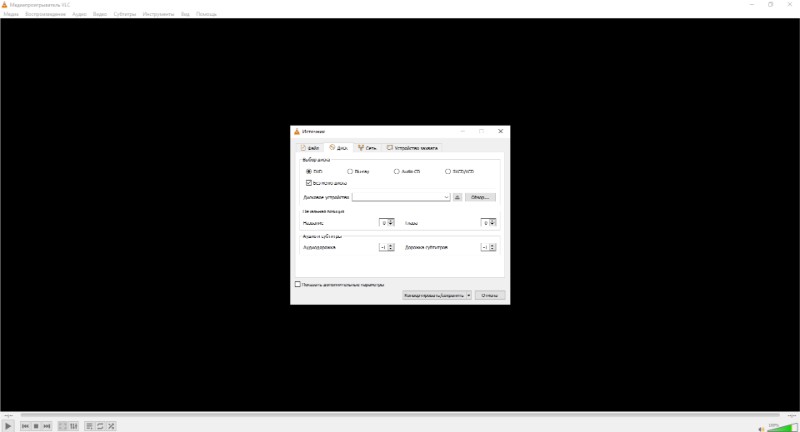
- 1. Открытие диска. Запустите VLC, в меню выберите пункт для открытия носителя и нажмите Open Disc.
- 2. Настройка источника. В блоке Disc Selection установите тип DVD, при необходимости выключите меню диска, чтобы плеер работал с основным фильмом.
- 3. Выбор режима конвертации. В выпадающем меню возле кнопки Play выберите Convert. Откроется окно с параметрами.
- 4. Настройка профиля. Укажите профиль с контейнером MP4 и подходящим кодеком. При желании создайте собственный профиль на основе нужных параметров.
- 5. Сохранение. Задайте путь и имя выходного файла и нажмите Start. VLC начнёт воспроизводить поток с диска, параллельно записывая его в MP4.
VLC хорошо подходит как резервный способ, когда специальной программы под рукой нет. Однако для масштабной оцифровки коллекции более удобными окажутся специализированные конвертеры с явным интерфейсом и расширенными настройками.
WinX DVD Ripper — копирование и конвертация DVD
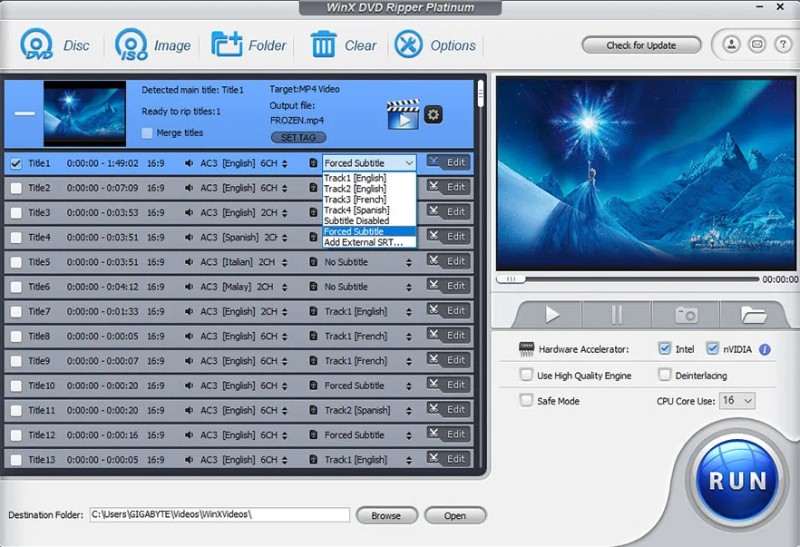
WinX DVD Ripper — программа, предназначенная для копирования DVD-дисков в цифровой формат и создания резервных копий. Она умеет считывать данные с диска, обходить часть ограничений и сохранять фильмы в виде файлов различных форматов, в том числе MP4. Инструмент востребован у пользователей, которые хотят перенести коллекцию дисков на жёсткий диск или медиасервер.
Возможности WinX DVD Ripper:
- извлечение видео с DVD и сохранение в MP4 и других форматах;
- настройка качества: выбор кодека, частоты кадров, разрешения, параметров звука;
- профили для разных устройств: телевизоры, приставки, мобильные устройства;
- частичная поддержка DRM-защиты в рамках разрешённых сценариев.
Как перевести DVD в MP4 через WinX DVD Ripper:
- 1. Загрузка диска. Откройте программу и нажмите кнопку Disc. В появившемся окне выберите DVD-привод и подтвердите импорт. В окне отобразится информация о заголовке.
- 2. Выбор формата. В списке профилей выберите MP4. При желании можно указать, для какого устройства готовится файл, чтобы программа автоматически подобрала параметры.
- 3. Настройка качества. В дополнительных настройках задайте видеокодек, битрейт, разрешение, частоту кадров, громкость и качество звука.
- 4. Старт. Нажмите кнопку Start. Через некоторое время в указанной папке появится готовый MP4-файл.
WinX DVD Ripper будет полезен тем, кто серьёзно подходит к созданию цифрового архива и хочет гибко управлять параметрами для каждого диска.
Movavi Video Converter
Movavi Video Converter — один из самых функциональных видеоконвертеров в своём классе. Программа поддерживает десятки видео- и аудиоформатов, работает с DVD и образами, а также включает удобный редактор. С его помощью можно обрезать фрагменты, изменить яркость и контраст, наложить титры, сжать MP4 до нужного размера и выполнить другие операции перед сохранением.
Возможности для DVD→MP4:
- импорт DVD-дисков через отдельный пункт меню;
- конвертация видео в MP4, AVI, MKV и многие другие форматы;
- поддержка аппаратного ускорения и многоядерной обработки;
- предпросмотр результата до запуска конвертации.
В демо-версии у Movavi есть ограничения по времени использования и водяные знаки на выходных файлах, поэтому для постоянной работы потребуется лицензия.
Пошаговая работа с DVD:
- 1. Добавление диска. Нажмите «Добавить DVD» и выберите «Открыть DVD». В проводнике укажите нужный диск.
- 2. Выбор MP4. В разделе «Видео» выберите формат MP4. Здесь же можно настроить кодек, разрешение, соотношение сторон и параметры звука.
- 3. Предобработка. При желании используйте встроенный редактор: обрежьте лишние фрагменты, измените оформление.
- 4. Конвертация. Нажмите «Конвертировать». По окончании файлы окажутся в папке библиотеки Movavi или в другом указанном каталоге.
Movavi Video Converter практично использовать, если помимо оцифровки DVD вы планируете регулярно обрабатывать и другое видео.
ImgBurn и DVDFlick: работа с образами и дисками
Некоторые пользователи предпочитают двухшаговый подход: сначала создать точный образ DVD-диска, а затем конвертировать его в MP4 с помощью выбранного конвертера. Для этого применяют сочетание программ вроде ImgBurn и DVDFlick.
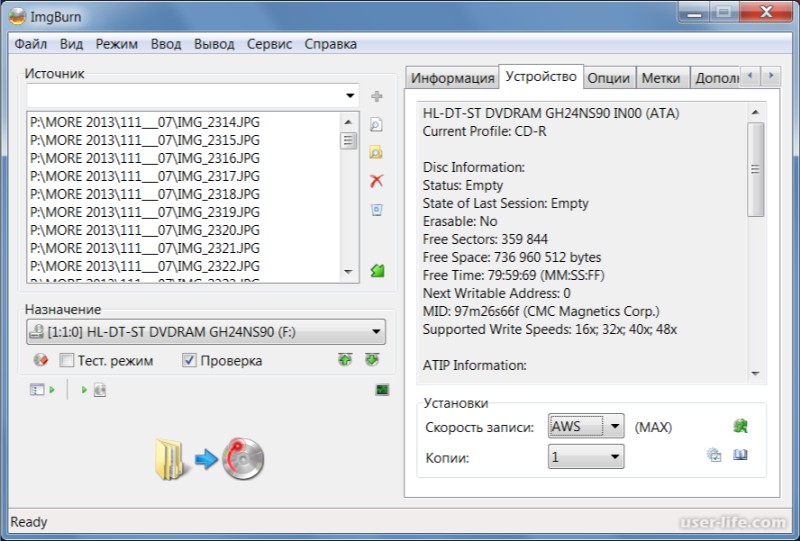
ImgBurn: это инструмент для создания образов CD и DVD. С его помощью удобно сохранить диски в виде файлов на жёстком диске.
- режим Create image file from disc позволяет выбрать источник (DVD-привод) и папку сохранения;
- после запуска чтения создаётся образ, который можно использовать для последующей конвертации;
- программа минимально нагружает систему и поддерживает русскоязычный интерфейс.
DVDFlick: утилита для работы с видео и DVD, которая умеет как формировать диски, так и извлекать с них данные.
- поддержка десятков видеоформатов, аудио- и видеокодеков;
- возможность выбирать, какие файлы переносить, и задавать параметры вывода;
- поддержка субтитров и базовой структуры проекта.
Пример двухшагового сценария: создаётся образ DVD в ImgBurn, затем этот образ подключается или открывается в выбранном конвертере (ВидеоМАСТЕР, HandBrake и др.), после чего выполняется конвертация DVD в MP4 уже из файла, а не с физического диска. Такой подход удобен, если вы хотите разово сохранить коллекцию, а затем работать с ней без постоянного доступа к приводам и носителям.
Практические советы: как конвертировать DVD в MP4 без потери качества
Даже лучший конвертер DVD в MP4 бесплатно или по лицензии не гарантирует хорошего результата, если настройки выбраны неудачно. Чтобы сохранить максимум качества, полезно придерживаться нескольких рекомендаций.
- Сохраняйте исходное разрешение. Стандартное видео на DVD имеет фиксированное разрешение. Если вы снижаете его, картинка может стать мыльной. В большинстве случаев достаточно оставить исходный размер или при необходимости слегка адаптировать его под устройство, не уменьшая чрезмерно.
- Не занижайте битрейт. Битрейт определяет количество данных, приходящихся на единицу времени. Слишком низкий битрейт даёт артефакты и «квадратики». При переводе DVD в MP4 разумно подбирать значение в районе качества оригинала, а если вы хотите уменьшить размер, делать это постепенно, оценивая результат.
- Выбирайте современный кодек. Кодек H.264 остаётся одним из наиболее удачных вариантов для MP4: он сочетает неплохое качество и умеренный размер файла, а также широко поддерживается устройствами. В некоторых программах доступен H.265 — он эффективнее по сжатию, но поддерживается не везде.
- Сохраняйте соотношение сторон. При конвертации DVD в MP4 важно не исказить картинку. Если исходное видео снято в формате 16:9 или 4:3, лучше сохранить то же соотношение, чтобы избежать «сплющивания» или чёрных полос там, где их не было.
- Следите за настройками звука. Слишком сильное сжатие аудио может привести к заметной деградации. Для семейных архивов и фильмов стоит выбрать умеренный битрейт и подходящий формат, чтобы диалоги и музыка звучали естественно.
- Учитывайте особенности бесплатных версий. Некоторые конвертеры искусственно снижают качество или добавляют водяные знаки в бесплатном режиме. Если вам важна идеальная копия без артефактов, имеет смысл заранее изучить условия и при необходимости рассмотреть полную версию программы.
Следуя этим рекомендациям, можно конвертировать DVD в MP4 без заметной потери качества, сохранив при этом удобство использования и разумный размер файла.
Аналог из линейки АМС Софт для работы с видео
Для пользователей, которые после конвертации DVD в MP4 планируют активно монтировать и оформлять ролики, в линейке АМС Софт есть программа ВидеоСТУДИЯ. В отличие от классического конвертера, она ориентирована на монтаж: позволяет объединять фрагменты, добавлять переходы, текстовые заставки и спецэффекты, накладывать музыку и озвучку. Такой подход удобен, если вы, например, переносите семейный архив с DVD в MP4, а затем хотите собрать тематические подборки, клипы и фильмы с титрами. В этом случае ВидеоМАСТЕР можно использовать как основной конвертер, а ВидеоСТУДИЮ — как творческий инструмент для дальнейшей обработки получившихся файлов.
FAQ по конвертации DVD в MP4
Качество зависит от настроек конвертера. Если сохранять исходное разрешение, соотношение сторон и не опускать битрейт слишком низко, визуальная разница с оригиналом будет минимальной. Формат MP4 сам по себе не ухудшает картинку — это делает лишь чрезмерное сжатие или некорректные параметры кодирования. Важно не включать агрессивные режимы компрессии, если вы хотите сохранить максимум деталей.
Полностью без потерь обычно работают режимы, при которых видеоданные не перекодируются, а только меняется контейнер. Для DVD это применяется редко, так как содержимое диска уже закодировано определённым образом и часто дополнительно обрабатывается при переносе. На практике чаще стремятся не к абсолютному отсутствию потерь, а к компромиссу: использовать современный кодек и адекватный битрейт, чтобы картинка на экране не отличалась от исходной.
Новичкам удобнее работать с программами, у которых есть понятный интерфейс на русском языке и готовые профили. К таким решениям относится ВидеоМАСТЕР: он позволяет импортировать DVD, выбрать профиль MP4 и запустить конвертацию без погружения в технические параметры. Чуть более сложными по интерфейсу будут HandBrake и Movavi Video Converter, а VLC и FFmpeg рассчитаны на пользователей, готовых разбираться в дополнительных пунктах меню и командной строке.
Время зависит от мощности компьютера, настроек качества и выбранного конвертера. В среднем на перенос одного полнометражного фильма с DVD в MP4 уходит от нескольких минут до получаса. При использовании аппаратного ускорения и современных процессоров процесс заметно ускоряется. Если же кодировать с очень высокими настройками качества на слабом ПК, время увеличится.
Многие современные проигрыватели умеют работать не только с дисками, но и с USB-накопителями, на которые можно записать файлы MP4. В этом случае достаточно скопировать сконвертированное видео на флешку и подключить её к устройству. Старые модели проигрывателей чаще всего принимают только классический DVD-формат, поэтому для них придётся либо записывать именно DVD-видео, либо использовать дополнительные устройства воспроизведения.
Большинство программ для конвертации DVD в MP4 фокусируются на переносе самого фильма или отдельных дорожек, а не меню. Поддержка интерактивной структуры для MP4 не является стандартной задачей. Если цель — удобный просмотр фильма на разных устройствах, отсутствие меню обычно не критично. Для тех, кто хочет сохранить оригинальный интерфейс диска, более актуально создание образа DVD, а не перевод в MP4.
Часть DVD-дисков оснащена DRM и региональными ограничениями. Не все программы имеют право и техническую возможность корректно работать с такими носителями. Легальный подход — использовать конвертеры в рамках закона и лицензионных соглашений, создавая резервные копии только для личных нужд и не распространяя полученные файлы. При возникновении проблем с защищёнными дисками стоит ознакомиться с документацией программы и правовыми нормами в вашей юрисдикции.
Чаще всего для звука в MP4 используют форматы AAC или AC3 с умеренным битрейтом. Они обеспечивают хорошее качество при разумном размере файла и широко поддерживаются плеерами. Если исходный DVD содержит многоканальный звук, при конвертации можно либо сохранить его в аналогичном формате, либо упростить до стерео — это зависит от того, на какой системе будет воспроизводиться видео.
Итоги и рекомендации по выбору конвертера DVD в MP4
Оцифровка DVD и перевод фильмов и записей в MP4 позволяют освободить полки от дисков, защитить архив от повреждений и сделать видео доступным на любых устройствах. В статье рассмотрены десять способов, как конвертировать DVD в MP4: от простых решений с русским интерфейсом до продвинутых инструментов для тех, кто хочет управлять каждым параметром кодирования. Для повседневной конвертации и работы с домашним архивом удобно использовать программы вроде ВидеоМАСТЕР, которые предлагают понятную последовательность действий и готовые профили. Тем, кто умеет настраивать кодеки и не боится множества опций, подойдут HandBrake, Movavi Video Converter и WinX DVD Ripper. В качестве дополнения можно держать под рукой VLC для редких задач и использовать ImgBurn или DVDFlick, если нужен промежуточный шаг с образами дисков.
Выбор конкретного конвертера зависит от того, сколько дисков вы планируете перенести, насколько важен полный контроль над параметрами и на каких устройствах вы будете смотреть готовые MP4-файлы. В любом случае, соблюдение базовых рекомендаций по битрейту, разрешению и выбору кодека позволит сохранить высокое качество и превратить коллекцию DVD в удобный и надёжный цифровой архив.
![Jinn'sLiveUSB 11.5 - флешка с Windows 7, 8.1, 10 и 11 [Ru/En]](/uploads/posts/2023-12/26c.jpg)